
Recapo ट्यूटोरियल: सबटाइटल, वॉइसओवर और एक्सपोर्ट की जाँच
वीडियो लिंक से Recapo एडिटर तक: कॉपी सहेजें, सबटाइटल बदलें, ऑडियो ट्रैक जाँचें और स्पष्ट क्रम में एक्सपोर्ट की तैयारी करें।

Recapo में AI से स्वतः एडिटिंग और बाद में बारीकी से सुधारने का कार्यक्षेत्र मिलता है। पहले शुरुआती कट देखें, फिर ज़रूरी हिस्से बदलें: कॉपी रखें, शब्द सुधारें, वॉइसओवर जाँचें, सबटाइटल का रूप बदलें और एक्सपोर्ट से पहले दोबारा देखें।
अंग्रेज़ी डेमो देखें
यह आधिकारिक गाइड 26 अक्टूबर 2026 के वास्तविक स्क्रीनशॉट से बटनों की जगह समझाती है। यह इम्पोर्ट से एक्सपोर्ट तक सफल प्रक्रिया साबित करने वाली लगातार रिकॉर्डिंग नहीं है। इस पेज पर अंग्रेज़ी डेमो दिया गया है।
1. सामग्री इम्पोर्ट करके शुरुआती कट का इंतज़ार करें
होम पेज पर Video Recap चुनें, उपयोग की अनुमति वाला वीडियो लिंक चिपकाएँ और दाईं ओर तीर दबाएँ। स्क्रीन के निर्देशों का पालन करें। स्थानीय फ़ाइल के लिए Upload a video चुनें। काम की स्थिति जाँचें और चलने योग्य शुरुआती कट मिलने तक इंतज़ार करें।
2. Task List से एडिटर खोलें
Task List में सही वीडियो देखें। शुरुआती कट ठीक है तो वही रखें; सुधार चाहिए तो उस काम की पंक्ति में कैंची दबाएँ। एडिटिंग से पहले शीर्षक की पुष्टि करें। कुछ पुराने कामों में यह एडिटिंग प्रवेश उपलब्ध नहीं हो सकता।
3. बदलाव से पहले कॉपी सहेजें
ऊपर दाईं ओर Save a copy से पहचानने योग्य नाम वाली कॉपी बनाएँ। मूल संस्करण तुलना के लिए रखें और कॉपी में काम करें। पुष्टि करें कि खुला प्रोजेक्ट सचमुच कॉपी है।
4. सबटाइटल चुनकर प्रीव्यू का टेक्स्ट बदलें
नीचे टाइमलाइन में सबटाइटल क्लिप चुनें, फिर बीच के प्रीव्यू में उसके टेक्स्ट पर डबल-क्लिक करें। एक वाक्य बदलें, एडिट मोड से बाहर आएँ और दोबारा चुनकर देखें कि बदलाव बचा है या नहीं। वीडियो का बदला वाक्य एक सुझाव है: निर्माण के समय फ़ोकस हटते ही टेक्स्ट वापस हो गया और वॉइसओवर जोड़ने की त्रुटि दिखी। ऐसा हो तो मूल रखें, त्रुटि दर्ज करें और सहायता से संपर्क करें। सेव सामान्य होने पर ही आवाज़ बनाने का काम आगे बढ़ाएँ।
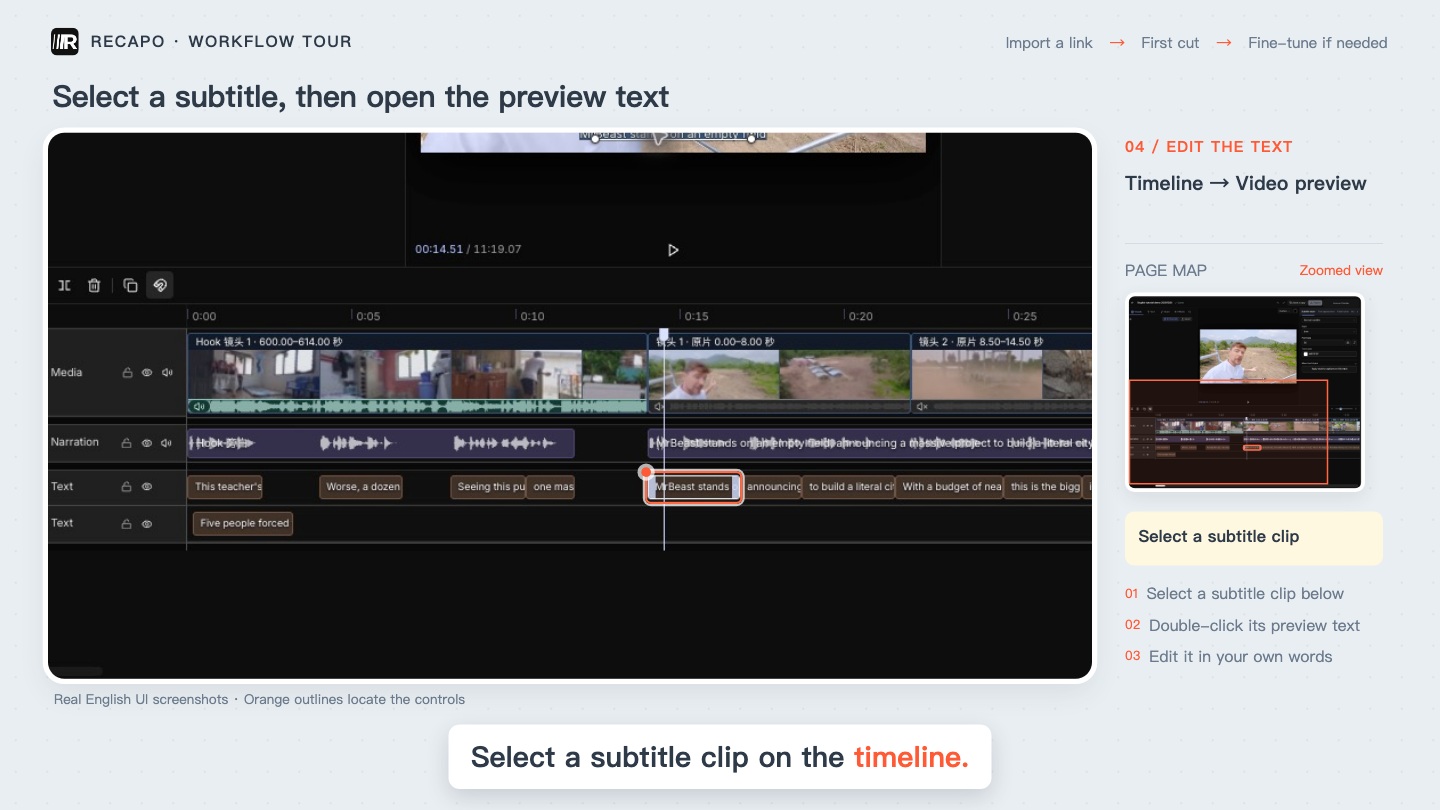
टाइमलाइन में सबटाइटल चुनें, फिर प्रीव्यू में टेक्स्ट ढूँढ़ें। आधिकारिक गाइड का दृश्य।
5. वॉइसओवर बनाएँ और आवाज़ों का ओवरलैप सुनें
टेक्स्ट जाँचने के बाद दाईं ओर Narration खोलें, भाषा और आवाज़ चुनें, फिर Generate narration दबाएँ। डेमो में अलग ऑडियो क्लिप जुड़ी और पुरानी नैरेशन भी रही; यह स्वतः प्रतिस्थापन नहीं है। नई आवाज़ वास्तव में क्या बोलती है, यह सुनें और आसपास का भाग भी चलाएँ। आवाज़ें साथ बोलें तो पुराने और नए ट्रैक पहचानें, कॉपी में ओवरलैप ठीक करें और फिर सुनें।
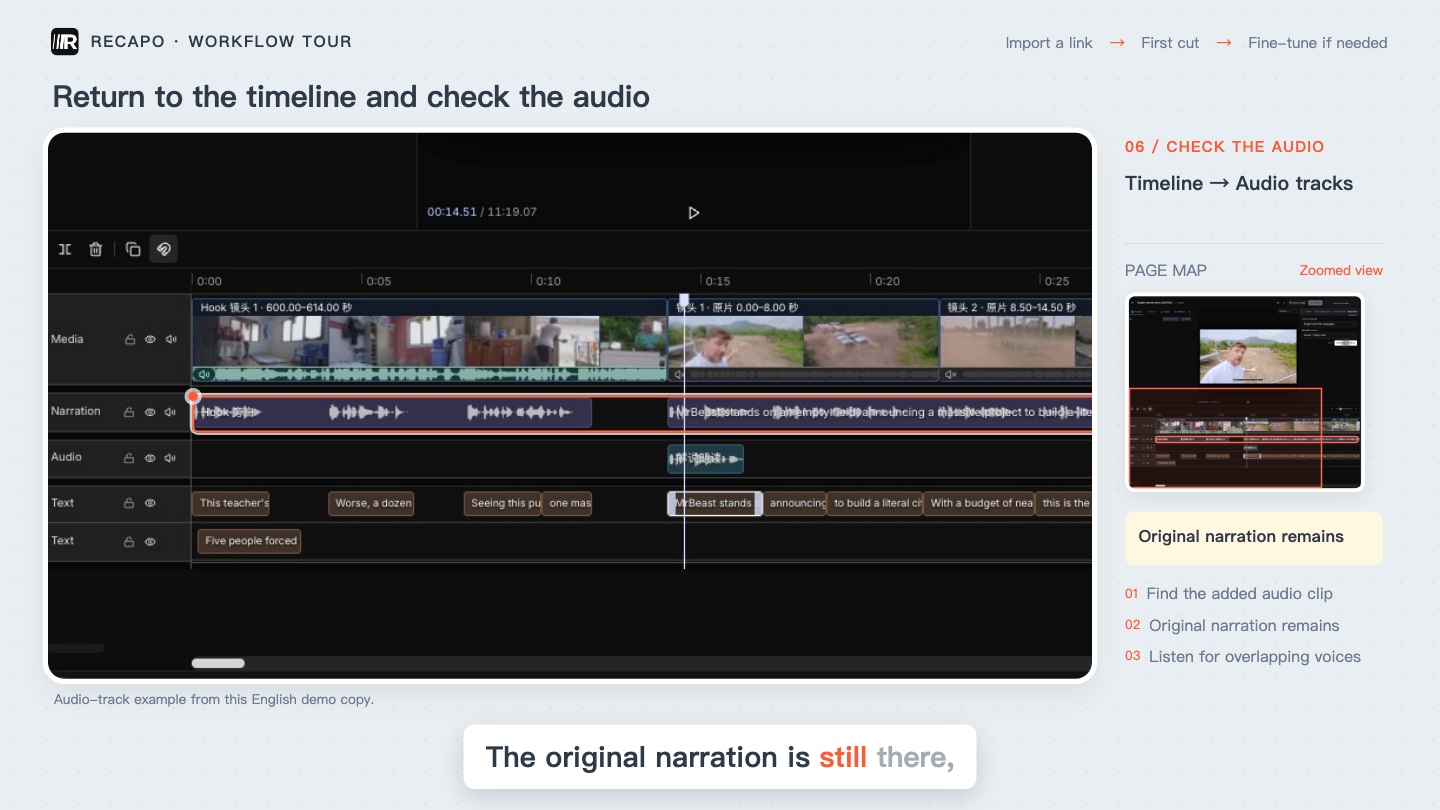
नई और पुरानी नैरेशन दोनों टाइमलाइन में रहती हैं। आगे बढ़ने से पहले सुनें। आधिकारिक दृश्य।
6. सबटाइटल को पढ़ने योग्य बनाएँ
Subtitle style में फ़ॉन्ट, आकार और रंग बदलें। एक बार में एक सेटिंग बदलकर लाइन ब्रेक, कंट्रास्ट और ढके हुए महत्वपूर्ण दृश्यों को जाँचें। फ़ॉन्ट आकार का अंक अकेले तय नहीं करता कि लक्षित स्क्रीन पर टेक्स्ट पढ़ने योग्य है।
7. बदले हुए हिस्से को देखकर एक्सपोर्ट तैयार करें
बदले वाक्य से पहले प्लेबैक शुरू करके अगले वाक्य तक देखें। शब्द, आवाज़ का समय, दृश्य और ओवरलैप जाँचें। सेव स्थिति देखें और कॉपी दोबारा खोलकर बदलाव की पुष्टि करें। प्रीव्यू तैयार हो तो Export में फ़ाइल नाम और स्थान चुनें। गाइड सेटिंग दिखाती है, बदली कॉपी का सत्यापित सफल एक्सपोर्ट नहीं। अपना एक्सपोर्ट पूरा होने पर फ़ाइल खोलकर वही हिस्सा फिर जाँचें।
आम सवाल
सबटाइटल बदलने से आवाज़ अपने आप बदलती है?
ऐसा न मानें। टेक्स्ट बदलना, नैरेशन बनाना और ट्रैक सँभालना अलग काम हैं। सहेजे गए शब्द, उत्पन्न आवाज़ में बोले गए शब्द और पुरानी नैरेशन से ओवरलैप जाँचें।
पूरा हो चुके काम में एडिटर क्यों नहीं दिखता?
सही काम और उसकी पंक्ति में उपलब्ध कैंची जाँचें। कुछ पुराने काम मौजूदा प्रक्रिया का समर्थन नहीं करते। प्रवेश न मिले या त्रुटि आए तो काम की जानकारी रखकर सहायता से संपर्क करें, बार-बार नया वीडियो न बनाएँ।
संबंधित गाइड
Recapo: Task List से एडिटर खोलें
Recapo: सामग्री इम्पोर्ट करके शुरुआती कट का इंतज़ार करें
Recapo Team · 2026-10-26

