
H.264 ट्रांसकोडर
HEVC, VP9 और अन्य कोडेक्स को ऑनलाइन H.264 में ट्रांसकोड करें। अधिकतम प्लेबैक संगतता के लिए बिटरेट और रेज़ोल्यूशन को नियंत्रित करें — Recapo.ai पर मुफ्त में आज़माएं।
वीडियो फ़ाइल अपलोड करने या ड्रैग करने के लिए क्लिक करें
MP4, MOV, MKV, WebM, MPEG, MPG, 3GP, 3GPP सपोर्ट करता है
प्रति फ़ाइल 2 GB तक
प्रत्येक वीडियो 180 मिनट या उससे छोटा होना चाहिए
H.264 अभी भी संगतता का राजा क्यों है
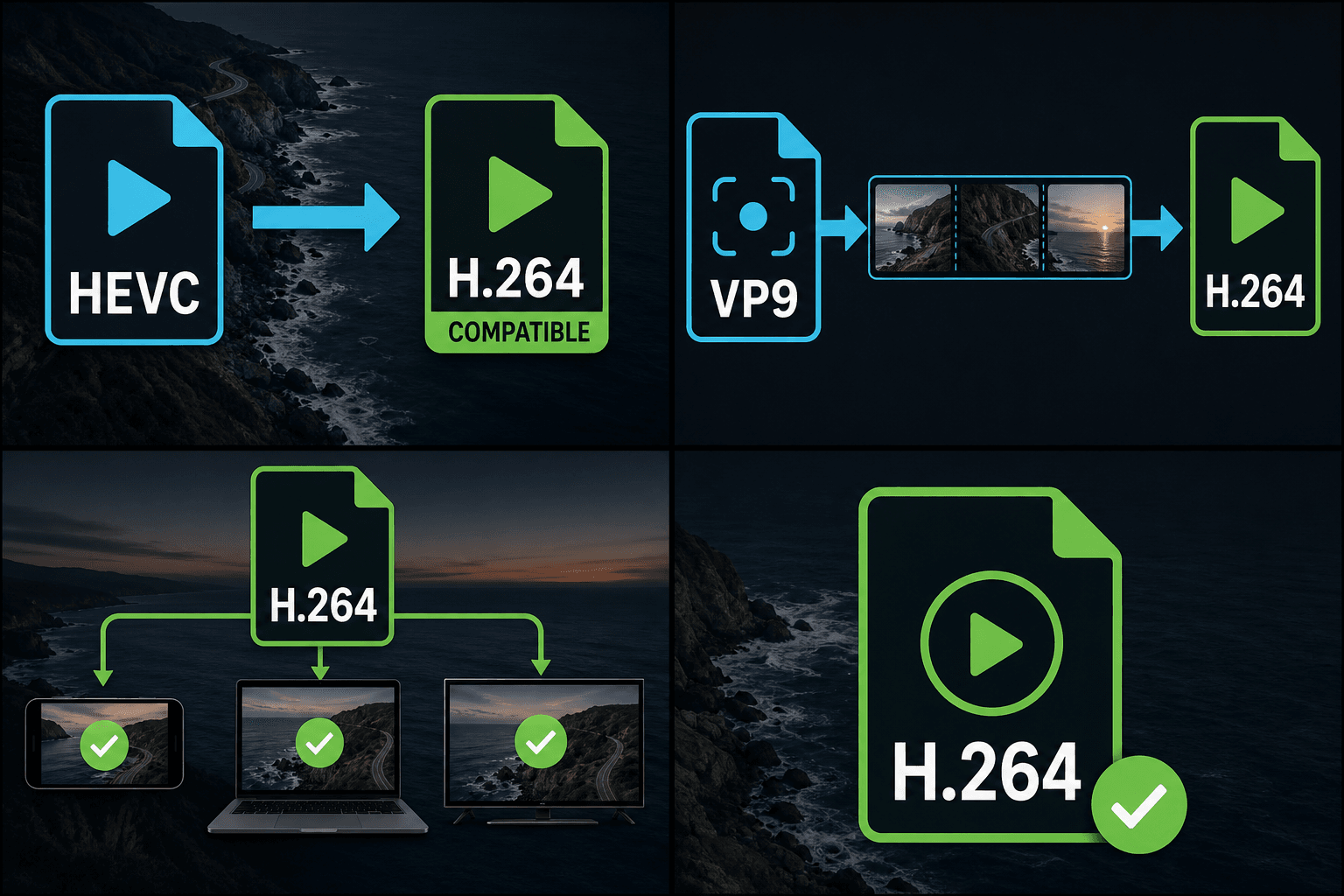
नए कोडेक्स संपीड़न दक्षता पर H.264 को हराते हैं, लेकिन दक्षता तभी मायने रखती है जब फ़ाइल चलती है। H.264 डिकोडिंग 2000 के दशक के अंत से भेजे गए लगभग हर चिप, हर ब्राउज़र, हर प्लेटफ़ॉर्म इनजेस्ट पाइपलाइन और हर एडिटर में बेक किया गया है — जो इसे अंतिम उपाय का कोडेक बनाता है जब कुछ, कहीं, आपकी फ़ाइल को अस्वीकार करता है। H.264 में ट्रांसकोडिंग थोड़े फ़ाइल आकार का व्यापार करती है इस गारंटी के लिए कि संगतता की बातचीत खत्म हो गई है।
- 01
कोई भी स्रोत वीडियो लोड करें
स्थानीय रूप से या लिंक द्वारा MP4, MOV, MKV या WebM फ़ाइलें अपलोड करें — अंदर कोई भी कोडेक हो, ट्रांसकोडर उसे पढ़ लेता है।
- 02
एन्कोडिंग लक्ष्य सेट करें
रोज़मर्रा के उपयोग के लिए स्थिर गुणवत्ता चुनें, या बिटरेट और रेज़ोल्यूशन डायल करें जब डिलीवरी स्पेक सटीक संख्याओं की मांग करे।
- 03
निर्यात करें और आगे बढ़ें
सार्वभौमिक रूप से चलने योग्य H.264 MP4 प्राप्त करें, फिर Recapo के अंदर कैप्शन, संपीड़न या प्लेटफ़ॉर्म-तैयार निर्यात पर जारी रखें।
बिटरेट नियंत्रण: स्थिर गुणवत्ता बनाम लक्ष्य बिटरेट
स्थिर-गुणवत्ता एन्कोडिंग दृश्य गुणवत्ता को स्थिर रखता है और फ़ाइल के आकार को तैरने देता है — शांत दृश्य कुछ बिट्स खर्च करते हैं, एक्शन अधिक खर्च करता है। जब कोई आपको कोई संख्या नहीं सौंपता है तो यह सही डिफ़ॉल्ट है। लक्ष्य-बिटरेट एन्कोडिंग इसके विपरीत करता है: गुणवत्ता स्थिरता की एक निश्चित लागत पर अनुमानित फ़ाइल आकार और बैंडविड्थ, जो आप तब चाहते हैं जब कोई अपलोड स्पेक, स्ट्रीमिंग बजट या क्लाइंट आवश्यकता एक सटीक आंकड़ा बताती है।
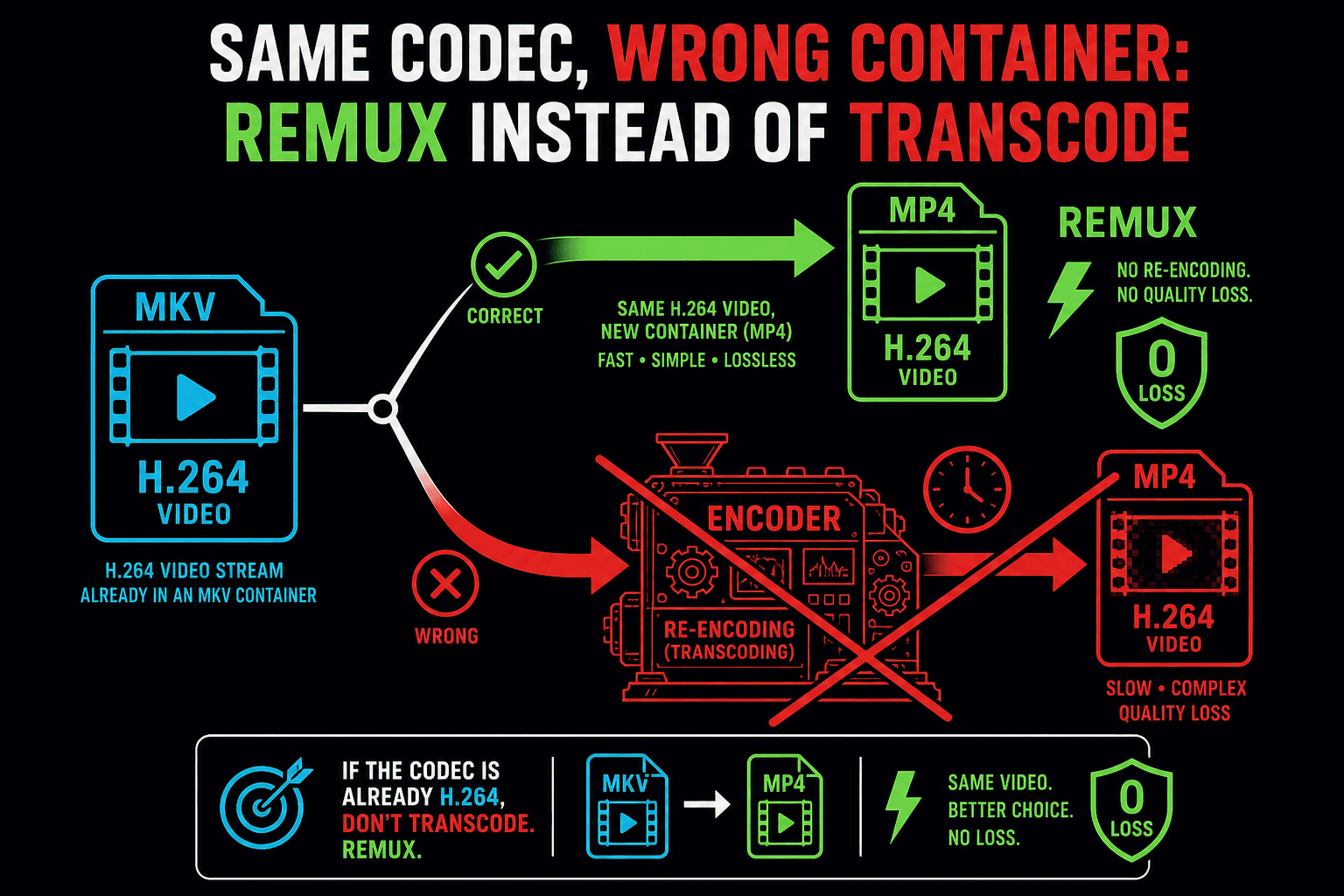
आपको ट्रांसकोड कब नहीं करना चाहिए
यदि आपका स्रोत पहले से ही H.264 है और केवल कंटेनर गलत है, तो इसके बजाय वीडियो फ़ॉर्मेट कन्वर्टर का उपयोग करें — एक रीमक्स तत्काल और लॉसलेस होता है, जबकि अनावश्यक ट्रांसकोड समय और गुणवत्ता की एक पीढ़ी का खर्च करता है। एक बार ट्रांसकोड करें, आपके पास सबसे अच्छे स्रोत से, और उस आउटपुट को अपनी संगतता मास्टर के रूप में रखें।
इन वास्तविक वर्कफ़्लो के लिए बनाया गया
HEVC फ़ोन फ़ुटेज को संगत बनाएं
VP9 रिकॉर्डिंग को एडिटर में लाएं
सभी प्लेटफ़ॉर्म पर H.264 डिलीवर करें
FAQ
क्या मुझे स्थिर गुणवत्ता चुननी चाहिए या निश्चित बिटरेट?
स्थिर गुणवत्ता, जब तक कि कोई स्पेक कुछ और न कहे। निश्चित बिटरेट उन मामलों के लिए मौजूद है जहां फ़ाइल का आकार या बैंडविड्थ अनुबंधित है — प्लेटफ़ॉर्म अपलोड नियम, स्ट्रीमिंग बजट, क्लाइंट डिलीवरी शीट्स।
क्या HEVC को H.264 में ट्रांसकोड करने से मेरी फ़ाइल बड़ी हो जाएगी?
अक्सर, हाँ — समान गुणवत्ता के लिए H.264 को HEVC की तुलना में अधिक बिट्स की आवश्यकता होती है। यह सार्वभौमिक प्लेबैक की कीमत है। यदि आकार मायने रखता है, तो परिणाम को वीडियो कम्प्रेसर के माध्यम से चलाएं या गुणवत्ता लक्ष्य को थोड़ा कम करें।
यह वीडियो फ़ॉर्मेट कन्वर्टर से कैसे अलग है?
फ़ॉर्मेट कन्वर्टर कंटेनरों को बदलता है और जब भी यह कर सकता है तो रीमक्स करता है, कोडेक को छुए बिना। H.264 ट्रांसकोडर हमेशा वीडियो स्ट्रीम को फिर से एन्कोड करता है, जिससे आपको कोडेक, गुणवत्ता, बिटरेट और रेज़ोल्यूशन पर स्पष्ट नियंत्रण मिलता है।
ट्रांसकोडर किन कोडेक्स से कन्वर्ट कर सकता है?
यह सामान्य वीडियो कोडेक्स लेने के लिए बनाया गया है जो एडिटर और अपलोड में परेशानी पैदा करते हैं, जैसे HEVC (H.265), VP9, AV1, MPEG-2, और ProRes, और उन्हें H.264 (AVC) में फिर से एन्कोड करते हैं, वह कोडेक जिसे एडिटर और अपलोड पेज सबसे अधिक विश्वसनीय रूप से स्वीकार करते हैं।
नए कोडेक के बजाय H.264 में ट्रांसकोड क्यों करें?
H.264 (AVC) एडिटर, ब्राउज़र, फोन और अपलोड पेज पर सबसे व्यापक रूप से समर्थित वीडियो कोडेक है, इसलिए H.264 MP4 एक क्लिप के लिए सबसे सुरक्षित प्रारूप है जिसे हर जगह बिना किसी चेतावनी के चलने और इनजेस्ट करने की आवश्यकता है।
क्या यह मेरे वीडियो को संपीड़ित भी करता है या रेज़ोल्यूशन बदलता है?
ट्रांसकोडर कोडेक को H.264 में बदलने पर केंद्रित है, फ़ाइल को सिकोड़ने या उसका आकार बदलने पर नहीं। छोटी फ़ाइल के लिए वीडियो कम्प्रेसर का उपयोग करें, और इस चरण को कोडेक संगतता ठीक करने के लिए रखें।
H.264 ट्रांसकोडर का उपयोग शुरू करें
ऊपर इनपुट और आवश्यक सेटिंग्स प्रदान करें। आपका परिणाम वर्तमान टूल वर्कफ़्लो में रहेगा।
मुफ़्त में उपयोग करें