इस पेज पर
स्रोस फुटेज से पब्लिश-रेडी वीडियो तक
Recapo एक AI वीडियो वर्कफ्लो में इंपोर्ट, कंटेंट समझ, स्क्रिप्ट जनरेशन, वॉइसओवर, कैप्शन और रेंडरिंग को जोड़ता है। अपने लक्ष्य से शुरू करें, फिर एक पूर्ण वर्कस्पेस या एक फोकस्ड टूल चुनें।
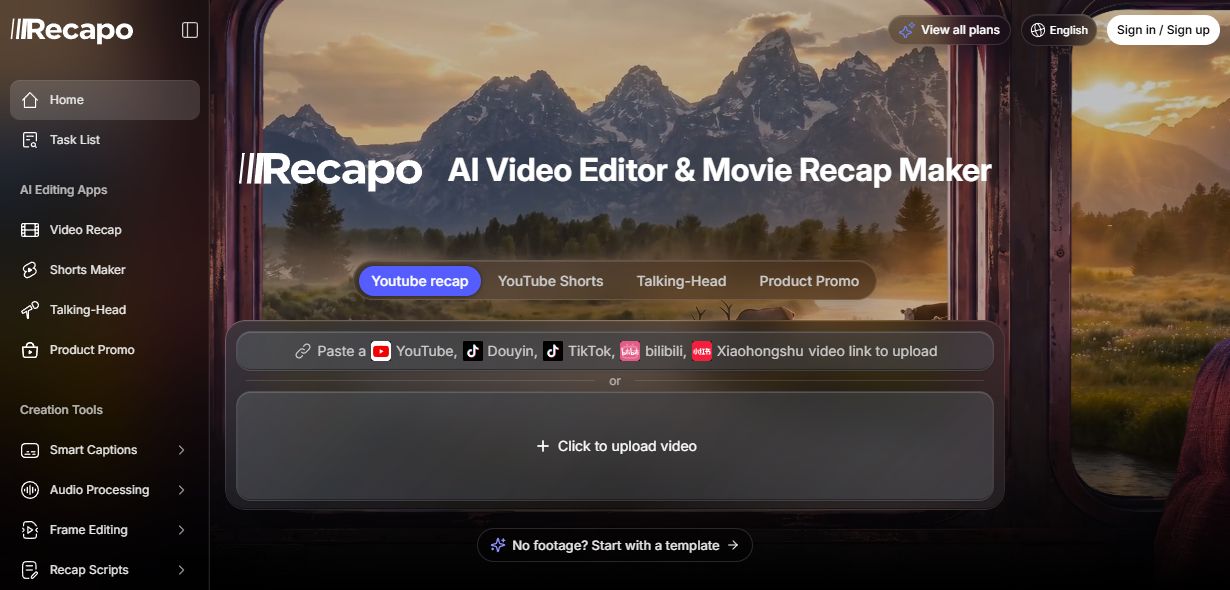
Recapo किसके लिए है
Recapo टीमों को लंबी सामग्री को कम दोहराव वाले एडिटिंग और टूल स्विचिंग के साथ छोटे, स्पष्ट, पब्लिश-रेडी वीडियो में बदलने में मदद करता है।
कंटेंट क्रिएटर्स
फिल्म, ज्ञान या कहानी के फुटेज को संरचित रिकैप कंटेंट में बदलें।
शॉर्ट-फॉर्म टीमें
लंबे वीडियो में क्लिप खोजें और उन्हें वर्टिकल चैनल्स के लिए तैयार करें।
पॉडकास्ट टीमें
टॉकिंग-हेड, पॉडकास्ट और इंटरव्यू फुटेज से मजबूत पल निकालें।
मार्केटिंग टीमें
प्रोडक्ट सामग्री को प्रमोशनल और सोशल वीडियो में व्यवस्थित करें।
AI एडिटिंग ऐप्स
तीनों वर्कफ्लो मीडिया इंपोर्ट और टास्क मैनेजमेंट साझा करते हैं। Long Video to Shorts में हाइलाइट और टॉकिंग-हेड क्लिपिंग दोनों शामिल हैं।
Video Recap
AI को अपना स्रोस समझने दें, फिर एक रिकैप संरचना, नरेशन, कैप्शन और अंतिम वीडियो बनाएं।
सबसे उपयुक्त
- फिल्म, कहानी और ज्ञान कंटेंट के लिए
- लोकल फाइल या सपोर्टेड लिंक से शुरू करें
- स्क्रिप्टिंग, वॉइस और रेंडरिंग को एक टास्क में रखें
मुख्य सुविधाएं
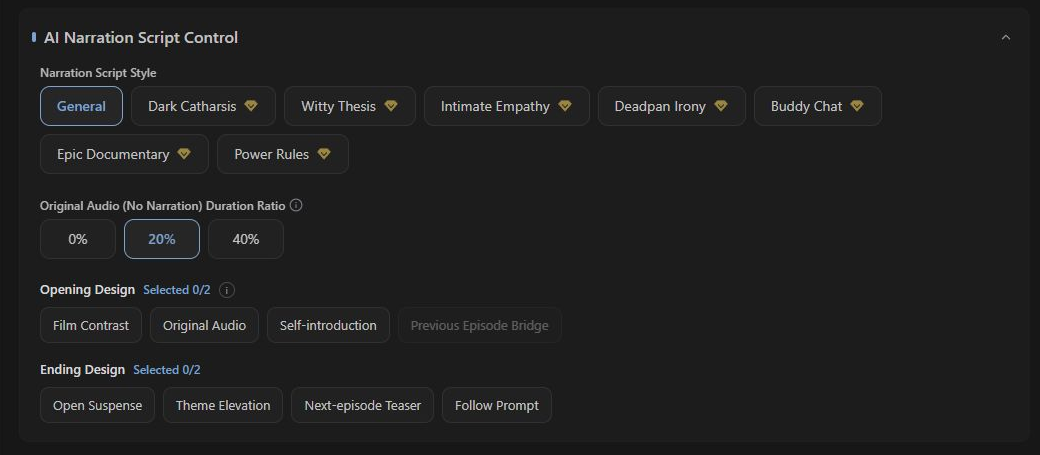
AI नरेशन नियंत्रण
स्क्रिप्ट शैली चुनें या अपनी स्क्रिप्ट उपयोग करें।

वॉइस और म्यूजिक
नरेशन वॉइस और बैकग्राउंड म्यूजिक चुनें।
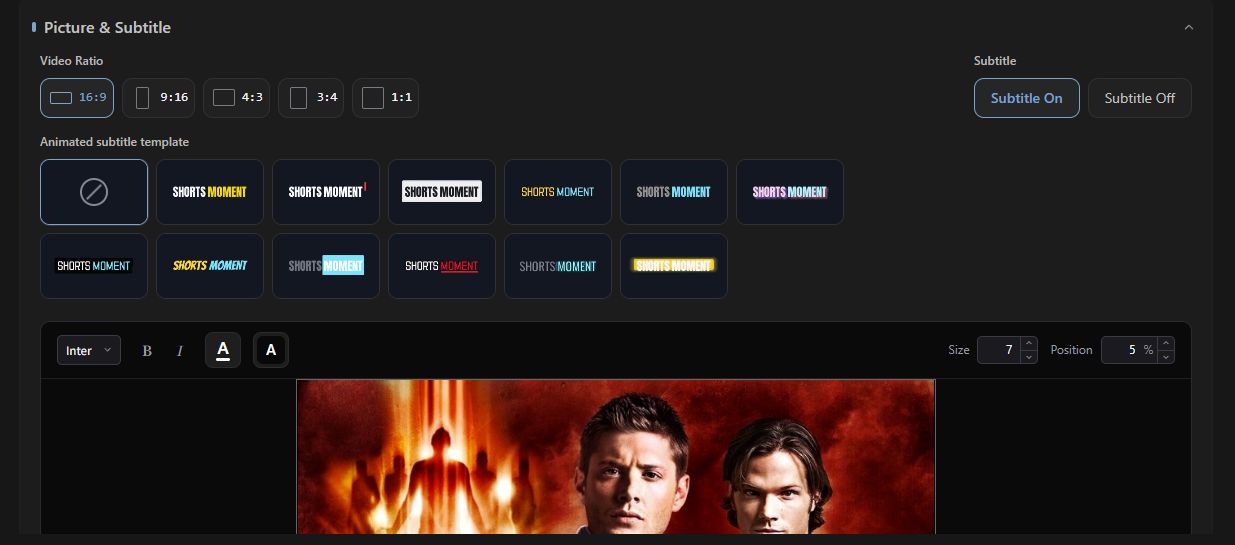
पिक्चर और कैप्शन
एस्पेक्ट रेशियो और कैप्शन स्टाइलिंग सेट करें।
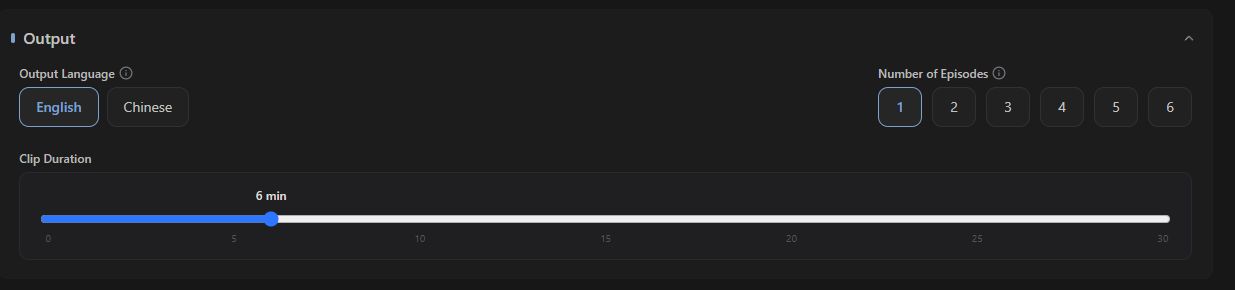
आउटपुट सेटिंग्स
अवधि, भाषा और आउटपुट संख्या सेट करें।
लॉन्ग वीडियो से शॉर्ट्स
एक ही वर्कफ़्लो में, लॉन्ग वीडियो के हाइलाइट्स या बेहतरीन टॉकिंग-हेड मोमेंट्स को फोकस्ड शॉर्ट वीडियो में बदलें।
सबसे उपयुक्त
- पॉडकास्ट, इंटरव्यू, कोर्स और लंबे वीडियो के लिए
- लॉन्ग वीडियो से हाइलाइट्स या पूरे विचार निकालें
- वर्टिकल और Shorts पब्लिशिंग के लिए डिज़ाइन किया गया
मुख्य सुविधाएं

स्रोस रेंज
विश्लेषण के लिए लंबे वीडियो का हिस्सा चुनें।

क्लिप अवधि
प्रत्येक शॉर्ट की लक्ष्य लंबाई सेट करें।
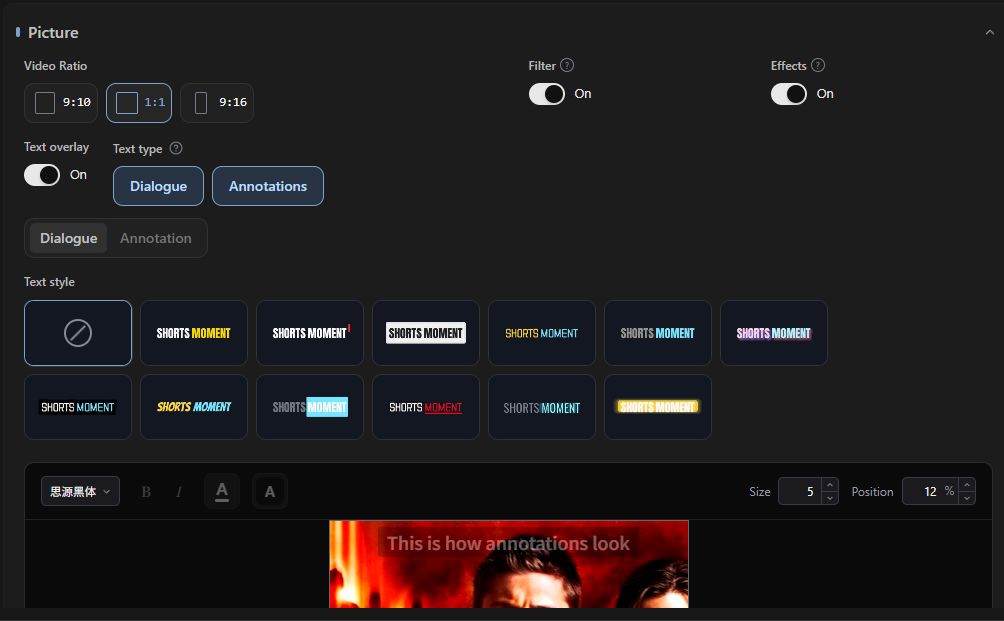
वर्टिकल एन्हांसमेंट
वर्टिकल फ्रेमिंग, फिल्टर और मोशन सेट करें।

टेक्स्ट और ऑडियो
डायलॉग टेक्स्ट, स्रोस ऑडियो और म्यूजिक नियंत्रित करें।
Talking-Head Clips
इंटरव्यू, पॉडकास्ट और टॉकिंग-हेड फुटेज में पूर्ण विचार और मजबूत बयान खोजें।
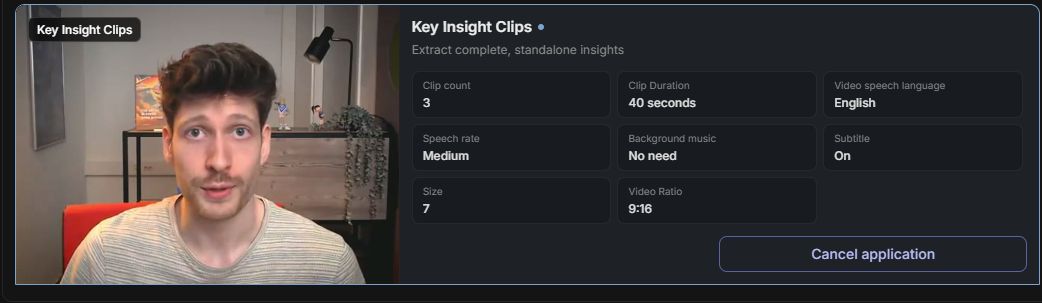
सेमेंटिक क्लिपिंग
पूर्ण विचार और मजबूत बयान निकालें।
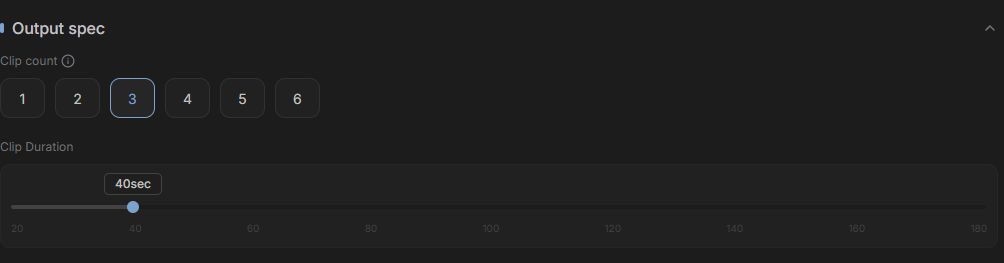
बैच आउटपुट
क्लिप संख्या और प्रति-क्लिप अवधि सेट करें।

भाषा और गति
भाषा और बोलने की गति चुनें।
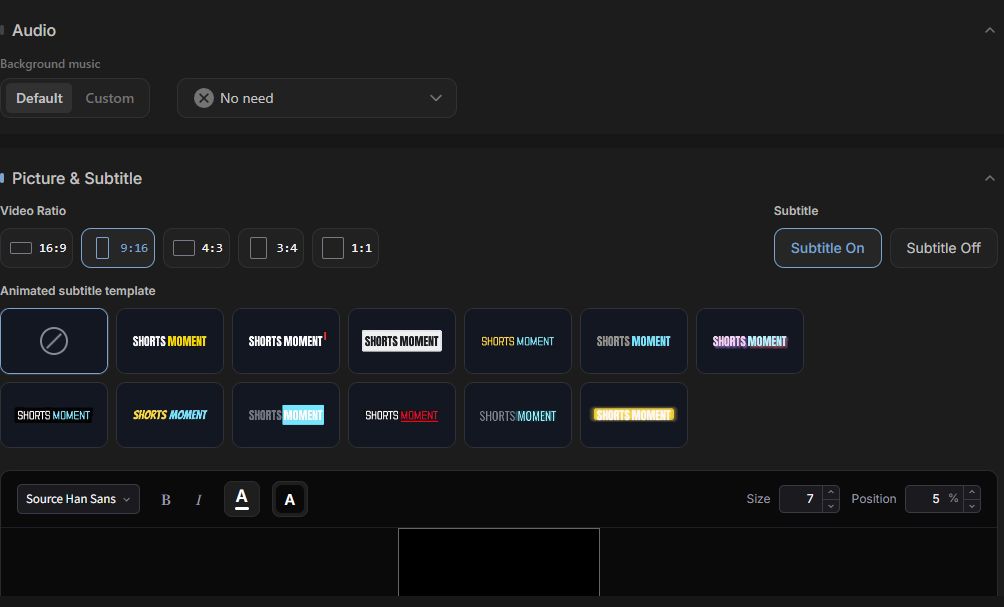
आउटपुट स्टाइलिंग
म्यूजिक, एस्पेक्ट रेशियो और कैप्शन सेट करें।
एक स्पष्ट क्रिएशन पथ
नियंत्रण उपयोग के मामले के अनुसार भिन्न होते हैं, लेकिन सामग्री और टास्क लाइफसाइकल सुसंगत रहता है।
- 01
वर्कफ्लो चुनें
उस वर्कस्पेस का चयन करें जो आपके आवश्यक परिणाम से मेल खाता हो।
- 02
मीडिया इंपोर्ट करें
लोकल वीडियो अपलोड करें या सपोर्टेड वीडियो लिंक पेस्ट करें।
- 03
आवश्यकताएं सेट करें
भाषा, शैली, वॉइस, कैप्शन और फ्रेमिंग चुनें।
- 04
AI से जनरेट करें
Recapo समझ, स्क्रिप्टिंग, वॉइस और रेंडरिंग संभालता है।
- 05
समीक्षा और एक्सपोर्ट
टास्क में प्रगति देखें, फिर परिणाम प्रीव्यू और डाउनलोड करें।
साझा क्रिएशन क्षमताएं
ये सुविधाएं वीडियो रिकैप, लॉन्ग वीडियो से शॉर्ट्स और प्रोडक्ट प्रोमो में काम करती हैं। टॉकिंग-हेड क्लिप्स, लॉन्ग वीडियो से शॉर्ट्स का एक विकल्प है।

वीडियो लिंक से बनाएं
लिंक पेस्ट करें और सीधे क्रिएशन में जाएं।

लोकल अपलोड और मीडिया प्रबंधन
लोकल वीडियो अपलोड करें और स्रोस सामग्री प्रबंधित करें।
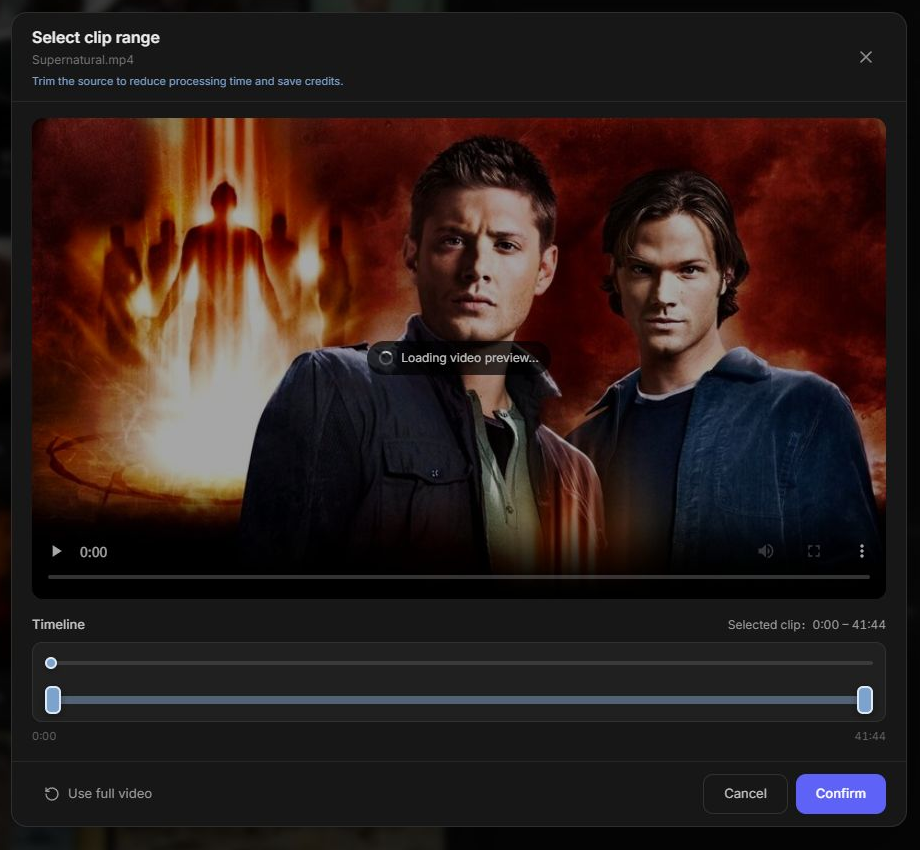
अपलोड के बाद ट्रिम करें
अपलोड के बाद शुरू और अंत समय रिफाइन करें।
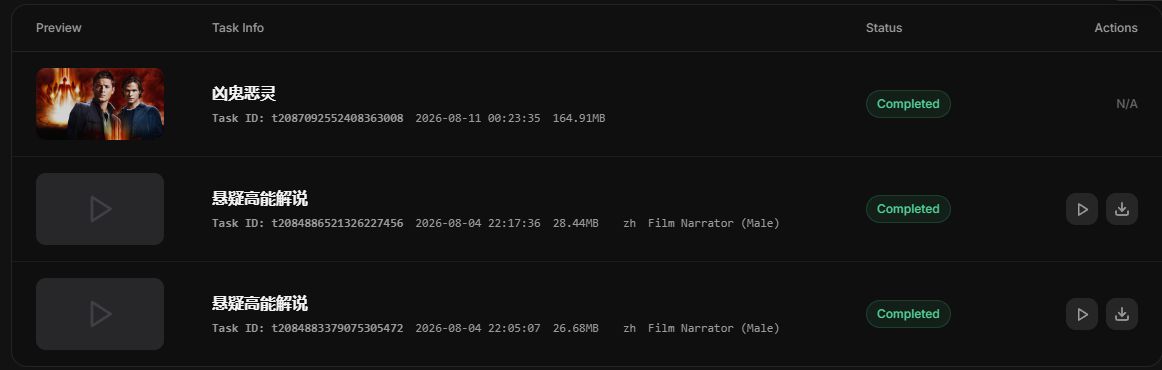
एकीकृत टास्क प्रबंधन
प्रगति ट्रैक करें, परिणाम प्रीव्यू करें और वीडियो डाउनलोड करें।
कहां से शुरू करें पक्का नहीं?
अपना वांछित परिणाम चुनें और सबसे करीबी वर्कफ्लो खोलें।
अक्सर पूछे जाने वाले प्रश्न
क्या मुझे वीडियो एडिटिंग का अनुभव चाहिए?
पेशेवर एडिटिंग सॉफ्टवेयर का अनुभव आवश्यक नहीं है। एक वर्कफ्लो चुनें, अपना स्रोस और लक्ष्य दें, और जनरेट किए गए परिणाम को अपने शुरुआती बिंदु के रूप में उपयोग करें।
क्या वीडियो जनरेट होते समय मैं पेज छोड़ सकता हूं?
टास्क सबमिट होने के बाद, आप उसे टास्क सूची से ट्रैक कर सकते हैं। पेज छोड़ने से पहले सुनिश्चित करें कि कोई भी अपलोड पूरा हो गया है।
क्या मुझे वर्कस्पेस उपयोग करना चाहिए या फोकस्ड टूल?
जब आपको पूर्ण स्रोस-से-वीडियो फ्लो चाहिए तो वर्कस्पेस उपयोग करें। कैप्शन, ऑडियो या फॉर्मेट कन्वर्जन जैसे एकल कार्य के लिए फोकस्ड टूल उपयोग करें।
क्या सभी वर्कफ्लो एक ही टास्क सूची साझा करते हैं?
तीनों AI क्रिएशन वर्कफ़्लो के टास्क टास्क लिस्ट में दिखाई देते हैं, जिसमें लॉन्ग वीडियो से शॉर्ट्स में बनाए गए टॉकिंग-हेड क्लिप्स भी शामिल हैं।
एक लक्ष्य चुनें और अपना पहला वीडियो बनाएं
अपनी वर्तमान आवश्यकता के सबसे करीबी वर्कफ्लो खोलें। Recapo अगले कदमों को एक क्रिएशन फ्लो में एक साथ रखता है।