
MKV से MP4 कन्वर्टर
MKV को ऑनलाइन MP4 में कनवर्ट करें और अपनी चुनी हुई ऑडियो ट्रैक व सबटाइटल रखें। Recapo.ai पर सेकंड में कम्पैटिबल फ़ाइलों को रीमक्स करें — बिना क्वालिटी खोए, आज़माने के लिए मुफ़्त।
वीडियो फ़ाइल अपलोड करने या ड्रैग करने के लिए क्लिक करें
MP4, MOV, MKV, WebM, MPEG, MPG, 3GP, 3GPP सपोर्ट करता है
प्रति फ़ाइल 2 GB तक
प्रत्येक वीडियो 180 मिनट या उससे छोटा होना चाहिए
MKV ऑडियो ट्रैक्स और सबटाइटल्स का क्या होता है?
MP4 प्लेबैक एक ऑडियो ट्रैक के साथ सबसे अच्छे से काम करता है, इसलिए कनवर्ट करने से पहले आप चुनें कि कौन सी भाषा या कमेंट्री ट्रैक रखनी है। सॉफ़्ट सबटाइटल थोड़े पेचीदा हैं: MKV प्लेयर उन्हें आसानी से दिखाते हैं, लेकिन कई MP4 प्लेयर एम्बेडेड टेक्स्ट ट्रैक्स को पूरी तरह नज़रअंदाज़ कर देते हैं। Recapo में आपके पास दो भरोसेमंद विकल्प हैं:
- 01
MKV अपलोड करें
कोई लोकल MKV फ़ाइल ड्रैग करें या लिंक से इम्पोर्ट करें — लंबी, मल्टी-ट्रैक फ़ाइलें भी ठीक हैं।
- 02
ट्रैक चुनें और कनवर्ट करें
वही ऑडियो ट्रैक रखें जिसकी आपको ज़रूरत है। अगर वीडियो पहले से H.264 है, तो कनवर्टर री-एनकोड करने के बजाय सेकंडों में रीमक्स कर देता है।
- 03
MP4 को कहीं भी इस्तेमाल करें
नतीजा डाउनलोड करें, या इसे सीधे AI कैप्शन, रिकैप स्क्रिप्ट जनरेशन या Shorts के लिए 9:16 क्रॉपिंग में भेजें।
सबटाइटल को वीडियो में बर्न करें ताकि वे हर प्लेयर और प्लेटफ़ॉर्म पर दिखें, अपनी पसंद की स्टाइलिंग के साथ।
कनवर्जन के बाद ASR से सबटाइटल दोबारा बनाएँ, उन्हें एडिट करें, और वीडियो के साथ साफ़ SRT या VTT फ़ाइलें एक्सपोर्ट करें।
रीमक्स बनाम री-एनकोड: MKV से MP4 आमतौर पर तुरंत क्यों हो जाता है
रीमक्सिंग मौजूदा वीडियो और ऑडियो स्ट्रीम्स को एक नए कंटेनर में कॉपी करती है — कोई डिकोडिंग नहीं, कोई क्वालिटी लॉस नहीं, और स्पीड सिर्फ़ फ़ाइल I/O तक सीमित रहती है। री-एनकोडिंग हर फ़्रेम को डिकम्प्रेस और रीकम्प्रेस करती है, जिसमें बहुत ज़्यादा समय लगता है और हमेशा कुछ क्वालिटी कम होती है। कनवर्टर तब रीमक्स करता है जब MKV के कोडेक्स MP4-कम्पैटिबल हों, और सिर्फ़ तब री-एनकोडिंग पर जाता है जब सोर्स में ऐसा कोडेक हो जिसे MP4 प्लेयर हैंडल नहीं कर सकते।
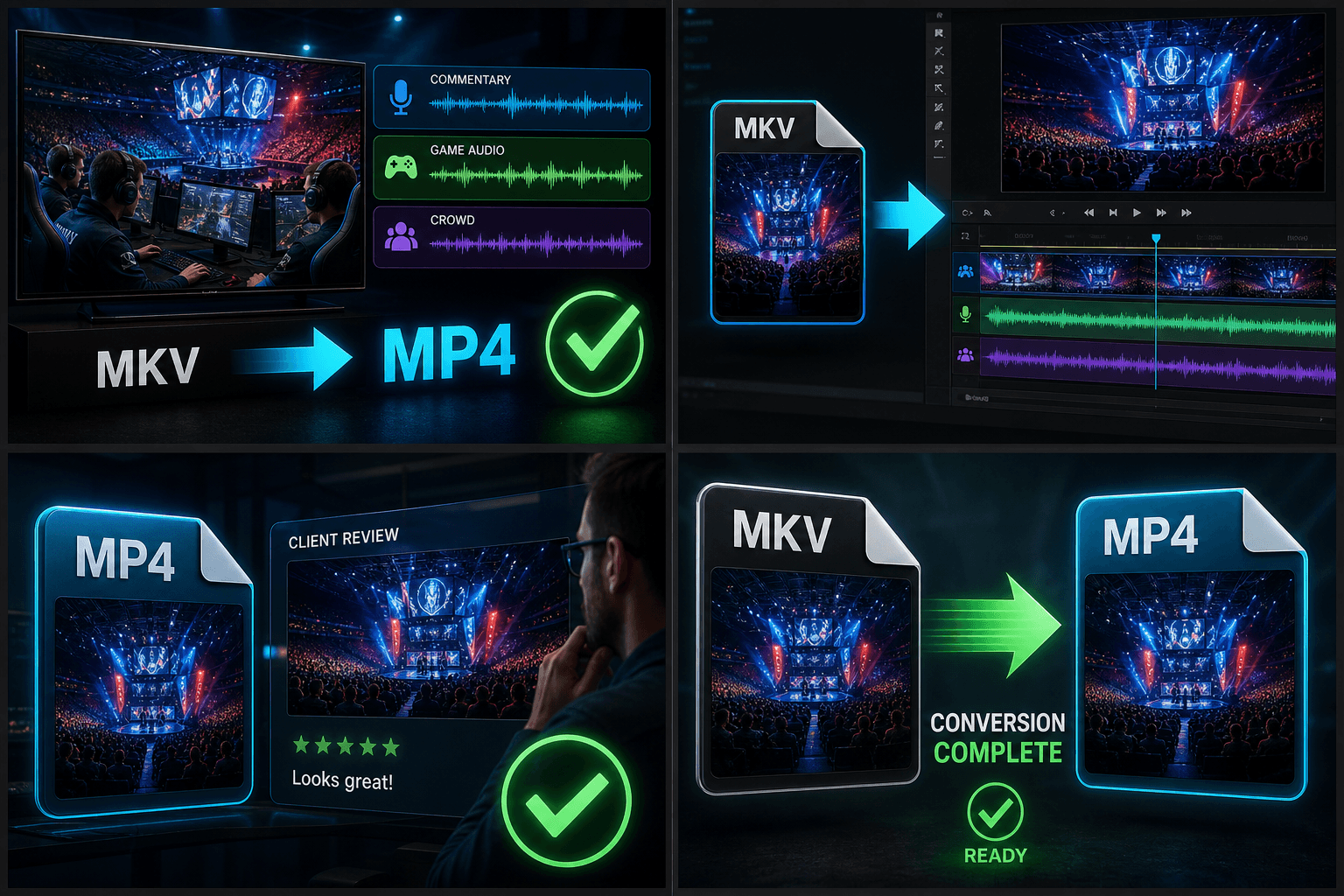
इन वास्तविक वर्कफ़्लो के लिए बनाया गया
मल्टी-ट्रैक रिकॉर्डिंग को व्यापक रूप से चलाएं
MKV फ़ुटेज एडिटर्स में इम्पोर्ट करें
क्लाइंट-रेडी MP4 डिलीवर करें
FAQ
मेरी MKV में कई ऑडियो ट्रैक्स हैं — MP4 में कौन सी जाएगी?
कनवर्ट करने से पहले आप ट्रैक चुनते हैं। एक ही ट्रैक रखने से प्लेयर पर प्लेबैक व्यवहार अनुमानित रहता है; अगर आपको दूसरी भाषा चाहिए, तो दूसरी ट्रैक चुनकर फिर से कनवर्शन चलाएँ।
क्या मेरी MKV के अंदर के सबटाइटल कनवर्जन के बाद दिखेंगे?
भरोसे से नहीं — कई MP4 प्लेयर एम्बेडेड टेक्स्ट ट्रैक्स को नज़रअंदाज़ कर देते हैं। गारंटीड डिस्प्ले के लिए, सबटाइटल को वीडियो में बर्न करें; या Recapo में नए ASR सबटाइटल बनाएँ और उन्हें SRT/VTT के रूप में एक्सपोर्ट करें।
कनवर्जन सेकंडों में पूरा हो गया — क्या यह सच में काम किया?
हाँ। जब MKV में पहले से MP4-कम्पैटिबल स्ट्रीम्स हों, तो सिर्फ़ कंटेनर दोबारा लिखा जाता है, इसलिए लगभग तुरंत पूरा होना स्वाभाविक है — और इसका मतलब है कि कनवर्शन लॉसलेस था।
रिकैप एडिट करने से पहले MKV को MP4 में क्यों कनवर्ट करें?
कई एडिटर, वेब प्लेयर, और YouTube व TikTok जैसे प्लेटफ़ॉर्म MKV की तुलना में MP4 को ज़्यादा भरोसेमंद तरीके से हैंडल करते हैं। पहले कनवर्ट करने का मतलब है कि आपकी फ़ुटेज बिना छूटी ऑडियो ट्रैक्स या प्लेबैक एरर के इम्पोर्ट होगी, जिससे आपका बाकी रिकैप वर्कफ़्लो बिना रुके चलता रहेगा।
MKV से MP4 कनवर्टर का उपयोग शुरू करें
ऊपर इनपुट और आवश्यक सेटिंग्स प्रदान करें। आपका परिणाम वर्तमान टूल वर्कफ़्लो में रहेगा।
मुफ़्त में उपयोग करें