
MOV से MP4 कन्वर्टर
iPhone और Mac की MOV फ़ाइलों को ऑनलाइन MP4 में कन्वर्ट करें। HEVC फुटेज को H.264 में बदलें जो हर जगह चले, फिर कैप्शन जोड़ें या एडिट करें — Recapo.ai पर मुफ़्त में आज़माएँ।
वीडियो फ़ाइल अपलोड करने या ड्रैग करने के लिए क्लिक करें
MP4, MOV, MKV, WebM, MPEG, MPG, 3GP, 3GPP सपोर्ट करता है
प्रति फ़ाइल 2 GB तक
प्रत्येक वीडियो 180 मिनट या उससे छोटा होना चाहिए
iPhone MOV फ़ाइलें हर जगह क्यों नहीं चलतीं
आधुनिक iPhones डिफ़ॉल्ट रूप से High Efficiency कैप्चर सेट करते हैं, जो HEVC वीडियो को QuickTime (.mov) कंटेनर में स्टोर करता है। HEVC आपके फ़ोन पर जगह बचाता है, लेकिन Apple इकोसिस्टम के बाहर इसका सपोर्ट अनियमित है — और .mov रैपर इसके ऊपर एक और कंपैटिबिलिटी बाधा जोड़ता है। आम समस्याएँ इनमें शामिल हैं:
- 01
iPhone या Mac की फुटेज इम्पोर्ट करें
अपने कैमरा रोल या सिंक्ड ड्राइव लिंक से .mov फ़ाइलें अपलोड करें — कोई ऐप इंस्टॉल करने की ज़रूरत नहीं।
- 02
HEVC को H.264 MP4 में कन्वर्ट करें
HEVC वीडियो को H.264 में री-एनकोड करके MP4 में पैक किया जाता है; जो MOV फ़ाइलें पहले से H.264 इस्तेमाल करती हैं, उन्हें बिना किसी नुकसान के बस रीरैप किया जाता है।
- 03
एडिट करें, कैप्शन लगाएँ, पब्लिश करें
MP4 को किसी भी एडिटर में खोलें, या ASR सबटाइटल्स, AI रिकैप स्क्रिप्ट, वॉइसओवर और 9:16 एक्सपोर्ट के लिए Recapo में ही रहें।
Windows एडिटिंग सॉफ़्टवेयर जो फ़ाइल इम्पोर्ट तो करता है लेकिन ब्लैक फ़्रेम या सिर्फ़ ऑडियो दिखाता है।
वेब प्लेयर्स और HTML5 एम्बेड जो HEVC स्ट्रीम को सीधे रिफ़्यूज़ कर देते हैं।
प्लेटफ़ॉर्म्स और CMS पर अपलोड वैलिडेटर्स जो सिर्फ़ MP4/H.264 को व्हाइटलिस्ट करते हैं।
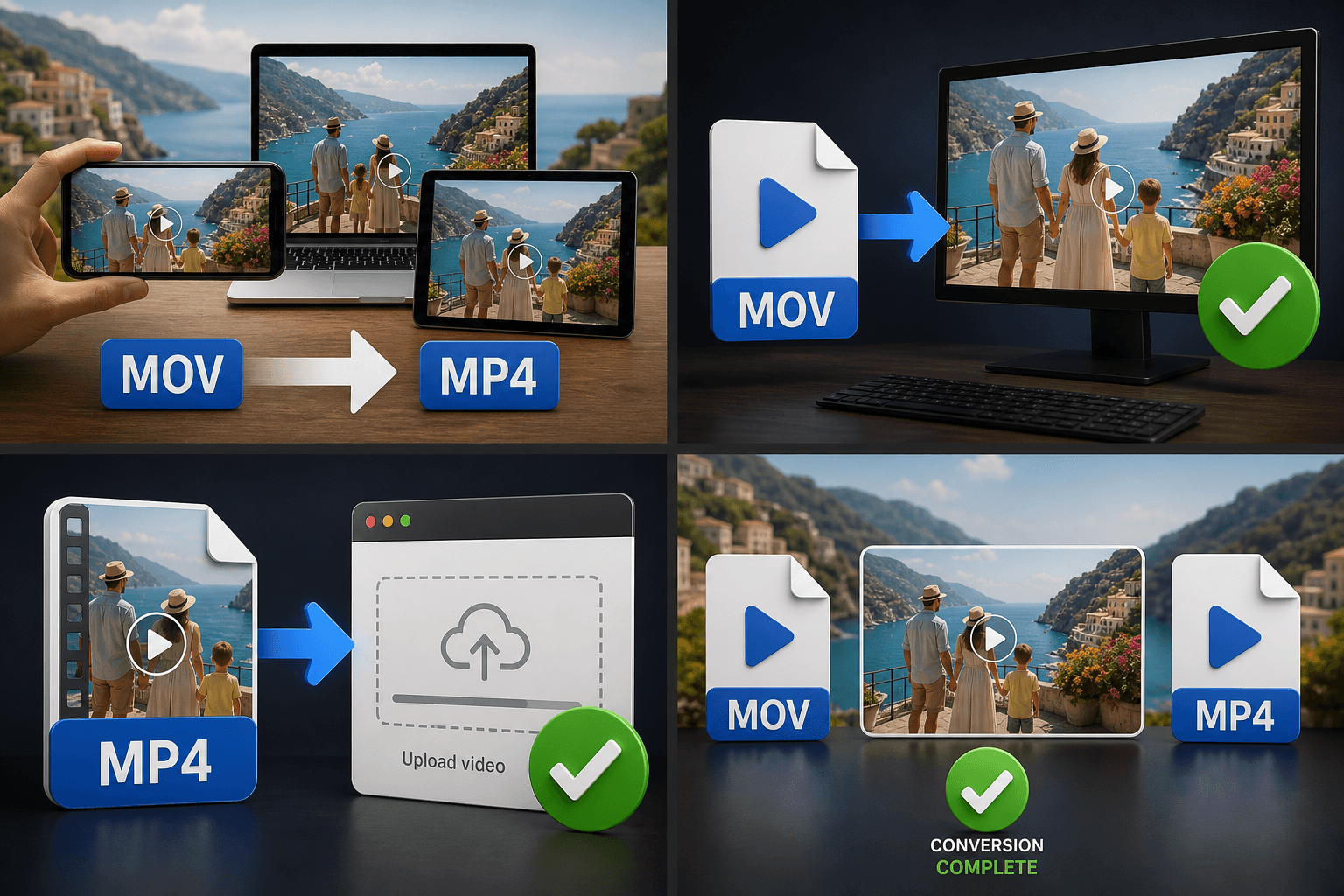
कैमरा रोल से एडिट-रेडी MP4 तक
असली MOV को अपना मास्टर मानें और कन्वर्टेड MP4 को अपनी वर्किंग कॉपी। शूट अपलोड करें, एक बार कन्वर्ट करें, और उसके बाद सब आसान हो जाता है: ट्रांसक्रिप्शन उतना ही सटीक रहता है, रिकैप स्क्रिप्ट जनरेशन फुटेज को उसी तरह पढ़ता है, और H.264 स्ट्रीम एडिटिंग टाइमलाइन पर स्मूथली स्क्रब होती है जो HEVC को रियल टाइम में डिकोड करने में संघर्ष करती हैं।
इन वास्तविक वर्कफ़्लो के लिए बनाया गया
iPhone फुटेज को डिवाइसेज़ के बीच शेयर करें
Mac वीडियो को Windows पर डिलीवर करें
MOV फुटेज को वेब प्लेटफ़ॉर्म पर अपलोड करें
FAQ
क्या MOV को MP4 में कन्वर्ट करने से मेरी iPhone फुटेज की क्वालिटी कम होती है?
अगर MOV में पहले से H.264 है, तो स्ट्रीम्स बिना किसी नुकसान के रीरैप की जाती हैं। HEVC सोर्स को हाई क्वालिटी टारगेट पर री-एनकोड किया जाता है, इसलिए सामान्य स्क्रीन व्यूइंग में अंतर दिखता नहीं है — अगर आप बिल्कुल असली कॉपी चाहते हैं तो असली MOV को अपना आर्काइव मास्टर रखें।
मेरी MOV मेरे Mac पर चलती है लेकिन एडिटर में क्यों नहीं?
आपका Mac HEVC को हार्डवेयर में डिकोड करता है, इसलिए प्लेबैक काम करता है; कई एडिटर्स और वेब प्लेयर्स ऐसा नहीं करते, या आंशिक रूप से करते हैं। H.264 MP4 में कन्वर्ट करने से कोडेक और कंटेनर दोनों वेरिएबल हट जाते हैं।
मेरे पास एक पूरे शूट की MOV क्लिप्स हैं — क्या मुझे उन्हें एक-एक करके कन्वर्ट करना होगा?
नहीं। बैच इम्पोर्ट का उपयोग करके एक ही शूट की कई क्लिप्स लाएँ और एक ही सेशन में कन्वर्ट करें, फिर Recapo में उन्हें एक साथ कैप्शन या एडिट करें।
यह कनवर्टर बिल्कुल क्या आउटपुट देता है?
यह H.264 वीडियो और AAC ऑडियो वाली MP4 फ़ाइल बनाता है, जो वह फ़ॉर्मेट है जो ज़्यादातर सोशल प्लेटफ़ॉर्म्स, एडिटर्स और Recapo रिकैप वर्कफ़्लो बाकी हिस्सा स्टैंडर्ड अपलोड से उम्मीद करते हैं।
क्या यह मेरे Mac या iPhone की ProRes या HEVC MOV फ़ाइलें हैंडल करेगा?
हाँ। ProRes या HEVC MOV रिकॉर्डिंग जैसी भारी QuickTime सोर्स को व्यापक रूप से कंपैटिबल H.264 MP4 में कन्वर्ट किया जाता है, जो आमतौर पर असली फ़ाइल से काफी छोटा और अपलोड करने में आसान होता है।
MOV से MP4 कनवर्टर का उपयोग शुरू करें
ऊपर इनपुट और आवश्यक सेटिंग्स प्रदान करें। आपका परिणाम वर्तमान टूल वर्कफ़्लो में रहेगा।
मुफ़्त में उपयोग करें