
ऑडियो वॉल्यूम नॉर्मलाइज़र
क्लिप्स के बीच ऑडियो वॉल्यूम को ऑनलाइन नॉर्मलाइज़ करें ताकि कट से कट तक आवाज़ एक समान रहे। आवाज़ की तीव्रता की तुलना करें, एक टारगेट चुनें और Recapo में एक संतुलित ट्रैक एक्सपोर्ट करें।
ऑडियो या वीडियो फ़ाइल अपलोड करने या ड्रैग करने के लिए क्लिक करें
MP4, MOV, MKV, WebM, MPEG, MPG, 3GP, 3GPP, MP3, WAV, AAC, M4A, FLAC, OGG सपोर्ट करता है
प्रति फ़ाइल 2 GB तक
स्रोत वीडियो 180 मिनट तक
प्रोसेसिंग बैकग्राउंड में जारी रहती है, भले ही आप इस पेज को छोड़ दें या भाषा बदलें।
वास्तविक परिणाम पूर्वावलोकन
अधिक सुसंगत स्तर के लिए प्रोसेसिंग से पहले और बाद में एक ही ऑडियो की लाउडनेस की तुलना करें।
स्टिच की गई क्लिप्स में वॉल्यूम क्यों बदलता है
हर रिकॉर्डिंग डिवाइस और सोर्स फ़ाइल लेवल के बारे में अपना फ़ैसला लेती है: फ़ोन माइक गेन ऑटो-एडजस्ट करते हैं, डाउनलोड की गई क्लिप्स पहले से मास्टर होकर आती हैं, और स्क्रीन रिकॉर्डिंग उस दिन के सिस्टम वॉल्यूम पर निर्भर करती हैं। उन्हें एक साथ काटने से हर क्लिप का इतिहास बरकरार रहता है — जो कि बिल्कुल समस्या है। नॉर्मलाइज़ेशन उस इतिहास को मिटा देता है क्योंकि यह सिर्फ़ पीक लेवल नहीं बल्कि सुनाई देने वाली लाउडनेस को मापता है, और हर सेगमेंट को एक टारगेट पर लाता है।
- 01
असमान क्लिप्स जोड़ें
वॉल्यूम में उतार-चढ़ाव वाली एक फ़ाइल अपलोड करें, या उन सेगमेंट्स का सेट जो आप एक साथ जोड़ना चाहते हैं — लोकल फ़ाइलें या लिंक इम्पोर्ट दोनों काम करते हैं।
- 02
लाउडनेस बराबर करें
हर क्लिप की सुनाई देने वाली लाउडनेस का विश्लेषण किया जाता है और एक सामान्य टारगेट पर लाया जाता है, धीमे हिस्सों को ऊपर उठाकर और तेज़ हिस्सों को बिना audible pumping के काबू में लाकर।
- 03
एक्सपोर्ट करें या एडिटिंग जारी रखें
लेवल किया हुआ ऑडियो डाउनलोड करें, या वीडियो असेंबल करना जारी रखें — कैप्शन, वॉइसओवर और क्रॉपिंग सब एक समान ट्रैक पर बेहतर काम करते हैं।
कई सोर्स वीडियो से बने कंपाइलेशन और रिकैप एडिट।
अलग-अलग माइक दूरी पर कई सेशन में रिकॉर्ड किया गया वॉइसओवर।
इंटरव्यू या रिएक्शन फ़ॉर्मैट जहाँ दो स्पीकर को अलग-अलग लेवल पर कैप्चर किया गया हो।
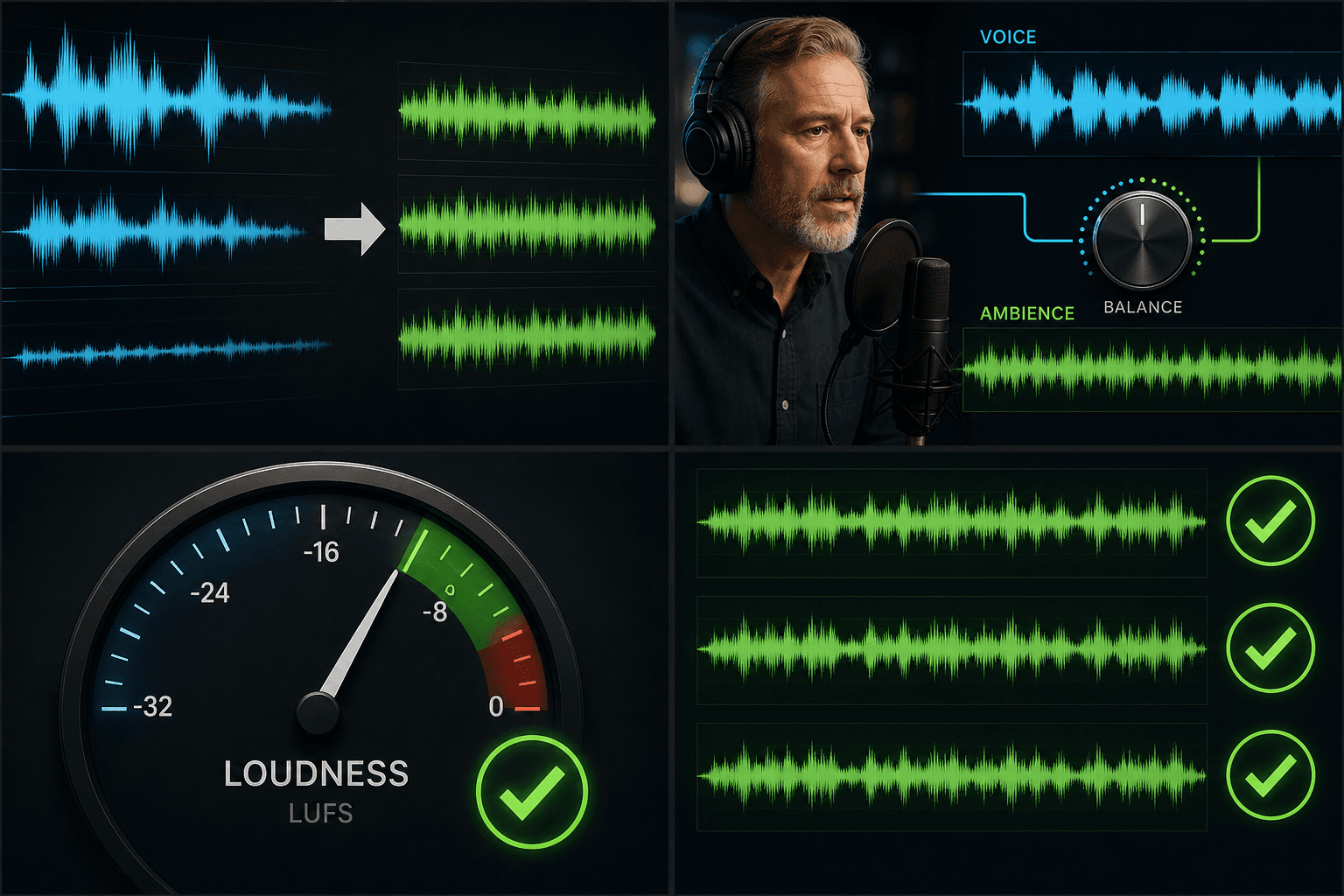
लाउडनेस नॉर्मलाइज़ेशन और प्लेटफ़ॉर्म प्लेबैक स्टैंडर्ड
बड़े प्लेटफ़ॉर्म अपलोड को LUFS में मापते हैं — सुनाई देने वाली लाउडनेस का एक मॉडल — और प्लेबैक को अपने रेफ़रेंस लेवल की ओर एडजस्ट करते हैं। अपने वीडियो को टारगेट से बहुत ऊपर मास्टर करें और प्लेटफ़ॉर्म बस उसे धीमा कर देता है, आपकी मेहनत का हेडरूम बर्बाद कर देता है; सेक्शन को बहुत नीचे छोड़ें तो वे धीमे रहते हैं। एक समान रूप से नॉर्मलाइज़ किया हुआ ट्रैक देने का मतलब है कि प्लेटफ़ॉर्म का एडजस्टमेंट पूरे वीडियो पर एक समान लागू होता है, ताकि वह वैसा ही प्ले हो जैसा आपने मिक्स किया है।
इन वास्तविक वर्कफ़्लो के लिए बनाया गया
एपिसोड एक-एक करके नॉर्मलाइज़ करें
एक सामान्य ऑडियो या वीडियो फ़ाइल स्टैंडर्डाइज़ करें
प्रकाशित करने से पहले लाउडनेस कैलिब्रेट करें
FAQ
नॉर्मलाइज़ करना सिर्फ़ वॉल्यूम बढ़ाने से कैसे अलग है?
एक साधारण गेन बूस्ट सब कुछ एक ही मात्रा में बढ़ाता है, इसलिए तेज़ हिस्से धीमे हिस्सों के साथ और तेज़ हो जाते हैं। नॉर्मलाइज़ेशन पहले हर क्लिप की सुनाई देने वाली लाउडनेस को मापता है और हर सेगमेंट के लिए अलग-अलग एडजस्टमेंट लागू करता है, जो वास्तव में तेज़-धीमे के उछाल को ठीक करता है।
क्या नॉर्मलाइज़ेशन मेरे तेज़ हिस्सों को डिस्टॉर्ट या क्लिप करेगा?
नहीं — तेज़ सेगमेंट को फ़ुल स्केल से आगे धकेलने के बजाय टारगेट की ओर नीचे लाया जाता है, और धीमे सेगमेंट को सुरक्षित सीमा के भीतर ऊपर उठाया जाता है, ताकि नतीजा साफ़ रहे, खुरदरा नहीं।
क्या मुझे AI वॉइसओवर जोड़ने से पहले या बाद में नॉर्मलाइज़ करना चाहिए?
पहले सोर्स क्लिप्स को लेवल करें ताकि नरेशन एक स्थिर बेड के ख़िलाफ़ मिक्स हो। अगर बाद में आप किसी और सोर्स से नई फ़ुटेज डालें, तो एक्सपोर्ट से पहले फ़ाइनल असेंबली पर दोबारा नॉर्मलाइज़ेशन चलाएँ।
यह किस लाउडनेस लेवल पर नॉर्मलाइज़ करता है?
यह आपके ट्रैक को एक समान लाउडनेस टारगेट पर लाता है जो बोले जाने वाले वीडियो के लिए उपयुक्त है, ताकि नरेशन एक स्थिर वॉल्यूम पर रहे बजाय तेज़ और धीमे सेक्शन के बीच उछले। यह Recapo रिकैप और कमेंट्री वर्कफ़्लो का हिस्सा है और अभी विकास में है, इसलिए सटीक टारगेट सेटिंग्स बदल सकती हैं।
क्या मैं वीडियो फ़ाइल के अंदर के ऑडियो को नॉर्मलाइज़ कर सकता हूँ, या सिर्फ़ स्टैंडअलोन ऑडियो?
आप एक वीडियो फ़ाइल ला सकते हैं और उसके ऑडियो को लेवल कर सकते हैं, या स्टैंडअलोन ऑडियो ट्रैक पर काम कर सकते हैं। अगर आप सिर्फ़ आवाज़ को एडिट करना चाहते हैं, तो पहले Extract Audio from Video के साथ पेयर कर सकते हैं।
क्या नॉर्मलाइज़ करने से मेरा बैकग्राउंड म्यूज़िक आवाज़ को डुबो देगा?
नॉर्मलाइज़िंग ट्रैक्स के बीच मिक्सिंग लेवल के बजाय कुल लाउडनेस को टारगेट करता है, इसलिए यह म्यूज़िक को जानबूझकर नरेशन से ऊपर धकेले बिना वॉल्यूम के उतार-चढ़ाव को बराबर करता है। बेहतरीन नतीजे के लिए, एक साफ़ वॉइस ट्रैक और एक म्यूज़िक ट्रैक को अलग-अलग लेवल करें।
वॉल्यूम नॉर्मलाइज़र का उपयोग शुरू करें
ऊपर इनपुट और आवश्यक सेटिंग्स प्रदान करें। आपका परिणाम वर्तमान टूल वर्कफ़्लो में रहेगा।
मुफ़्त में उपयोग करें