
Recapo से लंबे वीडियो को छोटे क्लिप में कैसे बदलें?
Recapo में हाइलाइट या बोलने वाले क्लिप चुनना, स्रोत का हिस्सा, लंबाई, फ्रेम, सबटाइटल और आवाज़ तय करना तथा प्रकाशन से पहले जाँच करना सीखें।

Recapo एक AI वीडियो संपादन प्लेटफ़ॉर्म है, जिसमें अपने-आप संपादन और बारीक सुधार के लिए कार्यक्षेत्र साथ मिलते हैं। इसकी Long Video to Shorts सुविधा मौजूदा लंबे वीडियो से ऐसे छोटे क्लिप बनाती है जिन्हें अलग से समझा जा सके। Highlights दृश्य और भावनात्मक पलों पर केंद्रित है, जबकि Talking-head clips पॉडकास्ट, इंटरव्यू और बोले गए कंटेंट से पूरी बात चुनता है। बनाने से पहले स्रोत का हिस्सा, लंबाई, फ्रेम, सबटाइटल और आवाज़ तय करें, फिर परिणाम देखें।
हाइलाइट चुनें या बातचीत का क्लिप?
जब दृश्य मुख्य संदेश देता हो, तब Highlights चुनें। जाँचें कि मूल वीडियो न देखने वाला व्यक्ति समझ पाएगा या नहीं कि क्या हो रहा है, घटना कहाँ शुरू होती है और कैसे समाप्त होती है। प्रभावशाली दृश्य को भी संदर्भ की ज़रूरत हो सकती है।
जब कही गई बात मुख्य हो, तब बातचीत का क्लिप चुनें। यह विकल्प पॉडकास्ट, इंटरव्यू और नैरेशन से विचार तथा उपयोगी वाक्य चुनता है। असरदार वाक्य पहले बताई गई शर्त या व्याख्या पर निर्भर हो सकता है। वक्ता का मूल आशय बनाए रखें।
छोटे क्लिप निकालना और पूरी फ़िल्म का सार बनाना अलग काम हैं। क्लिप मौजूदा सामग्री का हिस्सा चुनता है; पूरे सार के लिए जुड़ी हुई कहानी चाहिए। कुछ हाइलाइट मिलाने से पात्रों और घटनाओं के सभी संबंध स्पष्ट नहीं होते।
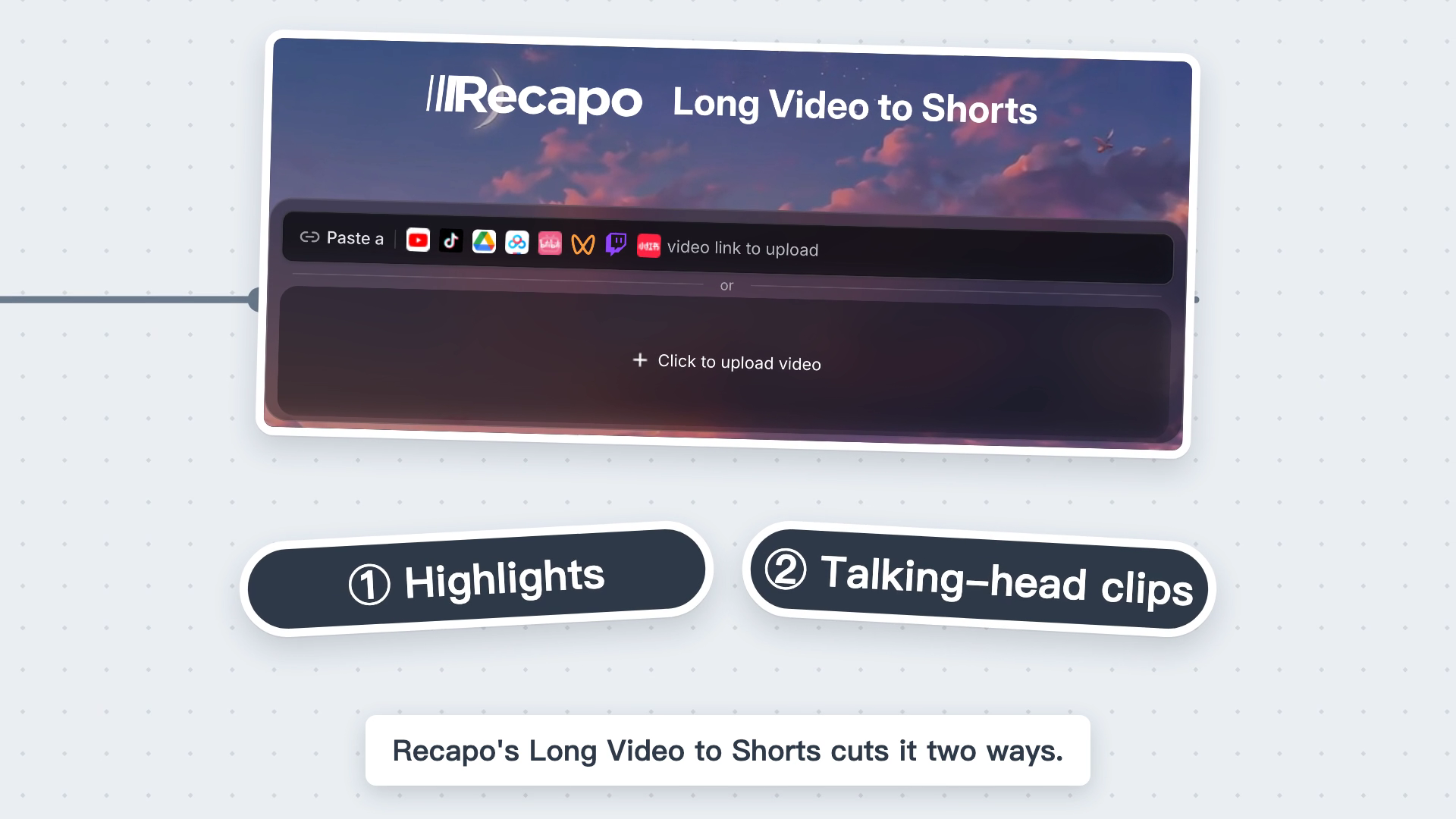
सामग्री के अनुसार मुख्य पल या बातचीत के अंश चुनें। आधिकारिक डेमो वीडियो का मूल फ़्रेम।
शुरुआत कहाँ करें और क्या सेट करें?
Recapo में Long Video to Shorts खोलें। वीडियो लिंक पेस्ट करें या ऐसी फ़ाइल अपलोड करें जिसके उपयोग का अधिकार आपके पास हो। फिर तय करें कि किस हिस्से का विश्लेषण करना है।
स्रोत सीमा: लंबे वीडियो का संबंधित हिस्सा चुनें। इंटरव्यू में कई विषय हों तो पहली बार एक विषय से शुरू करें, ताकि अलग-अलग बातें न मिलें।
क्लिप की लंबाई: हर छोटे वीडियो की लक्षित अवधि तय करें। विचार या दृश्य पूरा समझाने के लिए पर्याप्त समय रखें। छोटा होना हमेशा स्पष्ट होना नहीं है।
चित्र: 9:16 फ्रेम, फ़िल्टर और मूवमेंट इफ़ेक्ट तय करें। खड़े फ्रेम में वक्ता, दिखाई गई वस्तु और ज़रूरी स्क्रीन टेक्स्ट दिखते रहने चाहिए।
सबटाइटल और आवाज़: संवाद के टेक्स्ट, मूल आवाज़ और संगीत का उपयोग तय करें। बोली साफ़ सुनाई दे और नए सबटाइटल पहले से मौजूद लिखावट के साथ पढ़े जा सकें।

क्लिप बनाने से पहले मूल वीडियो का हिस्सा और क्लिप की सेटिंग जाँचें। आधिकारिक डेमो वीडियो का मूल फ़्रेम।
कौन से क्लिप प्रकाशित करने चाहिए?
हर विकल्प को शुरू से अंत तक ऐसे देखें जैसे आपने मूल वीडियो कभी न देखा हो। चयन से पहले तीन बातों की जाँच करें।
अलग से अर्थ समझ आता है? “यह तरीका” या “उन्होंने अभी कहा” जैसे वाक्यों का संदर्भ स्पष्ट होना चाहिए। देखें कि किसी दावे की शर्त या अपवाद उससे अलग तो नहीं हो गया है।
चित्र और टेक्स्ट पढ़ने योग्य हैं? खड़े फ्रेम की कटाई, महत्वपूर्ण विवरण, सबटाइटल की जगह, नाम और तकनीकी शब्द जाँचें। उपयोगी विचार वाले क्लिप में भी दृश्य या टेक्स्ट सुधार चाहिए हो सकता है।
आवाज़ और अंत पूरे हैं? संगीत आवाज़ को दबा तो नहीं रहा और क्लिप वाक्य या क्रिया के बीच तो नहीं रुकता, यह देखें। ज़रूरत वाले परिणाम सुधारकर फिर देखें। हर बनाए गए क्लिप को प्रकाशित करना आवश्यक नहीं है।
चुने गए क्लिप के लिए सही शीर्षक और कवर तैयार करें, लक्ष्य अकाउंट की पुष्टि करें और प्रकाशन प्लेटफ़ॉर्म की आवश्यकताएँ जाँचें।
आम सवाल
एक लंबे वीडियो से कितने छोटे क्लिप बनेंगे?
अपनी सामग्री और सेटिंग से मिले परिणाम देखें। विकल्पों की संख्या प्रकाशन का लक्ष्य नहीं है। वे क्लिप रखें जो एक विचार या पल स्पष्ट रूप से दिखाते हैं।
क्या केवल एक हिस्से का विश्लेषण कर सकते हैं?
हाँ। स्रोत सीमा से ज़रूरी भाग चुन सकते हैं, जैसे लंबे इंटरव्यू में किसी खास विषय की चर्चा।
क्या बातचीत के क्लिप पूरी फ़िल्म का नया सार लिखते हैं?
यह सुविधा मौजूद बोली गई सामग्री से विचार और वाक्य चुनती है। पूरी फ़िल्म का कथात्मक सार तैयार करना अलग काम है।
कौन सी सामग्री बातचीत के क्लिप के लिए अच्छी है?
स्पष्ट विषय और पूरी बात वाले पॉडकास्ट, इंटरव्यू और व्याख्याएँ। निष्कर्ष पहले की लंबी चर्चा पर निर्भर हो तो अधिक संदर्भ रखें या छोटे वीडियो के लिए बात दोबारा व्यवस्थित करें।
Recapo पर स्पष्ट विषय वाला हिस्सा चुनें, क्लिप का प्रकार और लंबाई तय करें, फिर प्रकाशन से पहले परिणाम जाँचें।
Recapo Team
