
Recapo টিউটোরিয়াল: সাবটাইটেল, ভয়েসওভার ও এক্সপোর্ট যাচাই
ভিডিও লিংক থেকে Recapo এডিটর: কপি সংরক্ষণ, সাবটাইটেল পরিবর্তন, অডিও ট্র্যাক পরীক্ষা এবং ধাপে ধাপে এক্সপোর্টের প্রস্তুতি।

Recapo স্বয়ংক্রিয় AI সম্পাদনার সঙ্গে সূক্ষ্মভাবে সংশোধনের কাজের জায়গা দেয়। আগে প্রথম কাট দেখুন, তারপর প্রয়োজনীয় অংশ বদলান: কপি রাখুন, লেখা ঠিক করুন, ভয়েসওভার শুনুন, সাবটাইটেল সাজান এবং এক্সপোর্টের আগে আবার দেখুন।
ইংরেজি ডেমো দেখুন
এই অফিসিয়াল গাইড ২৬ অক্টোবর ২০২৬-এর বাস্তব স্ক্রিনশট দিয়ে নিয়ন্ত্রণগুলোর অবস্থান দেখায়। এটি ইম্পোর্ট থেকে এক্সপোর্ট পর্যন্ত সফল প্রক্রিয়ার একটানা রেকর্ডিং নয়। এই পাতায় ইংরেজি ডেমো রয়েছে।
১. উপকরণ ইম্পোর্ট করে প্রথম কাটের অপেক্ষা করুন
হোম পেজে Video Recap বেছে ব্যবহারের অনুমতি আছে এমন ভিডিও লিংক পেস্ট করুন এবং ডান পাশের তীর চাপুন। পর্দার নির্দেশ অনুসরণ করুন। স্থানীয় ফাইলের জন্য Upload a video ব্যবহার করুন। কাজের অবস্থা পরীক্ষা করে চালানো যায় এমন প্রথম কাটের অপেক্ষা করুন।
২. Task List থেকে এডিটর খুলুন
Task List-এ সঠিক ভিডিওটি দেখুন। প্রথম কাট উপযুক্ত হলে সেটিই রাখুন; সংশোধন দরকার হলে ওই কাজের সারিতে কাঁচি চিহ্ন চাপুন। সম্পাদনার আগে শিরোনাম যাচাই করুন। কিছু পুরোনো কাজে এই প্রবেশপথ নাও থাকতে পারে।
৩. পরিবর্তনের আগে কপি সংরক্ষণ করুন
ওপরে ডানে Save a copy দিয়ে চেনা যায় এমন নামে কপি তৈরি করুন। তুলনার জন্য মূলটি রেখে কপিতে কাজ করুন। খোলা প্রকল্পটি সত্যিই কপি কি না নিশ্চিত হন।
৪. সাবটাইটেল বেছে প্রিভিউয়ের লেখা বদলান
নিচের টাইমলাইনে সাবটাইটেল ক্লিপ বাছুন, তারপর মাঝের প্রিভিউয়ে তার লেখায় ডাবল-ক্লিক করুন। একটি বাক্য বদলে সম্পাদনা থেকে বেরিয়ে আবার বেছে দেখুন পরিবর্তনটি রয়ে গেছে কি না। ভিডিওর পুনর্লিখিত বাক্যটি প্রস্তাবিত উদাহরণ: তৈরির সময় ফোকাস সরলে লেখা আগের অবস্থায় ফিরেছিল এবং ভয়েসওভার সংযোগের ত্রুটি দেখিয়েছিল। এমন হলে মূলটি রাখুন, ত্রুটি নথিভুক্ত করে সহায়তায় যোগাযোগ করুন। সংরক্ষণ ঠিক হলে তবেই কণ্ঠ তৈরির কাজ চালান।
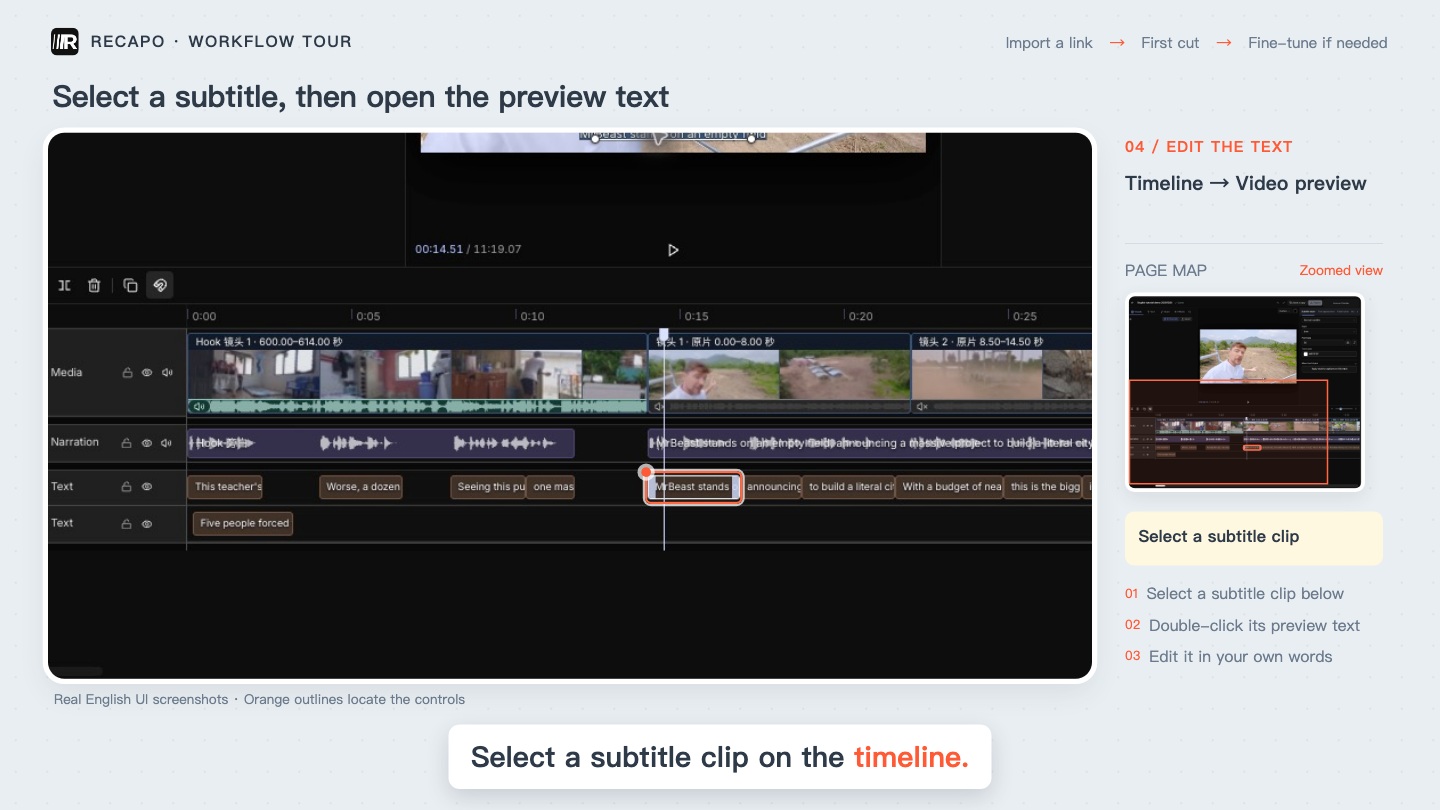
টাইমলাইনে সাবটাইটেল বেছে প্রিভিউয়ের লেখা খুঁজুন। অফিসিয়াল গাইডের দৃশ্য।
৫. ভয়েসওভার তৈরি করে কণ্ঠের ওভারল্যাপ শুনুন
লেখা যাচাইয়ের পরে ডানের Narration খুলে ভাষা ও কণ্ঠ বেছে Generate narration চাপুন। ডেমোতে আলাদা অডিও ক্লিপ যোগ হয়েছে, পুরোনো বর্ণনাও রয়ে গেছে; স্বয়ংক্রিয় প্রতিস্থাপন হয়নি। নতুন কণ্ঠ আসলে কী বলছে এবং আশপাশের অংশ শুনুন। কণ্ঠ একসঙ্গে বাজলে পুরোনো ও নতুন ট্র্যাক চিহ্নিত করে কপিতে ওভারল্যাপ ঠিক করুন, তারপর আবার শুনুন।
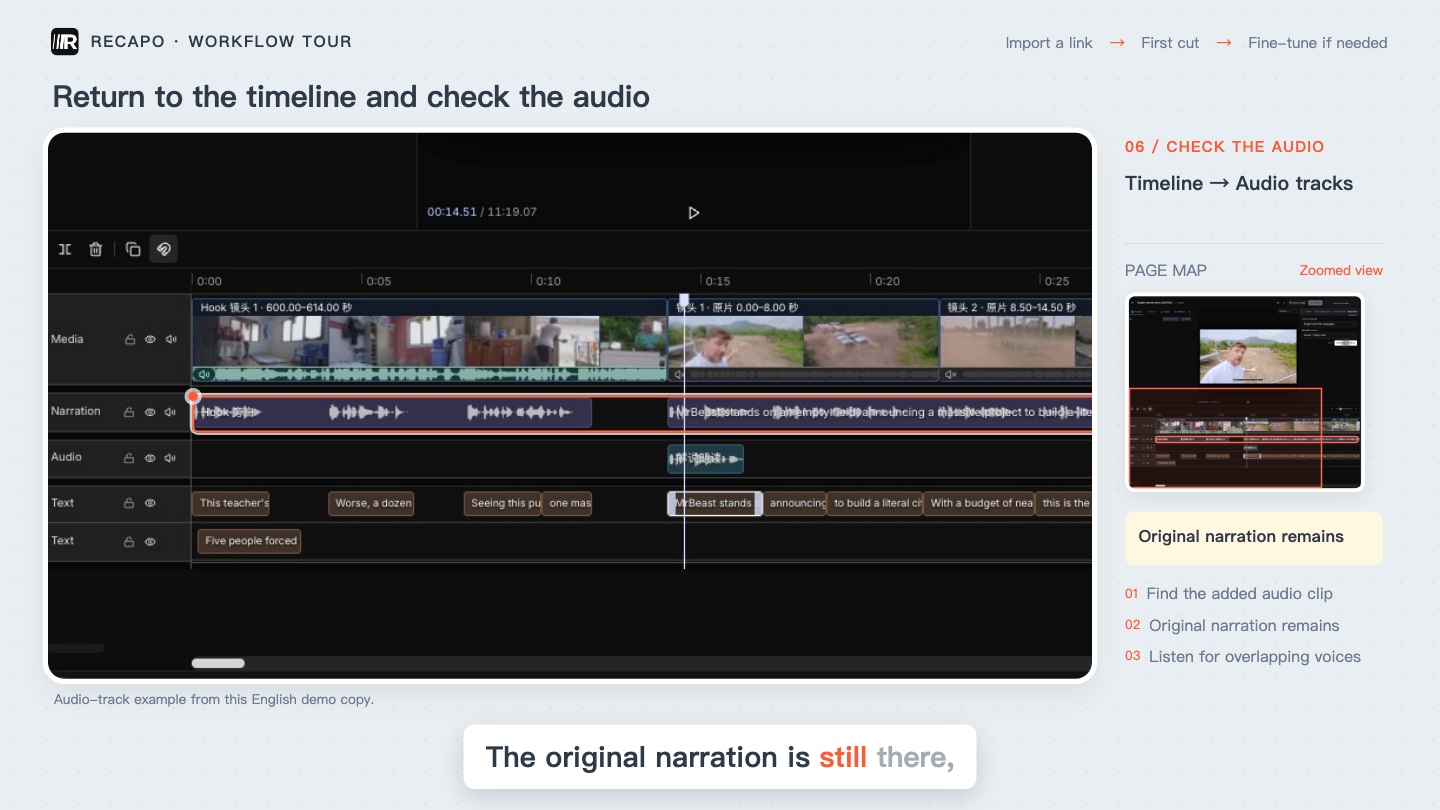
নতুন ও পুরোনো বর্ণনা দুটিই টাইমলাইনে থাকে। এগোনোর আগে শুনুন। অফিসিয়াল দৃশ্য।
৬. সাবটাইটেল সহজপাঠ্য করুন
Subtitle style-এ ফন্ট, আকার ও রং বদলান। একবারে একটি সেটিং বদলে লাইন ভাঙা, কনট্রাস্ট এবং গুরুত্বপূর্ণ ছবি ঢাকা পড়ছে কি না দেখুন। ফন্টের সংখ্যাগত আকার একাই লক্ষ্য পর্দায় পাঠযোগ্যতা প্রমাণ করে না।
৭. পরিবর্তিত অংশ দেখে এক্সপোর্টের প্রস্তুতি নিন
বদলানো বাক্যের আগে থেকে পরের বাক্য পর্যন্ত চালান। লেখা, অডিওর শুরু-শেষ, ছবি এবং কণ্ঠের ওভারল্যাপ পরীক্ষা করুন। সংরক্ষণের অবস্থা দেখে কপি আবার খুলে পরিবর্তন নিশ্চিত করুন। প্রিভিউ প্রস্তুত হলে Export-এ ফাইলের নাম ও স্থান দিন। গাইড শুধু সেটিং দেখায়, পরিবর্তিত কপির সফল এক্সপোর্ট যাচাই করেনি। আপনার এক্সপোর্ট শেষ হলে ফাইল খুলে একই অংশ আবার দেখুন।
সাধারণ প্রশ্ন
সাবটাইটেল বদলালে ভয়েসওভার কি নিজে থেকেই বদলায়?
এমন ধরে নেবেন না। লেখা সম্পাদনা, কণ্ঠ তৈরি এবং ট্র্যাক পরিচালনা আলাদা কাজ। সংরক্ষিত লেখা, উচ্চারিত শব্দ এবং পুরোনো বর্ণনার সঙ্গে ওভারল্যাপ যাচাই করুন।
সম্পন্ন কাজে এডিটর নেই কেন?
সঠিক কাজ এবং তার সারিতে ব্যবহারযোগ্য কাঁচি চিহ্ন আছে কি না দেখুন। কিছু পুরোনো কাজ বর্তমান প্রক্রিয়া সমর্থন করে না। প্রবেশপথ না থাকলে বা ত্রুটি হলে কাজের তথ্য রেখে সহায়তায় যোগাযোগ করুন; বারবার নতুন করে তৈরি করবেন না।
সম্পর্কিত গাইড
Recapo: ২. Task List থেকে এডিটর খুলুন
Recapo: ১. উপকরণ ইম্পোর্ট করে প্রথম কাটের অপেক্ষা করুন
Recapo Team · 2026-10-26

