
MP4 to MOV কনভার্টার
Final Cut Pro, iMovie এবং Mac-কেন্দ্রিক ওয়ার্কফ্লোর জন্য অনলাইনে MP4 কে MOV-তে কনভার্ট করুন। ক্লায়েন্টরা সহজেই খুলতে পারে এমন পরিচ্ছন্ন QuickTime ফাইল হ্যান্ড অফ করুন — Recapo.ai-তে বিনামূল্যে ব্যবহার করে দেখুন।
আপলোড করতে ক্লিক করুন বা একটি ভিডিও ফাইল ড্রপ করুন
MP4, MOV, MKV, WebM, MPEG, MPG, 3GP, 3GPP সমর্থিত
প্রতি ফাইলে 2 GB পর্যন্ত
প্রতিটি ভিডিও 180 মিনিট বা তার কম হতে হবে
আসলে কখন MP4-এর বদলে MOV প্রয়োজন?
MOV হলো QuickTime-এর নেটিভ কন্টেইনার, এবং কিছু ওয়ার্কফ্লো এখনও একে হাউস ফরম্যাট হিসেবে ব্যবহার করে। এই কনভার্টার ব্যবহার করা যুক্তিযুক্ত যখন:
- 01
MP4 আপলোড করুন
আপনার কম্পিউটার থেকে MP4 ফাইল যোগ করুন অথবা কোনো লিংক থেকে ইম্পোর্ট করুন — যেকোনো এডিটর বা প্ল্যাটফর্ম থেকে এক্সপোর্ট করা ফাইল সোর্স হিসেবে কাজ করবে।
- 02
MOV হিসেবে রির্যাপ করুন
সামঞ্জস্যপূর্ণ স্ট্রিমগুলো যেমন আছে তেমনই একটি QuickTime কন্টেইনারে রির্যাপ করা হয়; রি-এনকোডিং শুধুমাত্র তখনই হয় যখন সোর্স কোডেকের প্রয়োজন হয়।
- 03
Mac ওয়ার্কফ্লোতে হ্যান্ড অফ করুন
Final Cut বা iMovie-র জন্য .mov ডাউনলোড করুন — অথবা Recapo-তে ক্যাপশন, ভয়েসওভার এবং কভার দিয়ে আগে কাটটি পলিশ করুন।
একটি Final Cut Pro বা iMovie প্রজেক্ট গন্তব্য এবং আপনি চান ইম্পোর্টগুলো অন্য সব অ্যাসেটের মতো আচরণ করুক।
কোনো ক্লায়েন্ট বা স্টুডিও ডেলিভারি স্পেকে স্পষ্টভাবে QuickTime/.mov ফাইলের নাম উল্লেখ করা আছে।
আপনি কনভার্ট করা ক্লিপগুলোকে বিদ্যমান .mov অ্যাসেটের সাথে মিশ্রিত করছেন এবং বিন জুড়ে একটি সামঞ্জস্যপূর্ণ র্যাপার চান।
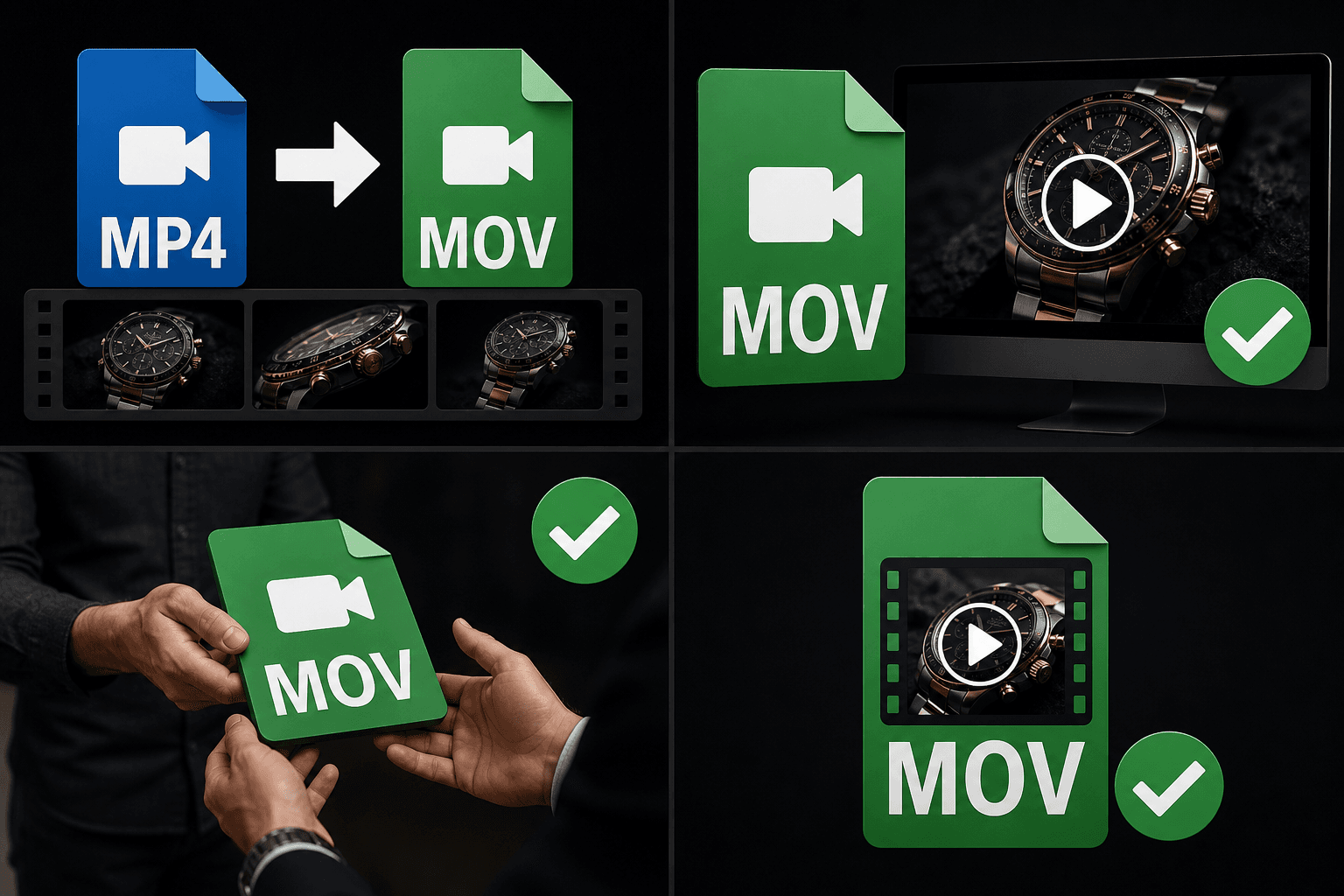
MP4 বনাম MOV: হ্যান্ডঅফের সময় একটি ছোট কিন্তু গুরুত্বপূর্ণ পার্থক্য
গাঠনিকভাবে এই দুটি কন্টেইনার একই QuickTime বংশধারা শেয়ার করে এবং ভেতরের ভিডিও বাইট-পর্যন্ত অভিন্ন হতে পারে। পার্থক্য হলো ইকোসিস্টেমের প্রত্যাশায়: Apple-কেন্দ্রিক টুলস, টেমপ্লেট এবং রিভিউ চেইন .mov-কে ঘিরে তৈরি, এবং একটি স্পেক যা QuickTime বলে তা QuickTime-ই বোঝায়। তাই MP4 থেকে MOV কনভার্ট করা হলো স্পেক পরিচ্ছন্নভাবে পূরণ করা, কোয়ালিটি বাড়ানো নয় — ঠিক এই কারণেই লসলেস রির্যাপ সঠিক পদ্ধতি।
এই বাস্তব ওয়ার্কফ্লোর জন্য তৈরি
Final Cut এবং iMovie-তে ইম্পোর্ট করুন
QuickTime-এ পর্যালোচনা করুন
ক্লায়েন্ট MOV ডেলিভারি স্পেক পূরণ করুন
FAQ
MP4 থেকে MOV কনভার্ট করলে কি আমার ভিডিও রি-এনকোড হবে?
সাধারণত না। যখন MP4-তে এমন কোডেক থাকে যা QuickTime কন্টেইনার সমর্থন করে — H.264 সাধারণ ক্ষেত্র — তখন স্ট্রিমগুলো অপরিবর্তিত কপি করা হয়। রি-এনকোডিং একটি ফলব্যাক, ডিফল্ট নয়।
Final Cut Pro কি কনভার্ট করা MOV সরাসরি গ্রহণ করবে?
আউটপুট একটি স্ট্যান্ডার্ড QuickTime কন্টেইনার যা ব্যাপকভাবে সমর্থিত কোডেক ব্যবহার করে, এবং Final Cut Pro ও iMovie-র মতো QuickTime-নেটিভ এডিটরগুলো এটি সরাসরি ইম্পোর্ট করে। যদি আপনার ডেলিভারি স্পেক নির্দিষ্ট কোডেক প্রোফাইলের নাম করে, পাঠানোর আগে সেই বিবরণ স্পেকের সাথে মিলিয়ে নিন।
MOV কি MP4-এর চেয়ে ভালো কোয়ালিটি দেয়?
না — কন্টেইনার পিক্সেল পরিবর্তন করে না। ওয়ার্কফ্লো সামঞ্জস্যতার জন্য কনভার্ট করুন; যদি আপনার লক্ষ্য ভিন্ন র্যাপার নয় বরং ছোট ফাইল হয়, তাহলে ভিডিও কম্প্রেসর ব্যবহার করুন।
কনভার্ট করা MOV কি অরিজিনাল অডিও ট্র্যাক রাখবে?
হ্যাঁ। অডিও স্ট্রিম ভিডিওর পাশাপাশি MOV কন্টেইনারে বহন করা হয়, তাই কনভার্সনের পরে আপনার ন্যারেশন বা সোর্স সাউন্ড সিঙ্কে থাকবে।
MP4 থেকে MOV কনভার্টার ব্যবহার শুরু করুন
উপরে ইনপুট এবং প্রয়োজনীয় সেটিংস দিন। আপনার ফলাফল বর্তমান টুল ওয়ার্কফ্লোতে থাকবে।
বিনামূল্যে ব্যবহার করুন