
ভিডিও কম্প্রেসার
MP4, MOV, MKV এবং WebM অনলাইনে গুণগত মানের দৃশ্যমান ক্ষতি ছাড়াই কম্প্রেস করুন। আপলোড বা প্রকাশের আগে বড় ফুটেজ ছোট করুন। Recapo.ai-তে বিনামূল্যে।
আপলোড করতে ক্লিক করুন বা একটি ভিডিও ফাইল ড্রপ করুন
MP4, MOV, MKV, WebM, MPEG, MPG, 3GP, 3GPP সমর্থিত
প্রতি ফাইলে 2 GB পর্যন্ত
প্রতিটি ভিডিও 180 মিনিট বা তার কম হতে হবে
কখন ভিডিও কম্প্রেস করা উচিত?
রিক্যাপ এডিটিংয়ের জন্য দীর্ঘ সোর্স ফুটেজ আপলোডের আগে কম্প্রেস করুন — ছোট ফাইল দ্রুত আপলোড হয় এবং সমান নির্ভুলতায় ট্রান্সক্রাইব হয়। এক্সপোর্ট করার পরে আবার কম্প্রেস করুন যদি কোনো প্ল্যাটফর্ম আপলোড সীমা আরোপ করে, অথবা যখন আপনি সম্পূর্ণ কাট আর্কাইভ করেন।
- 01
সোর্স ইম্পোর্ট করুন
লোকাল ভিডিও আপলোড করুন বা লিংক থেকে ইম্পোর্ট করুন। MP4, MOV, MKV, WebM এবং GIF সমর্থিত।
- 02
একটি প্রিসেট বেছে নিন
ব্যালান্সড, হাই-কম্প্রেশন বা কাস্টম বিটরেট/রেজোলিউশন বেছে নিন। প্রসেসিং শুরু হওয়ার আগে একটি আকারের অনুমান দেখানো হয়।
- 03
ডাউনলোড করুন বা চালিয়ে যান
কম্প্রেস করা ফাইল সেভ করুন, অথবা সরাসরি ক্যাপশন, রিক্যাপ স্ক্রিপ্ট, ভয়েসওভার বা Shorts ক্রপিং-এ পাঠান।
সোর্স ফুটেজ আপলোড সীমার উপরে
প্রথমে ছোট করুন, তারপর ইম্পোর্ট করুন।
কঠোর আকার সীমা থাকা প্ল্যাটফর্মের জন্য সম্পূর্ণ রিক্যাপ ভিডিও।
ক্লিপের ব্যাচ যা আপনি আপনার ড্রাইভ না ভরে স্টোর বা শেয়ার করতে চান।
কম্প্রেশন কীভাবে গুণগত মান দেখার উপযোগী রাখে
কম্প্রেসর বিটরেট অন্ধভাবে কাটার পরিবর্তে একটি ধ্রুবক কোয়ালিটি ফ্যাক্টরে H.264 দিয়ে রি-এনকোড করে। স্ট্যাটিক দৃশ্যে কম বিট ব্যবহার হয় এবং দ্রুত অ্যাকশনে বেশি, তাই টকিং-হেড সেগমেন্ট সহ একটি রিক্যাপ ভিডিও প্রায়ই মোবাইল স্ক্রিনে কোনো দৃশ্যমান পার্থক্য ছাড়াই ৬০–৮০% ছোট হতে পারে।
এই বাস্তব ওয়ার্কফ্লোর জন্য তৈরি
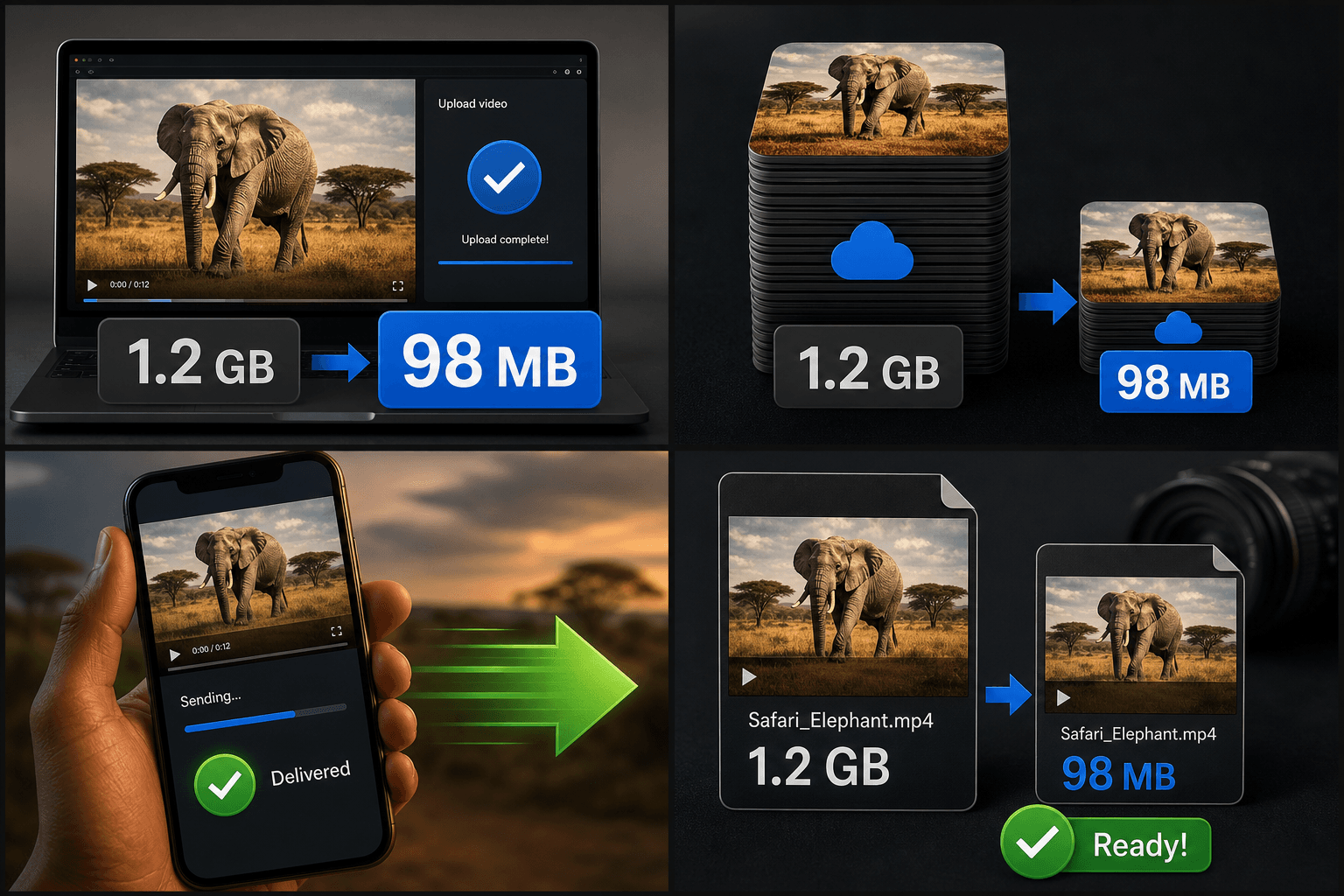
প্ল্যাটফর্ম আপলোড সীমা পূরণ করুন
ক্লাউড স্টোরেজ স্পেস বাঁচান
মোবাইলে দ্রুত ভিডিও পাঠান
FAQ
কম্প্রেশন কি আমার ভিডিওর গুণগত মান কমিয়ে দেবে?
কিছু তথ্য সর্বদা বাদ পড়ে, কিন্তু প্রিসেটগুলো স্ক্রিন ভিউইংয়ের জন্য দৃশ্যত লসলেস ফলাফল লক্ষ্য করে। যদি আপনার পিক্সেল-পারফেক্ট আউটপুট প্রয়োজন হয়, কাস্টম প্রিসেট ব্যবহার করুন এবং উচ্চতর কোয়ালিটি লেভেল সেট করুন।
সর্বোচ্চ কত ফাইল সাইজ আমি কম্প্রেস করতে পারি?
প্রসেসিং শুরুর আগে আপলোড সীমা দেখানো হয়। সীমার উপরের ফাইলের জন্য, প্রথমে ফুটেজ ট্রিম করুন অথবা একবার লোকালি কম্প্রেস করুন, তারপর পুনরায় আপলোড করুন।
ভিডিও কম্প্রেসর কি বিনামূল্যে?
আপনি ফ্রি কোটায় এটি ব্যবহার করে দেখতে পারেন। ভারী বা ব্যাচ কম্প্রেশন ক্রেডিট খরচ করে — বিস্তারিতের জন্য প্রাইসিং পেজ দেখুন।
ফাইল কত ছোট করতে পারি?
এটি সোর্স রেজোলিউশন, দৈর্ঘ্য এবং ফুটেজে কতটা মোশন আছে তার উপর নির্ভর করে। একটি দীর্ঘ, হাই-বিটরেট রিক্যাপ প্রায়ই অর্ধেক বা তার বেশি কমে যেতে পারে, যা সাধারণ আপলোড সীমা পার হওয়ার জন্য যথেষ্ট এবং দেখার উপযোগী থাকে।
এটি কি আমার ভিডিওর ফরম্যাট বা রেজোলিউশন পরিবর্তন করে?
কম্প্রেসর কন্টেইনার বা ফ্রেম সাইজ পরিবর্তন করার পরিবর্তে ফাইল সাইজ কমাতে বিটরেট কমানোর উপর ফোকাস করে। যদি আপনার ভিন্ন ফরম্যাটও প্রয়োজন হয়, Video Format Converter ব্যবহার করুন, এবং অ্যাস্পেক্ট-রেশিও পরিবর্তনের জন্য Recapo ওয়ার্কফ্লোতে একটি নির্দিষ্ট রিসাইজিং বা ক্রপিং টুল ব্যবহার করুন।
ভিডিও কম্প্রেসর ব্যবহার শুরু করুন
উপরে ইনপুট এবং প্রয়োজনীয় সেটিংস দিন। আপনার ফলাফল বর্তমান টুল ওয়ার্কফ্লোতে থাকবে।
বিনামূল্যে ব্যবহার করুন