
H.264 ট্রান্সকোডার
অনলাইনে HEVC, VP9 এবং অন্যান্য কোডেকগুলিকে H.264-এ ট্রান্সকোড করুন। সর্বাধিক প্লেব্যাক সামঞ্জস্যতার জন্য বিটরেট এবং রেজোলিউশন নিয়ন্ত্রণ করুন — Recapo.ai-এ বিনামূল্যে চেষ্টা করুন।
আপলোড করতে ক্লিক করুন বা একটি ভিডিও ফাইল ড্রপ করুন
MP4, MOV, MKV, WebM, MPEG, MPG, 3GP, 3GPP সমর্থিত
প্রতি ফাইলে 2 GB পর্যন্ত
প্রতিটি ভিডিও 180 মিনিট বা তার কম হতে হবে
কেন H.264 এখনও সামঞ্জস্যতার রাজা
নতুন কোডেকগুলি কম্প্রেশন দক্ষতায় H.264-কে হারায়, কিন্তু দক্ষতা তখনই গুরুত্বপূর্ণ যখন ফাইলটি চলে। ২০০০ দশকের শেষ দিক থেকে শিপ করা প্রায় প্রতিটি চিপ, প্রতিটি ব্রাউজার, প্রতিটি প্ল্যাটফর্ম ইনজেস্ট পাইপলাইন এবং প্রতিটি এডিটরে H.264 ডিকোডিং বেক করা আছে — যা এটিকে সর্বশেষ অবলম্বনের কোডেক করে তোলে যখন কিছু, কোথাও, আপনার ফাইল প্রত্যাখ্যান করে। H.264-এ ট্রান্সকোড করা সামান্য ফাইলের আকারের বিনিময়ে এই গ্যারান্টি দেয় যে সামঞ্জস্যতা নিয়ে আর কথা বলতে হবে না।
- 01
যেকোনো সোর্স ভিডিও লোড করুন
স্থানীয়ভাবে বা লিঙ্কের মাধ্যমে MP4, MOV, MKV বা WebM ফাইল আপলোড করুন — ভিতরে যাই কোডেক থাকুক না কেন, ট্রান্সকোডার এটি পড়ে।
- 02
এনকোডিং টার্গেট সেট করুন
প্রতিদিনের ব্যবহারের জন্য কনস্ট্যান্ট কোয়ালিটি বেছে নিন, অথবা যখন ডেলিভারি স্পেক সঠিক সংখ্যার দাবি করে তখন বিটরেট এবং রেজোলিউশন ডায়াল ইন করুন।
- 03
এক্সপোর্ট করুন এবং এগিয়ে যান
সার্বজনীনভাবে প্লেযোগ্য একটি H.264 MP4 পান, তারপর Recapo-এর ভিতরে ক্যাপশন, কম্প্রেশন বা প্ল্যাটফর্ম-রেডি এক্সপোর্টে এগিয়ে যান।
বিটরেট নিয়ন্ত্রণ: কনস্ট্যান্ট কোয়ালিটি বনাম টার্গেট বিটরেট
কনস্ট্যান্ট-কোয়ালিটি এনকোডিং ভিজ্যুয়াল কোয়ালিটি স্থির রাখে এবং ফাইলের আকারকে ভাসতে দেয় — শান্ত দৃশ্যগুলি কম বিট খরচ করে, অ্যাকশন বেশি খরচ করে। যখন কেউ আপনাকে একটি সংখ্যা দেয়নি তখন এটি সঠিক ডিফল্ট। টার্গেট-বিটরেট এনকোডিং এর বিপরীত করে: কোয়ালিটি কনসিস্টেন্সির একটি নির্দিষ্ট খরচে পূর্বাভাসযোগ্য ফাইলের আকার এবং ব্যান্ডউইথ, যা আপনি চান যখন একটি আপলোড স্পেক, একটি স্ট্রিমিং বাজেট বা একটি ক্লায়েন্ট প্রয়োজনীয়তা একটি সঠিক চিত্র বলে।
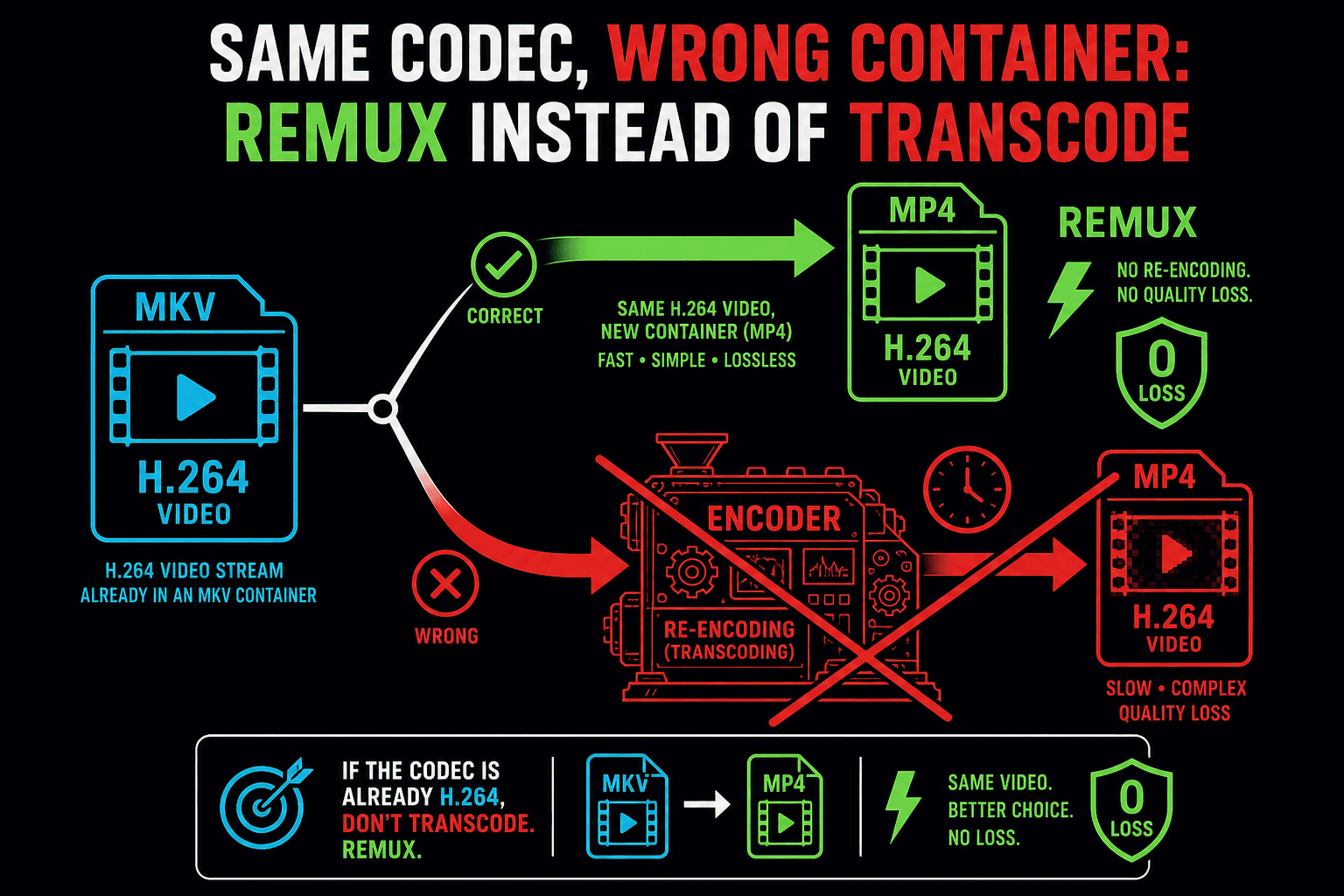
কখন আপনার ট্রান্সকোড করা উচিত নয়
যদি আপনার সোর্স ইতিমধ্যে H.264 হয় এবং শুধুমাত্র কন্টেইনারটি ভুল হয়, তবে তার পরিবর্তে ভিডিও ফরম্যাট কনভার্টার ব্যবহার করুন — একটি রিমাক্স তাৎক্ষণিক এবং লসলেস, যখন একটি অপ্রয়োজনীয় ট্রান্সকোড সময় এবং কোয়ালিটির একটি প্রজন্মের খরচ করে। একবার ট্রান্সকোড করুন, আপনার কাছে থাকা সেরা সোর্স থেকে, এবং সেই আউটপুটটিকে আপনার সামঞ্জস্যতার মাস্টার হিসেবে রাখুন।
এই বাস্তব ওয়ার্কফ্লোর জন্য তৈরি
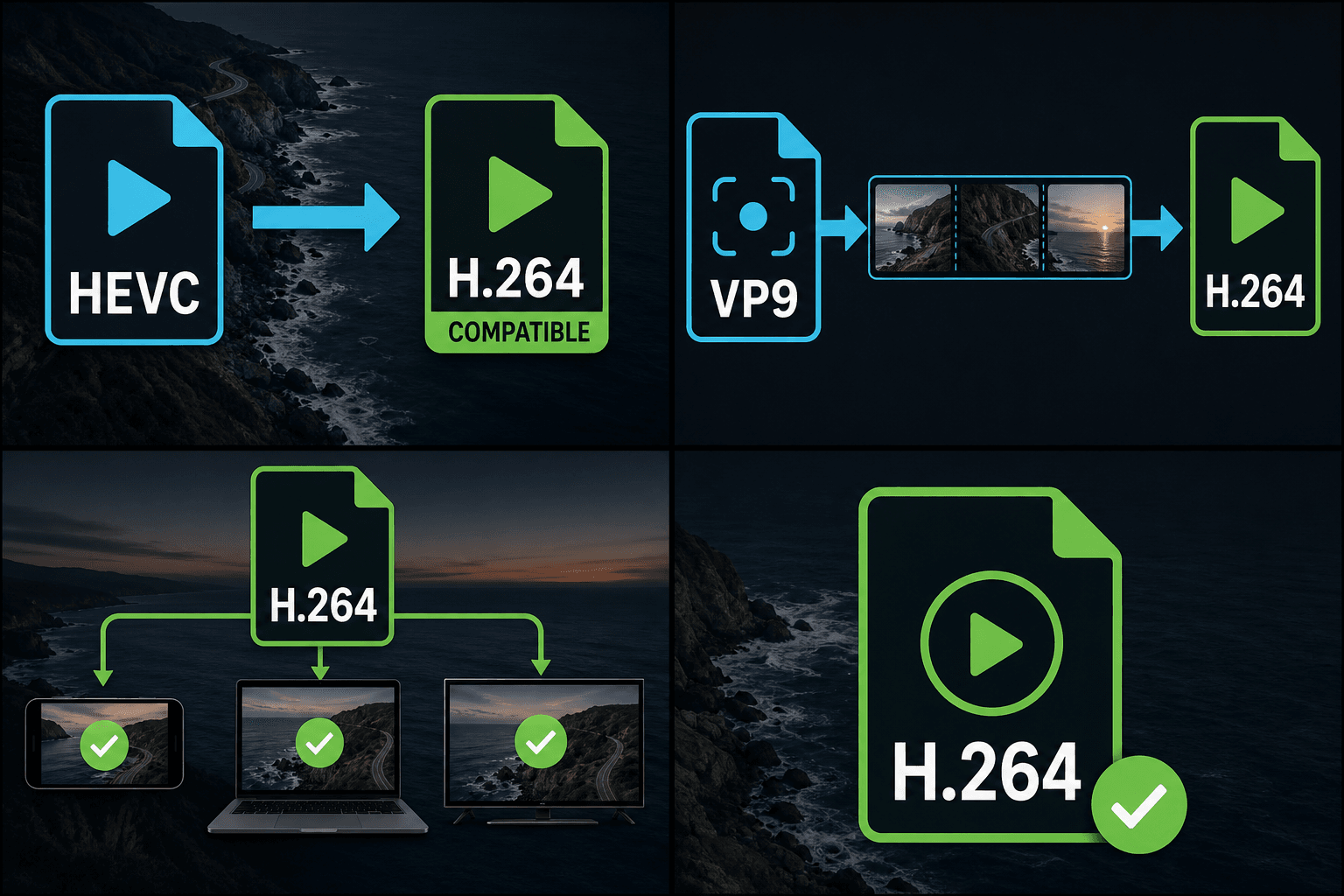
HEVC ফোন ফুটেজ সামঞ্জস্যপূর্ণ করুন
VP9 রেকর্ডিং এডিটরে আনুন
প্ল্যাটফর্ম জুড়ে H.264 ডেলিভার করুন
FAQ
আমার কী কনস্ট্যান্ট কোয়ালিটি নাকি ফিক্সড বিটরেট বেছে নেওয়া উচিত?
কনস্ট্যান্ট কোয়ালিটি, যদি না কোনো স্পেক অন্য কিছু বলে। ফিক্সড বিটরেট সেই ক্ষেত্রগুলির জন্য বিদ্যমান যেখানে ফাইলের আকার বা ব্যান্ডউইথ চুক্তিবদ্ধ — প্ল্যাটফর্ম আপলোড নিয়ম, স্ট্রিমিং বাজেট, ক্লায়েন্ট ডেলিভারি শিট।
HEVC-কে H.264-এ ট্রান্সকোড করলে কি আমার ফাইল বড় হয়ে যাবে?
প্রায়শই, হ্যাঁ — একই কোয়ালিটির জন্য H.264-এর HEVC-এর চেয়ে বেশি বিট প্রয়োজন। এটি সার্বজনীন প্লেব্যাকের মূল্য। যদি আকার গুরুত্বপূর্ণ হয়, তবে ফলাফলটিকে ভিডিও কম্প্রেসরের মাধ্যমে চালান বা কোয়ালিটি টার্গেট সামান্য কমিয়ে দিন।
এটি ভিডিও ফরম্যাট কনভার্টার থেকে কীভাবে আলাদা?
ফরম্যাট কনভার্টার কন্টেইনার পরিবর্তন করে এবং যখনই সম্ভব হয় রিমাক্স করে, কোডেককে স্পর্শ না করে রেখে। H.264 ট্রান্সকোডার সর্বদা ভিডিও স্ট্রিমকে পুনরায় এনকোড করে, আপনাকে কোডেক, কোয়ালিটি, বিটরেট এবং রেজোলিউশনের উপর স্পষ্ট নিয়ন্ত্রণ দেয়।
ট্রান্সকোডার কোন কোডেকগুলি থেকে রূপান্তর করতে পারে?
এটি সাধারণ ভিডিও কোডেকগুলি নেওয়ার জন্য তৈরি করা হয়েছে যা এডিটর এবং আপলোডে সমস্যা সৃষ্টি করে, যেমন HEVC (H.265), VP9, AV1, MPEG-2, এবং ProRes, এবং সেগুলিকে H.264 (AVC)-এ পুনরায় এনকোড করে, যে কোডেক এডিটর এবং আপলোড পেজগুলি সবচেয়ে নির্ভরযোগ্যভাবে গ্রহণ করে।
নতুন কোডেকের পরিবর্তে কেন H.264-এ ট্রান্সকোড করবেন?
H.264 (AVC) এডিটর, ব্রাউজার, ফোন এবং আপলোড পেজ জুড়ে সবচেয়ে ব্যাপকভাবে সমর্থিত ভিডিও কোডেক, তাই একটি H.264 MP4 হলো একটি ক্লিপের জন্য সবচেয়ে নিরাপদ ফরম্যাট যা সতর্কতা ছাড়াই সব জায়গায় প্লে এবং ইনজেস্ট হতে হবে।
এটি কি আমার ভিডিও কম্প্রেসও করে বা রেজোলিউশন পরিবর্তন করে?
ট্রান্সকোডার কোডেককে H.264-এ সোয়াপ করার দিকে মনোনিবেশ করে, ফাইল ছোট করা বা এর আকার পরিবর্তন করার দিকে নয়। ছোট ফাইলের জন্য ভিডিও কম্প্রেসার ব্যবহার করুন, এবং কোডেক সামঞ্জস্যতা ঠিক করার জন্য এই ধাপটি রাখুন।
H.264 ট্রান্সকোডার ব্যবহার শুরু করুন
উপরে ইনপুট এবং প্রয়োজনীয় সেটিংস দিন। আপনার ফলাফল বর্তমান টুল ওয়ার্কফ্লোতে থাকবে।
বিনামূল্যে ব্যবহার করুন