
ট্রেন্ড খোঁজা থেকে এক ক্লিকে আপলোড: Recapo দিয়ে YouTube ও TikTok ভিডিও তৈরি করুন
Recapo-তে ট্রেন্ড খোঁজা, বিষয় নির্ধারণ ও ভিডিও তৈরি থেকে চূড়ান্ত যাচাই, YouTube ও TikTok-এ আপলোড এবং ফলাফল নিশ্চিত করার সম্পূর্ণ প্রক্রিয়া জানুন।

কোনো জনপ্রিয় বিষয় দেখার পর আসলে বেশি সময় লাগে পরের কাজগুলোতে: বিষয়টি নিজের অ্যাকাউন্টের সঙ্গে মানানসই কি না বোঝা, ব্যবহারযোগ্য উপকরণ খোঁজা, নিজের বক্তব্য লেখা, ভিডিও শেষ করা, তারপর আপলোডের জন্য অ্যাকাউন্ট বদলানো। অনেক ট্রেন্ড জমিয়ে রাখলেও বাস্তবে প্রকাশিত কনটেন্ট যদি হাতেগোনা হয়, তার কারণ প্রায়ই এই ধাপগুলোর মধ্যে সংযোগের অভাব।
Recapo-তে এই প্রক্রিয়া শুরু হতে পারে ট্রেন্ড খোঁজা দিয়ে: YouTube ও TikTok-এর কনটেন্ট থেকে সূত্র দেখুন, নিজের বিষয় নির্ধারণ করুন, উপযুক্ত তৈরির প্রক্রিয়ায় ভিডিও সম্পূর্ণ করুন, চূড়ান্ত সংস্করণ যাচাই করুন, তারপর প্রকাশনার ক্যালেন্ডার দিয়ে লক্ষ্য প্ল্যাটফর্মে আপলোড করুন। প্রথমবার ব্যবহারের সময় লক্ষ্য সোশ্যাল অ্যাকাউন্ট সংযুক্ত করা এবং প্রয়োজনীয় অনুমতি দেওয়াও সম্পন্ন করতে হবে। পরবর্তী সময়েও প্রকাশনার সেটিংস ও প্ল্যাটফর্মের ফলাফল যাচাই করতে হবে।
নিচে বাস্তব নির্মাণের ক্রম ধরে পুরো প্রক্রিয়াটি দেখা যাক। আপনি আগে Recapo-র ট্রেন্ড খোঁজার পৃষ্ঠা খুলে ব্যবহার করার অধিকার আছে এমন একটি উপকরণ প্রস্তুত রাখতে পারেন। তারপর এই নিবন্ধ অনুসরণ করে নিজের বিষয় ও প্রকাশনার কাজ সম্পন্ন করুন।
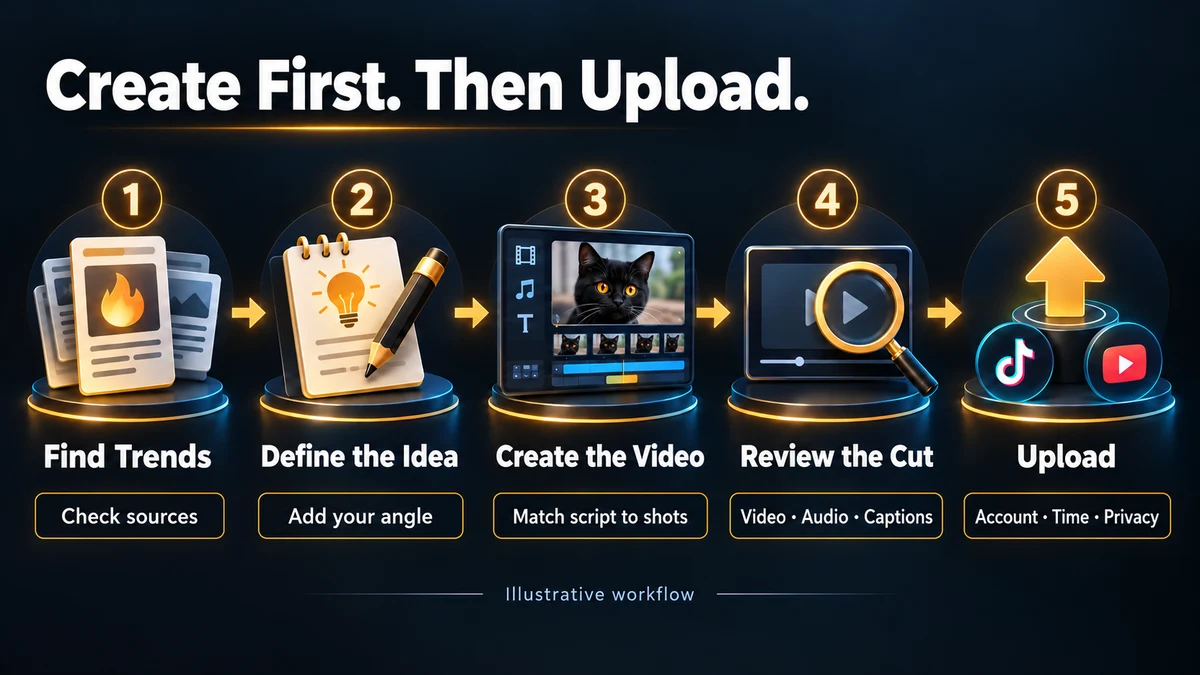
শুরু করার আগে ঠিক করুন, এই ভিডিও কাদের জন্য
একই জনপ্রিয় বিষয়ের গুরুত্ব ভিন্ন অ্যাকাউন্টের জন্য একেবারে আলাদা হতে পারে। পোষা প্রাণীর ভিডিও ধারণ শেখায় এমন অ্যাকাউন্টের সবচেয়ে বেশি দেখা সিনেমার ট্রেলার অনুসরণ করার প্রয়োজন নাও থাকতে পারে। নতুনদের ভিডিও সম্পাদনা শেখায় এমন অ্যাকাউন্টকেও শুধু একটি গান জনপ্রিয় হয়েছে বলে কনটেন্টের দিক বদলাতে হবে না।
আগে তিনটি প্রশ্নের উত্তর লিখুন:
- কারা দেখবেন? নির্দিষ্ট একটি গোষ্ঠী বেছে নিন। যেমন, “ফোন দিয়ে পোষা প্রাণীর পরিষ্কার ভিডিও তুলতে চান এমন নতুন ব্যবহারকারী” থেকে বিষয় তৈরি করা “পোষা প্রাণী আছে এমন সবাই”-এর চেয়ে সহজ।
- দেখে তাঁরা কী পাবেন? একটি কাজের ধাপ, একটি ব্যাখ্যা, তুলনার ফলাফল অথবা চেষ্টা করে দেখার মতো কোনো পদ্ধতি।
- কী দিয়ে আপনি বিষয়টি বোঝাবেন? নিজের ধারণ করা ভিডিও, অনুমতি পাওয়া ক্লিপ, স্ক্রিন রেকর্ডিংয়ের মাধ্যমে প্রদর্শন অথবা যাচাইযোগ্য মূল তথ্য।
এরপর লক্ষ্য YouTube ও TikTok অ্যাকাউন্টে স্বাভাবিকভাবে লগইন করা যাচ্ছে কি না এবং আপনার আপলোডের অনুমতি আছে কি না যাচাই করুন। অ্যাকাউন্টের সমস্যা আগে মিটিয়ে নিলে ভিডিও তৈরি হওয়ার পর অনুমতির কারণে কাজ আটকে যাওয়া এড়ানো যায়।
পুরো নিবন্ধে আমরা কনটেন্ট পরিকল্পনার একটি উদাহরণ ব্যবহার করব: পোষা প্রাণীর ভিডিও ধারণ শেখায় এমন একটি অ্যাকাউন্ট ছোট ভিডিও বানাতে চায়—“ফোনে কালো বিড়াল শুধু কালো ছায়ার মতো দেখায়: ভিডিও তোলার আগে কী পরীক্ষা করবেন?” এই উদাহরণ বিষয়, উপকরণ ও প্রকাশনাকে কীভাবে যুক্ত করতে হয় তা বোঝানোর জন্য। এর মানে এই নয় যে বিষয়টি ট্রেন্ড তালিকায় এসেছে বা আমরা এর ভিউ পরীক্ষা করেছি।
ধাপ ১: ট্রেন্ডে প্রশ্ন খুঁজুন, জনপ্রিয় ভিডিও সরাসরি নকল করবেন না
Recapo-র জনপ্রিয় বিষয়ের পৃষ্ঠায় YouTube ও TikTok-এর জন্য আলাদা প্রবেশপথ আছে এবং সেখানে বিষয় বা ভিডিওর সূত্র দেখানো হয়। YouTube পৃষ্ঠায় সিনেমা, গাড়ি, সংগীত, পোষা প্রাণী ও অন্যান্য প্রাণী, খেলাধুলা, গেম ইত্যাদি বিভাগ ধরে দেখা যায়; সময়সংক্রান্ত তথ্যও দেখানো হয়। আগে যে প্ল্যাটফর্মে প্রকাশ করতে চান এবং আপনার কনটেন্টের ধরন অনুযায়ী উপযুক্ত অংশে যান, তারপর নির্দিষ্ট বিষয়গুলো দেখুন।
আগ্রহ জাগায় এমন কনটেন্ট পেলে মূল উৎস খুলুন এবং শিরোনাম, নির্মাতা, প্রকাশের সময় ও আসল বিষয়বস্তু একসঙ্গে দেখুন। তালিকায় বেশি ভিউ কেবল গবেষণার উপযুক্ত কনটেন্ট খুঁজতে সাহায্য করে। একটি মোট সংখ্যা দিয়ে বোঝা যায় না যে এখন কত দ্রুত ভিউ বাড়ছে, কিংবা আপনার ভিডিও কত ভিউ পাবে।
বাছাইয়ের সময় একে একে নিজেকে জিজ্ঞেস করুন:
- আমার দর্শকেরা কি ভিডিওতে দেখানো সমস্যায় পড়েন?
- আমি নতুন কী যোগ করতে পারি: আরও পরিষ্কার ব্যাখ্যা, নিজের প্রদর্শন, নাকি ভিন্ন পরিস্থিতিতে তুলনা?
- এই দৃষ্টিভঙ্গিকে সমর্থন করার জন্য কি আমার যথেষ্ট উপকরণ আছে?
- মূল কনটেন্ট যে খবর, সংস্করণ বা কার্যক্রমের ওপর নির্ভর করছে, তা কি এখনো প্রাসঙ্গিক?
শুধু জনপ্রিয়তা থাকলেও যদি নিজের অ্যাকাউন্টের সঙ্গে সম্পর্ক না থাকে এবং নতুন কিছু দেওয়ারও না থাকে, তাহলে পরের বিষয় খুঁজুন। পছন্দের পরিধি ছোট করলে পরবর্তী স্ক্রিপ্ট ও সম্পাদনার কাজ বাস্তবায়ন সহজ হয়।
উদাহরণের পোষা প্রাণীর ভিডিও ধারণ শেখানো অ্যাকাউন্টটির ক্ষেত্রে, প্রাণীর ভিডিও দেখার সময় খেয়াল করা যায় দর্শকদের আগ্রহ প্রাণীটির প্রতি, নাকি ভিডিও ধারণের প্রক্রিয়ার প্রতি। আপনি যদি “কালো লোমের সূক্ষ্ম বৈশিষ্ট্য ভিডিওতে স্পষ্ট দেখা যায় না কেন” বোঝাতে চান, তাহলে পরের ধাপে নিজের ভিডিও ধারণের প্রদর্শন প্রস্তুত করা উচিত। অন্যের পোষা প্রাণীর ভিডিও ডাউনলোড করে নতুন কণ্ঠ যোগ করা নয়।
এখানেই ট্রেন্ডের ভূমিকা শেষ: এটি এমন একটি প্রশ্ন খুঁজে পেতে সাহায্য করেছে যার উত্তর দেওয়া দরকার। ভিডিওর ব্যাখ্যা, উপকরণ ও উপস্থাপনা এরপর আপনাকেই তৈরি করতে হবে।
ধাপ ২: বিস্তৃত বিষয়কে বাস্তবায়নযোগ্য বিষয়-কার্ডে রূপ দিন
“পোষা প্রাণীর একটি ভিডিও বানাব” বললেই নির্মাণ শুরু করা যায় না। এতে আগে কী দেখাতে হবে, কী ব্যাখ্যা করতে হবে বা কেমন চূড়ান্ত ভিডিও গ্রহণযোগ্য হবে, তা বোঝা যায় না।
বিষয়টি নিচের কাজের কার্ডে সংক্ষেপে সাজাতে পারেন:
লক্ষ্য দর্শক: ফোন দিয়ে কালো বিড়ালের ভিডিও তোলেন এমন নতুন ব্যবহারকারী।
নির্দিষ্ট প্রশ্ন: লোমের সূক্ষ্ম বৈশিষ্ট্য দেখা না গেলে ভিডিও ধারণের আগে কী পরীক্ষা করা উচিত?
এই ভিডিওর দৃষ্টিভঙ্গি: বিষয়বস্তু ও আলোর উৎসের অবস্থান পরিবর্তন দেখিয়ে একই দৃশ্যে ছবির পার্থক্য পর্যবেক্ষণ করা।
হাতে থাকা উপকরণ: নিজের ধারণ করা মূল ক্লিপ, ভিডিও তোলার জায়গা বদলানোর প্রক্রিয়া এবং পরিবর্তনের পর তুলনার ক্লিপ।
কনটেন্টের ক্রম: সমস্যাযুক্ত দৃশ্য দেখান → এবার শুধু কী বদলানো হচ্ছে তা বলুন → কাজটি দেখান → পাশাপাশি বা পরপর তুলনা দেখান।
চূড়ান্ত ভিডিওর মানদণ্ড: দর্শক বুঝবেন কী বদলেছে; তুলনার শর্ত পরিষ্কারভাবে লেখা থাকবে; সাবটাইটেল লোমের সূক্ষ্ম বৈশিষ্ট্য ঢাকবে না।
প্রকাশনার লক্ষ্য: YouTube Shorts ও TikTok; প্রতিটির জন্য আলাদা শিরোনাম বা বিবরণ প্রস্তুত করুন।
এই কার্ড স্ক্রিপ্ট ও উপকরণ—দুটোকেই নির্দিষ্ট সীমার মধ্যে রাখে। তুলনার ফলাফল ধারণ করা না থাকলে আগে সেটি ধারণ করুন। উপকরণ যদি “এই পদ্ধতি নিশ্চিতভাবে কাজ করে” বক্তব্যকে সমর্থন না করে, তাহলে উপসংহার লিখুন শুধু এই প্রদর্শনে দেখা পরিবর্তনের ভিত্তিতে।
খবর, প্রযুক্তির আপডেট বা পণ্যের পরিবর্তন নিয়ে কাজ করলে কার্ডে মূল উৎস ও যাচাইয়ের তারিখও যোগ করা উচিত। ভয়েসওভার ও ভিডিও সংযোজন শেষ হওয়ার পরে আবার কাজ করার চেয়ে এই পর্যায়ে স্ক্রিপ্টের তথ্য নিশ্চিত করা সহজ।
ধাপ ৩: হাতে থাকা উপকরণ অনুযায়ী তৈরির প্রক্রিয়া বেছে নিন
বিষয় নির্ধারণ করার পর ঠিক করুন সেটি কীভাবে ভিডিও হবে। ভিন্ন ধরনের উপকরণ ভিন্নভাবে প্রক্রিয়াকরণ করতে হয়। কোথা থেকে শুরু করবেন তা বেছে নিতে নিচের মিলগুলো দেখতে পারেন।
| এখন আপনার কাছে কী আছে | কী সম্পন্ন করতে হবে | Recapo-তে বেছে নেওয়া যেতে পারে এমন নির্মাণ ধরন |
| উপস্থাপনা নতুন করে সাজাতে হবে এমন ভিডিও উপকরণ | নিজের ব্যাখ্যা ও বর্ণনা যোগ করে সম্পূর্ণ বক্তব্য তৈরি করা | ব্যাখ্যামূলক ভিডিও |
| এমন দীর্ঘ ভিডিও যার কিছু অংশ আলাদাভাবে বোঝা যায় | প্রয়োজনীয় অংশ বের করে ছোট ভিডিওতে সাজানো | দীর্ঘ ভিডিও থেকে Shorts |
| পডকাস্ট, সাক্ষাৎকার বা নিজের রেকর্ড করা কথা বলার ভিডিও | একটি পূর্ণাঙ্গ বক্তব্যকে কেন্দ্র করে ক্লিপ সাজানো | কথা বলার ভিডিও থেকে ক্লিপ |
| পণ্যের মূল উপস্থাপনা ও সহায়ক শট | পণ্যের ব্যাখ্যা ও প্রদর্শনের উপকরণ একত্রে সাজানো | বিপণন ভিডিও |
এই নির্মাণ ধরন এবং উপকরণ, শব্দ, সাবটাইটেল ও আউটপুটের সেটিংস সম্পর্কে Recapo ব্যবহার নির্দেশিকা-তে জানা যায়। নির্দিষ্ট প্যারামিটার নির্মাণ ধরন অনুযায়ী বদলে যায়; বেছে নেওয়ার সময় বর্তমান কর্মক্ষেত্রের বিকল্পকে ভিত্তি করুন।
উদাহরণের ভিডিও ধারণের প্রক্রিয়াটি যদি ইতিমধ্যে একটি পূর্ণাঙ্গ টিউটোরিয়াল হিসেবে রেকর্ড করা থাকে, তাহলে দীর্ঘ ভিডিও থেকে Shorts তৈরির কর্মক্ষেত্র থেকে শুরু করতে পারেন। সমস্যা, পরিবর্তন ও ফলাফল আছে এমন অংশ বেছে নিন। শুধু বিচ্ছিন্ন প্রদর্শনের শট থাকলে এবং নতুন বর্ণনা লিখতে হলে আগে স্ক্রিপ্টের সঙ্গে শটের সম্পর্ক সাজান, তারপর ব্যাখ্যামূলক ভিডিওর উপযুক্ত প্রক্রিয়ায় যান।
ইমপোর্ট করার সময় নিজের ফাইল ব্যবহার করুন, অথবা এমন ভিডিও লিংক ব্যবহার করুন যার ব্যবহারের অধিকার আপনার আছে এবং যা বর্তমান কর্মক্ষেত্র সমর্থন করে। ট্রেন্ডের উৎস বিষয় নিয়ে গবেষণার জন্য; সেটি মূল ভিডিও ডাউনলোড, পরিবর্তিত রূপে ব্যবহার বা পুনরায় প্রকাশ করার অধিকার স্বয়ংক্রিয়ভাবে দেয় না। তৃতীয় পক্ষের দৃশ্য বা সংগীত ব্যবহার করতে হলে আগে অনুমতির পরিধি নিশ্চিত করুন।
ইমপোর্ট শেষ হলে দেখুন কোনো অংশ বাদ পড়েছে কি না, ছবির দিক ঠিক আছে কি না এবং প্রয়োজনীয় শব্দ রয়ে গেছে কি না। ফাইলের নাম দেখা মানেই পুরো উপকরণ ব্যবহারযোগ্য হয়ে গেছে নয়। ভিডিও তৈরি শুরু করার আগে অন্তত শুরু, গুরুত্বপূর্ণ কাজের অংশ ও শেষের প্রিভিউ দেখুন।
ধাপ ৪: স্ক্রিপ্টের প্রতিটি কথার সঙ্গে দেখানোর মতো দৃশ্য রাখুন
ছোট ভিডিওর স্ক্রিপ্ট প্রথমে তিন ভাগে লিখতে পারেন: “দর্শকের প্রশ্ন, আপনার কাজ, দেখা ফলাফল”। তারপর ঠিক করুন কতটা পটভূমি রাখা দরকার।
আগের উদাহরণ ধরে, প্রদর্শনের একটি খসড়া স্ক্রিপ্ট এভাবে শুরু হতে পারে:
“ফোনে কালো বিড়াল যদি শুধু কালো ছায়ার মতো দেখায়, আগে দেখুন আলো কোন দিক থেকে আসছে। এবার আমি একই ফোন ও একই ঘর রাখছি, শুধু ভিডিও তোলার জায়গা বদলে আরেকটি ক্লিপ করব। তারপর দুটি ক্লিপ পাশাপাশি রেখে দেখব লোমের সূক্ষ্ম বৈশিষ্ট্যে কী পরিবর্তন হয়েছে। আপনি নিজের পরিবেশে একবার চেষ্টা করে তারপর ঠিক করতে পারেন এক্সপোজারও বদলানো দরকার কি না।”
এটি ভিডিও ধারণের জন্য একটি উদাহরণমূলক লেখা। আসল ভয়েসওভার রেকর্ড করার আগে বাস্তবে ধারণ করা ফলাফল অনুযায়ী ভাষা বদলাতে হবে। দৃশ্যের আগেই স্ক্রিপ্টকে উপসংহার টানতে দেওয়া যাবে না।
স্ক্রিপ্ট যাচাই করার সময় প্রতিটি গুরুত্বপূর্ণ কথার সঙ্গে মিলিয়ে শট খুঁজুন:
- “আগে সূক্ষ্ম বৈশিষ্ট্য দেখা যাচ্ছিল না” বললে মূল দৃশ্য দেখান।
- “অবস্থান বদলানো হয়েছে” বললে বদলানোর প্রক্রিয়া দেখান, অথবা আগে ও পরের শর্ত স্পষ্টভাবে ব্যাখ্যা করুন।
- “পরিবর্তন হয়েছে” বললে দর্শকের তুলনা করার মতো যথেষ্ট ফলাফল দেখান।
কোনো বাক্যের পক্ষে দৃশ্য বা তথ্য না থাকলে হয় উপকরণ যোগ করুন, নয়তো বক্তব্যের পরিধি ছোট করুন। এতে আরেকটি সাধারণ সমস্যাও ধরা যায়: একটি দৃশ্য খুব সুন্দর, কিন্তু তখন যা বলা হচ্ছে তার সঙ্গে সম্পর্ক নেই। সেটি রাখলে মনোযোগ সরে যেতে পারে; বাদ দিন বা আরও উপযুক্ত জায়গায় রাখুন।
স্ক্রিপ্ট নিশ্চিত করার পর ভয়েসওভার ও সাবটাইটেল নিয়ে কাজ করুন। নির্দিষ্ট নাম, সংখ্যা, না-বোধক শব্দ এবং “এটি”, “ওখানে”, “একটু আগে”-র মতো নির্দেশক শব্দ একে একে যাচাই করুন, যেগুলো দৃশ্য ছাড়া অস্পষ্ট হয়ে যায়। সাবটাইটেলের কাজ দর্শককে বুঝতে সাহায্য করা; লাইন বেশি লম্বা হলে, খুব দ্রুত বদলালে বা গুরুত্বপূর্ণ কাজ ঢেকে দিলে সংশোধন করতে হবে। নির্দিষ্ট পদ্ধতি জানতে ভিডিওতে সাবটাইটেল যোগ করার টিউটোরিয়াল দেখতে পারেন।
ধাপ ৫: চূড়ান্ত ভিডিও যাচাই করুন, শুধু কাজ শেষ হওয়ার বার্তা দেখবেন না
তৈরি শেষ হলে যে সংস্করণ আপলোড করবেন সেটি আগে শুরু থেকে শেষ পর্যন্ত চালিয়ে দেখুন। অন্তত নিচের পাঁচটি দিক যাচাই করুন।
শুরুটা কি শিরোনামের প্রতিশ্রুতি পূরণ করছে? শিরোনামে ভিডিও ধারণের কোনো সমস্যা সমাধানের কথা থাকলে শুরুতেই সেই সমস্যা বা হতে যাওয়া প্রদর্শন দেখানো উচিত। দীর্ঘ সূচনা যেন বিষয় বোঝার সময় নিয়ে না নেয়।
সম্পাদনায় কি প্রয়োজনীয় শর্তগুলো রয়ে গেছে? কোনো পরামর্শ হয়তো শুধু নির্দিষ্ট পরিস্থিতিতে প্রযোজ্য। শর্ত কেটে দিয়ে শুধু উপসংহার রাখলে মূল অর্থ বদলে যায়। মূল কণ্ঠসহ ক্লিপে বিশেষ করে প্রশ্ন-উত্তরের সম্পর্ক, না-বোধক বাক্য এবং বক্তব্যের মোড় বদলানোর অংশ যাচাই করুন।
ফোনের পর্দায় কি পরিষ্কার দেখা যাচ্ছে? ভিডিওকে ফোনে দেখার কাছাকাছি আকারে ছোট করে বিষয়বস্তু, সাবটাইটেল ও কাজের সূক্ষ্ম অংশ দেখুন। উল্লম্বভাবে ক্রপ করার পরে অনুভূমিক ফুটেজের প্রান্তের গুরুত্বপূর্ণ তথ্য হয়তো আর ফ্রেমে নেই।
শব্দ ও সাবটাইটেল কি মিলছে? একবার স্বাভাবিকভাবে স্পিকারে শুনুন, তারপর একবার শব্দ বন্ধ করে দেখুন। প্রথমবার যাচাই করুন বর্ণনা, মূল শব্দ ও সংগীত একে অপরকে ঢেকে দিচ্ছে কি না। দ্বিতীয়বার দেখুন শব্দ ছাড়াও মূল প্রক্রিয়া বোঝা যায় কি না।
চূড়ান্ত ফাইল কি ঠিক আছে? কাজটি থেকে একাধিক সংস্করণ তৈরি হলে এই ভিডিওর ফাইলের নাম বা কাজের শনাক্তকারী লিখে রাখুন। এতে প্রিভিউ, পুরোনো সাবটাইটেলের সংস্করণ বা ভুল ভাষার সংস্করণ আপলোড হয়ে যাওয়া এড়ানো যায়। এক্সপোর্ট করার পরে আবার পরিবর্তন করলে পরিবর্তিত সংস্করণটি নতুন করে যাচাই করতে হবে।
সম্পাদনার আরও বিস্তারিত যাচাইয়ের জন্য YouTube Shorts প্রকাশের আগের যাচাইতালিকা ব্যবহার করতে পারেন। আগে এই ভিডিওর চূড়ান্ত সংস্করণ নিশ্চিত করুন, তারপর প্রকাশনার প্রক্রিয়ায় যান।
ধাপ ৬: প্রকাশনার ক্যালেন্ডার থেকে চূড়ান্ত ভিডিও YouTube বা TikTok-এ আপলোড করুন
Recapo প্রকাশনার ক্যালেন্ডার খুলুন এবং প্রকাশের সময় নির্ধারণের বিকল্প দিয়ে প্রকাশনার কাজে প্রবেশ করুন। এই ধাপে আসবে এমন চূড়ান্ত ভিডিও, যার যাচাই ইতিমধ্যে সম্পন্ন হয়েছে।
আগে লক্ষ্য অ্যাকাউন্ট যাচাই করুন
প্রথমবার ব্যবহারের সময় পৃষ্ঠার নির্দেশনা অনুসরণ করে যে সোশ্যাল অ্যাকাউন্ট ব্যবহার করবেন সেটি সংযুক্ত করুন এবং অনুমতি দিন। সংযোগের পরে দেখানো অ্যাকাউন্ট বা চ্যানেলটি এবারের সঠিক লক্ষ্য কি না নিশ্চিত করুন। ব্যক্তিগত অ্যাকাউন্ট, ব্র্যান্ড অ্যাকাউন্ট বা একাধিক চ্যানেল একসঙ্গে চালালে শুধু প্রোফাইল ছবি দেখে সিদ্ধান্ত নেবেন না।
লগইনের মেয়াদ শেষ বা অনুমতি অকার্যকর হওয়ার বার্তা এলে আগে সংযোগ ফিরিয়ে আনুন, তারপর বর্তমান প্রকাশনার কাজ চালিয়ে যান। লক্ষ্য অ্যাকাউন্ট নির্বাচনের তালিকায় না থাকলে আগে সংযোগের সমস্যা মেটান। জমা দেওয়ার জন্য সাময়িকভাবে অন্য অ্যাকাউন্ট বেছে নেবেন না।
তারপর চূড়ান্ত ভিডিও ও প্রকাশনার তথ্য যাচাই করুন
চূড়ান্ত ভিডিও বেছে নেওয়ার পর শিরোনাম বা বিবরণ, কভার, কারা দেখতে পারবেন তার সেটিংস এবং পৃষ্ঠায় চাওয়া অন্য তথ্য যাচাই করুন। কোনো প্ল্যাটফর্মের নিজস্ব সেটিংস থাকলে সেই প্ল্যাটফর্ম ও বর্তমান অ্যাকাউন্টে বাস্তবে পাওয়া বিকল্প অনুযায়ী নিশ্চিত করুন।
একই কনটেন্ট দুই প্ল্যাটফর্মে আলাদাভাবে উপস্থাপন করা যায়। যেমন, আগের প্রদর্শনের ভিডিওটির জন্য প্রস্তুত করতে পারেন:
- YouTube শিরোনামের উদাহরণ: ফোনে কালো বিড়ালের সূক্ষ্ম বৈশিষ্ট্য দেখা যাচ্ছে না? আগে ভিডিও তোলার এই দুই অবস্থানের তুলনা করুন।
- TikTok বিবরণের উদাহরণ: একই ঘরে জায়গা বদলালে ছবিতে কী পার্থক্য হয়? আগে ও পরের দুটি ক্লিপ পাশাপাশি দেখে নিন।
এই দুই উদাহরণে শুধু বক্তব্যের গুরুত্বের জায়গা বদলেছে; ভিডিওতে সংশ্লিষ্ট তুলনা সত্যিই থাকতে হবে। শিরোনাম, বিবরণ ও কভার—সবকিছু চূড়ান্ত ভিডিওর সঙ্গে মিলতে হবে। জনপ্রিয় শব্দ রাখার জন্য অপ্রাসঙ্গিক বিষয় যোগ করারও দরকার নেই।
“এক ক্লিকে আপলোড”-এর সুবিধা তখনই আসে, যখন চূড়ান্ত ভিডিও, অ্যাকাউন্ট ও তথ্য নিশ্চিত হয়ে গেছে। YouTube-এর আনুষ্ঠানিক নির্দেশনায় ফাইল আপলোড ও ভিডিও প্রকাশ আলাদা বিষয়: ফাইল প্ল্যাটফর্মে পৌঁছানোর পরও দেখার অনুমতি ও প্রকাশনার সেটিংস ঠিক করে কারা সেটি দেখতে পারবেন। YouTube-এর আপলোড নির্দেশনা
সময় নিশ্চিত করে জমা দিন
বর্তমান কাজ অনুযায়ী পৃষ্ঠায় থাকা পাঠানোর ব্যবস্থা বেছে নিন। নির্দিষ্ট সময়ে পাঠাতে হলে তারিখ, সময় ও সময় অঞ্চল যাচাই করুন। বিদেশের দর্শকদের লক্ষ্য করলে বিশেষভাবে নিশ্চিত করুন ক্যালেন্ডারে কোন সময় অঞ্চল দেখানো হচ্ছে, যাতে নিজের সন্ধ্যাকে লক্ষ্য দর্শকদের সন্ধ্যা ভেবে না বসেন।
জমা দেওয়ার আগে শেষবার দেখুন: কোন অ্যাকাউন্ট বেছে নেওয়া হয়েছে, চূড়ান্ত ভিডিওর কোন সংস্করণ, কখন পাঠানো হবে এবং কারা দেখতে পারবেন। জমা দেওয়ার পরে কাজটির রেকর্ড রাখুন এবং প্ল্যাটফর্মের ফলাফল দেখা চালিয়ে যান।
TikTok-এর আনুষ্ঠানিক প্রকাশনা নির্দেশনাতেও আপলোডের প্রক্রিয়া, পরবর্তী প্রক্রিয়াকরণ ও সম্পন্ন হওয়ার অবস্থা আলাদা করা হয়েছে। তাই আপলোডের কাজ শেষ হলেও চূড়ান্ত অবস্থা যাচাই করতে হবে; জমা দেওয়ার পদ্ধতি অনুযায়ী TikTok-এর ভেতরে আরও কিছু কাজও সম্পন্ন করতে হতে পারে। TikTok-এর প্রকাশনার অবস্থা সম্পর্কে নির্দেশনা
ধাপ ৭: প্রকাশনার অবস্থা অনুযায়ী ব্যবস্থা নিন, বারবার আপলোড এড়ান
Recapo প্রকাশনার ক্যালেন্ডারে সময় নির্ধারিত, পর্যালোচনার জন্য জমা দেওয়া, আংশিক সফল ও ব্যর্থ—এমন অবস্থা রয়েছে। অবস্থা দেখার পর ফলাফল অনুযায়ী পরের পদক্ষেপ নিন।
| বর্তমান অবস্থা | এরপর কী করবেন |
| সময় নির্ধারিত | লক্ষ্য অ্যাকাউন্ট, সময় ও সময় অঞ্চল যাচাই করুন; নির্ধারিত সময় হলে বাস্তব ফলাফল আবার দেখুন |
| পর্যালোচনার জন্য জমা দেওয়া | প্ল্যাটফর্মের প্রতিক্রিয়া ও দৃশ্যমানতা দেখতে থাকুন; প্রকাশ্য ভিডিও এখনই দেখা যাচ্ছে না বলে সঙ্গে সঙ্গে আবার জমা দেবেন না |
| আংশিক সফল | প্রতিটি লক্ষ্য আলাদাভাবে যাচাই করুন, সফলতার রেকর্ড রাখুন এবং শুধু অসম্পূর্ণ অংশ নিয়ে কাজ করুন |
| ব্যর্থ | নির্দিষ্ট কারণ পড়ুন, অ্যাকাউন্টের অনুমতি, ফাইল বা প্রকাশনার তথ্য যাচাই করুন; সংশোধনের পরে আবার চেষ্টা করবেন কি না ঠিক করুন |
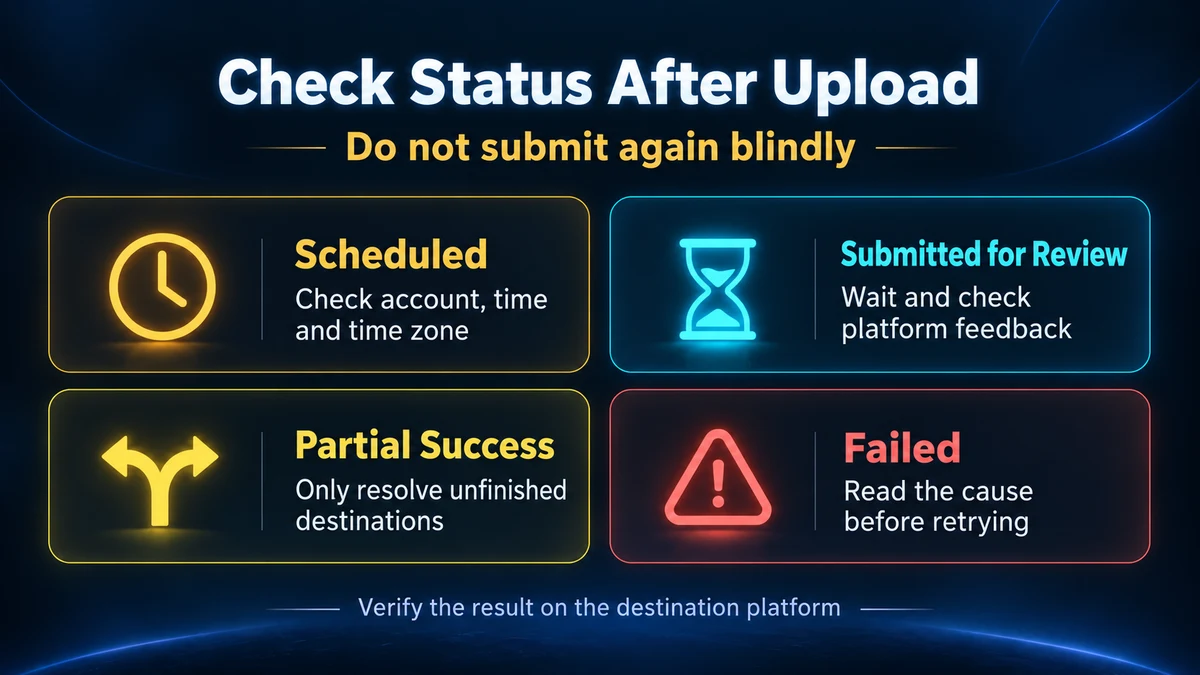
জমা দেওয়ার অনেকক্ষণ পরও স্পষ্ট নিশ্চিতকরণ না এলে আগে কাজটির রেকর্ড দেখুন এবং লক্ষ্য অ্যাকাউন্টে ভিডিও ইতিমধ্যে এসেছে কি না পরীক্ষা করুন। অবস্থা অস্পষ্ট থাকা অবস্থায় বারবার আপলোডে ক্লিক করলে একই চূড়ান্ত ভিডিওর একাধিক কপি তৈরি হতে পারে।
সবশেষে YouTube ও TikTok-এ সত্যিই তৈরি হওয়া ভিডিওগুলো আলাদাভাবে খুলুন এবং অ্যাকাউন্ট, ছবি, শব্দ, সাবটাইটেল ও দৃশ্যমানতার সেটিংস যাচাই করুন। লক্ষ্য প্রকাশ্যে প্রকাশ করা হলে দর্শকেরা প্রত্যাশামতো দেখতে পাচ্ছেন কি না তাও পরীক্ষা করতে হবে। সংশ্লিষ্ট প্ল্যাটফর্মের লিংক সেভ করুন, যাতে পরে “এই ভিডিওর কাজ শেষ” আর “এটি এখনো প্রক্রিয়াধীন”—এই দুটির পার্থক্য বোঝা যায়।
প্রকাশের পরে লিখে রাখুন, প্রক্রিয়ার কোন অংশ ধরে রাখা উচিত
প্রথমবার পুরো প্রক্রিয়া সম্পন্ন হলে চার ধরনের তথ্য রাখার পরামর্শ দেওয়া যায়: বিষয়ের উৎস ও সময়, আপনার নিজস্ব কনটেন্টের দৃষ্টিভঙ্গি, চূড়ান্ত ভিডিওর সংস্করণ এবং প্রতিটি প্ল্যাটফর্মের প্রকাশনার লিংক ও ফলাফল। পরেরবার একই ধরনের কনটেন্ট তৈরি করতে গেলে বুকমার্ক ও ডাউনলোড ফোল্ডার থেকে আবার পটভূমি খুঁজতে হবে না।
পর্যালোচনার সময়ও নির্মাণের দক্ষতা ও কনটেন্টের ফলাফল আলাদা করে দেখুন।
নির্মাণের দক্ষতার জন্য প্রকৃত সময়, তৈরি বা প্রক্রিয়াকরণে ব্যবহৃত সম্পদ, সংশোধনের সংখ্যা এবং কোন ধাপে আটকে গিয়েছিলেন তা লিখে রাখতে পারেন। কনটেন্টের ফলাফল জানতে প্রতিটি প্ল্যাটফর্মে বাস্তব পারফরম্যান্স ও দর্শকদের প্রতিক্রিয়া দেখুন। সময়ের রেকর্ড না থাকলে এখনই “অর্ধেক সময় বেঁচেছে” সিদ্ধান্তে যাবেন না। মাত্র একটি ভিডিও করেও বলা যায় না যে কোনো ধরনের ট্রেন্ড আপনার অ্যাকাউন্টের জন্য নিশ্চিতভাবে মানানসই।
দর্শকেরা বারবার একই প্রশ্ন করলে সেটি পরের ভিডিওর বিষয় হতে পারে। আপলোডের ঠিক আগে যদি সবসময় সাবটাইটেলের ভুল ধরা পড়ে, তাহলে সাবটাইটেল যাচাই আগের ধাপে নিয়ে যান। এতে পরবর্তী উন্নতির নির্দিষ্ট ভিত্তি থাকবে, শুধু আরও জনপ্রিয় বিষয় বেছে নেওয়া হবে না।
এই প্রক্রিয়ায় যেসব প্রশ্নে কাজ আটকে যেতে পারে
ট্রেন্ড আছে কিন্তু উপকরণ নেই—সরাসরি ভিডিও তৈরি শুরু করা যাবে?
আগে বিষয়-কার্ড সম্পন্ন করুন এবং কোন কনটেন্ট দিয়ে প্রশ্নের উত্তর দেবেন তা স্পষ্ট করুন। বাস্তব প্রদর্শন, কারও বক্তব্য বা পণ্য কীভাবে কাজ করে তা দেখাতে হলে আগে ব্যবহারযোগ্য উপকরণ সংগ্রহ করতে হবে। কোনো ধারণা বোঝাতে তৈরি করা দৃশ্য ব্যবহার করলে দর্শক যেন বোঝেন সেটি শুধু ব্যাখ্যামূলক চিত্র। দৃশ্য দিয়ে এমন বাস্তব পরীক্ষা বা ঘটনার ধারণা তৈরি করবেন না যা আসলে ঘটেনি।
একই চূড়ান্ত ভিডিও দুই প্ল্যাটফর্মে দিতে হলে কি দুবার ভিডিও বানাতে হবে?
অনুপাত, দৈর্ঘ্য, শব্দ ও বিষয়বস্তু দুই প্ল্যাটফর্মের জন্য উপযুক্ত হলে যাচাই করা একই চূড়ান্ত ভিডিও ব্যবহার করা যায়। এরপর প্রতিটির অ্যাকাউন্ট, শিরোনাম বা বিবরণ, কভার ও দৃশ্যমানতার সেটিংস আলাদাভাবে নিশ্চিত করুন। কোনো একটি প্ল্যাটফর্মের দেখার অভিজ্ঞতার জন্য আলাদা শুরু বা দৃশ্যের বিন্যাস দরকার হলে সংশ্লিষ্ট সংস্করণ তৈরি করুন। একই ভিডিও ব্যবহার করা যাবে কি না তা বাস্তব কনটেন্ট ও প্ল্যাটফর্মের বর্তমান চাহিদা অনুযায়ী ঠিক করতে হবে।
আগে থেকে তৈরি ভিডিও কি সরাসরি আপলোডের ধাপে নেওয়া যায়?
চূড়ান্ত ভিডিও যাচাই দিয়ে শুরু করতে পারেন, তারপর প্রকাশনার ক্যালেন্ডারে গিয়ে অ্যাকাউন্ট ও প্রকাশনার তথ্য নিশ্চিত করুন। ট্রেন্ড খোঁজা ও ভিডিও তৈরি আগের সৃজনশীল ধাপ। উপযুক্ত চূড়ান্ত ভিডিও আগে থেকেই থাকলে শুধু পুরো প্রক্রিয়া অনুসরণ করার জন্য আবার তৈরি করার দরকার নেই।
একটি ভিডিও দিয়ে শুরু করুন: ট্রেন্ড খোঁজার পৃষ্ঠা থেকে আপনার দর্শকদের সঙ্গে সম্পর্কিত একটি প্রশ্ন বেছে নিন, নিজের উপকরণ দিয়ে উত্তরটি পরিষ্কারভাবে তুলে ধরুন, তারপর প্রকাশনার ক্যালেন্ডার-এ গিয়ে আপলোড ও ফলাফল যাচাই সম্পন্ন করুন। এই ভিডিওর বাস্তব প্রকাশনার রেকর্ড পাওয়ার পরে ঠিক করুন কোন ধাপগুলো পরবর্তী ভিডিওগুলোর ক্ষেত্রেও প্রয়োগ করা উচিত।

