
ट्रांसक्रिप्शन से पहले वीडियो का ऑडियो कैसे साफ करें
सही ट्रांसक्रिप्शन के लिए वीडियो ऑडियो साफ करें: स्पष्ट स्पीच चैनल चुनें, हल्का नॉइज़ रिडक्शन करें, टाइमिंग बचाएँ और सुधार को छोटे ट्रांसक्रिप्ट टेस्ट से जाँचें।
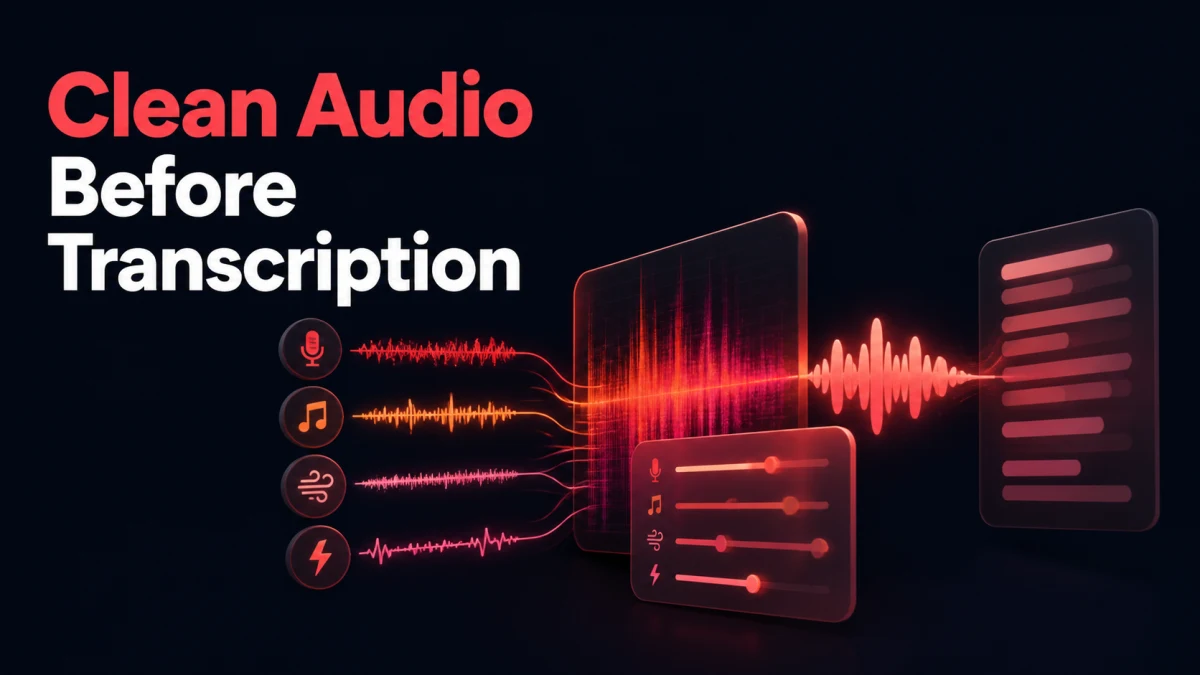
बेहतर ट्रांसक्रिप्शन के लिए मूल वीडियो सुरक्षित रखें, सबसे स्पष्ट आवाज़ वाला चैनल चुनें, केवल शब्दों को ढकने वाला शोर घटाएँ और बहुत धीमे हिस्सों का स्तर सावधानी से ठीक करें। फिर एक स्थिर फ़ॉर्मैट में ऑडियो की अलग प्रति निकालें। साफ दिखती वेवफ़ॉर्म अपने आप यह साबित नहीं करती कि स्पीच रिकग्निशन अधिक सटीक होगा—इसके लिए छोटे ट्रांसक्रिप्ट की तुलना करें।
लक्ष्य आवाज़ को कृत्रिम रूप से चमकदार बनाना नहीं, बल्कि नाम, संख्याएँ, नकार और वक्ताओं के शब्द स्पष्ट रखना है। कम से कम ज़रूरी बदलाव करें और परिणाम को अंतिम वीडियो के साथ जाँचें।
पहले समस्या पहचानें
“ऑडियो खराब है” पर्याप्त निदान नहीं है। क्या लगातार पंखे का शोर है, संगीत आवाज़ को ढक रहा है, कोई वक्ता बहुत धीमा है, दो माइक्रोफ़ोन मिलकर आवाज़ खोखली कर रहे हैं, या रिकॉर्डिंग पहले ही क्लिप हो चुकी है? प्रत्येक समस्या का उपचार अलग है।
एक छोटी सूची बनाएँ: टाइमकोड, सुनाई देने वाली समस्या, संभावित कारण, गंभीरता, ज़िम्मेदार व्यक्ति और सफलता की कसौटी। उदाहरण के लिए, “02:14 पर उत्पाद का नाम संगीत में दब रहा है; स्पीच आइसोलेशन के बाद नाम समझ में आना चाहिए।”
किस परिणाम को स्वीकार करना है?
- अर्थ: नाम, तथ्य, संख्याएँ, शर्तें और “नहीं” जैसे शब्द नहीं बदलने चाहिए।
- स्पष्टता: पहली बार सुनने वाला व्यक्ति महत्वपूर्ण वाक्य समझ सके।
- तकनीकी गुणवत्ता: समय, चैनल और फ़ाइल फ़ॉर्मैट ट्रांसक्रिप्शन तथा बाद के सबटाइटल कार्य के अनुकूल रहें।
- निरंतरता: संसाधित और बिना संसाधित हिस्सों के बीच अप्राकृतिक बदलाव न सुनाई दे।
- दोहराव की क्षमता: स्वीकृत सेटिंग, स्रोत संस्करण और निर्णय दर्ज हों।
यदि मुख्य शब्द अब भी अस्पष्ट हैं या प्रोसेसिंग से आवाज़ धातु जैसी हो गई है, तो अधिक आक्रामक सेटिंग लगाते न जाएँ। दूसरा स्रोत चुनें, आवश्यक भाग दोबारा रिकॉर्ड करें या अनिश्चितता चिह्नित करें।
वीडियो ऑडियो साफ करने की पूरी प्रक्रिया
1. वीडियो एडिट और सिंक सुरक्षित करें
अंतिम या लगभग अंतिम वीडियो से काम शुरू करें। मूल प्रति अलग रखें। यदि उसी टाइमलाइन से सबटाइटल बनाने हैं, तो बाद में ऐसे कट न लगाएँ जो ऑडियो के समय को वीडियो से अलग कर दें।
2. सबसे स्पष्ट स्पीच स्रोत चुनें
लैवेलियर, बूम, रिकॉर्डर और अलग चैनलों को सुनकर तुलना करें। सभी माइक्रोफ़ोन एक साथ मिला देना हमेशा बेहतर नहीं होता; फ़ेज़ संबंधी समस्या और कमरे का शोर बढ़ सकता है। पहले सबसे स्पष्ट स्रोत पहचानें।
3. गैर-ज़रूरी हिस्से सोच-समझकर हटाएँ
लंबी खामोशी, स्लेट या असंबंधित शुरुआती संगीत हटाना तभी उचित है जब टाइमकोड की आवश्यकता इसकी अनुमति दे। मूल वीडियो से मेल चाहिए तो समय सुरक्षित रखें या बदलाव का स्पष्ट मैप बनाएँ। वक्ता बदलने के संकेत और ज़रूरी संदर्भ न मिटाएँ।
4. शब्दों को ढकने वाला शोर कम करें
लगातार हिस या हम के लिए हल्का नॉइज़ रिडक्शन आज़माएँ। आवाज़ के ऊपर संगीत या अन्य स्रोत हों तो स्पीच आइसोलेशन उपयोगी हो सकता है। व्यंजन धुँधले होने या आवाज़ कृत्रिम लगने से पहले रुकें। हर छोटी पृष्ठभूमि ध्वनि मिटाना ज़रूरी नहीं है।
5. बहुत अलग ऑडियो स्तर ठीक करें
बहुत धीमे वक्ता को उपयोगी स्तर तक लाएँ, लेकिन पूरी फ़ाइल पर एक कठोर सेटिंग लगाकर स्वाभाविक उतार-चढ़ाव न कुचलें। समस्या वाले हिस्सों को अलग संभालें। क्लिप हुई रिकॉर्डिंग की आवाज़ बढ़ाने से खोए शब्द वापस नहीं आते।
6. ट्रांसक्रिप्शन के लिए अलग प्रति निकालें
ट्रांसक्रिप्शन सेवा द्वारा स्वीकार किया जाने वाला सामान्य असंपीड़ित या उच्च-गुणवत्ता फ़ॉर्मैट चुनें। सैंपल रेट और चैनल व्यवस्था सुसंगत रखें। फ़ाइल के नाम में स्रोत संस्करण और एडिट की तारीख जोड़ें। केवल बाद के संपादन के लिए मूल वीडियो का ऑडियो बदलना आवश्यक नहीं है।
7. पहले एक प्रतिनिधि मिनट पर टेस्ट करें
उसी कठिन हिस्से का ट्रांसक्रिप्शन सफाई से पहले और बाद में करें। नाम, संख्याएँ, नकार, छूटे शब्द और वक्ता बदलने की जगहों की तुलना करें। केवल पैराग्राफ पढ़ने में अच्छा लग रहा है या नहीं, इससे सटीकता तय न करें।
8. वीडियो देखकर अंतिम ट्रांसक्रिप्ट सुधारें
मशीन से मिले पाठ को अंतिम वीडियो के साथ जाँचें। तकनीकी शब्द, वक्ता के लेबल और एक साथ बोली गई बातों को ठीक करें। जाँचे हुए स्रोत पाठ से ही आगे के सबटाइटल और अनुवाद बनाएँ।
हर चरण में मूल और बदले परिणाम की तुलना करें, सबसे कठिन भाग सुनें और स्वीकृत सेटिंग दर्ज करें। टाइमिंग, शब्द या चैनल बदलें तो उनसे जुड़े ट्रांसक्रिप्ट और सबटाइटल को दोबारा तैयार करने की आवश्यकता भी लिखें।
उदाहरण: पैनल चर्चा की रिकॉर्डिंग
मान लें मॉडरेटर बाएँ चैनल में, अतिथि दाएँ चैनल में और शुरुआत में संगीत है। दोनों चैनलों को तुरंत मोनो में मिलाने से मॉडरेटर दब जाता है। बेहतर तरीका है पहले दोनों चैनल अलग सुनना, स्पीच वाले हिस्सों का संतुलन ठीक करना और हल्का एयर-कंडीशनर हम घटाना।
यदि शुरुआती संगीत ट्रांसक्रिप्शन प्रति से हटाते हैं, तो मूल वीडियो से सबटाइटल मिलाने के लिए उसकी अवधि या समय-मैप सुरक्षित रखें। बीच में एक-दूसरे की बात काटने वाला एक मिनट टेस्ट करें। साफ प्रति से वक्ता पहचान बेहतर हो सकती है, फिर भी उत्पाद नाम और ओवरलैप की जाँच आवश्यक है। यह एक उदाहरण है, किसी वास्तविक ग्राहक के मापे हुए परिणाम का दावा नहीं।
नतीजा तीन चरणों में जाँचें
- तकनीकी तुलना: छोटे हिस्से को समान सुनने के स्तर पर A/B करें। एक समय में एक सेटिंग बदलें। तेज़ आवाज़ को गलती से बेहतर आवाज़ न समझें।
- संदर्भ: बदले हिस्से से पहले और बाद का पूरा दृश्य देखें। साफ ऑडियो के साथ चेतावनी, मज़ाक, प्रदर्शन या वक्ता का आशय भी सुरक्षित रहना चाहिए।
- अंतिम डिलीवरी: तैयार फ़ाइल शुरू से अंत तक सुनें। शुरुआत, कठिन भाग, ट्रांज़िशन और अंत जाँचें; संभव हो तो वास्तविक उपकरण और गंतव्य प्लेयर में भी परीक्षण करें।
प्राथमिकता पहले अर्थ और समझ में आने की समस्या को दें, फिर तकनीकी खामियों और अंत में व्यक्तिगत पसंद को। छोटी पसंदों की लंबी सूची में एक गंभीर दोष छिपने न दें।
संबंधित काम और Recapo की भूमिका
प्रोसेसिंग चुनने के लिए वॉइस आइसोलेशन और नॉइज़ रिडक्शन का अंतर समझें। शब्द अब भी दब रहे हों तो डायलॉग की स्पष्टता सुधारने का तरीका देखें। उसके बाद सिंक सुरक्षित रखते हुए ट्रांसक्रिप्शन ऑडियो निकालें और अंतिम ऑडियो गुणवत्ता जाँचें। ये संबंधित अंग्रेज़ी लेख हैं; हर फ़ाइल पर हर उपचार लगाना आवश्यक नहीं है।
Recapo का ऑडियो नॉइज़ रिडक्शन टूल केंद्रीय सफाई चरण में मदद कर सकता है। मूल की प्रति पर छोटा नमूना आज़माएँ और आउटपुट को संस्करण सहित सहेजें। स्वचालन एक जाँचने योग्य परिणाम देता है; वह सही स्रोत चुनने, अर्थ जाँचने और अंतिम मंज़ूरी देने की जगह नहीं लेता।
आम गलतियाँ और सुधार
- सभी माइक्रोफ़ोन मिला देना: पहले चैनल अलग सुनें और शोर तथा फ़ेज़ की समस्या पहचानें।
- बहुत तेज़ डीनॉइज़िंग: यदि व्यंजन मिट रहे हों तो प्रोसेसिंग कम करें और ट्रांसक्रिप्ट टेस्ट दोहराएँ।
- क्लिप हुए ऑडियो को केवल नॉर्मलाइज़ करना: दूसरा स्रोत ढूँढ़ें; आवाज़ का स्तर बदलना खोई जानकारी की बहाली नहीं है।
- एडिट लॉक होने से पहले सबटाइटल बनाना: टाइमलाइन बदलने पर सिंक दोबारा जाँचें और प्रभावित फ़ाइलें फिर बनाएँ।
- वेवफ़ॉर्म देखकर मंज़ूरी: सुनने की जाँच और वास्तविक ट्रांसक्रिप्ट की गलतियों को आधार बनाएँ।
टीम को क्या सौंपें?
स्रोत फ़ाइल और उसका संस्करण, संबंधित टाइमकोड, लक्षित भाषा व प्लेटफ़ॉर्म, स्वीकृत ट्रांसक्रिप्ट और शब्दावली, सेटिंग, ज्ञात सीमाएँ, पहले-बाद का नमूना तथा अंतिम स्वीकृति मानदंड साथ रखें। समीक्षक और तारीख दर्ज करें। अंतिम एक्सपोर्ट के साथ संपादन योग्य स्रोत भी दें।
नई भाषा या नए रिकॉर्डिंग प्रकार का पहला नमूना पूरा जाँचें। प्रक्रिया स्थिर होने के बाद नियमित कार्यों में नमूना-आधारित जाँच उपयोगी है, लेकिन चिह्नित अपवादों और गंभीर समस्याओं को हमेशा अलग समीक्षा चाहिए।
अक्सर पूछे जाने वाले सवाल
क्या सबसे मजबूत ऑटोमैटिक सेटिंग बेहतर है?
आमतौर पर नहीं। अधिक प्रोसेसिंग ज़रूरी स्पीच संकेत मिटा सकती है। सबसे कम बदलाव चुनें जो समझ और ट्रांसक्रिप्ट टेस्ट में सुधार देता हो।
क्या हर रिकॉर्डिंग पर एक जैसी सेटिंग लगा सकते हैं?
गुणवत्ता की कसौटी एक जैसी रखें, सेटिंग आवश्यक नहीं। कमरा, माइक्रोफ़ोन, शोर, भाषा और वक्ता अलग हो सकते हैं।
स्रोत सचमुच समझ में न आए तो क्या करें?
गायब शब्द न गढ़ें। मूल या वैकल्पिक रिकॉर्डिंग माँगें, दोबारा रिकॉर्ड करें, एडिट बदलें या अनिश्चित भाग स्पष्ट चिह्नित करें। साफ सुनाई देने वाला आउटपुट भी कभी रिकॉर्ड न हुई जानकारी नहीं बना सकता।
अंतिम चेकलिस्ट
- मूल सुरक्षित है और अंतिम वीडियो से समय मेल खाता है।
- सही स्पीच स्रोत चुना गया है; अनावश्यक प्रोसेसिंग नहीं है।
- नाम, संख्याएँ, नकार और वक्ता पहचान जाँचे गए हैं।
- सफाई से पहले और बाद का समान नमूना तुलना में शामिल है।
- फ़ॉर्मैट, चैनल और संस्करण दर्ज हैं।
- अंतिम वीडियो के साथ ट्रांसक्रिप्ट और सबटाइटल जाँचे गए हैं।
विश्वसनीय क्रम है: स्रोत बचाएँ, वास्तविक समस्या पहचानें, छोटा नमूना टेस्ट करें, न्यूनतम सुधार करें और तैयार डिलीवरी स्वीकार करें। इसी से सफाई एक दोहराई जा सकने वाली प्रक्रिया बनती है, केवल एक अच्छा दिखने वाला प्रोसेसिंग परिणाम नहीं।