YouTube वीडियो में अध्याय कैसे जोड़ें
00:00 से शुरू होने वाले टाइमस्टैम्प से YouTube अध्याय जोड़ें। सही फ़ॉर्मैट, मोबाइल व डेस्कटॉप चरण और अध्याय न दिखने की वजहें जानें।
Recapo.ai संपादकीय टीम। मूल गाइड की जाँच 10 जुलाई 2026 को हुई थी; यहाँ अध्यायों की मुख्य शर्तें 14 सितंबर 2026 की आधिकारिक सहायता जानकारी से फिर मिलाई गई हैं। इंटरफ़ेस बदल सकता है।
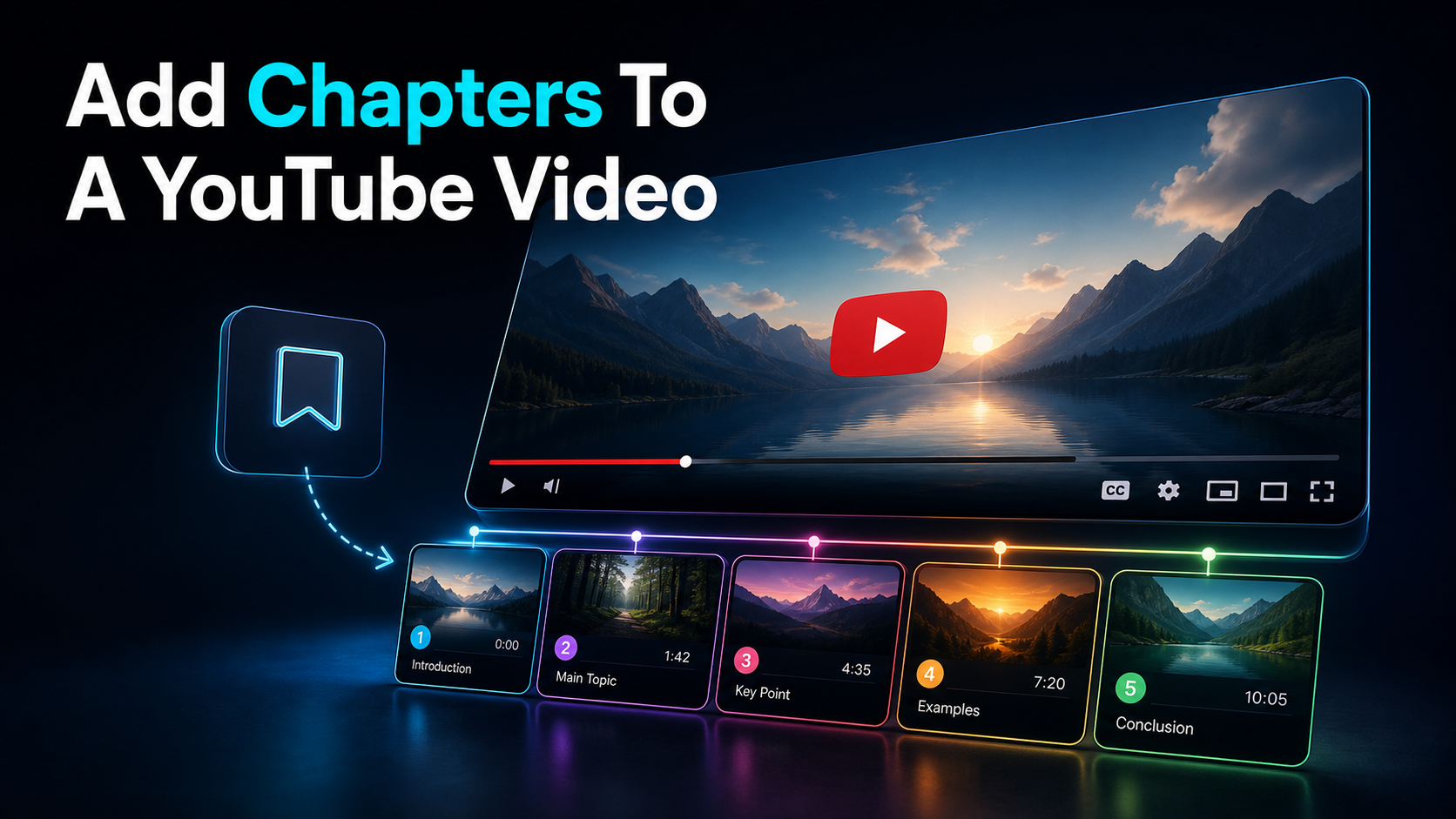
YouTube में अध्याय जोड़ने के लिए वीडियो के विवरण में समय और शीर्षक की सूची लिखें। कोई भुगतान वाला एडिटर या प्लगइन ज़रूरी नहीं। अध्याय प्रगति पट्टी को नाम वाले हिस्सों में बाँटते हैं, ताकि दर्शक किसी विषय पर पहुँचें या दोबारा देखें। सूची तैयार होने पर दर्ज करना कुछ मिनट का काम हो सकता है; लंबे वीडियो में सही बिंदु खोजने में अधिक समय लगता है।
 अध्याय सूची की शर्तें
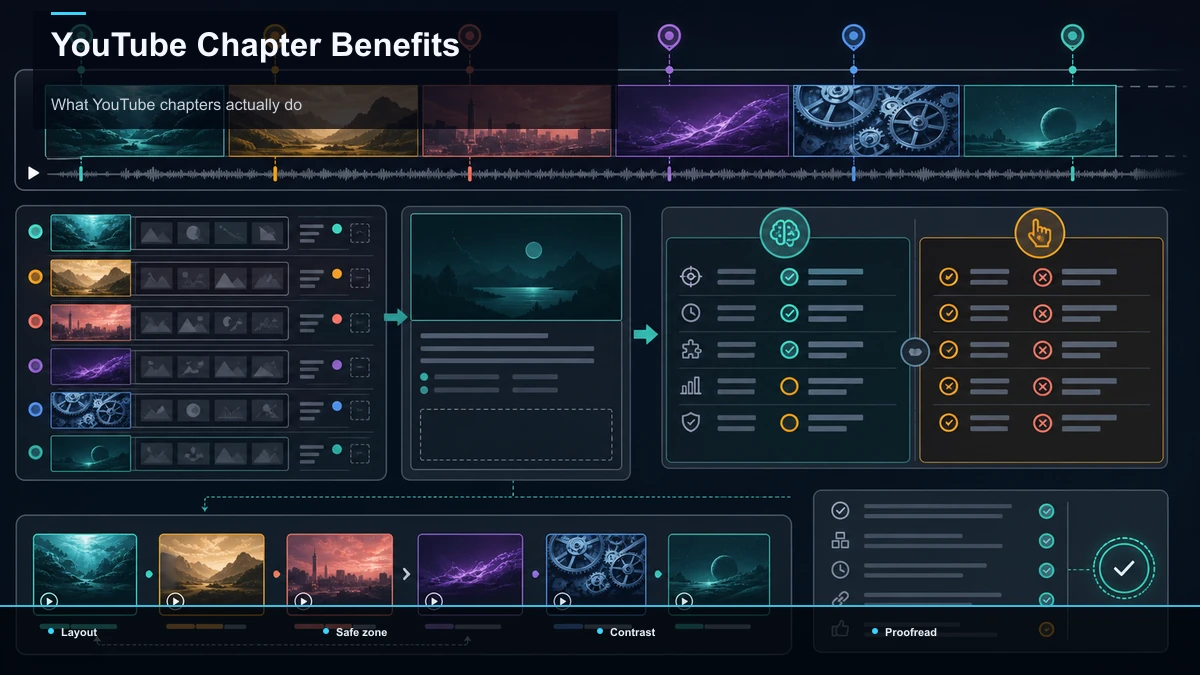
- पहला टाइमस्टैम्प
00:00रखें;00:12से शुरुआत न करें। - कम से कम तीन टाइमस्टैम्प समय के बढ़ते क्रम में रखें।
- हर अध्याय कम से कम 10 सेकंड का हो; छह सेकंड के अंतर वाले बिंदु सुधारें। अंतिम अध्याय से वीडियो के अंत तक भी पर्याप्त समय हो।
- हर पंक्ति में टाइमस्टैम्प, एक स्पेस और शीर्षक लिखें।
1.30या1;30की जगह1:30लिखें। - मिनट-सेकंड के लिए
MM:SS; एक घंटे से आगे स्पष्ट घंटे वालाHH:MM:SSफ़ॉर्मैट अपनाएँ, जैसे1:04:20। - सूची वीडियो के विवरण में अलग पंक्तियों पर रखें, पैराग्राफ़ के बीच नहीं।
केवल सही फ़ॉर्मैट पर्याप्त होने की गारंटी नहीं है। अध्याय उपलब्ध न हों तो चैनल की उन्नत सुविधाओं तक पहुँच और पात्रता जाँचें। सक्रिय स्ट्राइक या कुछ दर्शकों के लिए अनुपयुक्त सामग्री भी उपलब्धता प्रभावित कर सकती है।
कॉपी करके बदलने योग्य उदाहरण
यह केवल उदाहरण है; अपने वीडियो के असली विषय और समय भरें। पहली पंक्ति 00:00 रखें और कम से कम तीन वैध अध्याय बनाएँ।
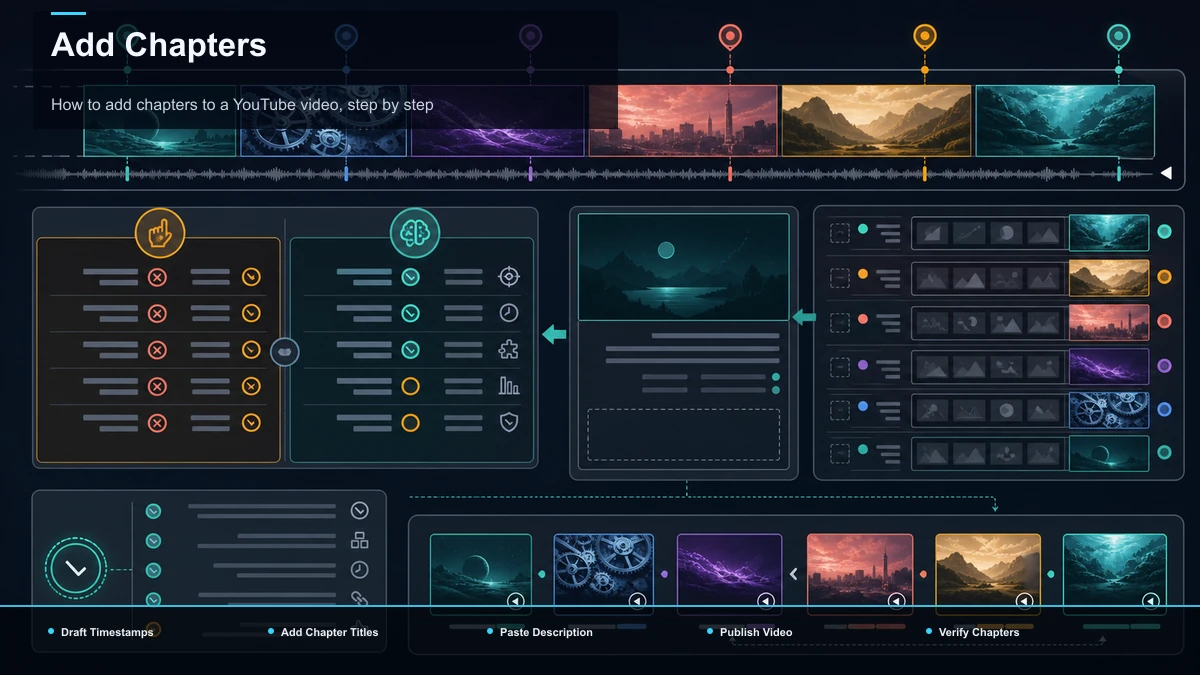 डेस्कटॉप और मोबाइल पर चरण
- YouTube Studio खोलें, सामग्री वाले अनुभाग में वीडियो चुनें। अपलोड के दौरान या बाद में विवरण संपादित कर सकते हैं।
- विवरण की नई पंक्ति में
00:00और पहला शीर्षक लिखें। - बाकी समय और शीर्षक अलग पंक्तियों में, बढ़ते क्रम और कम से कम 10 सेकंड की अध्याय अवधि के साथ जोड़ें।
- पहली पंक्ति, तीन या अधिक प्रविष्टियाँ और अंतिम अध्याय की लंबाई फिर जाँचें।
- सहेजें और दर्शक वाले वीडियो पेज की प्रगति पट्टी जाँचें। बदलाव दिखाई देने में समय लग सकता है।
मोबाइल में YouTube या YouTube Studio ऐप के उपलब्ध वीडियो-संपादन विकल्प से विवरण खोलें, वही सूची डालें और सहेजें। स्क्रीन और बटन के नाम संस्करण के अनुसार बदल सकते हैं; समय की शर्तें समान हैं। वापस खोलकर सुनिश्चित करें कि बदलाव सहेजा गया। मैनुअल अध्याय विवरण की सूची से बनते हैं।
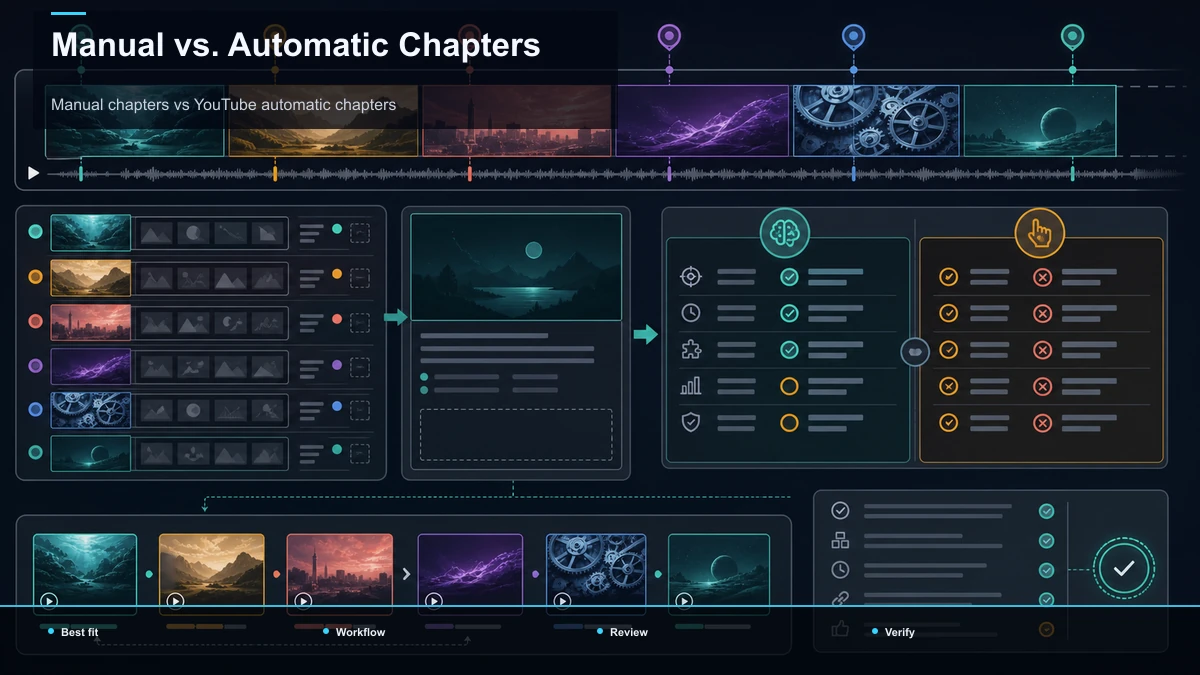
मैनुअल और अपने आप बने अध्याय
- शीर्षक: मैनुअल में आप लिखते हैं; स्वचालित में YouTube सुझाव देता है।
- बिंदु: मैनुअल सूची में शुरुआत का पूरा नियंत्रण है; स्वचालित चयन की समीक्षा करनी चाहिए।
- शब्दावली: आप विषय के सटीक शब्द चुन सकते हैं; अपने आप बने शीर्षक सामान्य हो सकते हैं।
- मेहनत: तैयार मैनुअल सूची दर्ज करने में लगभग दो मिनट लग सकते हैं; स्वचालित सूची के लिए प्रविष्टि नहीं लिखनी पड़ती, पर समीक्षा उपयोगी है।
- उपलब्धता: सही मैनुअल सूची के साथ भी पात्रता लागू है। सभी योग्य वीडियो में भी स्वचालित अध्याय नहीं बनते।
मैनुअल अध्याय स्वचालित अध्यायों की जगह लेते हैं। किसी वीडियो में स्वचालित अध्याय बंद करने के लिए Studio में अधिक विकल्प खोलें, स्वचालित अध्याय की अनुमति हटाएँ और सहेजें। सभी नए अपलोड के लिए अपलोड डिफ़ॉल्ट की उन्नत सेटिंग में वही विकल्प बदल सकते हैं। लंबे या लंबे समय तक उपयोगी रहने वाले वीडियो में अध्यायों की स्वयं समीक्षा करें।
 अध्याय नहीं दिखें तो यह जाँचें
- पहला समय 00:00 है या 00:12?
- कम से कम तीन वैध प्रविष्टियाँ हैं?
- हर अध्याय 10 सेकंड या अधिक है?
- समय बढ़ते क्रम में हैं?
- सेपरेटर कोलन है, पूर्णविराम या सेमीकोलन नहीं?
- हर प्रविष्टि अलग पंक्ति में है?
- कोई टाइमस्टैम्प वीडियो की अवधि से बाहर तो नहीं?
- सहेजने के बाद कुछ मिनट प्रतीक्षा करके दर्शक पेज फिर लोड किया? मोबाइल का बदलाव सहेजा गया?
सूची गायब हो जाए तो पहले शुरुआती समय और प्रविष्टियों की संख्या जाँचें। फिर सुविधा की पात्रता देखें। केवल Studio के संपादन पेज से नतीजा न निकालें।
लंबे वीडियो में अच्छे अध्याय बिंदु खोजें
40 मिनट के रीकैप या दो घंटे के इंटरव्यू में विषय कहाँ बदलता है, यह खोज ही मुख्य काम है। सारांश की रूपरेखा और दृश्य विभाजन से संभावित स्थान चुनें, फिर अंतिम वीडियो पर असली समय जाँचें। पाँच बनाम 45 मिनट जैसी बचत तय परिणाम नहीं है। शीर्षक स्पष्ट और विषय के अनुरूप रखें; 3–8 अध्याय शुरुआती संपादकीय सुझाव हैं, प्लेटफ़ॉर्म की निर्धारित आदर्श संख्या नहीं।
अधिक व्यापक मार्गदर्शन के लिए YouTube शीर्षक और विवरण लिखने की गाइड पढ़ें। अध्याय शीर्षक खोज और नेविगेशन में संदर्भ दे सकते हैं, लेकिन रैंकिंग या दर्शक बनाए रखने की गारंटी नहीं हैं।
Recapo की भूमिका और सामान्य सवाल
क्या एडिटिंग ऐप चाहिए? अध्याय लिखने के लिए नहीं। Recapo लंबे स्रोत का सारांश और दृश्य संरचना बनाने में मदद कर सकता है, लेकिन आपके लिए YouTube विवरण में सूची नहीं डालता। चुना अध्याय छोटी क्लिप का उम्मीदवार हो सकता है; उसकी शुरुआत, पूरी बात और अंत जाँचकर 9:16 फ़्रेम, कैप्शन, आवाज़ और कवर तैयार करें। MP4, MOV और दूसरे समर्थित फ़ॉर्मैट की वर्तमान सीमा टूल और प्लान में देखें।
कितने अध्याय चाहिए? कम से कम तीन; संख्या विषय की ज़रूरत से तय करें। मैनुअल और स्वचालित में अंतर? पहले में समय और शब्द आप तय करते हैं, और वैध मैनुअल सूची स्वचालित सूची की जगह लेती है। मोबाइल पर कैसे जोड़ें? विवरण में वही टाइमस्टैम्प सूची संपादित कर सहेजें। अध्याय न दिखें तो फ़ॉर्मैट के साथ पात्रता भी जाँचें।
मुफ़्त खाता बनाएँ और किसी लंबे वीडियो से रूपरेखा व क्लिप उम्मीदवार निकालकर देखें। अंतिम अध्याय समय प्रकाशित संस्करण से मिलाएँ और सूची स्वयं YouTube में सहेजें।