
लाइवस्ट्रीम हाईलाइट से Shorts और वर्टिकल क्लिप कैसे बनाएँ
Twitch, YouTube Live और TikTok Live की रिकॉर्डिंग से हाईलाइट चुनें, AI सुझावों की समीक्षा करें, पूरा संदर्भ रखते हुए काटें और वर्टिकल क्लिप जाँचें।

लाइवस्ट्रीम से हाईलाइट बनाने के लिए पहले अर्थपूर्ण क्षण चुनें—मुश्किल जीत, हँसी, खुलासा या स्पष्ट राय—फिर उन्हें स्वतंत्र क्लिप में काटें। 20–60 सेकंड एक शुरुआती परीक्षण सीमा हो सकती है; पूरा क्षण और जरूरी संदर्भ वास्तविक अवधि तय करें। उपयोगी तरीका दो दौर का है: उपलब्ध AI सुझावों से पहला चयन, फिर अपने निर्णय से समीक्षा और कट।
तीन घंटे की हर स्ट्रीम में 10–20 प्रकाशन योग्य क्लिप होंगी या AI पूरा काम 30 मिनट से कम में कर देगा, यह तय नहीं। स्रोत, अपलोड, प्रोसेसिंग, भाषा और समीक्षा समय अलग होते हैं। अपने रिकॉर्ड से समय और स्वीकृत क्लिप की संख्या मापें।
लाइवस्ट्रीम काटना कठिन क्यों है?
- लंबे विराम और अलग-अलग विषयों के बीच अच्छे क्षण बिखरे होते हैं।
- चैट, पिछले संदर्भ और एक साथ बोलने के कारण अकेली पंक्ति अधूरी लग सकती है।
- महत्वपूर्ण घटना बिना बोले भी हो सकती है; केवल ट्रांसक्रिप्ट उसे नहीं बताती।
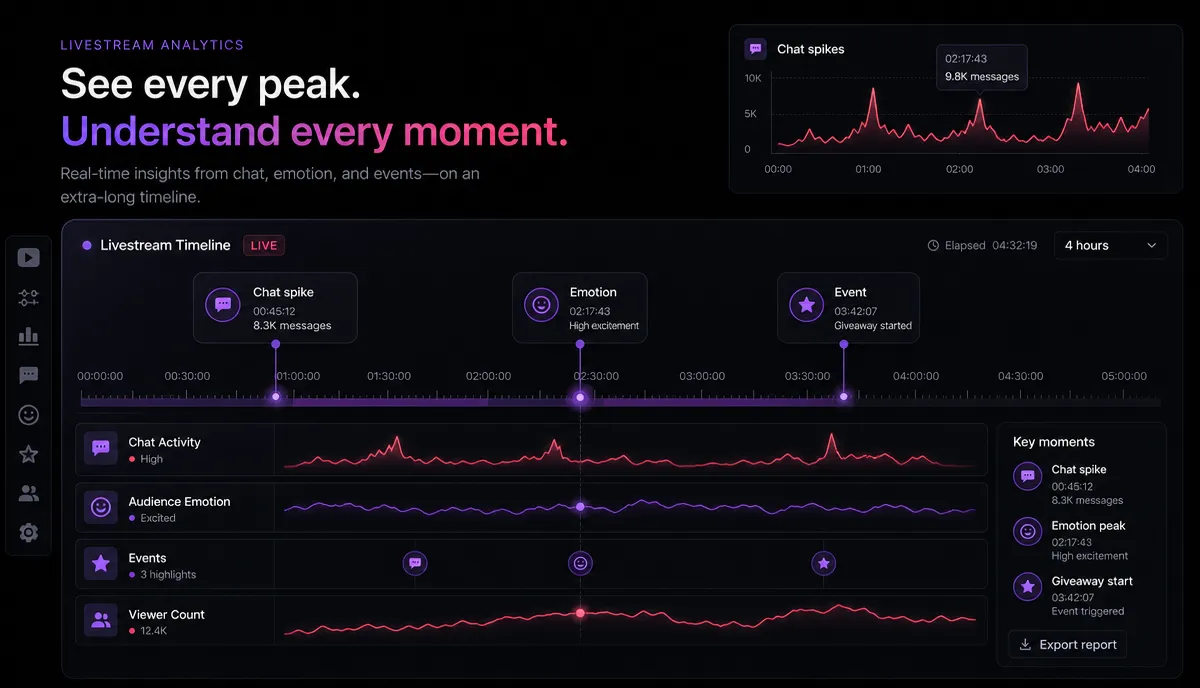
हाईलाइट का शुरुआती मानचित्र बनाएँ
| संकेतक्या बताता हैकहाँ देखें | ||
| चैट में उछाल | दर्शकों की प्रतिक्रिया | तेज़ संदेश, इमोट या एक जैसी प्रतिक्रियाएँ |
| भावनात्मक क्षण | आप या अतिथि की प्रतिक्रिया | हँसी, ऊँची आवाज़, विराम, “अरे, क्या?” |
| ठोस घटना | कुछ वास्तव में हुआ | जीत/हार, खुलासा, खरीद, अचानक डर या मील का पत्थर |
चैट रीप्ले उपलब्ध हो तो उसका समय वीडियो से मिलाएँ। उछाल संकेत है, गुणवत्ता का प्रमाण नहीं; स्पैम भी कारण हो सकता है। भावनात्मक और दृश्य घटनाएँ छूटे क्षण पकड़ती हैं। नोट का उदाहरण: “0:14:30 — मुश्किल जीत; 1:02:10 — चैट की तेज़ प्रतिक्रिया; 2:41:00 — खुलासा।” बाद में AI सुझाव इसी सूची से मिलाएँ।
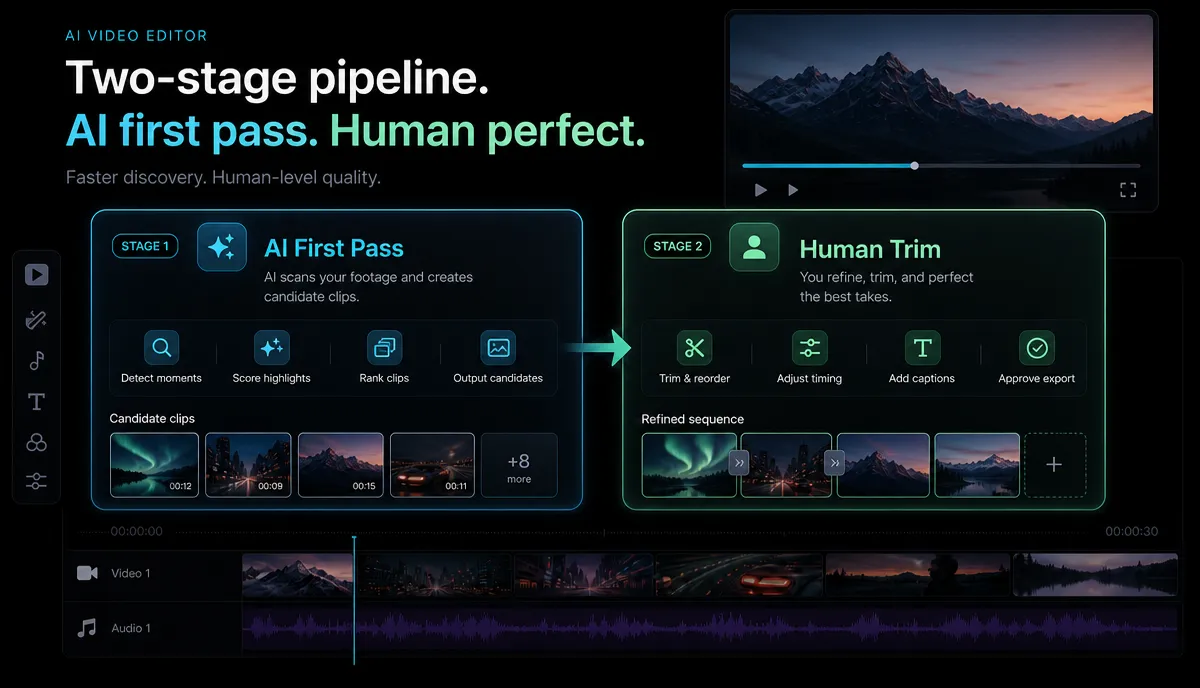
 दो दौर: पहला चयन और अंतिम संपादन
पहला दौर: उपयुक्त टूल को सीमा के भीतर रिकॉर्डिंग या उसके हिस्से दें। ऑडियो, ट्रांसक्रिप्ट या उपलब्ध दृश्य विश्लेषण से मिले आरंभ/अंत वाले सुझाव एक समीक्षा सूची हैं। बातचीत वाले क्षण मिल सकते हैं और मौन दृश्य छूट सकते हैं।
दूसरा दौर: उम्मीदवार अपनी सूची से मिलाएँ, उपयोगी रखें, अनावश्यक हटाएँ और सीमाएँ सुधारें। AI ने महत्वपूर्ण दृश्य छोड़ा हो तो स्वयं काटें। किसी सुझाव को दो सेकंड में हटाना संभव हो सकता है, लेकिन पूरा अर्थ जाँचने का समय अलग है।
| पद्धतिक्या मापेंकैसे समझें | ||
| पूरी तरह हाथ से खोज | खोज, कट और समीक्षा के घंटे; स्वीकृत क्लिप | 3–6 घंटे का अनुमान परीक्षण की धारणा हो सकता है, सार्वभौमिक मानक नहीं |
| AI चयन और हाथ से सुधार | अपलोड, प्रोसेसिंग, समीक्षा और सुधार का कुल समय | 30 मिनट से कम या समान 10–20 क्लिप का दावा अपने परिणाम के बिना न करें |
दोनों तरीकों में गुणवत्ता समान मानकर न चलें। अर्थ, कैप्शन, फ्रेम और प्रकाशन अधिकार पास करने वाली क्लिप पर तुलना करें।
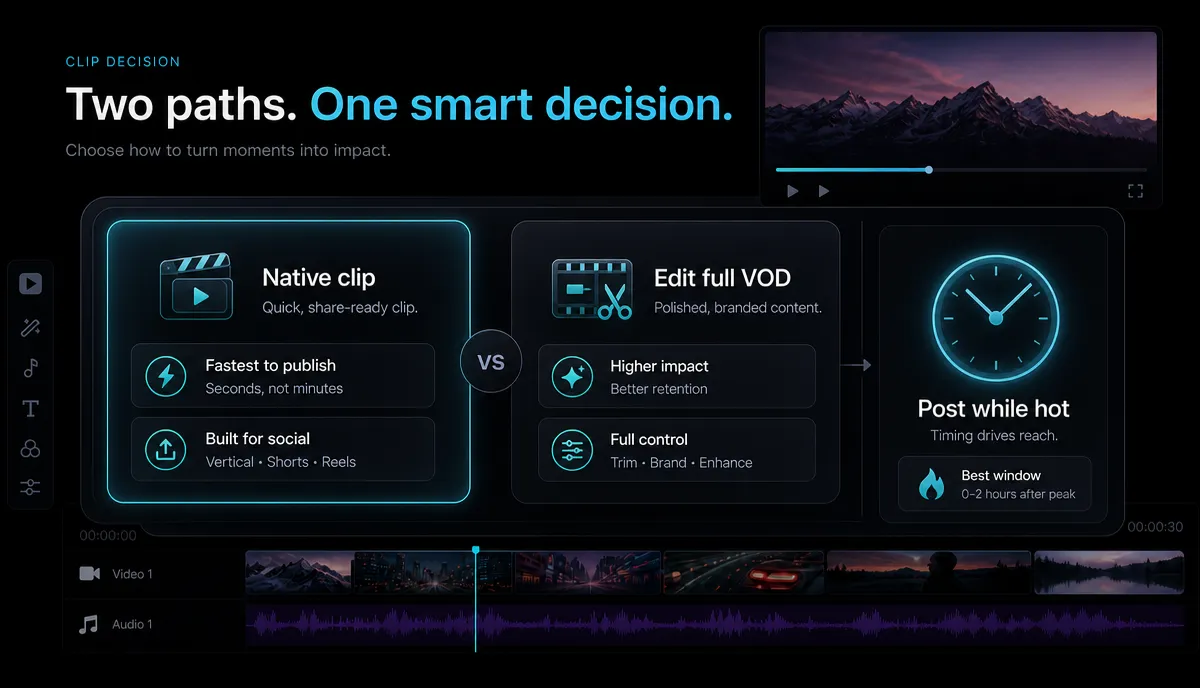
 प्लेटफॉर्म की क्लिप या पूरी VOD का संपादन?
| पहलूप्लेटफॉर्म की क्लिपरिकॉर्डिंग का संपादन | ||
| जगह | Twitch/YouTube का उपलब्ध क्लिप नियंत्रण | अधिकृत डाउनलोड या अपनी स्थानीय फ़ाइल |
| उपयोग | क्षण तुरंत सहेजना और साझा करना | बाद में कई तैयार संस्करण |
| समय | त्वरित चयन संभव; प्रसंस्करण अलग | प्रति क्लिप अधिक काम, बैच में दोहराव |
| वर्टिकल रूप | प्लेटफॉर्म पर निर्भर; Twitch में पोर्ट्रेट विकल्प हैं | फ्रेम और कैप्शन पर चुने एडिटर का नियंत्रण |
| आउटपुट | शेयर लिंक या उपलब्ध डाउनलोड/कन्वर्ज़न | जाँची हुई प्रकाशन फ़ाइल |
लाइव में उपलब्ध क्लिप बटन या मॉडरेटर की मदद से क्षण चिह्नित करें। YouTube की Clips सुविधा 5–60 सेकंड का साझा अंश बनाती है; यह हर बार स्वतंत्र डाउनलोड फ़ाइल नहीं है। पात्र स्रोत से Shorts रूपांतरण उपलब्ध हो सकता है। DVR और मूल वीडियो की उपलब्धता जैसी शर्तें भी देखें। Twitch की पोर्ट्रेट सुविधा के कारण सभी मूल क्लिप को “सिर्फ हॉरिज़ॉन्टल” कहना सही नहीं।
बाद में पूरी अधिकृत VOD पर बैच बनाएँ। रिकॉर्डिंग में चैट रीप्ले अपने आप शामिल होने की गारंटी नहीं; चैट और स्थानीय बैकअप जरूरत के अनुसार अलग रखें। Twitch, YouTube Live और TikTok Live में बची रिकॉर्डिंग तथा डाउनलोड विकल्प अलग हैं; उपलब्ध होते ही अपना बैकअप लें। सामान्य प्रक्रिया के लिए लंबे वीडियो से YouTube Shorts बनाना देखें।
तीन घंटे की स्ट्रीम पर सात चरणों का उदाहरण
- रिकॉर्डिंग लें: अपनी या अधिकृत VOD को समर्थित फ़ॉर्मैट, जैसे MP4/MOV, में प्राप्त करें। आकार और अवधि हर टूल पर जाँचें। पुराने 6GB प्रति कार्य दावे पर भरोसा न करें; AI Video Editor के वर्तमान अपलोड में प्रति फ़ाइल 2GB है। जरूरत के अनुसार हिस्से बनाएँ, केवल दो बराबर हिस्से हमेशा पर्याप्त नहीं होंगे।
- पहला AI चयन: AI Clip Generator में वर्तमान समर्थित इनपुट दें और सुझाव उपलब्ध हों तो समीक्षा सूची बनाएँ।
- अपनी सूची से मिलान: चैट, भावनात्मक और घटना संकेतों से संभावित क्षण जाँचें। खाली विराम और आधे विचार हटाएँ; जरूरी संदर्भ रखें।
- छूटे हिस्से लें: लंबे वीडियो से छोटी क्लिप का टूल उपलब्ध हो तो लक्षित हिस्से पर उपयोग करें, या हाथ से कट करें।
- वर्टिकल फ्रेम: 16:9 से 9:16 में चेहरा और असली गतिविधि रखें; कोने की चैट को गलती से केंद्र न बनाएँ। विस्तृत तरीका वीडियो वर्टिकल बनाने की गाइड में है।
- कैप्शन: ट्रांसक्रिप्शन के बाद नाम, खेल के शब्द, ओवरलैप और समय सुधारें। कुछ लोग बिना आवाज़ देखते हैं; कैप्शन समझ में मदद करते हैं, पर “अधिकांश” के लिए यहाँ आँकड़ा नहीं।
- शुरुआत, कवर और एक्सपोर्ट: पहले तीन सेकंड में क्षण स्पष्ट करने का परीक्षण करें, जरूरी कारण मिटाए बिना। सटीक शुरुआती पाठ, कवर और गंतव्य के अनुसार आउटपुट जाँचें।
दो या तीन टूलों की व्यवस्था उपयोगी हो सकती है, लेकिन एक ही पास में सप्ताह भर की सामग्री निश्चित नहीं। स्वीकृत क्लिप और वास्तविक समय दर्ज करें।
 नए दर्शक के लिए शुरुआत स्पष्ट करें
दो घंटे की भूमिका के बाद मज़ेदार लगा क्षण नए दर्शक को समझ नहीं आ सकता। दो जगह सुधारें: पहला दृश्य/बोला वाक्य न्यूनतम संदर्भ दे, और स्क्रीन का शुरुआती पाठ असली सवाल या दांव बताए। घटना को बढ़ा-चढ़ाकर न लिखें और परिणाम का झूठा संकेत न दें।
एक साथ कई क्लिप काटते समय हर क्लिप के लिए शुरुआत की तीन पंक्तियाँ खुद लिखें। कोई स्पष्ट सवाल, चौंकाने वाला परिणाम या तुलना आज़माएँ और वही पंक्ति चुनें जिसका समर्थन वीडियो में हो। स्रोत से मेल खाता विकल्प चुनें। किसी पंक्ति से 200 के बदले 20,000 व्यूज़ तय नहीं होते। ध्यान बदलना, खुला सवाल और स्पष्ट विवरण समझने के लिए वीडियो की शुरुआत लिखने की गाइड देखें।
समय रहते प्रकाशन की योजना
गेम अपडेट, सहयोग या हाल की घटना का संदर्भ जल्दी बदल सकता है। चाहें तो उसी दिन एक या दो पूरी तरह जाँची क्लिप निकालें और बाकी अगले सप्ताह के लिए तैयार रखें। गति के लिए अर्थ, अधिकार या कैप्शन समीक्षा न छोड़ें। हर हाईलाइट की उपयोगी अवधि समान नहीं होती।
सामान्य प्रश्न
लाइव में क्लिप नहीं बनाई तो?
उपलब्ध अधिकृत VOD या स्थानीय रिकॉर्डिंग से बाद में चुन सकते हैं। हर पुरानी रिकॉर्डिंग और चैट हमेशा बची रहेगी, यह मानकर न चलें।
हाईलाइट कितनी लंबी हो?
15–40 या 20–60 सेकंड आज़माने योग्य सीमाएँ हैं। क्षण और नए दर्शक का संदर्भ अवधि तय करें। एक मिनट से लंबा होने का अर्थ अपने आप अनावश्यक सामग्री नहीं; गंतव्य के वर्तमान नियम देखें।
क्या वही क्लिप TikTok और Shorts पर उपयोग करूँ?
9:16 कैप्शन वाला मास्टर आधार हो सकता है। हर प्लेटफॉर्म पर शुरुआती पाठ, क्रॉप, कवर और तकनीकी नियम जाँचें; जरूरत हो तो अलग संस्करण बनाएँ।
मूल स्ट्रीमिंग सॉफ़्टवेयर जरूरी है?
नहीं, यदि उपयुक्त फ़ाइल मिल गई है। समर्थित कोडेक और आकार वाला एडिटर लें; Recapo की प्रत्येक सुविधा की वर्तमान सीमा अलग देखें।
AI अच्छे क्षण क्यों छोड़ता है?
ट्रांसक्रिप्ट/ऑडियो पर अधिक निर्भर प्रणाली मौन खेल, चेहरे की प्रतिक्रिया या पृष्ठभूमि की घटना छोड़ सकती है। दृश्य सूची से जाँच और हाथ से कट जरूरी हैं।
निःशुल्क Recapo खाता बनाएँ और अपनी अगली अधिकृत स्ट्रीम पर दो दौर का तरीका परखें। समय-मानचित्र, स्वीकृत क्लिप और कुल मेहनत दर्ज करके नियमित प्रक्रिया तय करें।


