
Shorts, Reels और TikTok के लिए वीडियो को वर्टिकल (9:16) कैसे बनाएं
हॉरिज़ॉन्टल वीडियो को 9:16 में बदलने के तीन तरीके समझें। विषय, कैप्शन, UI safe zone और वास्तविक export जाँचकर Shorts, Reels या TikTok के लिए तैयार करें।

हॉरिज़ॉन्टल वीडियो को वर्टिकल बनाने के तीन सामान्य तरीके हैं: crop, विषय के साथ चलता reframe और पूरा दृश्य रखकर background भरना। चलती talking-head या interview में tracking उपयोगी हो सकती है; tutorial में पूरा screen दिखाना अधिक ज़रूरी हो सकता है। 9:16, 1080×1920 एक सामान्य साझा लक्ष्य है, सभी platforms की एकमात्र स्वीकृत specification नहीं। नीचे तीनों तरीकों, UI के सुरक्षित स्थान और export की गलतियों की तुलना है।
तीन तरीकों की तुलना
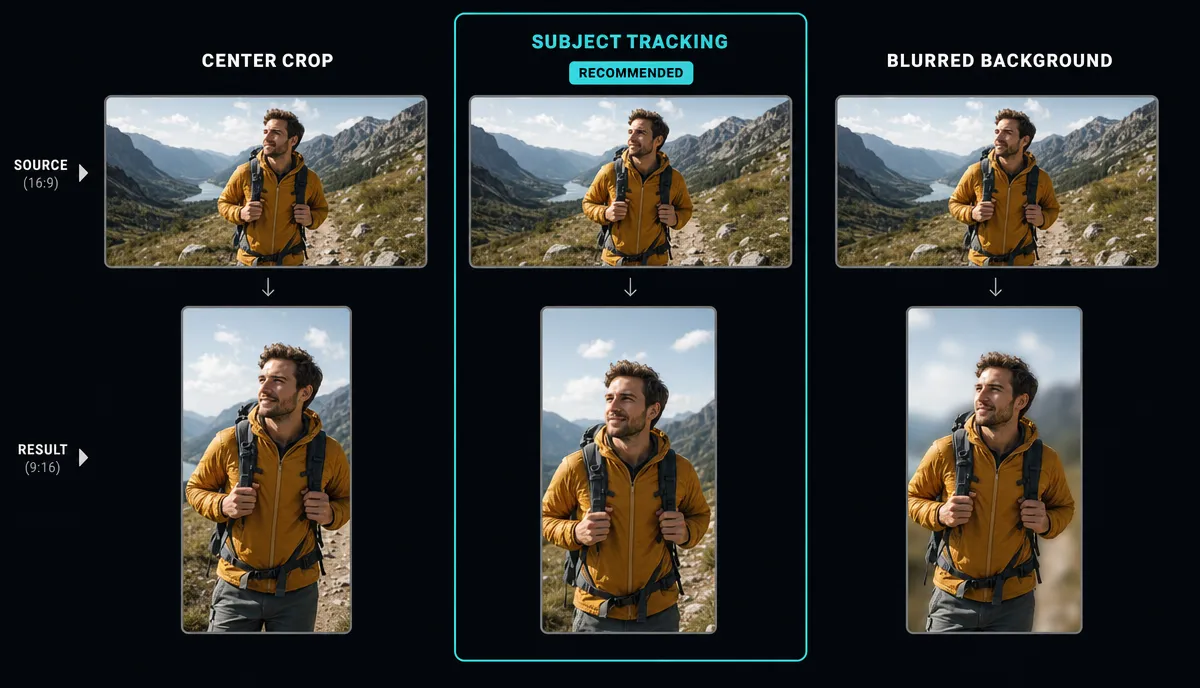
तरीका 1: बीच से या हाथ से crop
16:9 फ़्रेम से 9:16 खिड़की काटें। समान ऊँचाई पर मूल चौड़ाई का 81/256, यानी लगभग 31.6% हिस्सा बचता है—करीब एक-तिहाई। बाकी किनारे कटते हैं। कम-resolution स्रोत के इस छोटे हिस्से को 1080×1920 तक बढ़ाने से नई असली detail नहीं आती।
- कब उपयोगी: विषय बीच में स्थिर हो, जैसे tripod पर talking-head या स्थिर product shot।
- कब समस्या: किनारों पर दूसरा वक्ता, slides या demo की ज़रूरी जानकारी हो।
- समय/खर्च: उपयुक्त केंद्र वाले एक clip में कम काम; कई shots में हाथ से crop करना समय लेता है। फ़ीचर मुफ्त है या नहीं, टूल की योजना पर निर्भर है।
तरीका 2: विषय को ट्रैक करते हुए reframe
9:16 खिड़की shot के दौरान विषय के साथ चलती है। Smart reframe ऐसे काम में उपयोगी हो सकता है: चलते presenter, walking shot या बदलता active speaker। उपलब्ध टूल के अनुसार face, subject या speaker पहचान अलग हो सकती है।
एक संकरी crop खिड़की में दूर खड़े दो लोग साथ न आ सकें तो चयन करना पड़ेगा। कुछ टूल split-screen या अन्य layout दे सकते हैं। B-roll का महत्त्व केवल tracking से तय नहीं होता। Scene बदलाव और वक्ता बदलने वाले क्षण स्वयं देखें।
तरीका 3: धुँधले background के साथ padding
पूरा 16:9 दृश्य 9:16 canvas के बीच रखें और ऊपर-नीचे की जगह footage की धुँधली, बड़ी copy से भरें। मुख्य दृश्य का कोई भाग crop नहीं होता, लेकिन उसे छोटा करके दिखाने से उसकी बारीकियाँ छोटी होती हैं। ऊपर-नीचे की padding को सामान्यतः letterboxing कहते हैं; pillarboxing बाएँ-दाएँ bars को कहते हैं।
- कब उपयोगी: पूरा फ़्रेम अर्थपूर्ण हो—gameplay, screen demo, चौड़ी action या दो लोगों का अविभाज्य shot।
- समझौता: असली दृश्य हॉरिज़ॉन्टल पट्टी में छोटा होगा; चेहरे और embedded text पढ़ना कठिन हो सकता है। रूपांतरण दिख सकता है, लेकिन इससे दर्शक अवश्य छोड़ेंगे ऐसा प्रमाण नहीं। फ़ोन पर जाँचें।
जल्दी चुनाव: चलता बोलता व्यक्ति हो तो tracking का परीक्षण; किनारों में जानकारी हो तो padding या नया layout; स्थिर केंद्रीय shot हो तो साधारण crop। तरीका विषय और पठनीयता से चुनें, केवल “native” दिखने से नहीं।
Platform का फ़्रेम और UI safe zone
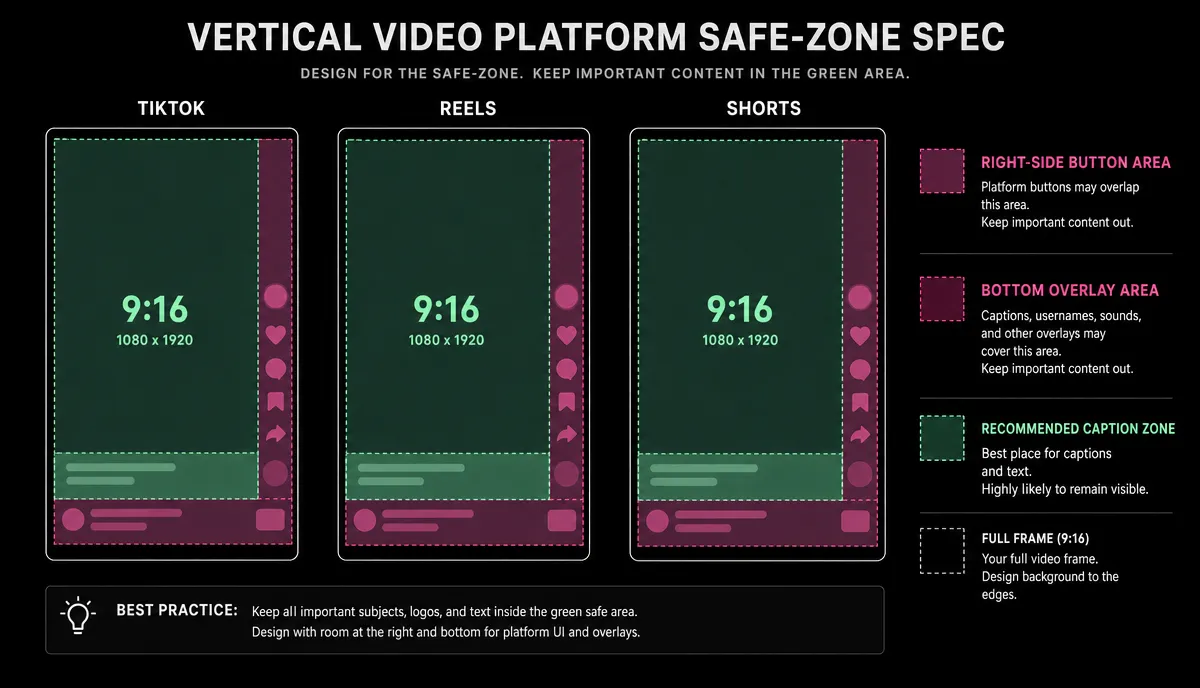
एक 9:16 canvas कई platforms पर उपयोगी है, लेकिन ऊपर आने वाला UI, cover preview और वर्गीकरण के नियम अलग हैं।
| Platformसाझा export लक्ष्यसुरक्षित क्षेत्र में क्या देखें | ||
| TikTok | 9:16, 1080×1920 एक सामान्य लक्ष्य | दाएँ like/comment/share और नीचे विवरण/username |
| Instagram Reels | 9:16, 1080×1920 एक सामान्य लक्ष्य | नीचे account, audio और caption; profile cover crop अलग जाँचें |
| YouTube Shorts | 9:16, 1080×1920 उपयोगी; square भी पात्र हो सकता है | दाएँ buttons और नीचे title/channel; वर्तमान अवधि व वर्गीकरण नियम देखें |
Overlay आकार app version, उपकरण और विवरण से बदलते हैं। शुरुआती सावधानी के तौर पर नीचे का लगभग एक-चौथाई हिस्सा और दायाँ किनारा ज़रूरी चेहरे, उत्पाद तथा टेक्स्ट से खाली रखें; यह आधिकारिक सार्वभौमिक सीमा नहीं। हर app में असली preview करें। सख्त साझा क्षेत्र से एक फ़ाइल काम कर सकती है, पर सभी placements के लिए गारंटी नहीं।
चरण-दर-चरण: reframe की प्रक्रिया
- हॉरिज़ॉन्टल स्रोत अपलोड करें। Recapo के वर्तमान सार्वजनिक resizer फ़ॉर्म MP4, MOV तथा सामान्य फ़ॉर्मैट और प्रति फ़ाइल 2GB बताते हैं। मूल 6GB प्रति कार्य सीमा सत्यापित नहीं। ये पृष्ठ कहते हैं कि processing के दौरान पृष्ठ छोड़ने पर कार्य रद्द होता है; वर्तमान UI का निर्देश मानें।
- Output 9:16 चुनें। TikTok Video Resizer या Instagram Reels Resizer से crop, pad अथवा blurred background का विकल्प जाँचें। Tool का नाम अपने आप हर destination setting और safe zone की पुष्टि नहीं करता।
- टूल में tracking उपलब्ध हो तो चलाएँ; नहीं तो हर shot का crop हाथ से तय करें। Recapo के इन सार्वजनिक फ़ॉर्म में fit modes दिखते हैं, लगातार subject/active-speaker tracking की पुष्टि नहीं हुई। पूरी गति से चलाकर jump, lag और गलत विषय चयन देखें।
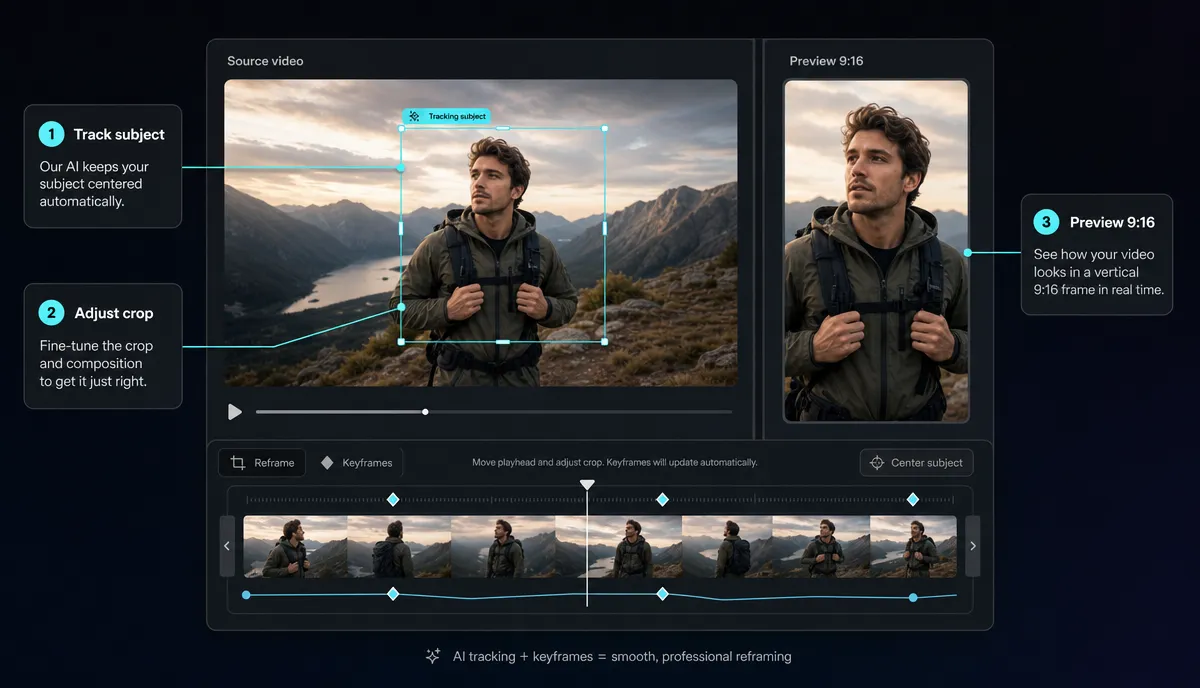
- गलत हिस्से सुधारें। गलत व्यक्ति चुना हो तो crop बदलें; किनारों की जानकारी ज़रूरी हो तो उस shot में पूरा दृश्य और padding या split layout लें।
- कैप्शन और overlays को सुरक्षित जगह रखें। नीचे लगभग एक-चौथाई तथा दायाँ किनारा शुरुआती margin हैं; असली app UI में पूरा text box जाँचें।
- फ़ाइल export करके खोलें। 1080×1920 लक्ष्य हो तो वास्तविक display orientation और dimensions मिलाएँ। 1920×1080 तथा बिना portrait rotation वाली फ़ाइल हॉरिज़ॉन्टल है; केवल उसमें vertical image रखना पर्याप्त नहीं। अन्य 9:16 resolutions भी संभव हैं।
कई clips को batch में बदलना
दस clips अलग-अलग करने पर वही setup नौ बार दोहर सकता है। एक session में अनुपात, caption style और safe-zone आधार तय करें, फिर हर clip का framing, text और export जाँचें। Mixed containers/codecs से वास्तविक compatibility समस्या हो तभी Video Format Converter लें; पहले से समर्थित हर clip को बदलना आवश्यक नहीं और समान codec समान परिणाम की गारंटी नहीं।
पहले लंबे वीडियो से clips निकाल रहे हों तो लंबे वीडियो से YouTube Shorts बनाने की गाइड यह शुरुआती चरण समझाती है।
आम गलतियाँ
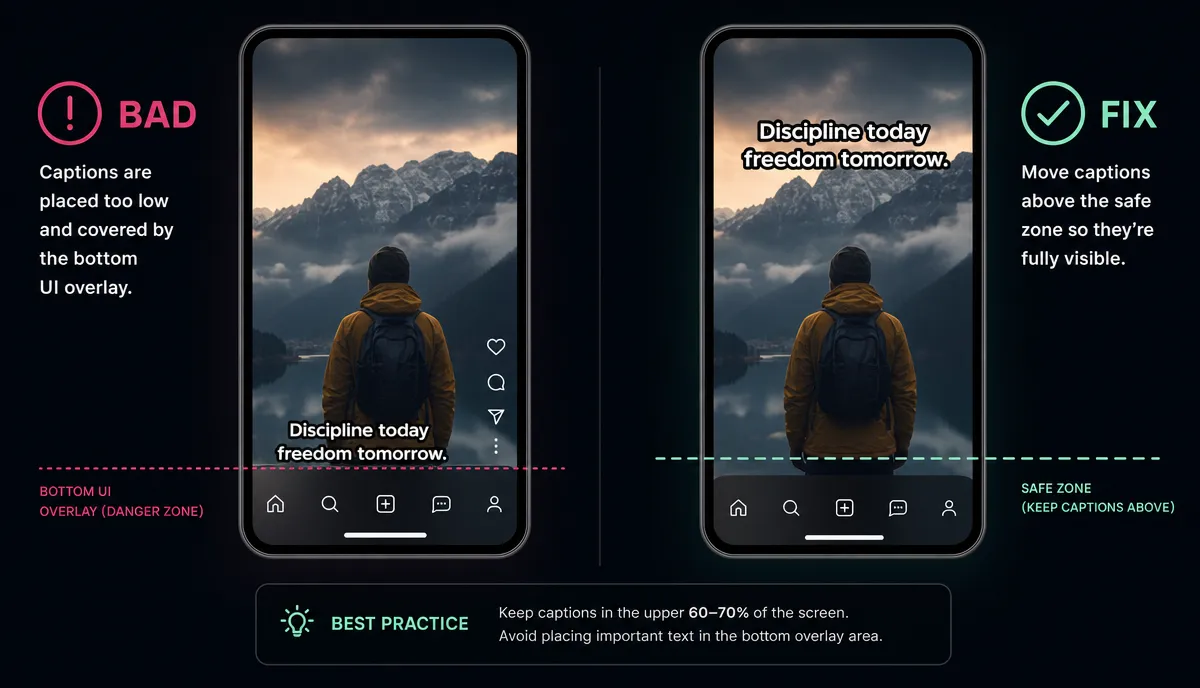
- UI के नीचे कैप्शन: editor में सही दिखता नीचे का टेक्स्ट app के विवरण या title से ढक सकता है। शुरुआती lower-quarter margin रखें और वास्तविक preview से बदलें। जगह व शैली के लिए वीडियो में सबटाइटल जोड़ने की गाइड देखें।
- आधा विषय फ़्रेम से बाहर: स्थिर center crop में चलता वक्ता कट सकता है। Tracking, manual keyframes या उपयुक्त padding चुनें और हर scene देखें।
- हॉरिज़ॉन्टल फ़ाइल में vertical चित्र: 16:9 canvas के भीतर portrait content और side bars से output स्वयं 9:16 नहीं बनता। लक्ष्य display आकार 1080×1920 जैसे tall dimensions रखें, pixel aspect/rotation भी जाँचें।
- Desktop के हिसाब का छोटा टेक्स्ट: 16:9 से छोटा किया screen demo फ़ोन पर अपठनीय हो सकता है। हर text element वास्तविक फ़ोन आकार में देखें, आवश्यक हो तो layout पुनः बनाएँ।
कब रूपांतरण से आगे सोचना चाहिए
इन दो स्थितियों में सीधे crop से बेहतर विकल्प हो सकता है:
- जानकारी चौड़ाई में है: side-by-side तुलना, व्यापक establishing shot या घना dashboard। संभव हो तो vertical के लिए खंडों में समझाएँ या layout फिर बनाएँ; अर्थ और पठनीयता न बचे तो उस हिस्से को horizontal long-form में रखें। हर vertical तरीका अनिवार्यतः खराब नहीं।
- वीडियो शुरू से vertical के लिए है: शूटिंग में उसी फ़्रेम की योजना बनाएँ, चेहरे, हाथ और props की गति के लिए जगह रखें। विषय को हमेशा ठीक बीच में या gestures को कृत्रिम रूप से सीमित करना ज़रूरी नहीं। बाद का रूपांतरण planning की सारी कमी नहीं सुधारता।
अक्सर पूछे जाने वाले सवाल
TikTok, Reels और Shorts के लिए कौन सा आकार रखें?
9:16 पर 1080×1920 एक सामान्य साझा export लक्ष्य है। यह अकेला स्वीकृत आकार नहीं और एक फ़ाइल हर app UI में सही होगी, इसकी गारंटी नहीं। वास्तविक framing, cover, captions और वर्तमान upload नियम अलग जाँचें।
बिना crop किए horizontal वीडियो vertical कैसे करें?
पूरा दृश्य 9:16 canvas में fit करें और ऊपर-नीचे blurred या साधारण background दें। दृश्य की सभी सीमाएँ बचती हैं, लेकिन resizing और encoding से detail वही नहीं रहती। Gameplay, screen demo या talking-head में भी यह उचित हो सकता है; फ़ोन पर आकार और पढ़ना जाँचें।
Vertical upload में black bars क्यों हैं?
संभव है फ़ाइल वास्तव में 16:9 canvas में vertical चित्र रखती हो, bars पहले से encode हों या player अतिरिक्त padding दे रहा हो। Dimensions के साथ display rotation, pixel aspect और वास्तविक playback देखें। अनचाहे bars फ़ाइल में हों तो सही canvas पर फिर export करें; player की padding को फ़ाइल की गलती न मानें।
दो लोगों वाले shot में auto-reframe काम करता है?
टूल और layout पर निर्भर है। एक narrow crop को दूर के दो विषयों में चयन करना पड़ सकता है; कुछ tools speaker-aware tracking या split-screen दे सकते हैं। हर बदलाव देखें और गलत framing हाथ से सुधारें।
क्या horizontal वीडियो सीधे Shorts, Reels या TikTok में डाल सकते हैं?
इनकी upload और वर्गीकरण शर्तें एक जैसी नहीं हैं। सामान्य YouTube चैनल में 15 अक्टूबर 2024 से upload किए अधिकतम तीन मिनट के square या vertical वीडियो Shorts बनते हैं; सामान्य 16:9 फ़ाइल उस नियम से Short नहीं बनती। TikTok/Reels में उपलब्ध upload विकल्प और display अपने current app से जाँचें। चौड़ा फ़्रेम ज़रूरी हो तो horizontal output भी बनाए रखें।
नियमित batch के लिए crop, tracking जहाँ उपलब्ध हो, और padding की स्पष्ट प्रक्रिया बनाएँ। Recapo के वर्तमान resizer में MP4/MOV, प्रति फ़ाइल 2GB और crop/pad/blurred modes बताए गए हैं; tracking तथा अपने लक्ष्य output की पुष्टि नमूने से करें। खाता बनाएँ और हर clip के फ़्रेम, caption safe zone तथा वास्तविक फ़ाइल की समीक्षा के साथ अगला batch चलाएँ।
संदर्भ और आधिकारिक स्रोत
- YouTube: Three-minute Shorts
- YouTube: Resolution & aspect ratios
- Recapo: TikTok Video Resizer
- Recapo: Instagram Reels Resizer

