
वीडियो को टेक्स्ट में ट्रांसक्राइब कैसे करें (तेज़ और सटीक)
वीडियो ट्रांसक्राइब करने के हाथ से, प्लेटफ़ॉर्म, AI और मानव सेवा विकल्पों की तुलना करें। ड्राफ़्ट सुधारना, टूल जाँचना और TXT, SRT या VTT निकालना सीखें।

वीडियो को टेक्स्ट में बदलने के लिए फ़ाइल किसी स्पीच-टू-टेक्स्ट टूल में दें, ट्रांसक्रिप्ट बनाएँ, आवाज़ से मिलाकर त्रुटियाँ सुधारें और साफ़ दस्तावेज़ या समयबद्ध कैप्शन निकालें। छोटे क्लिप का AI ड्राफ़्ट कुछ मिनटों में मिल सकता है, लेकिन अपलोड और समीक्षा का समय अलग है। हाथ से लिखने या मानव सेवा लेने में अधिक समय लग सकता है।
यह गाइड मुफ़्त शुरुआत, AI और मानव विकल्पों के समय व लागत संबंधी फर्क बताता है। फिर ट्रांसक्रिप्ट को YouTube, TikTok, Shorts और Reels के लिए उपयोगी कैप्शन में बदलने की प्रक्रिया समझाता है। साफ़ ऑडियो वाले कई निर्माताओं के लिए AI एक अच्छा शुरुआती विकल्प है; नमूना जाँच के बाद ही अपने काम के लिए चुनें। संपादित टेक्स्ट आगे कैप्शन, लेख, सार और अनुवाद का आधार बन सकता है।
वीडियो ट्रांसक्राइब करने के चार विकल्प
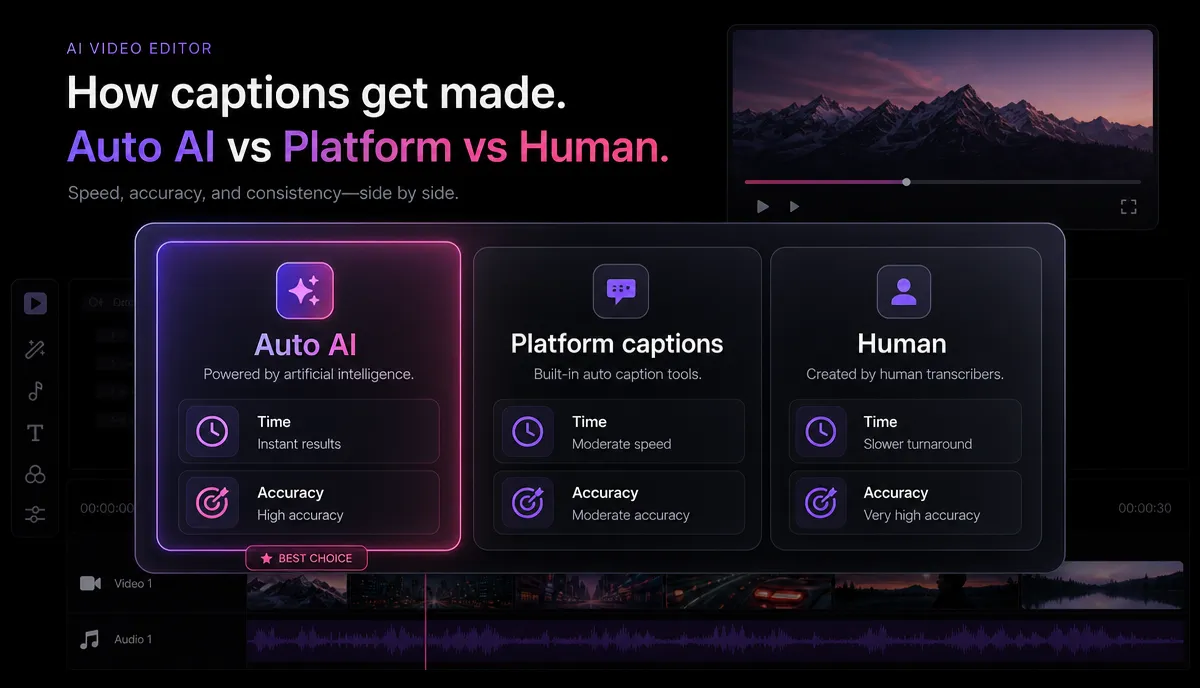
सही तरीका आपकी सटीकता की ज़रूरत, समयसीमा और बजट से तय होगा। नीचे दस मिनट के अपेक्षाकृत साफ़ बोलने वाले वीडियो के लिए स्रोत मार्गदर्शिका के उदाहरण हैं। ये मापे हुए सार्वभौमिक बेंचमार्क या सेवा-गारंटी नहीं हैं।
| तरीकासमय का उदाहरणलागतगुणवत्ता कैसे आँकेंउपयोग | ||||
| खुद टाइप करना | 40–90 मिनट | सीधा शुल्क नहीं; आपका समय लगता है | सुनने, विषय समझने और समीक्षा पर निर्भर | एक बार का छोटा क्लिप या उद्धरण |
| प्लेटफ़ॉर्म के ऑटो कैप्शन | लगभग वीडियो जितना समय एक उदाहरण; प्रतीक्षा बदलती है | उपलब्धता और सेवा की शर्तों के अनुसार मुफ़्त | नाम, विराम चिह्न और समय सुधारने पड़ सकते हैं | शुरुआती ड्राफ़्ट और निजी नोट |
| AI ट्रांसक्रिप्शन टूल | ड्राफ़्ट के लिए 2–5 मिनट का उदाहरण; समीक्षा अतिरिक्त | मुफ़्त सीमा या भुगतान वाला प्लान | अपने ऑडियो पर जाँचें | बार-बार वीडियो बनाने का शुरुआती विकल्प |
| मानव ट्रांसक्रिप्शन सेवा | कुछ घंटे से कई दिन | प्रति मिनट शुल्क अक्सर अधिक; उद्धरण लें | सेवा, विशेषज्ञता और समीक्षा पर निर्भर | प्रकाशन या अत्यधिक सटीकता चाहने वाला काम; विशेष आवश्यकता पहले तय करें |
हाथ से काम वास्तव में मुफ़्त तभी लगता है जब अपने समय की लागत न गिनें। प्लेटफ़ॉर्म के कैप्शन उपयोगी ड्राफ़्ट दे सकते हैं, लेकिन संपादन नियंत्रण अलग-अलग होते हैं। AI से कुछ काम में हल्का सुधार पर्याप्त होगा, दूसरे में बहुत पुनर्लेखन लगेगा। मानव सेवा तब भी उपयोगी है जब विशेषज्ञ शब्दावली, सुलभता, संपादकीय मानक या आपकी समयसीमा उसकी माँग करें।
स्रोत में AI के लिए 85–95% और मानव सेवा के लिए लगभग 99% दिए गए थे, लेकिन परीक्षण, भाषा और गणना का आधार नहीं था। इन्हें वादा न मानें। गलत संख्या या छूटा “नहीं” कुल दर अच्छी होने पर भी गंभीर अर्थ बदल सकता है।
AI से वीडियो ट्रांसक्रिप्शन: छह चरण
वेबकैम रिकॉर्डिंग, स्क्रीन रिकॉर्डिंग, पॉडकास्ट या इस्तेमाल करने की अनुमति वाले इंटरव्यू पर यही मूल क्रम लागू होता है।
- वीडियो अपलोड करें: ब्राउज़र आधारित स्पीच-टू-टेक्स्ट टूल में फ़ाइल दें। Recapo के स्रोत विवरण में MP4, MOV और प्रति कार्य अधिकतम 6GB बताए गए हैं। मौजूदा समर्थन, सीमा और अपलोड समय जाँचें; ब्राउज़र इस्तेमाल करने से नेटवर्क या सर्वर की प्रतीक्षा समाप्त नहीं होती।
- बोली जाने वाली भाषा चुनें: सही भाषा चुनें, या उपलब्ध होने पर ऑटो पहचान का परिणाम जाँचें। मिश्रित भाषा और क्षेत्रीय रूप में विशेष ध्यान दें; भाषा चयन एक महत्त्वपूर्ण कारक है, हर त्रुटि का अकेला कारण नहीं।
- ट्रांसक्रिप्ट बनाएँ: समर्थित होने पर समयबद्ध ड्राफ़्ट लें। टाइमस्टैम्प से बाद में लाइन और क्लिप ढूँढना आसान होता है।
- सुनें और सुधारें: व्यक्ति, ब्रांड, उत्पाद, संक्षेप, तकनीकी शब्द और समान सुनाई देने वाले शब्द जाँचें। अंग्रेज़ी के “their/there” और “to/too” जैसे भेद उसी भाषा के उदाहरण हैं; हिंदी में भी संदर्भ से सही शब्द चुनें। पाँच मिनट का सुधार 88% को 99% बना देगा, ऐसा निश्चित दावा नहीं किया जा सकता।
- आउटपुट तय करें: लिखित दस्तावेज़ के लिए साफ़ टेक्स्ट रखें। स्क्रीन कैप्शन के लिए AI सबटाइटल जनरेटर में लाइनें बाँटें, समय मिलाएँ और वर्टिकल फ़्रेम के लिए शैली जाँचें।
- फ़ाइल एक्सपोर्ट करें: उपलब्ध विकल्पों में लेखन के लिए
.txtऔर कैप्शन के लिए.srtया.vttचुनें। मूल रिकॉर्डिंग तथा संपादित और समयबद्ध मास्टर भी सुरक्षित रखें।
कच्चा टेक्स्ट मिलना केवल पहला हिस्सा है। उसका सुधार और गंतव्य में सही चलने वाला एक्सपोर्ट उसे उपयोगी बनाता है।
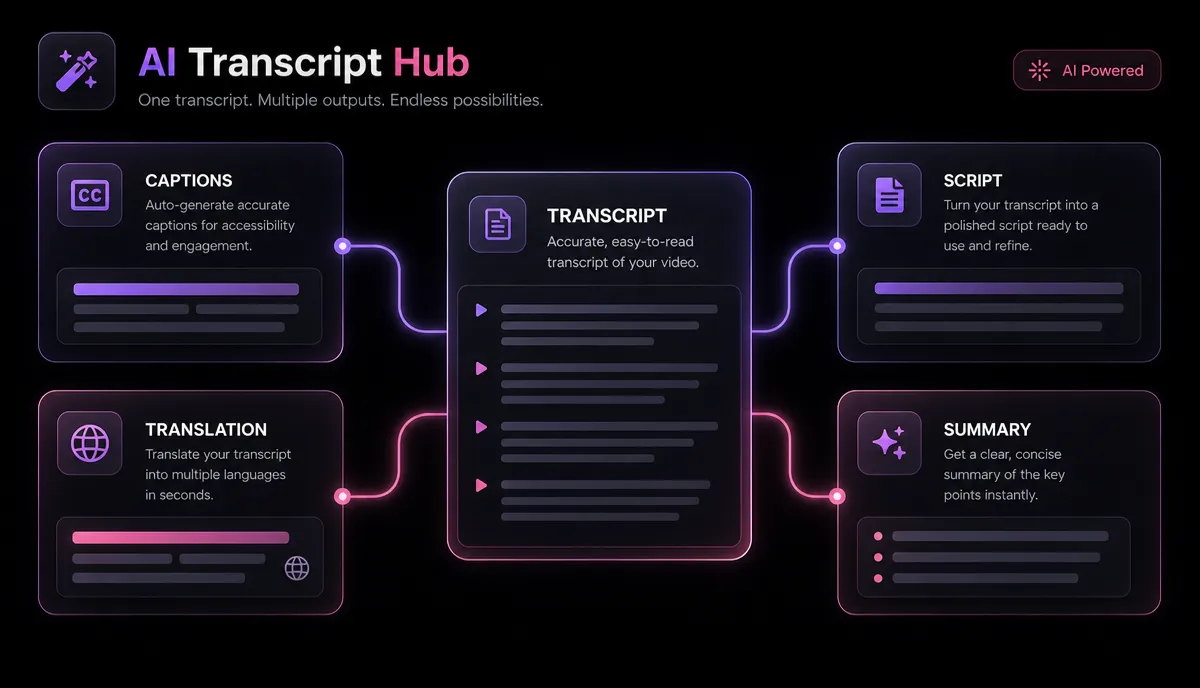
एक ट्रांसक्रिप्ट के चार उपयोग
- कैप्शन: टेक्स्ट को छोटी समयबद्ध लाइनों में बदलें और ऑडियो से मिलाएँ।
- लेख या शो नोट: बोलचाल को पढ़ने योग्य संरचना दें; उद्धरण मूल बात से मिलाएँ।
- सार: मुख्य बातें निकालें और संदर्भ व सीमाएँ बनाए रखें।
- अनुवाद का ड्राफ़्ट: सही स्रोत टेक्स्ट से शुरू करें, फिर लक्ष्य भाषा में अर्थ और पढ़ने का समय जाँचें।
ये चार उपयोग लेख के परिचय में बताए गए आउटपुट हैं। एक संपादित मास्टर से गलतियों का फैलाव घटता है, लेकिन प्रत्येक नए रूप की समीक्षा फिर भी करनी होगी।
ट्रांसक्रिप्शन की सटीकता किन बातों पर निर्भर है?
इनपुट ऑडियो के साथ मॉडल की भाषा क्षमता, शब्दावली और प्रसंस्करण भी असर डालते हैं। नीचे के प्रभाव अनुमानित हैं; हर रिकॉर्डिंग में क्रम समान नहीं होगा।
| कारकसंभावित प्रभावक्या करें | ||
| पृष्ठभूमि शोर | बड़ा | शांत जगह रिकॉर्ड करें; सफ़ाई करने पर मूल से तुलना करें |
| एक साथ बोलना | बड़ा | बात काटने से बचें; अलग रिकॉर्ड हुए वक्ता ट्रैक उपलब्ध हों तो इस्तेमाल करें |
| उच्चारण या बोली | मध्यम या अधिक | समर्थित सही भाषा रूप चुनें और अधिक समीक्षा रखें |
| आवाज़ के नीचे संगीत या इफ़ेक्ट | मध्यम | अलग ट्रैक उपलब्ध हो तो कम या म्यूट करें; मिश्रित ऑडियो की सफ़ाई जाँचें |
| विशेष शब्द, नाम, संक्षेप | मध्यम | शब्दसूची और सही वर्तनी से मिलाएँ; टूल को ब्रांड पता है या नहीं, अनुमान न लगाएँ |
| दूर माइक्रोफ़ोन या कम स्तर | मध्यम | उचित दूरी पर रिकॉर्ड करें और स्तर संतुलित करें; केवल बढ़ाने से शोर भी बढ़ सकता है |
| तेज़ या अस्पष्ट बोलना | कम से मध्यम, कभी अधिक | स्पष्ट, सहज गति रखें; कठिन अंश दोबारा सुनें |
अपलोड से पहले रिकॉर्डिंग सुधारना उपयोगी हो सकता है, खासकर तेज़ शोर या संगीत में। लेकिन बहुत ज़्यादा सफ़ाई भाषण को नुकसान पहुँचा सकती है। मूल और साफ़ किए छोटे नमूने की तुलना करें; बेहतर समर्थित मॉडल चुनना भी परिणाम बदल सकता है। पास के माइक्रोफ़ोन, स्पष्ट भाषण और बिना ओवरलैप की रिकॉर्डिंग मदद करती है, पर हर टूल की समान सटीकता सुनिश्चित नहीं करती।
SRT, VTT या TXT: कौन-सा एक्सपोर्ट?
| फ़ॉर्मैटसामग्रीउपयोग | ||
.txt | सामान्य टेक्स्ट; टाइमिंग संरचना अपने-आप नहीं होती | लेख ड्राफ़्ट, शो नोट, स्क्रिप्ट, उद्धरण |
.srt | समयबद्ध कैप्शन; व्यापक समर्थन | समर्थित प्लेटफ़ॉर्म और संपादक में कैप्शन |
.vtt | वेब के लिए समयबद्ध टेक्स्ट | वेब प्लेयर, HTML5 वीडियो और समर्थित अपलोड |
लेखन के लिए TXT, सामान्य कैप्शन के लिए SRT और वेब प्लेयर माँगे तो VTT अच्छा शुरुआती चुनाव है। समर्थन, शैली और अन्य क्षमताएँ अलग होती हैं; SRT और VTT की तुलना देखें।
साफ़ टेक्स्ट मास्टर के साथ समयबद्ध मास्टर भी रखें। केवल TXT बचाने से कैप्शन टाइमिंग वापस नहीं आती। नाम और वर्तनी एक जगह नियंत्रित करें, फिर सुधार को संबंधित कैप्शन में लागू करके जाँचें; अलग फ़ाइलें अपने-आप सिंक हों, यह ज़रूरी नहीं।
किसी भी टूल की पाँच चरणों में जाँच
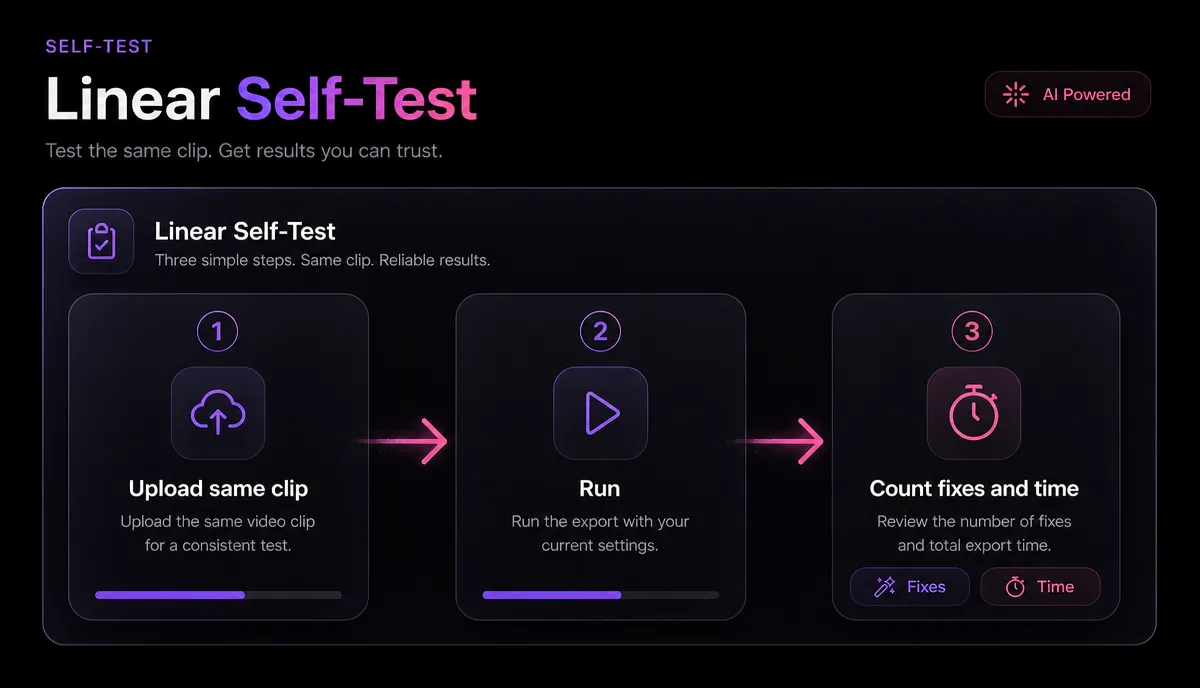
लगभग पाँच मिनट का शुरुआती परीक्षण उपयोगी है, पर अपलोड और समीक्षा के अनुसार अधिक समय लग सकता है। मुफ़्त और भुगतान वाले दोनों विकल्पों पर अपने सामान्य वीडियो का इस्तेमाल करें।
- वास्तविक नमूना चुनें: सामान्य माइक्रोफ़ोन, उच्चारण और पृष्ठभूमि वाला 2–3 मिनट का क्लिप लें, सिर्फ़ साफ़ स्टूडियो डेमो नहीं।
- समय दर्ज करें: अपलोड से ड्राफ़्ट तैयार होने तक का समय और सुधार में लगा समय अलग नोट करें।
- गलतियाँ गिनें: पहले 200 बोले गए शब्दों की हाथ से सत्यापित संदर्भ प्रति बनाएँ। बदले, छूटे और अतिरिक्त शब्द अलग गिनें। मोटे शब्द-स्तरीय आकलन के लिए कुल इन त्रुटियों को संदर्भ के 200 शब्दों से भाग दें; यह WER जैसा त्रुटि संकेत है, अर्थ की सटीकता नहीं। “लगभग 90%” को सार्वभौमिक पास मानक न बनाएँ।
- कठिन अंश देखें: नाम, संख्याएँ और एक साथ बोलने की स्थिति पर अलग ध्यान दें।
- एक्सपोर्ट आज़माएँ: SRT निकालकर उसी ऐप या प्लेटफ़ॉर्म में खोलें जहाँ कैप्शन इस्तेमाल होंगे। लाइनें, समय और वर्ण सही दिखने चाहिए।
एक ही क्लिप दो या तीन टूल पर जाँचें और गुणवत्ता, संपादन समय, लागत तथा एक्सपोर्ट तुलना करें। यह आपके वर्तमान नमूने का प्रमाण है; अलग भाषा, सामग्री या सेवा बदलाव पर दोबारा परीक्षण उपयोगी हो सकता है।
Recapo का स्रोत विवरण ट्रांसक्रिप्शन और कैप्शन के साथ लंबे वीडियो से क्लिप, सार और स्क्रिप्ट, AI वॉइसओवर, वर्टिकल रीफ़्रेमिंग तथा एक्सपोर्ट को एक ब्राउज़र कार्यक्षेत्र में रखता है। अपने खाते में उपलब्ध सुविधाएँ जाँचकर ट्रांसक्रिप्ट को आगे के संपादन से जोड़ें।
अक्सर पूछे जाने वाले सवाल
वीडियो को मुफ़्त में टेक्स्ट कैसे बनाएँ?
खुद टाइप करें या उपलब्ध प्लेटफ़ॉर्म ऑटो कैप्शन का ड्राफ़्ट इस्तेमाल करें। दोनों में आपका समय लगता है; नाम और विराम चिह्न जाँचने होंगे। कुछ AI सेवाओं की मुफ़्त सीमा होती है। भरोसा करने से पहले अपने क्लिप और आवश्यक एक्सपोर्ट पर परीक्षण करें।
AI ट्रांसक्रिप्शन कितना सटीक है?
ऑडियो, भाषा, मॉडल और मूल्यांकन पद्धति पर निर्भर है। स्रोत की 85–95% और सुधार के बाद 99% वाली संख्याएँ बिना परीक्षण आधार की हैं, आपके वीडियो के परिणाम नहीं। शोर, ओवरलैप और अपरिचित शब्द कठिनाई बढ़ाते हैं; अपने नमूने से जाँचें।
ट्रांसक्रिप्ट और कैप्शन में क्या अंतर है?
ट्रांसक्रिप्ट कही गई बात का पूरा लिखित रूप है, जिसमें समय हो भी सकता है और नहीं भी। कैप्शन छोटे समयबद्ध हिस्सों में स्क्रीन पर दिखते हैं; सुलभता के लिए ज़रूरी ध्वनियाँ और वक्ता की पहचान भी जोड़नी पड़ सकती है। पहले टेक्स्ट सुधारें, फिर समय और लाइन विभाजन करें।
एक भाषा का वीडियो दूसरी भाषा के सबटाइटल में बदल सकता हूँ?
हाँ। पहले मूल भाषा का ट्रांसक्रिप्ट सुधारें, फिर अनुवाद करें और दूसरी भाषा की लाइनें व पढ़ने का समय मिलाएँ। सही स्रोत मदद करता है; अनुवाद की अलग समीक्षा फिर भी चाहिए।
कौन-से फ़ॉर्मैट और आकार अपलोड कर सकते हैं?
Recapo स्पीच-टू-टेक्स्ट के स्रोत विवरण में MP4, MOV और प्रति कार्य अधिकतम 6GB बताया गया है। वर्तमान सीमा और समर्थित कोडेक जाँचें। लंबा इंटरव्यू उस सीमा में हो तो पहले कम्प्रेस करने की ज़रूरत शायद न हो; हर लंबी रिकॉर्डिंग 6GB के अंदर नहीं होती। ब्राउज़र प्रक्रिया के लिए अपलोड और सेवा की उपलब्धता भी चाहिए।
अपने एक क्लिप से शुरुआत करें
अपलोड करें, टेक्स्ट बनाएँ, नाम और संख्याएँ सुधारें, फिर कैप्शन या साफ़ दस्तावेज़ निकालें। उसी संपादित मास्टर को सबटाइटल, लेख, सार और अनुवाद में इस्तेमाल करें। मुफ़्त Recapo खाता बनाएँ और उपलब्ध सीमा में प्रक्रिया जाँचें; प्रकाशित करने से पहले अंतिम आउटपुट की समीक्षा करें।


