रोज़मर्रा की वीडियो एडिटिंग के लिए Runway विकल्प (2026)
Runway के विकल्पों में जनरेशन, कैप्शन, क्लिप, वर्टिकल फ़्रेम और वॉइसओवर की तुलना करें। अपने वीडियो पर 20 मिनट की शुरुआती जाँच से सही टूल चुनें।
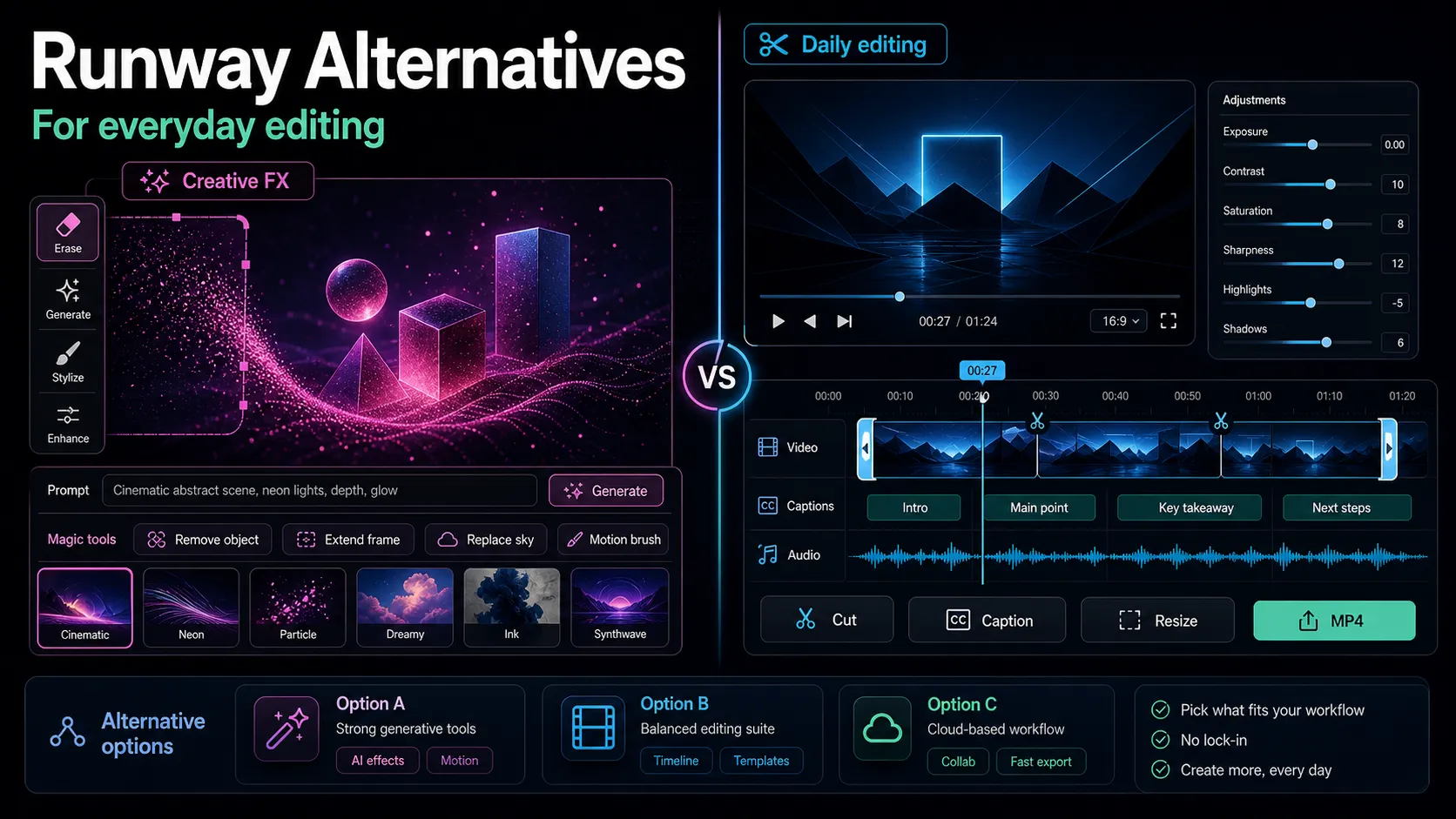
Runway के विकल्प खोजते समय दो अलग ज़रूरतें सामने आती हैं: निर्देश या चित्र से नए दृश्य बनाना, और पहले से रिकॉर्ड किए वीडियो को कैप्शन, क्लिप, वर्टिकल फ़्रेम तथा वॉइसओवर के साथ तैयार करना। यह मार्गदर्शिका दूसरे काम—YouTube, TikTok, Shorts और Reels के रोज़ के संपादन—पर केंद्रित है। पहले अपना मुख्य काम पहचानें, फिर टूलों की तुलना करें।
Runway जनरेटिव वीडियो के लिए जाना जाता है, लेकिन वर्तमान Runway Creative एक क्लाउड कार्यक्षेत्र में वीडियो, चित्र और ऑडियो बनाने तथा संपादित करने की सुविधाएँ भी बताता है। इसलिए उसे केवल जनरेटर कहकर संपादन से बाहर न करें। 40 मिनट के पॉडकास्ट से दस कैप्शन वाले क्लिप बनाना एक उदाहरणात्मक लक्ष्य है; वास्तविक उपयोगी क्लिप स्रोत पर निर्भर होंगे। नीचे तुलना के मापदंड और लगभग 20 मिनट की शुरुआती जाँच दी गई है।
नए दृश्य बनाना या अपना फ़ुटेज संपादित करना
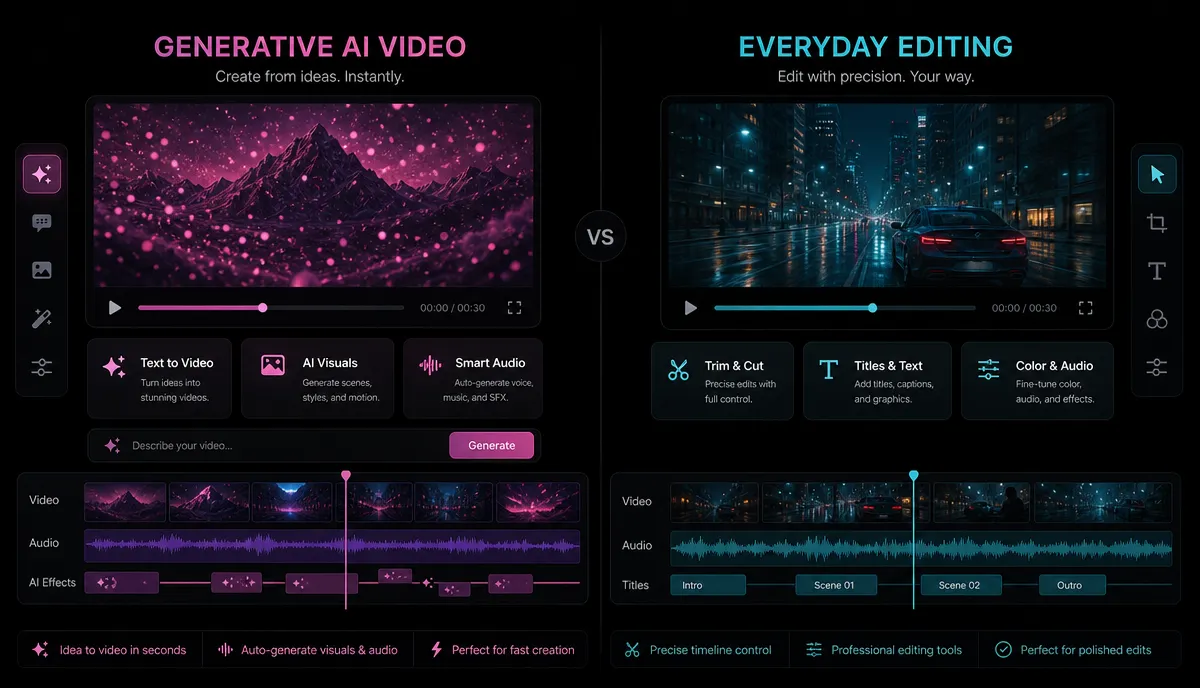
पहले समूह को नए दृश्य, शैली या प्रभाव चाहिए। दूसरे को अपनी लंबी रिकॉर्डिंग से प्रकाशित करने योग्य वीडियो चाहिए। एक उत्पाद दोनों काम कर सकता है, लेकिन अलग-अलग काम का परिणाम और लागत अलग जाँचना ज़रूरी है। इस लेख की आगे की तुलना संपादन की ज़रूरत को प्राथमिकता देती है।
जनरेटिव वीडियो और रोज़ के संपादन की तुलना
| पहलूजनरेशन का कामसंपादन का काम | ||
| मुख्य लक्ष्य | निर्देश/चित्र से दृश्य बनाना | मौजूदा फ़ुटेज को बदलना |
| सामान्य इनपुट | टेक्स्ट, संदर्भ चित्र, छोटा क्लिप | MP4/MOV, लंबा वीडियो, पॉडकास्ट, स्ट्रीम |
| परिणाम | नए शॉट, प्रभाव, एनिमेशन | कैप्शन वाले क्लिप, वर्टिकल फ़्रेम, वॉइसओवर |
| बिलिंग | अक्सर जनरेशन/कंप्यूट क्रेडिट | सदस्यता के साथ मिनट, क्रेडिट या निर्यात सीमा भी संभव |
| उपयोग | अवधारणा दृश्य, बी-रोल, शैलीबद्ध दृश्य | Shorts, Reels और TikTok के लिए रिकॉर्डिंग तैयार करना |
“एक लंबी रिकॉर्डिंग से शुक्रवार तक पाँच अच्छे छोटे वीडियो चाहिए”—यह संपादन का काम है। बार-बार होने वाले चरणों को सरल करने वाला कार्यक्षेत्र परखें। इस श्रेणी का परिचय AI वीडियो संपादन की व्याख्या में मिलता है।
सात मापदंड जो काम की गति तय करते हैं
| मापदंडक्यों ज़रूरीजाँच | ||
| इनपुट सीमा | बड़ी फ़ाइल रुक सकती है | अपनी सबसे बड़ी वास्तविक फ़ाइल अपलोड करें |
| कैप्शन शुद्धता | गलत ट्रांसक्रिप्ट में सुधार समय लगता है | शोर वाले क्लिप में गलतियाँ गिनें |
| क्लिप चयन | अपने आप में समझ आने वाले कट चाहिए | प्रस्तावित क्लिप का आरंभ और संदर्भ जाँचें |
| फ़्रेम बदलना | वर्टिकल कट में विषय न खोए | चलते वक्ता वाला क्लिप देखें |
| वॉइसओवर | आवाज़ सुनने योग्य हो | 30 सेकंड फ़ोन स्पीकर पर सुनें |
| निर्यात | हर मंच पर सही फ़ाइल चाहिए | निर्यात करके प्लेटफ़ॉर्म मसौदे में जाँचें |
| लागत | उपयोग और संशोधन से शुल्क बदल सकता है | वर्तमान योजना को अपने काम की मात्रा से मिलाएँ |
केवल “मासिक सदस्यता” देखकर स्थिर या कम लागत न मानें। जनरेटिव मॉडल और संपादक दोनों में क्रेडिट, प्रसंस्करण मिनट, सीट या निर्यात की सीमा हो सकती है। महीने के स्रोत वीडियो, पुनः प्रयास और मंज़ूर हुए आउटपुट के आधार पर कुल लागत निकालें। क्रेडिट वाला हर टूल महँगा और हर संपादक सस्ता नहीं होता।
पाँच प्रकार के विकल्प
| प्रकारमुख्य कामकिसे परखेंजाँचने की बात | |||
| जनरेटिव मॉडल | टेक्स्ट/चित्र से दृश्य | मौलिक बी-रोल, प्रभाव, दृश्य | क्रेडिट और आवश्यक संपादन नियंत्रण |
| ट्रांसक्रिप्ट संपादक | टेक्स्ट बदलकर वीडियो काटना | पॉडकास्ट/इंटरव्यू सुधार | सीखने का समय और जटिल कट |
| ब्राउज़र कैप्शन/क्लिप संपादक | कैप्शन और क्लिप | बिना इंस्टॉलेशन छोटे वीडियो | अपने फ़ुटेज पर सुविधा की गहराई |
| डेस्कटॉप संपादक | फ़्रेम स्तर की टाइमलाइन | सटीक और जटिल संपादन | सेटअप, हार्डवेयर और हाथ से काम |
| टेम्पलेट/स्क्रिप्ट टूल | लेख या स्क्रिप्ट से वीडियो | बिना चेहरा दिखाए समझाने वाले वीडियो | अपनी फ़ाइल और विशिष्ट बदलाव का नियंत्रण |
इन श्रेणियों में उत्पादों की सुविधाएँ मिल सकती हैं। एक ही सूची में होने का अर्थ एक जैसे काम का विकल्प होना नहीं है। छोटे वीडियो के लिए AI क्लिप जनरेटर की तुलना और बिना चेहरा दिखाए वीडियो बनाने का तरीका भी देखें।
लगभग 20 मिनट की शुरुआती जाँच
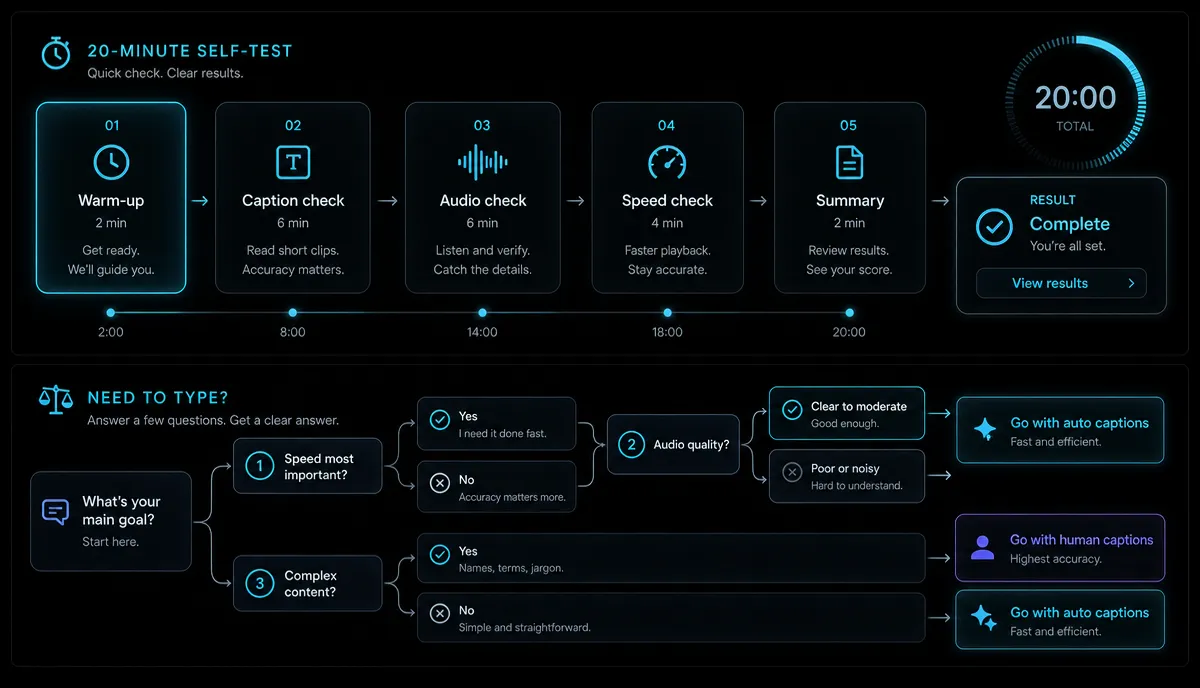
कीमत और सुविधाएँ बदलती हैं; अपने काम का परीक्षण अधिक उपयोगी रहता है। 20 मिनट का बजट शुरुआती तुलना के लिए रखें। लंबी फ़ाइल, इंटरनेट, प्रसंस्करण और रेंडर के कारण समय बढ़ सकता है; पूर्ण परीक्षण पूरा होने तक परिणाम दर्ज करते रहें।
- वास्तविक परियोजना लें: प्रकाशित करने वाली लंबी रिकॉर्डिंग चुनें। बड़ी फ़ाइल हो तो इनपुट सीमा भी जाँची जाएगी।
- अपलोड स्वीकार होना जाँचें: प्रारूप और फ़ाइल आकार देखें। Recapo AI Video Editor का वर्तमान पेज प्रति फ़ाइल 2 GB बताता है; चुने हुए टूल की वर्तमान सीमा अपलोड से पहले देखें।
- कैप्शन पढ़ें: शोर वाले दो मिनट के हिस्से को ट्रांसक्राइब करें, गलतियाँ और सुधार समय गिनें। यह उपयोगी जाँच है, किसी निश्चित अनुपात में टूल हटाने का प्रमाण नहीं।
- क्लिप सुझाव लें: अच्छे आरंभ और पूरे अर्थ वाले कट जाँचें। AI वीडियो संपादक में अपने फ़ुटेज पर यही चरण परख सकते हैं।
- वर्टिकल बनाएँ: चलते विषय वाला क्लिप 9:16 करें और पूरे क्लिप में फ़्रेम देखें।
- वॉइसओवर जोड़ें: बिना चेहरा दिखाए वाले हिस्से के लिए 30 सेकंड की आवाज़ बनाकर फ़ोन स्पीकर पर सुनें। स्क्रिप्ट आधारित परीक्षण के लिए फेसलेस AI वीडियो जनरेटर देखें।
- कवर और निर्यात: थंबनेल बनाएँ, फ़ाइल निर्यात करें और जाँचें कि पूरी फ़ाइल सही खुलती तथा दिखती है।
- प्लेटफ़ॉर्म मसौदे में देखें: उपलब्ध निजी/मसौदा विकल्प से YouTube Shorts, Reels या TikTok में जाँचें। प्लेबैक के साथ फ़्रेम, कैप्शन, आवाज़ और अन्य प्रकाशन आवश्यकताएँ भी देखें। केवल फ़ाइल चलना पूरी स्वीकृति नहीं है।
पिछले सात मापदंडों पर हर टूल को 1–5 अंक दें और जोड़ें। ज़रूरी सीमा या अनुमति में विफलता को अंक से छिपाएँ नहीं। अपने फ़ुटेज को सबसे कम सुधार के साथ स्वीकार्य मसौदे तक पहुँचाने वाले विकल्प को प्राथमिकता दें।
Recapo का स्थान
यहाँ Recapo का संपादक मौजूदा फ़ुटेज को बदलने के लिए परखा जा रहा है। निर्देश से सिनेमाई दृश्य बनाने की क्षमता चाहिए तो उस काम का अलग नमूना और संबंधित जनरेशन टूल परखें। Recapo के पूरे उत्पाद में कोई जनरेशन नहीं है, ऐसा दावा करना ठीक नहीं होगा।
Recapo का ब्राउज़र कार्यक्षेत्र ट्रांसक्रिप्शन, संपादन योग्य कैप्शन, लंबे वीडियो से क्लिप, वर्टिकल फ़्रेम, सारांश/स्क्रिप्ट, AI वॉइसओवर और निर्यात को जोड़ता है। पूर्वावलोकन ब्राउज़र में और रेंडर क्लाउड में हो सकता है; “ब्राउज़र में चलता है” का अर्थ पूरी प्रक्रिया आपके कंप्यूटर पर होना नहीं है।
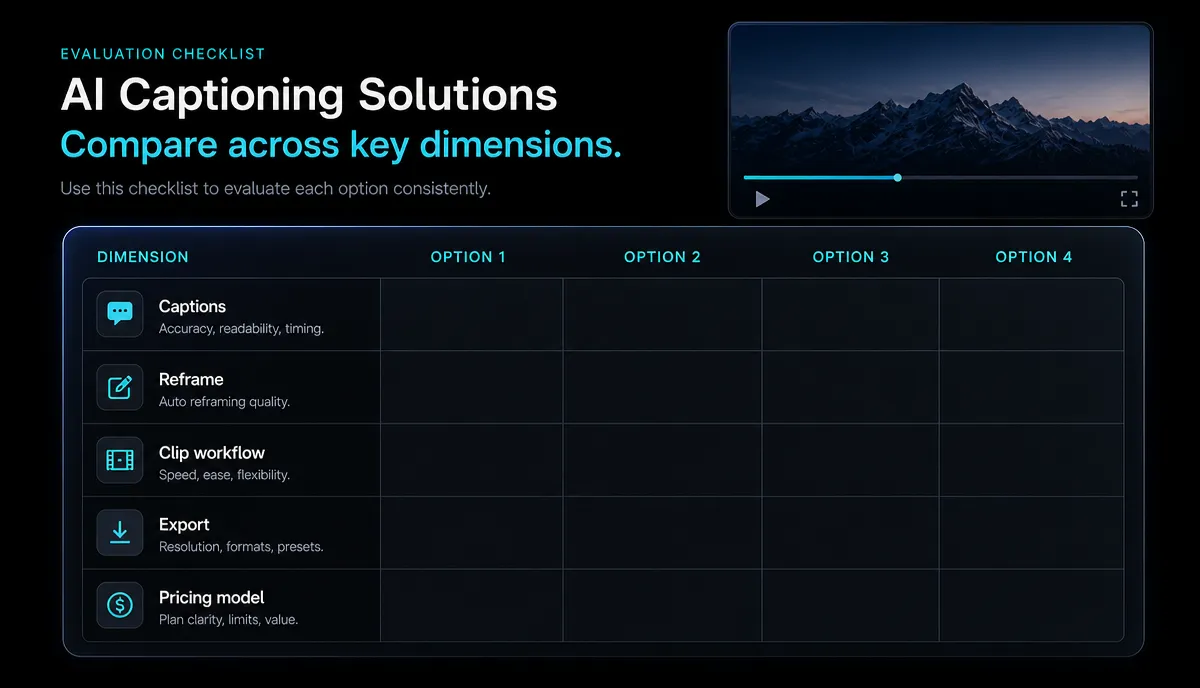
MP4, MOV और अन्य प्रारूपों के लिए चुने हुए टूल का इनपुट देखें। AI Video Editor पेज की वर्तमान 2 GB प्रति फ़ाइल सीमा को दूसरी सुविधाओं पर लागू न करें; लंबे वीडियो की अवधि, बैच संख्या और योजना की शर्तें अलग हो सकती हैं। महीने के काम के अनुसार कीमत जाँचें। उपयोगी क्लिप और सुधार समय का परीक्षण ही तय करेगा कि यह आपके लिए अच्छा विकल्प है या नहीं।
तेज़ निर्णय के लिए कार्य-मानचित्र
| ज़रूरतपहले किस प्रकार का टूल परखें | |
| मौलिक दृश्य या प्रभाव बनाना | जनरेटिव वीडियो सुविधा |
| टेक्स्ट बदलकर पॉडकास्ट/इंटरव्यू संपादित करना | ट्रांसक्रिप्ट आधारित संपादक |
| बिना इंस्टॉलेशन लंबे वीडियो से कैप्शन वाले क्लिप | Recapo जैसे ब्राउज़र क्लिप/कैप्शन संपादक |
| फ़्रेम स्तर का सटीक टाइमलाइन नियंत्रण | डेस्कटॉप संपादन सूट |
| स्क्रिप्ट/लेख से बिना चेहरा दिखाए वीडियो | टेम्पलेट या स्क्रिप्ट आधारित वीडियो टूल |
दो अंतिम विकल्प चुनकर एक ही स्रोत से परीक्षण करें। मौजूदा उत्पाद कई पंक्तियों में आ सकता है; निर्णय आपके मुख्य काम के आधार पर लें।
अक्सर पूछे जाने वाले सवाल
Runway वीडियो संपादक है या जनरेटर?
वह जनरेटिव वीडियो के लिए जाना जाता है और वर्तमान Creative कार्यक्षेत्र में संपादन भी बताता है। नए दृश्य बनाने और मौजूदा रिकॉर्डिंग को तैयार करने का परीक्षण अलग करें। किसी सुविधा का होना आपके विशेष क्लिप कार्यप्रवाह में अच्छा परिणाम मिलने की गारंटी नहीं है।
रोज़ के वीडियो संपादन का अच्छा विकल्प क्या है?
कैप्शन, लंबे वीडियो से क्लिप, वर्टिकल फ़्रेम और साफ़ निर्यात वाला संपादक परखें। Recapo एक ब्राउज़र विकल्प है। अपने फ़ुटेज पर शुरुआती 20 मिनट की जाँच और पूरा निर्यात पूरा करके परिणाम तुलना करें।
क्या मुफ़्त Runway विकल्प मिलते हैं?
कई टूल मुफ़्त शुरुआत देते हैं; कोटा और शर्तें बदलती हैं। प्रति जनरेशन, मिनट, सीट तथा निर्यात की बिलिंग देखें और अपने वास्तविक उपयोग से मिलाएँ। सीमित मुफ़्त परीक्षण से बड़े पैमाने की लागत न निकालें।
क्या बिना इंस्टॉलेशन वाला ब्राउज़र टूल Runway की जगह ले सकता है?
यदि वह आपका आवश्यक संपादन पूरा करता है तो संभव है। Recapo जैसे विकल्प की फ़ाइल सीमा और निर्यात जाँचें। जनरेटिव दृश्य भी चाहिए तो उस आवश्यकता को अलग सूचीबद्ध करें; केवल ब्राउज़र में उपलब्ध होना पर्याप्त तुलना नहीं है।
पैसा बर्बाद किए बिना तुलना कैसे करें?
वास्तविक फ़ाइल अपलोड करें, कैप्शन पढ़ें, क्लिप चुनें, वर्टिकल बनाएँ, वॉइसओवर जोड़ें, निर्यात करें और निजी/मसौदा दृश्य में जाँचें। सात मापदंडों पर अंक के साथ सुधार समय और उसी अवधि की कुल लागत लिखें।
अपने काम में संपादन केंद्रित विकल्प जाँचना हो तो मुफ़्त Recapo खाता बनाएँ और एक लंबी रिकॉर्डिंग पर पूरा क्रम परखें। अंतिम निर्णय अपने स्रोत के परिणाम से लें।