
ट्रेंड खोजने से एक क्लिक में अपलोड तक: Recapo से YouTube और TikTok वीडियो बनाएँ
Recapo में ट्रेंड खोजने, विषय तय करने और वीडियो बनाने से लेकर अंतिम जाँच, YouTube व TikTok पर अपलोड और नतीजे की पुष्टि तक की पूरी प्रक्रिया जानें।

कोई लोकप्रिय विषय दिखने के बाद असली समय अक्सर आगे के कामों में लगता है: यह तय करना कि वह आपके अकाउंट से जुड़ा है या नहीं, इस्तेमाल करने योग्य सामग्री ढूँढ़ना, अपना नज़रिया लिखना, वीडियो पूरा करना और फिर अपलोड के लिए अकाउंट बदलना। अगर आपने ढेरों ट्रेंड सहेज रखे हैं, लेकिन प्रकाशित सामग्री बहुत कम है, तो अक्सर वजह यह होती है कि ये चरण आपस में ठीक से जुड़े नहीं हैं।
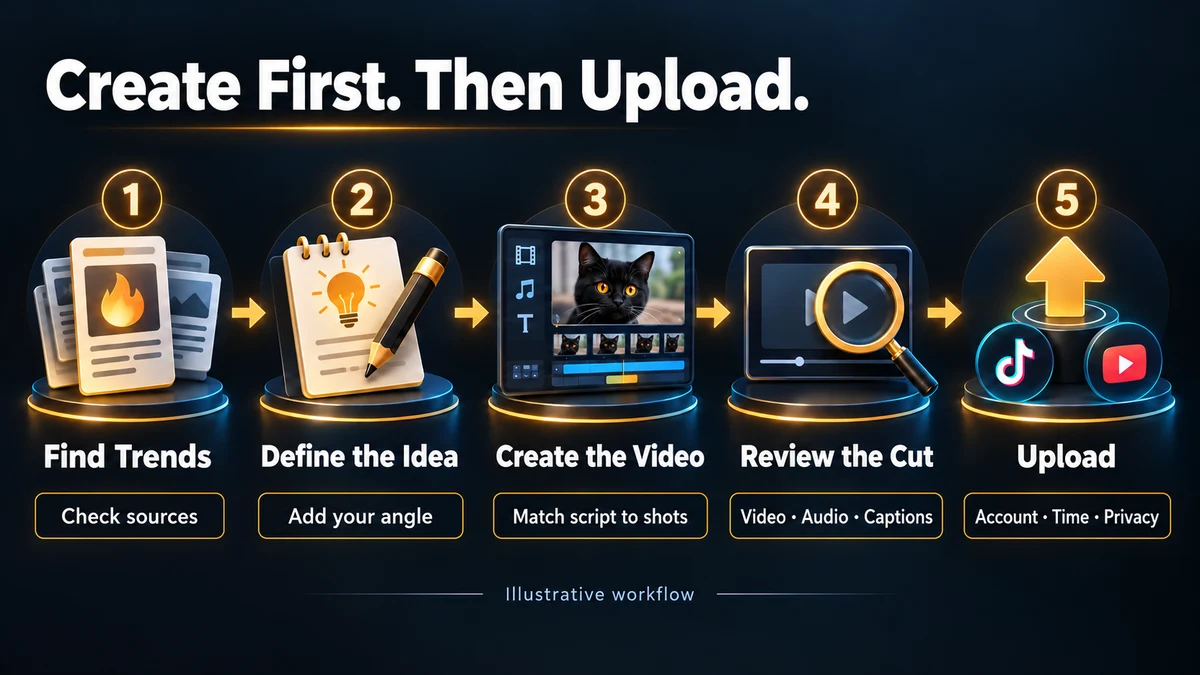
Recapo में यह प्रक्रिया ट्रेंड खोजने से शुरू हो सकती है: YouTube और TikTok पर सामग्री से जुड़े संकेत देखें, अपना विषय तय करें, उपयुक्त निर्माण प्रक्रिया में वीडियो तैयार करें, अंतिम संस्करण जाँचें और फिर प्रकाशन कैलेंडर के ज़रिए उसे लक्षित प्लेटफ़ॉर्म पर अपलोड करें। पहली बार इस्तेमाल करते समय लक्षित सोशल अकाउंट को जोड़ना और ज़रूरी अनुमति देना भी आवश्यक है। उसके बाद भी प्रकाशन सेटिंग और प्लेटफ़ॉर्म पर नतीजे की जाँच करनी होगी।
आइए, इसे वास्तविक निर्माण क्रम में समझें। आप पहले Recapo में ट्रेंड खोजने वाला पेज खोल सकते हैं, ऐसी सामग्री तैयार रख सकते हैं जिसे इस्तेमाल करने का अधिकार आपके पास हो, और फिर इस लेख के साथ अपना विषय तथा प्रकाशन कार्य पूरा कर सकते हैं।
शुरू करने से पहले तय करें कि यह वीडियो किसके लिए है
एक ही लोकप्रिय विषय की उपयोगिता अलग-अलग अकाउंट के लिए बिल्कुल अलग हो सकती है। पालतू जानवरों की वीडियो शूटिंग सिखाने वाले अकाउंट को सबसे ज़्यादा देखे गए फ़िल्म ट्रेलर के पीछे जाना ज़रूरी नहीं। शुरुआती लोगों को वीडियो एडिटिंग सिखाने वाले अकाउंट को भी केवल किसी संगीत के लोकप्रिय होने पर अपनी सामग्री की दिशा बदलने की ज़रूरत नहीं है।
पहले इन तीन सवालों के जवाब लिखें:
- कौन देखेगा? किसी स्पष्ट समूह तक सीमित रहें। उदाहरण के लिए, “फ़ोन से अपने पालतू जानवर को साफ़-साफ़ शूट करना चाहने वाले शुरुआती लोग” से विषय बनाना, “पालतू जानवर रखने वाले सभी लोग” की तुलना में आसान है।
- देखने के बाद उन्हें क्या मिलेगा? कोई व्यावहारिक कदम, कोई व्याख्या, तुलना का नतीजा या आज़माने लायक तरीका।
- आप इसे किससे समझा सकते हैं? खुद शूट किया गया वीडियो, अनुमति प्राप्त क्लिप, स्क्रीन रिकॉर्डिंग से किया गया प्रदर्शन या जाँची जा सकने वाली मूल जानकारी।
इसके बाद देखें कि लक्षित YouTube और TikTok अकाउंट में सामान्य रूप से लॉग इन हो रहा है या नहीं और आपके पास अपलोड करने की अनुमति है या नहीं। अकाउंट की समस्या पहले सुलझाने से वीडियो तैयार हो जाने के बाद अनुमति के कारण काम रुकने से बचा जा सकता है।
पूरे लेख में हम सामग्री की योजना का एक उदाहरण लेंगे: पालतू जानवरों की शूटिंग सिखाने वाला अकाउंट एक छोटा वीडियो बनाना चाहता है—“फ़ोन में काली बिल्ली सिर्फ़ एक काला धब्बा दिखती है: शूट करने से पहले क्या जाँचें?” यह उदाहरण विषय, सामग्री और प्रकाशन को जोड़ने का तरीका समझाने के लिए है। इसका मतलब यह नहीं कि यह विषय ट्रेंड सूची में आ चुका है या हमने इसके व्यूज़ का परीक्षण किया है।
चरण 1: ट्रेंड में सवाल तलाशें, लोकप्रिय वीडियो की सीधी नकल न करें
Recapo के लोकप्रिय विषयों वाले पेज पर YouTube और TikTok के प्रवेश विकल्प हैं, जहाँ विषयों या वीडियो के संकेत मिलते हैं। YouTube पेज पर फ़िल्म, कार, संगीत, पालतू जानवर और अन्य जीव, खेल तथा गेमिंग जैसी श्रेणियाँ देखी जा सकती हैं; पेज समय संबंधी जानकारी भी दिखाता है। पहले अपने लक्षित प्लेटफ़ॉर्म और सामग्री की दिशा के अनुसार विकल्प चुनें, फिर अलग-अलग प्रविष्टियाँ देखें।
कोई दिलचस्प सामग्री मिलने पर उसका मूल स्रोत खोलें और शीर्षक, क्रिएटर, प्रकाशन समय तथा वास्तविक सामग्री को साथ में देखें। सूची में अधिक व्यूज़ केवल यह पहचानने में मदद करते हैं कि किस सामग्री का अध्ययन उपयोगी हो सकता है। एक अकेला कुल आँकड़ा यह नहीं बताता कि अभी उसकी वृद्धि कितनी तेज़ है, और न ही यह अनुमान लगाता है कि आपके वीडियो को कितने व्यूज़ मिलेंगे।
छँटाई करते समय एक-एक करके खुद से पूछें:
- क्या मेरे दर्शकों को वीडियो में दिखाया गया सवाल या समस्या आती है?
- मैं क्या जोड़ सकता हूँ: अधिक स्पष्ट व्याख्या, अपना प्रदर्शन या अलग परिस्थितियों में तुलना?
- क्या मेरे पास इस नज़रिए को समर्थन देने के लिए पर्याप्त सामग्री है?
- मूल सामग्री जिस ख़बर, संस्करण या गतिविधि पर आधारित है, क्या वह अब भी प्रासंगिक है?
अगर केवल लोकप्रियता है, लेकिन अकाउंट से संबंध नहीं और जोड़ने के लिए नई बात भी नहीं, तो अगला विकल्प खोजें। चयन का दायरा छोटा रखने से आगे स्क्रिप्ट लिखना और एडिटिंग करना अधिक आसान होगा।
उदाहरण वाले पालतू जानवरों की शूटिंग सिखाने वाले अकाउंट के लिए, जानवरों के वीडियो देखते समय ध्यान दें कि दर्शक जानवर में रुचि रखते हैं या शूटिंग की प्रक्रिया में। अगर आप “वीडियो में काले बालों का बारीक विवरण क्यों नहीं दिखता” समझाना चाहते हैं, तो अगला कदम अपना शूटिंग प्रदर्शन तैयार करना होना चाहिए, न कि किसी और का पालतू जानवर वाला वीडियो डाउनलोड करके उस पर नई आवाज़ चढ़ाना।
यहाँ तक ट्रेंड की भूमिका पूरी हो जाती है: उसने आपको एक ऐसा सवाल खोजने में मदद की जिसका जवाब देना उपयोगी है। वीडियो की व्याख्या, सामग्री और प्रस्तुति अब आपको आगे तैयार करनी है।
चरण 2: व्यापक विषय को काम में लाई जा सकने वाली विषय-पर्ची में बदलें
“पालतू जानवर का वीडियो बनाना” निर्माण शुरू करने के लिए पर्याप्त नहीं है। इससे यह पता नहीं चलता कि पहले क्या दिखाना है, क्या समझाना है और किस तरह के अंतिम वीडियो को सही माना जाएगा।
आप विषय को इस कार्य-पर्ची में समेट सकते हैं:
लक्षित दर्शक: फ़ोन से काली बिल्ली को शूट करने वाले शुरुआती लोग।
स्पष्ट सवाल: बालों का बारीक विवरण साफ़ न दिखे तो शूटिंग से पहले क्या जाँचना चाहिए?
इस वीडियो का नज़रिया: विषय और रोशनी के स्रोत की स्थिति बदलने का प्रदर्शन करके, एक ही दृश्य में तस्वीर के अंतर को देखना।
उपलब्ध सामग्री: खुद शूट की गई मूल क्लिप, शूटिंग की जगह बदलने की प्रक्रिया और बदलाव के बाद तुलना के लिए क्लिप।
सामग्री का क्रम: समस्या वाला दृश्य दिखाएँ → बताएँ कि इस बार केवल क्या बदलेंगे → कार्रवाई दिखाएँ → दोनों दृश्य साथ-साथ या एक के बाद एक रखकर तुलना करें।
अंतिम वीडियो का मानक: दर्शक समझें कि क्या बदला; तुलना की परिस्थितियाँ साफ़ हों; सबटाइटल बालों का बारीक विवरण न ढकें।
प्रकाशन लक्ष्य: YouTube Shorts और TikTok; दोनों के लिए अलग शीर्षक या विवरण तैयार करें।
यह पर्ची स्क्रिप्ट और सामग्री, दोनों की सीमा तय करती है। अगर तुलना का नतीजा शूट नहीं हुआ है, तो पहले उसे शूट करें। अगर सामग्री “यह तरीका निश्चित रूप से काम करता है” को समर्थन नहीं देती, तो निष्कर्ष को इस प्रदर्शन में दिखे बदलाव तक सीमित रखें।
ख़बरों, तकनीकी अपडेट या उत्पाद में बदलाव के लिए कार्य-पर्ची में मूल स्रोत और जाँच की तारीख भी जोड़नी चाहिए। स्क्रिप्ट के तथ्य यहाँ सुनिश्चित करना, वॉइसओवर और वीडियो संयोजन के बाद दोबारा काम करने से आसान है।
चरण 3: उपलब्ध सामग्री के अनुसार निर्माण प्रक्रिया चुनें
विषय तय हो जाने के बाद निर्णय लें कि उसे वीडियो में कैसे बदलना है। अलग सामग्री के लिए अलग तरह की प्रक्रिया चाहिए। शुरुआत का विकल्प चुनते समय यह तालिका मदद कर सकती है।
| अभी आपके पास क्या है | क्या पूरा करना है | Recapo में चुना जा सकने वाला निर्माण प्रकार |
| ऐसी वीडियो सामग्री जिसकी प्रस्तुति दोबारा व्यवस्थित करनी है | अपनी व्याख्या और वॉइसओवर जोड़कर पूरी कहानी बनाना | व्याख्यात्मक वीडियो |
| लंबा वीडियो जिसमें अपने आप समझ आने वाले हिस्से हैं | सामग्री निकालकर छोटे वीडियो में व्यवस्थित करना | लंबे वीडियो से Shorts |
| पॉडकास्ट, इंटरव्यू या खुद रिकॉर्ड किया गया बोलते हुए वीडियो | एक पूरे विचार के आसपास क्लिप व्यवस्थित करना | बोलते हुए वीडियो की क्लिप |
| उत्पाद की मुख्य प्रस्तुति और सहायक शॉट | उत्पाद की जानकारी और प्रदर्शन की सामग्री को व्यवस्थित करना | मार्केटिंग वीडियो |
इन निर्माण प्रकारों और उनकी सामग्री, आवाज़, सबटाइटल तथा आउटपुट सेटिंग की जानकारी Recapo उपयोग गाइड में मिलती है। खास पैरामीटर निर्माण प्रकार के अनुसार बदलते हैं; चुनते समय वर्तमान कार्यक्षेत्र में उपलब्ध विकल्पों को आधार बनाएँ।
अगर उदाहरण की शूटिंग प्रक्रिया पहले से पूरी ट्यूटोरियल वीडियो के रूप में रिकॉर्ड है, तो आप लंबे वीडियो से Shorts बनाने के कार्यक्षेत्र से शुरू कर सकते हैं और वह हिस्सा चुन सकते हैं जिसमें समस्या, बदलाव और नतीजा शामिल हों। अगर केवल अलग-अलग प्रदर्शन शॉट हैं और नया वॉइसओवर लिखना है, तो पहले स्क्रिप्ट और शॉट का संबंध व्यवस्थित करें, फिर व्याख्यात्मक वीडियो के लिए उपयुक्त प्रक्रिया अपनाएँ।
इम्पोर्ट करते समय अपनी फ़ाइलें इस्तेमाल करें, या ऐसा वीडियो लिंक जिसका उपयोग करने का अधिकार आपके पास हो और जिसे वर्तमान कार्यक्षेत्र समर्थन देता हो। ट्रेंड का स्रोत विषय पर शोध के लिए है; वह मूल वीडियो को डाउनलोड करने, रूपांतरित करने या दोबारा प्रकाशित करने का अधिकार अपने आप नहीं देता। किसी तीसरे पक्ष के दृश्य या संगीत का उपयोग करने से पहले अनुमति का दायरा जाँचें।
इम्पोर्ट पूरा होने पर देखें कि कोई हिस्सा गायब तो नहीं, चित्र की दिशा सही है या नहीं और ज़रूरी आवाज़ बची है या नहीं। फ़ाइल का नाम दिखना यह साबित नहीं करता कि पूरी सामग्री इस्तेमाल के लिए तैयार है। निर्माण शुरू करने से पहले कम से कम शुरुआत, मुख्य कार्रवाई और अंत का प्रीव्यू देखें।
चरण 4: स्क्रिप्ट के हर वाक्य के साथ दिखाने योग्य दृश्य रखें
छोटे वीडियो की स्क्रिप्ट पहले तीन हिस्सों में लिखी जा सकती है: “दर्शक का सवाल, आपकी कार्रवाई और देखा गया नतीजा”। इसके बाद तय करें कि कितनी पृष्ठभूमि बनाए रखनी है।
पिछले उदाहरण को आगे बढ़ाते हुए, प्रदर्शन की स्क्रिप्ट का एक मसौदा ऐसे शुरू हो सकता है:
“अगर फ़ोन में काली बिल्ली सिर्फ़ एक काला धब्बा दिख रही है, तो पहले देखें कि रोशनी कहाँ से आ रही है। इस बार मैं वही फ़ोन और वही कमरा रखूँगा, लेकिन शूटिंग की जगह बदलकर एक और क्लिप रिकॉर्ड करूँगा। फिर दोनों क्लिप साथ रखकर देखेंगे कि बालों के बारीक विवरण में क्या बदलाव आया। आप अपने दृश्य में इसे एक बार आज़मा सकते हैं, फिर तय करें कि एक्सपोज़र भी बदलने की ज़रूरत है या नहीं।”
यह शूटिंग में मदद के लिए उदाहरण मात्र है। वास्तविक वॉइसओवर से पहले, जो नतीजा सच में रिकॉर्ड हुआ है उसके अनुसार शब्द बदलें। स्क्रिप्ट को दृश्य से पहले ही निष्कर्ष तय न करने दें।
स्क्रिप्ट की जाँच करते समय हर महत्वपूर्ण वाक्य के लिए संबंधित शॉट ढूँढ़ें:
- “पहले बारीक विवरण नहीं दिख रहा था” कहें, तो मूल दृश्य दिखाएँ।
- “जगह बदली” कहें, तो बदलाव की प्रक्रिया दिखाएँ या पहले और बाद की परिस्थितियाँ स्पष्ट करें।
- “बदलाव हुआ” कहें, तो दर्शक को तुलना करने लायक नतीजा दिखाएँ।
जिन वाक्यों के लिए दृश्य या जानकारी का समर्थन नहीं है, उनके लिए सामग्री जोड़ें या दावे का दायरा छोटा करें। इससे एक और सामान्य समस्या भी सामने आती है: कोई दृश्य बहुत सुंदर है, लेकिन उस समय कही जा रही बात से उसका संबंध नहीं है। उसे रखने से ध्यान भटक सकता है; उसे हटाएँ या अधिक उपयुक्त जगह रखें।
स्क्रिप्ट तय होने के बाद वॉइसओवर और सबटाइटल पर काम करें। व्यक्तिवाचक नाम, आँकड़े, नकारात्मक शब्द और “यह”, “वहाँ”, “अभी थोड़ी देर पहले” जैसे संदर्भ एक-एक करके जाँचें, जो दृश्य के बिना अस्पष्ट हो सकते हैं। सबटाइटल का काम दर्शक को समझने में मदद करना है; बहुत लंबी पंक्ति, बहुत तेज़ बदलाव या मुख्य कार्रवाई पर चढ़ा टेक्स्ट ठीक करना होगा। विस्तृत तरीके के लिए वीडियो में सबटाइटल जोड़ने की गाइड देखें।
चरण 5: अंतिम वीडियो जाँचें, केवल कार्य पूरा होने की सूचना नहीं
वीडियो बन जाने पर, जिस संस्करण को अपलोड करना है उसे पहले शुरू से अंत तक चलाएँ। कम से कम इन पाँच बातों की जाँच करें।
क्या शुरुआत शीर्षक के वादे पर खरी उतरती है? अगर शीर्षक शूटिंग की किसी समस्या को सुलझाने की बात करता है, तो शुरुआत में वही समस्या या होने वाला प्रदर्शन दिखना चाहिए। लंबी शुरुआती भूमिका को सामग्री समझने का समय न लेने दें।
क्या एडिटिंग में ज़रूरी शर्तें बची हैं? कोई सलाह केवल खास परिस्थिति में लागू हो सकती है। शर्त काटकर केवल निष्कर्ष रखने से मूल अर्थ बदल सकता है। मूल आवाज़ वाली क्लिप में खास तौर पर सवाल-जवाब का संबंध, नकारात्मक वाक्य और बात का रुख बदलने वाले हिस्से जाँचें।
क्या फ़ोन पर दृश्य साफ़ दिखता है? वीडियो को लगभग फ़ोन पर देखने के आकार तक छोटा करके विषय, सबटाइटल और कार्रवाई का बारीक विवरण देखें। वर्टिकल क्रॉप के बाद क्षैतिज फुटेज के किनारे की महत्वपूर्ण जानकारी फ़्रेम से बाहर हो सकती है।
क्या आवाज़ और सबटाइटल मेल खाते हैं? एक बार सामान्य स्पीकर पर सुनें, फिर एक बार आवाज़ बंद करके देखें। पहली जाँच में देखें कि वॉइसओवर, मूल आवाज़ और संगीत एक-दूसरे को दबा तो नहीं रहे। दूसरी जाँच में देखें कि बिना आवाज़ के भी मुख्य प्रक्रिया समझ आती है या नहीं।
क्या अंतिम फ़ाइल सही है? अगर कार्य से कई संस्करण बने हैं, तो इस वीडियो का फ़ाइल नाम या कार्य पहचान संख्या दर्ज करें, ताकि प्रीव्यू, पुराने सबटाइटल वाला या गलत भाषा वाला संस्करण अपलोड न हो जाए। एक्सपोर्ट के बाद कोई बदलाव किया हो, तो बदले हुए संस्करण को दोबारा जाँचें।
एडिटिंग की अधिक बारीक जाँच के लिए YouTube Shorts प्रकाशित करने से पहले की जाँच-सूची इस्तेमाल की जा सकती है। पहले इस वीडियो का अंतिम संस्करण सुनिश्चित करें, फिर प्रकाशन प्रक्रिया में जाएँ।
चरण 6: प्रकाशन कैलेंडर से अंतिम वीडियो YouTube या TikTok पर अपलोड करें
Recapo प्रकाशन कैलेंडर खोलें और प्रकाशन का समय तय करने वाले विकल्प से प्रकाशन कार्य में जाएँ। इस चरण में वही अंतिम वीडियो आना चाहिए जिसकी जाँच पूरी हो चुकी है।
पहले लक्षित अकाउंट जाँचें
पहली बार इस्तेमाल करते समय, पेज के निर्देशों के अनुसार उपयोग किए जाने वाले सोशल अकाउंट को जोड़ें और अनुमति दें। जोड़ने के बाद सुनिश्चित करें कि दिख रहा अकाउंट या चैनल वास्तव में इस बार का लक्ष्य है। निजी अकाउंट, ब्रांड अकाउंट या कई चैनल साथ चलाते समय केवल प्रोफ़ाइल चित्र के आधार पर निर्णय न लें।
लॉगिन समाप्त होने या अनुमति अमान्य होने की सूचना आए तो पहले कनेक्शन बहाल करें, फिर वर्तमान प्रकाशन कार्य जारी रखें। अगर लक्षित अकाउंट विकल्पों की सूची में नहीं है, तो पहले अकाउंट कनेक्शन की समस्या सुलझाएँ। भेजने के लिए अस्थायी तौर पर कोई दूसरा अकाउंट न चुन लें।
फिर अंतिम वीडियो और प्रकाशन जानकारी जाँचें
अंतिम वीडियो चुनने के बाद शीर्षक या विवरण, कवर, कौन देख सकता है इसकी सेटिंग और पेज पर माँगी गई अन्य जानकारी जाँचें। प्लेटफ़ॉर्म की विशेष सेटिंग के लिए, उसी प्लेटफ़ॉर्म और वर्तमान अकाउंट में वास्तव में उपलब्ध विकल्पों के अनुसार पुष्टि करें।
एक ही सामग्री की प्रस्तुति दोनों प्लेटफ़ॉर्म के लिए अलग बनाई जा सकती है। उदाहरण के लिए, ऊपर वाले प्रदर्शन वीडियो के लिए आप यह तैयार कर सकते हैं:
- YouTube शीर्षक का उदाहरण: फ़ोन से काली बिल्ली शूट करने पर बारीक विवरण नहीं दिखता? पहले शूटिंग की इन दो जगहों की तुलना करें।
- TikTok विवरण का उदाहरण: एक ही कमरे में जगह बदलने से तस्वीर में क्या अंतर आता है? पहले और बाद की दोनों क्लिप साथ रखकर देखें।
इन दोनों उदाहरणों में केवल ज़ोर देने का तरीका बदला है। वीडियो में संबंधित तुलना सच में दिखाई जानी चाहिए। शीर्षक, विवरण और कवर अंतिम वीडियो से मेल खाने चाहिए; लोकप्रिय शब्द शामिल करने के लिए असंबंधित विषय जोड़ना भी ज़रूरी नहीं है।
“एक क्लिक में अपलोड” की सुविधा तब आती है जब अंतिम वीडियो, अकाउंट और जानकारी की पुष्टि हो चुकी हो। YouTube आधिकारिक रूप से फ़ाइल अपलोड और वीडियो प्रकाशित करने में अंतर करता है: फ़ाइल प्लेटफ़ॉर्म पर पहुँचने के बाद भी देखने की अनुमति और प्रकाशन सेटिंग तय करती हैं कि उसे कौन देख सकता है। YouTube की अपलोड गाइड
समय की पुष्टि करके भेजें
इस कार्य की ज़रूरत के अनुसार वर्तमान पेज पर उपलब्ध भेजने की व्यवस्था चुनें। अगर समय तय करना है, तो तारीख, समय और समय क्षेत्र जाँचें। दूसरे देशों के दर्शकों के लिए काम करते समय विशेष रूप से देखें कि कैलेंडर किस समय क्षेत्र में दिख रहा है, ताकि आपकी शाम को लक्षित दर्शकों की शाम न समझ लिया जाए।
भेजने से पहले एक आखिरी बार देखें: कौन सा अकाउंट चुना है, अंतिम वीडियो का कौन सा संस्करण है, कब भेजना है और कौन देख सकेगा। भेजने के बाद इस कार्य का रिकॉर्ड रखें और प्लेटफ़ॉर्म के नतीजे की जाँच जारी रखें।
TikTok की आधिकारिक प्रकाशन जानकारी भी अपलोड प्रक्रिया, उसके बाद की प्रोसेसिंग और पूर्ण होने की स्थिति को अलग बताती है। इसलिए अपलोड की कार्रवाई समाप्त होने के बाद अंतिम स्थिति जाँचना ज़रूरी है; भेजने के कुछ तरीकों में TikTok के भीतर आगे के कदम भी पूरे करने पड़ सकते हैं। TikTok प्रकाशन स्थिति की जानकारी
चरण 7: प्रकाशन की स्थिति के अनुसार काम करें, बार-बार अपलोड करने से बचें
Recapo प्रकाशन कैलेंडर में समय निर्धारित, समीक्षा के लिए भेजा गया, आंशिक सफलता और विफलता जैसी स्थितियाँ शामिल हैं। स्थिति देखने के बाद अगला कदम नतीजे के अनुसार लें।
| वर्तमान स्थिति | अब आपको क्या करना चाहिए |
| समय निर्धारित | लक्षित अकाउंट, समय और समय क्षेत्र जाँचें; तय समय आने के बाद वास्तविक नतीजा दोबारा देखें |
| समीक्षा के लिए भेजा गया | प्लेटफ़ॉर्म की प्रतिक्रिया और दृश्यता देखते रहें; सार्वजनिक वीडियो अभी न दिखने पर तुरंत दोबारा न भेजें |
| आंशिक सफलता | हर लक्ष्य अलग जाँचें, सफल रिकॉर्ड रखें और केवल अधूरे हिस्से पर काम करें |
| विफलता | स्पष्ट कारण पढ़ें, अकाउंट की अनुमति, फ़ाइल या प्रकाशन जानकारी जाँचें; सुधार के बाद तय करें कि दोबारा कोशिश करनी है या नहीं |
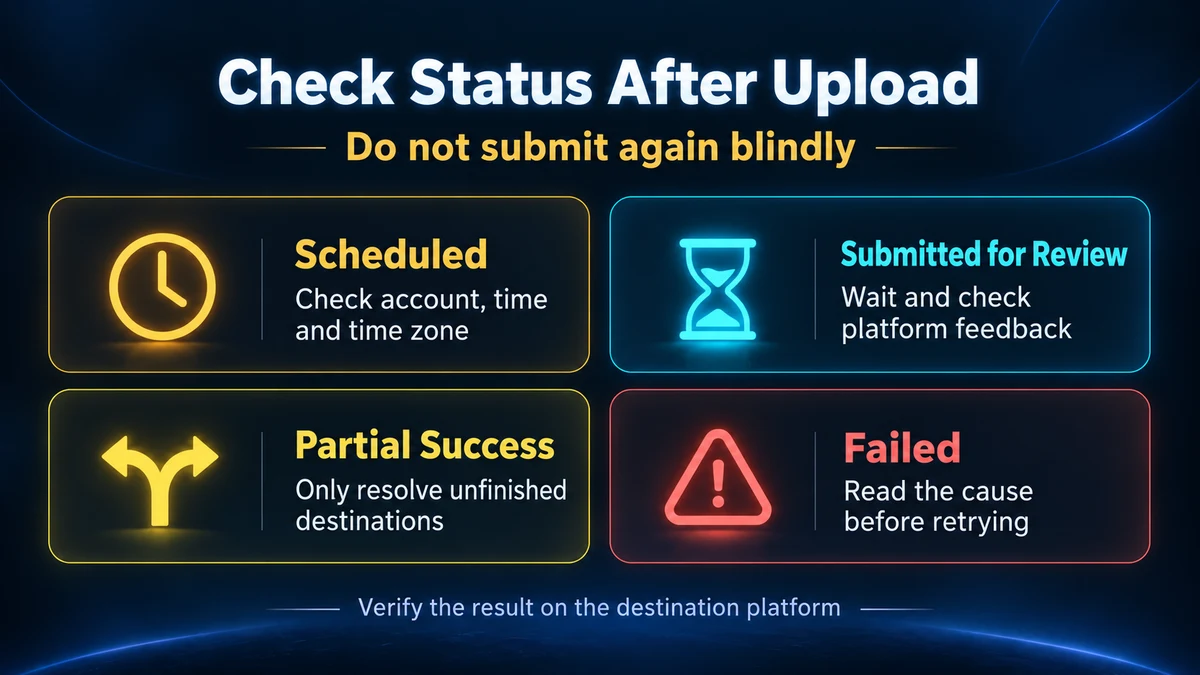
भेजने के काफी समय बाद भी स्पष्ट पुष्टि न मिले तो पहले इस कार्य का रिकॉर्ड देखें और लक्षित अकाउंट पर जाँचें कि वीडियो पहले से मौजूद तो नहीं है। स्थिति अस्पष्ट होने पर बार-बार अपलोड क्लिक करने से एक ही अंतिम वीडियो की कई प्रतियाँ बन सकती हैं।
अंत में YouTube और TikTok पर वास्तव में बने वीडियो अलग-अलग खोलें और अकाउंट, चित्र, आवाज़, सबटाइटल तथा दृश्यता जाँचें। लक्ष्य सार्वजनिक प्रकाशन हो, तो यह भी जाँचें कि दर्शक अपेक्षा के अनुसार उसे खोल सकते हैं या नहीं। संबंधित प्लेटफ़ॉर्म लिंक सहेजें, ताकि बाद में “यह वीडियो पूरा हो गया है” और “यह अभी प्रोसेस हो रहा है” में फर्क किया जा सके।
प्रकाशित होने के बाद दर्ज करें कि इस प्रक्रिया में क्या बनाए रखना चाहिए
पहली बार पूरी प्रक्रिया सफलतापूर्वक पार कर लेने पर चार तरह की जानकारी सहेजना उपयोगी है: विषय का स्रोत और समय, आपका अपना सामग्री संबंधी नज़रिया, अंतिम वीडियो का संस्करण और हर प्लेटफ़ॉर्म का प्रकाशन लिंक व नतीजा। अगली बार इसी तरह की सामग्री बनाते समय आपको बुकमार्क और डाउनलोड फ़ोल्डर से संदर्भ दोबारा नहीं खोजना पड़ेगा।
समीक्षा करते समय निर्माण की दक्षता और सामग्री के प्रदर्शन को अलग-अलग देखें।
निर्माण की दक्षता के लिए वास्तविक समय, निर्माण या प्रोसेसिंग में खर्च हुए संसाधन, संशोधनों की संख्या और जिस चरण में अड़चन आई, उसे दर्ज किया जा सकता है। सामग्री के प्रदर्शन के लिए हर प्लेटफ़ॉर्म पर वास्तविक आँकड़े और दर्शकों की प्रतिक्रिया देखें। समय का रिकॉर्ड नहीं है तो अभी “आधा समय बचा” जैसा निष्कर्ष न निकालें। केवल एक वीडियो बनाने से भी यह तय नहीं किया जा सकता कि किसी प्रकार का ट्रेंड आपके अकाउंट के लिए निश्चित रूप से उपयुक्त है।
अगर दर्शक बार-बार एक ही सवाल पूछते हैं, तो उसे अगले वीडियो का विषय बनाया जा सकता है। अगर सबटाइटल की गलती हमेशा अपलोड से ठीक पहले मिलती है, तो उसकी जाँच पहले के चरण में करें। इस तरह अगला सुधार किसी ठोस आधार पर होगा, केवल अधिक लोकप्रिय विषय चुनने पर नहीं।
इस प्रक्रिया में आने वाले कुछ सामान्य सवाल
ट्रेंड मिल गया, लेकिन सामग्री नहीं है—क्या सीधे वीडियो बनाना शुरू कर सकते हैं?
पहले विषय-पर्ची पूरी करें और स्पष्ट करें कि सवाल का जवाब देने के लिए कौन सी सामग्री चाहिए। वास्तविक प्रदर्शन, किसी व्यक्ति की बात या उत्पाद का काम करना दिखाना हो तो पहले उपयोग योग्य सामग्री हासिल करें। किसी अवधारणा को समझाने के लिए जनरेट किए गए दृश्य इस्तेमाल करें तो दर्शकों को यह भी समझ आना चाहिए कि वे केवल चित्रण हैं। दृश्य से ऐसे वास्तविक परीक्षण या घटना का भ्रम न पैदा करें जो कभी हुई ही नहीं।
एक ही अंतिम वीडियो दो प्लेटफ़ॉर्म पर डालना हो तो क्या वीडियो दो बार बनाना पड़ेगा?
अगर फ़्रेम का अनुपात, अवधि, आवाज़ और सामग्री दोनों प्लेटफ़ॉर्म के लिए उपयुक्त हैं, तो जाँचा हुआ अंतिम वीडियो साझा रूप से इस्तेमाल किया जा सकता है। इसके बाद हर प्लेटफ़ॉर्म के अकाउंट, शीर्षक या विवरण, कवर और दृश्यता सेटिंग की अलग पुष्टि करें। किसी एक प्लेटफ़ॉर्म पर देखने के अनुभव के लिए अलग शुरुआत या दृश्य क्रम चाहिए, तभी उसका अलग संस्करण बनाएँ। साझा उपयोग संभव है या नहीं, यह वास्तविक सामग्री और प्लेटफ़ॉर्म की वर्तमान आवश्यकताओं के आधार पर तय होना चाहिए।
पहले से तैयार वीडियो को सीधे अपलोड वाले चरण में ले जा सकते हैं?
आप अंतिम वीडियो की जाँच से शुरू कर सकते हैं, फिर प्रकाशन कैलेंडर में जाकर अकाउंट और प्रकाशन जानकारी की पुष्टि कर सकते हैं। ट्रेंड खोज और वीडियो निर्माण उससे पहले के रचनात्मक चरण हैं। अगर उपयुक्त अंतिम वीडियो पहले से है, तो पूरी प्रक्रिया निभाने के लिए उसे दोबारा जनरेट करने की ज़रूरत नहीं।
एक वीडियो से शुरू करें: ट्रेंड खोज में अपने दर्शकों से जुड़ा एक सवाल चुनें, अपनी सामग्री से उसका जवाब स्पष्ट बनाएँ, फिर प्रकाशन कैलेंडर में अपलोड और नतीजे की जाँच पूरी करें। जब इस वीडियो का वास्तविक प्रकाशन रिकॉर्ड मिल जाए, तब तय करें कि किन चरणों को अगली खेप तक बढ़ाना उचित होगा।

