
Tool AI cắt clip tốt nhất để biến video dài thành Shorts (2026)
Trình tạo clip AI tốt nhất năm 2026 được so sánh theo tiêu chí quy trình làm việc - độ chính xác của clip, chú thích đa ngôn ngữ, giá cả và đối tượng phù hợp với từng công cụ.

tool ai cắt video tốt nhất — Hướng dẫn này giải thích chủ đề với các bước thực tế, ví dụ và quy trình làm việc mà bạn có thể sử dụng ngay lập tức.
Trình tạo clip AI lấy một video dài và đề xuất các clip ngắn, dọc, có chú thích cho TikTok, YouTube Shorts và Instagram Reels. Những cái tốt biến hàng giờ cọ rửa thành vài phút xem xét; Sai loại nội dung của bạn chỉ tạo ra tác phẩm đánh giá thuộc một loại khác. Hướng dẫn này bao gồm cách các công cụ này thực sự hoạt động, bốn chiều ngăn cách chúng và nơi sáu tùy chọn phổ biến - OpusClip, Vizard, Klap, Descript, Veed và Recapo - mỗi tùy chọn phù hợp.
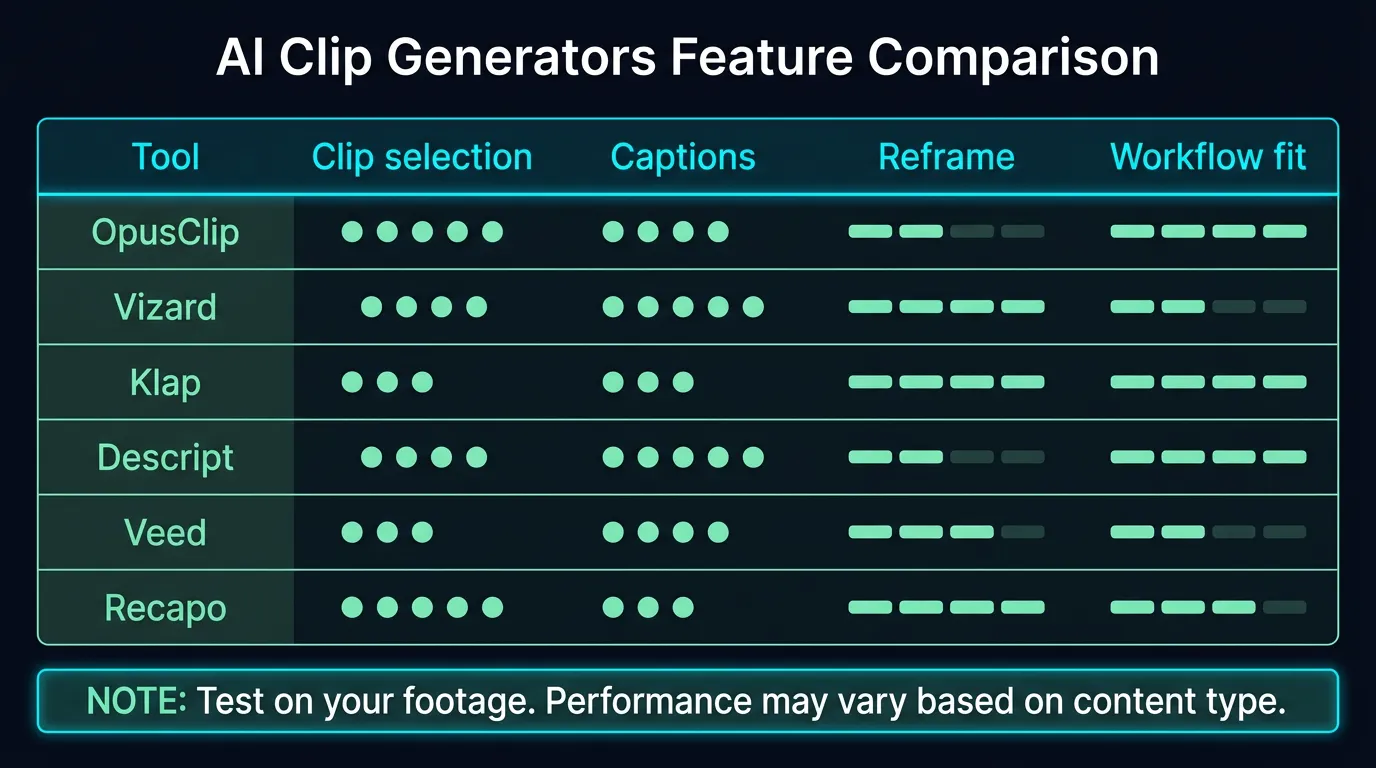
Trình tạo clip AI thực sự làm gì
Dưới mui xe, gần như mọi công cụ đều chạy cùng một trình tự: phiên âm video, phân đoạn bản ghi, chấm điểm các phân đoạn trên các tín hiệu như móc, câu hỏi và vòng cung khép kín, sau đó đề xuất các ứng cử viên hàng đầu với chú thích và cắt dọc.
Đặt hai kỳ vọng trước khi so sánh bất cứ điều gì:
Nó đề xuất; bạn quản lý. Không có công cụ nào cung cấp các clip sẵn sàng xuất bản một cách đáng tin cậy mà không cần giám sát. Chiến thắng thực sự là phân loại - xem xét danh sách rút gọn được xếp hạng thay vì quét toàn bộ thời gian chạy - cộng với phụ đề và cấu hình lại được xử lý cho bạn. Một Trình tạo clip AI làm công việc cơ khí; Đánh giá về những gì đáng để đăng ở lại với bạn.
Độ chính xác phụ thuộc vào nội dung. Lựa chọn dựa vào bản ghi, vì vậy các định dạng giàu trò chuyện - podcast, phỏng vấn, bình luận - phát huy thế mạnh của nó, trong khi các cảnh quay đối thoại thưa thớt như trò chơi hoặc vlog yên tĩnh tạo ra các đề xuất yếu hơn. Cùng một công cụ có thể tuyệt vời cho một kênh và tầm thường cho một kênh khác, đó là lý do tại sao mọi đề xuất dưới đây đều kết thúc ở cùng một nơi: thử nghiệm trên cảnh quay của riêng bạn.
Bốn chiều ngăn cách các công cụ
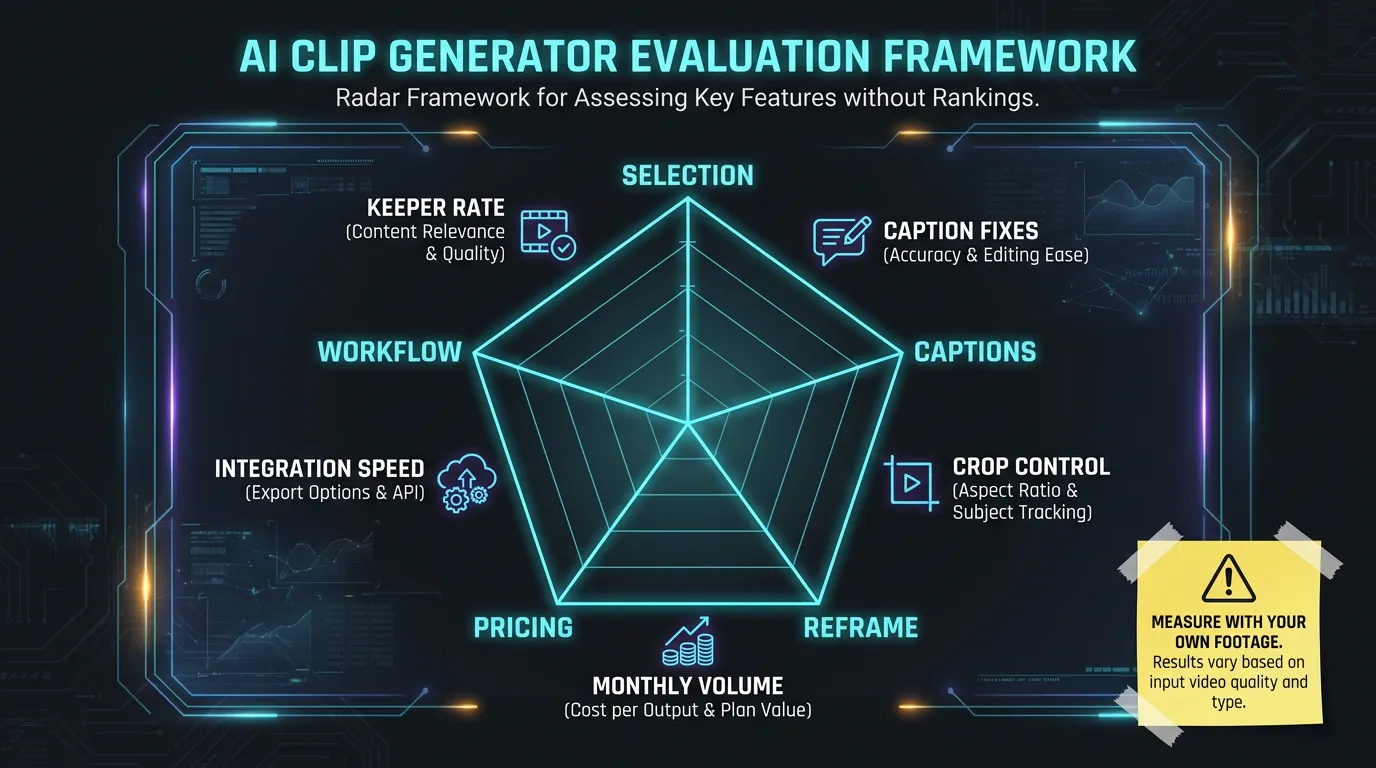
1. Độ chính xác lựa chọn trên loại nội dung của bạn
Tiêu chí xếp hạng. Đo lường nó dưới dạng tỷ lệ giữ - tỷ lệ của các clip được đề xuất mà bạn thực sự sẽ xuất bản - trên một video điển hình của bạn, không phải tệp demo. Cảnh quay demo có xu hướng sạch sẽ, một loa và dày đặc móc, tôn lên mọi công cụ; Video thực của bạn có nhiễu xuyên âm, tiếp tuyến và khởi động chậm, và đó là những gì mô hình lựa chọn phải tồn tại.
2. Chất lượng phụ đề và ngôn ngữ
Phụ đề được ghi vào hầu hết các đoạn ngắn, vì vậy độ chính xác của phiên âm theo giọng và từ vựng của bạn rất quan trọng, và kiểm soát kiểu dáng và phạm vi của các ngôn ngữ bạn xuất bản cũng vậy. Kiểm tra nhanh: tự động tạo phụ đề cho một phút nói nhanh nhất của bạn và đếm số lần chỉnh sửa — con số đó chia tỷ lệ trên mọi clip bạn từng xuất.
3. Tái cấu trúc và kiểm soát xuất khẩu
Theo dõi người nói ở chế độ cắt 9:16, ghi đè thủ công khi bỏ lỡ khung hình tự động và các tùy chọn độ phân giải hoặc định dạng khi xuất. A máy tạo quần đùi chỉ tốt khi xuất kém nhất của nó - xác nhận bạn có thể sửa cây trồng xấu mà không cần rời khỏi công cụ.
4. Cơ cấu giá
Đo lường tải lên mỗi phút, định giá cho mỗi lần xuất và các bậc cố định hàng tháng hoạt động rất khác nhau ở hai video một tháng so với bốn mươi. Lập mô hình khối lượng thực hàng tháng của bạn trước khi so sánh bất kỳ mức giá nào.
Chạy một video trước khi thanh toán
Các bài đánh giá đã xuất bản không thể kiểm tra cảnh quay của bạn, vì vậy hãy tự chạy:
- Chọn một video dài điển hình — định dạng bạn thực sự xuất bản hàng tuần, không phải là cuộn phim nổi bật.
- Đẩy cùng một tệp qua bậc miễn phí hoặc bản dùng thử của từng công cụ trong danh sách rút gọn.
- Theo dõi bốn con số: clip được đề xuất, người giữ, bản sửa lỗi phụ đề cho mỗi người giữ và thời gian từ khi tải lên đến khi xuất có thể xuất bản.
- Quyết định tỷ lệ thủ môn trước. Kiểu dáng, mẫu và giá cả đều có thể điều chỉnh sau này; Độ chính xác của lựa chọn thì không.
Giữ sự so sánh trung thực: cùng một tệp, cùng tuần, cài đặt mặc định ở mọi nơi. Các cài đặt được tinh chỉnh đo lường sự kiên nhẫn của bạn, không phải sản phẩm. Và viết ra các con số khi bạn tiếp tục - sau công cụ thứ ba, các màn hình đề xuất mờ đi cùng nhau.
Đối với mọi thứ xung quanh công cụ - móc, tiêu đề, nhịp xuất bản - xem cách tạo YouTube Shorts từ video dài.
Các công cụ
Định vị bên dưới ổn định. Bất cứ thứ gì được đo lường — giá, hạn ngạch, giới hạn tệp — thay đổi nhanh chóng, vì vậy những chi tiết cụ thể đó sẽ mang theo thẻ xác minh và việc nướng bánh của bạn sẽ mang lại quyết định.
Clip OpusClip
OpusClip là điểm tham chiếu của danh mục: một công cụ tự động cắt chuyên dụng được biết đến nhiều nhất với tính năng chấm điểm lan truyền, xếp hạng các clip được đề xuất theo kháng cáo dạng ngắn được dự đoán . Nó thực hiện một công việc và thực hiện nó một cách nghiêm túc, đó chính xác là điều mà nhiều người sáng tạo mong muốn. Bạn đã sử dụng nó và cân nhắc một bước di chuyển? Chúng tôi giữ một tổng hợp riêng về Các lựa chọn thay thế OpusClip.
Phù hợp: những người sáng tạo muốn có một tông đơ chuyên nghiệp và không có gì khác thay đổi.
Thằn lằn
Vizard là một clipper chuyên dụng hướng đến podcast, phỏng vấn và hội thảo trên web, với chú thích và xuất định dạng xã hội được tích hợp sẵn.
Phù hợp: các kênh định dạng phỏng vấn biến các tập hàng tuần thành các đợt clip.
Vỗ tay
Klap tập trung vào đường dẫn YouTube-to-Shorts - dán liên kết video, nhận ứng viên dọc - với cấu hình tối thiểu. Ít cấu hình là điểm mấu chốt, và cũng là hạn chế khi cắt hoặc cắt cần sửa chữa.
Phù hợp: Những người sáng tạo ưu tiên YouTube, những người coi trọng tốc độ hơn khả năng kiểm soát chi tiết.
Mô tả
Mô tả là một trình chỉnh sửa đầy đủ được xây dựng dựa trên chỉnh sửa dựa trên văn bản; Tạo clip là một tính năng bên trong nó. Kiểm soát nhiều hơn nhiều so với các công cụ một cú nhấp chuột, với đường cong học tập thực tế tương ứng. Giao dịch rất rõ ràng: bạn đang mua một trình soạn thảo, vì vậy hãy đánh giá nó như một.
Phù hợp: podcaster đã chỉnh sửa trong Mô tả và không muốn có công cụ thứ hai.
Veed
Veed là một trình chỉnh sửa video dựa trên trình duyệt rộng rãi - chú thích, mẫu, ghi âm - với tính năng cắt trong số nhiều khả năng . Đáng xem khi phụ đề, thay đổi kích thước và sửa lỗi nhỏ trên nhiều video chiếm phần lớn trong tuần của bạn.
Phù hợp: các nhóm cần một biên tập viên chung cho nhiều công việc nhỏ, bao gồm cả clip.
Tóm tắt
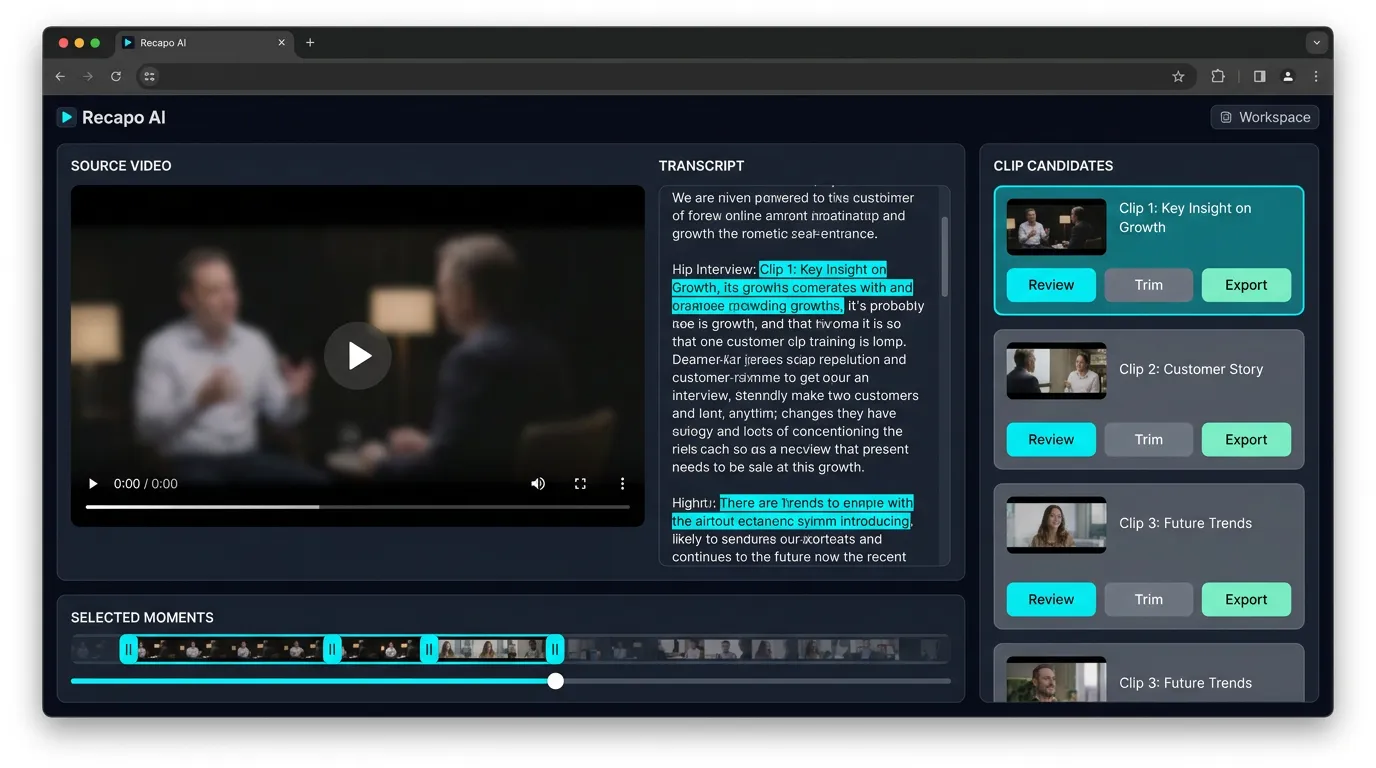
Recapo đến với việc cắt từ một hướng khác. Đó là một không gian làm việc video AI dựa trên trình duyệt, trong đó Trình tạo clip AI là một giai đoạn trong quy trình cũng bao gồm phiên âm và phụ đề, tóm tắt và kịch bản, lồng tiếng AI, thay đổi kích thước dọc, bìa và xuất. Tải lên MP4, MOV hoặc các tệp tương tự lên đến 6GB cho mỗi tác vụ, xem lại các phân đoạn được đề xuất, quản lý và xuất dọc.
Sự phù hợp trung thực: nếu clip là đầu ra duy nhất của bạn, một chuyên gia có thể phục vụ bạn tốt hơn - chạy nướng và để tỷ lệ thủ môn quyết định. Recapo kiếm được vị trí của nó khi đầu ra hàng tuần của bạn cũng bao gồm các bản tóm tắt theo kịch bản hoặc lồng tiếng, bởi vì lập luận là ít công cụ hơn trong chuỗi, không phải vượt trội hơn các chuyên gia ghi điểm tại sự kiện duy nhất của họ. Để xem trận đấu trực tiếp, hãy xem Recapo so với OpusClip. Các gói được liệt kê trên trang định giá.
Phù hợp: người sáng tạo chạy quy trình kịch bản thành clip hoặc tái sử dụng cảnh quay dài thành nhiều định dạng.
Lựa chọn theo kịch bản
Tái sử dụng podcast
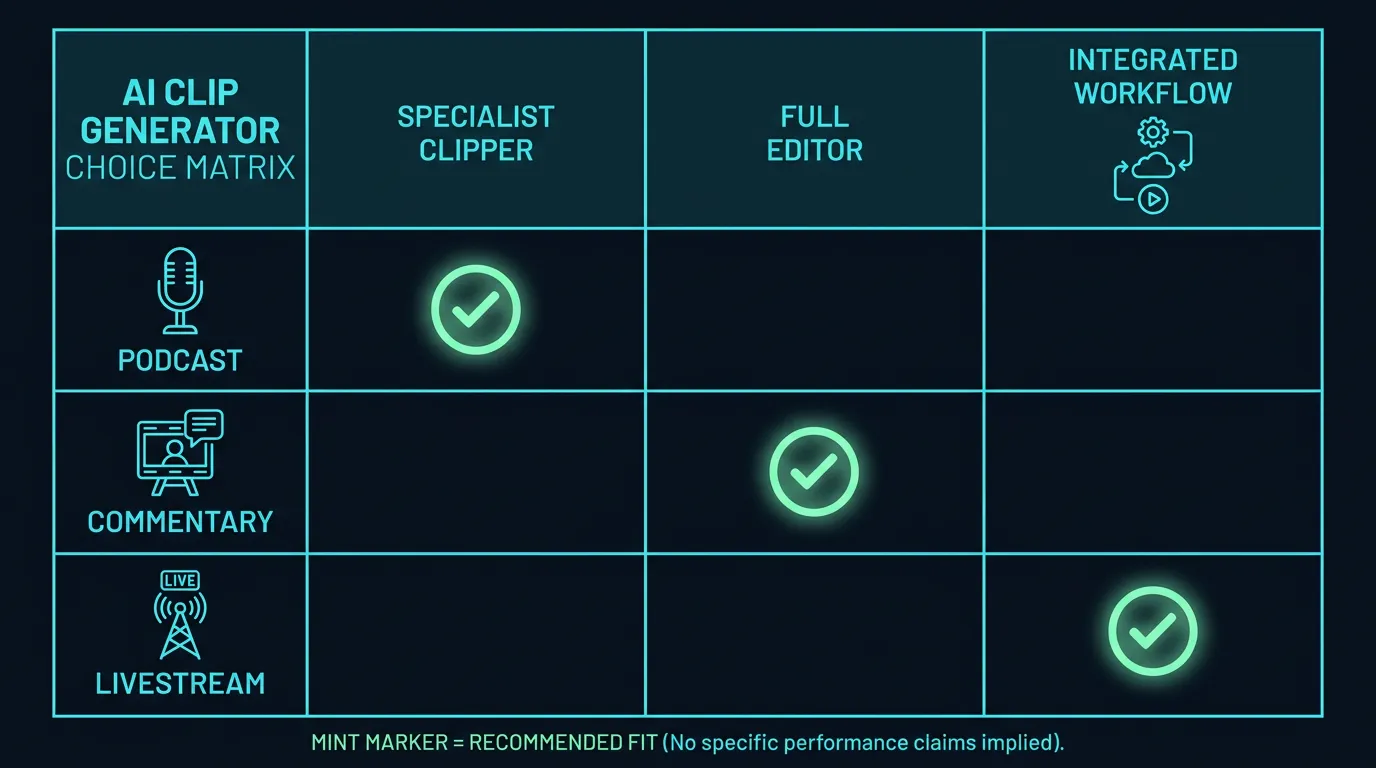
Nội dung giàu bản ghi, nói chuyện là những gì các mô hình lựa chọn này xử lý tốt nhất. Tông đơ chuyên dụng (OpusClip, Vizard) là danh sách rút gọn bắt đầu tự nhiên; Kiểm tra cả hai so với một tập. Nếu việc tái sử dụng cũng có nghĩa là tóm tắt bản tin hoặc video tóm tắt theo kịch bản, thì không gian làm việc tích hợp sẽ tiết kiệm một công cụ trong chuỗi. Thông lượng hàng loạt cũng quan trọng ở đây: khi bạn cắt mỗi tập hàng tuần, tốc độ xem lại trên mỗi clip kết hợp nhiều hơn bất kỳ tính năng đơn lẻ nào.
Kênh phim và bình luận
Âm thanh hỗn hợp — đoạn hội thoại nguồn bên dưới bình luận của bạn — gây nhầm lẫn cho lựa chọn dựa trên bản chép lời hơn bất kỳ định dạng phổ biến nào khác. Mong đợi tỷ lệ thủ môn thấp hơn ở đây và kiểm tra trước khi thanh toán. Các công cụ kiểu trình chỉnh sửa (Mô tả, Veed) trợ giúp khi bạn cần điều khiển thủ công để giải cứu các clip suýt trượt; Recapo phù hợp khi quy trình bình luận của bạn đã bắt đầu từ kịch bản và lồng tiếng.
Điểm nổi bật của livestream
VOD nhiều giờ nhấn mạnh hai giới hạn đầu tiên: giới hạn tải lên trên mỗi tệp và hạn ngạch xử lý. Kiểm tra cả hai so với VOD điển hình trước khi đăng ký — để tham khảo, Recapo chấp nhận tối đa 6GB cho mỗi tác vụ. Mật độ tín hiệu là một vấn đề khác: một luồng có thể chứa ba khoảnh khắc thực sự tuyệt vời trong bốn giờ, vì vậy một công cụ đề xuất bốn mươi ứng viên tầm thường khiến bạn tốn nhiều thời gian xem xét hơn là tiết kiệm. Cân nhắc xem màn hình đánh giá của mỗi công cụ cho phép bạn từ chối nhanh như thế nào và liệu bạn có thể chuyển thẳng đến tìm kiếm bản ghi khi bạn đã biết những gì đã được nói hay không.
Dù là trường hợp nào, bạn sẽ dành thời gian của mình trên màn hình đề xuất - danh sách các ứng cử viên được xếp hạng với chú thích có thể chỉnh sửa. Đánh giá các công cụ ở đó.
Cờ đỏ khi lựa chọn
Các mẫu chung đáng để kiểm tra trên bất kỳ công cụ nào - mỗi mẫu mất vài phút để xác minh:
- Hình mờ bất ngờ. Một số xuất hình mờ bậc miễn phí mà bạn chỉ khám phá sau khi quản lý clip. Xuất một clip thử nghiệm dùng một lần trước khi thực hiện công việc thực tế.
- Toán học mỗi phút. Các kế hoạch được đo trên số phút tải lên sẽ trừng phạt những người sáng tạo VOD dài; Một vài luồng có thể đốt cháy trong một tháng được đo lường một cách nhanh chóng. Khớp đơn vị đo sáng với âm lượng cảnh quay thực tế của bạn.
- Dấu hoa thị ngôn ngữ. Hỗ trợ đa ngôn ngữ đôi khi bao gồm phiên âm nhưng không bao gồm tạo kiểu hoặc chỉnh sửa phụ đề. Kiểm tra ngôn ngữ xuất bản của bạn từ đầu đến cuối.
- Thoát khỏi ma sát. Kiểm tra điều gì sẽ xảy ra với các dự án và xuất nếu bạn hủy hoặc hạ cấp — trước khi tải lên một công việc tồn đọng.
- Điểm chuẩn demo-reel. Kết quả giới thiệu được cắt từ các cảnh quay quan trọng được đánh bóng nói rất ít về VOD lộn xộn trong thế giới thực. Chỉ đánh giá trên tải lên của riêng bạn.
Câu hỏi thường gặp
Trình tạo clip AI có tìm thấy những khoảnh khắc "lan truyền" không?
Họ phát hiện các tín hiệu cấp bản ghi tương quan với các clip có thể xem: móc, câu hỏi, câu chuyện, câu chuyện khép kín. Hiệu suất thực tế vẫn phụ thuộc vào tiêu đề, trang bìa, nhịp độ và khán giả của bạn. Coi điểm số như một công cụ hỗ trợ sắp xếp, không phải là một lời hứa.
Tỷ lệ thủ môn tốt là bao nhiêu?
Không có điểm chuẩn chung và bất kỳ bài đánh giá nào trích dẫn đều không kiểm tra nội dung của bạn. Chạy cùng một video thông qua hai hoặc ba công cụ; Kết quả mạnh nhất sẽ trở thành đường cơ sở của bạn và mọi công cụ trong tương lai đều được đánh giá trên hoặc dưới nó.
Trình tạo clip AI có miễn phí không?
Hầu hết đều cung cấp các bậc miễn phí hoặc bản dùng thử bị giới hạn bởi phút, xuất hoặc hình mờ và các điều khoản thay đổi thường xuyên. Sử dụng các bậc miễn phí để kiểm tra; Chọn gói trả phí so với khối lượng thực tế hàng tháng của bạn.
Một người có thể xuất dịch vụ TikTok, Shorts và Reels không?
Thông thường, có. Cả ba nền tảng đều quay video dọc 9:16, vì vậy một xuất có phụ đề rõ ràng sẽ bao gồm chúng. Giới hạn độ dài, quy ước phụ đề và bìa là những điều chỉnh về thời gian xuất bản, không phải lý do để chạy ba lần xuất.
Recapo khác với trình tạo clip chuyên dụng như thế nào?
Phạm vi. Các công cụ chuyên dụng thực hiện cắt và dừng. Recapo là một không gian làm việc nơi cắt kết nối với phiên âm, tập lệnh, lồng tiếng, thay đổi kích thước và xuất. Nếu clip là đầu ra duy nhất của bạn, một trong hai hình dạng đều hoạt động - kiểm tra cả hai. Nếu clip là một trong nhiều đầu ra, tích hợp là lập luận.
Muốn Recapo trong món nướng của bạn? Tạo tài khoản, tải lên một video dài - MP4 hoặc MOV, tối đa 6GB cho mỗi tác vụ - và tự đếm số người giữ lại. Con số đó sẽ cho bạn biết nhiều hơn bất kỳ hướng dẫn mua hàng nào, bao gồm cả hướng dẫn này.
Tài liệu tham khảo và nguồn chính thức
- Trợ giúp của YouTube: Tạo YouTube Shorts
- Chế độ cài đặt mã hóa tải lên đề xuất của YouTube
- Trợ giúp của YouTube: Thêm phụ đề và phụ đề

