Chuyển WebM sang MP4
Chuyển đổi WebM sang MP4 trực tuyến để dễ dàng phát và chỉnh sửa video trên mọi thiết bị. Tự động nhận diện VP8/VP9, tùy chỉnh cấu hình H.264, xem trước và tải về nhanh chóng cùng Recapo.
Nhấp để tải lên hoặc kéo thả tệp video
Hỗ trợ MP4, MOV, MKV, WebM, MPEG, MPG, 3GP, 3GPP
Tối đa 2 GB mỗi tệp
Mỗi video phải từ 180 phút trở xuống
Tại sao file WebM thường bị lỗi khi sử dụng ngoài trình duyệt
WebM được thiết kế như một định dạng mở, miễn phí bản quyền để phát trên web — sử dụng video VP8/VP9 kết hợp âm thanh Vorbis hoặc Opus. Trình duyệt hỗ trợ định dạng này rất tốt, nhưng các công cụ chỉnh sửa khác thì không. Những trở ngại phổ biến bao gồm:
- 01
Tải lên bản ghi WebM
Tải lên các bản ghi màn hình hoặc tệp xuất từ trình duyệt từ thiết bị của bạn, hoặc nhập trực tiếp qua liên kết.
- 02
Chuyển mã từ VP9 sang H.264
Video định dạng VP8/VP9 sẽ tự động được mã hóa lại sang chuẩn H.264 và đóng gói dưới dạng MP4, đồng thời phần âm thanh cũng được chuyển đổi sang codec tương thích với MP4.
- 03
Thêm phụ đề, cắt clip và xuất bản
Tải xuống tệp MP4, hoặc sử dụng tính năng tự động nhận dạng giọng nói (ASR) để tạo phụ đề, tóm tắt nội dung và cắt các đoạn clip nổi bật ngay trên Recapo.
Các phần mềm dựng phim trên máy tính và điện thoại không thể nhập file .webm, hoặc nhập được video nhưng bị mất tiếng.
Điện thoại và TV có bộ giải mã phần cứng chỉ hỗ trợ định dạng H.264/HEVC.
Hệ thống kiểm tra tải lên của các nền tảng và hệ thống CMS chỉ chấp nhận định dạng MP4.
Biến video quay màn hình thành nội dung có thể tìm kiếm và xuất bản
Việc chuyển đổi thường chỉ là bước đầu tiên đối với một bản ghi màn hình, chứ không phải là mục tiêu cuối cùng. Ngay khi video demo, hướng dẫn hoặc cuộc họp của bạn được chuyển đổi thành file MP4 chuẩn, Recapo có thể tự động chuyển lời thoại thành văn bản có thể chỉnh sửa, xuất phụ đề SRT/VTT, tóm tắt nội dung chính và cắt ghép những khoảnh khắc nổi bật — biến file .webm thô thành tài liệu và các video ngắn từ cùng một nguồn.
Được thiết kế cho các quy trình thực tế
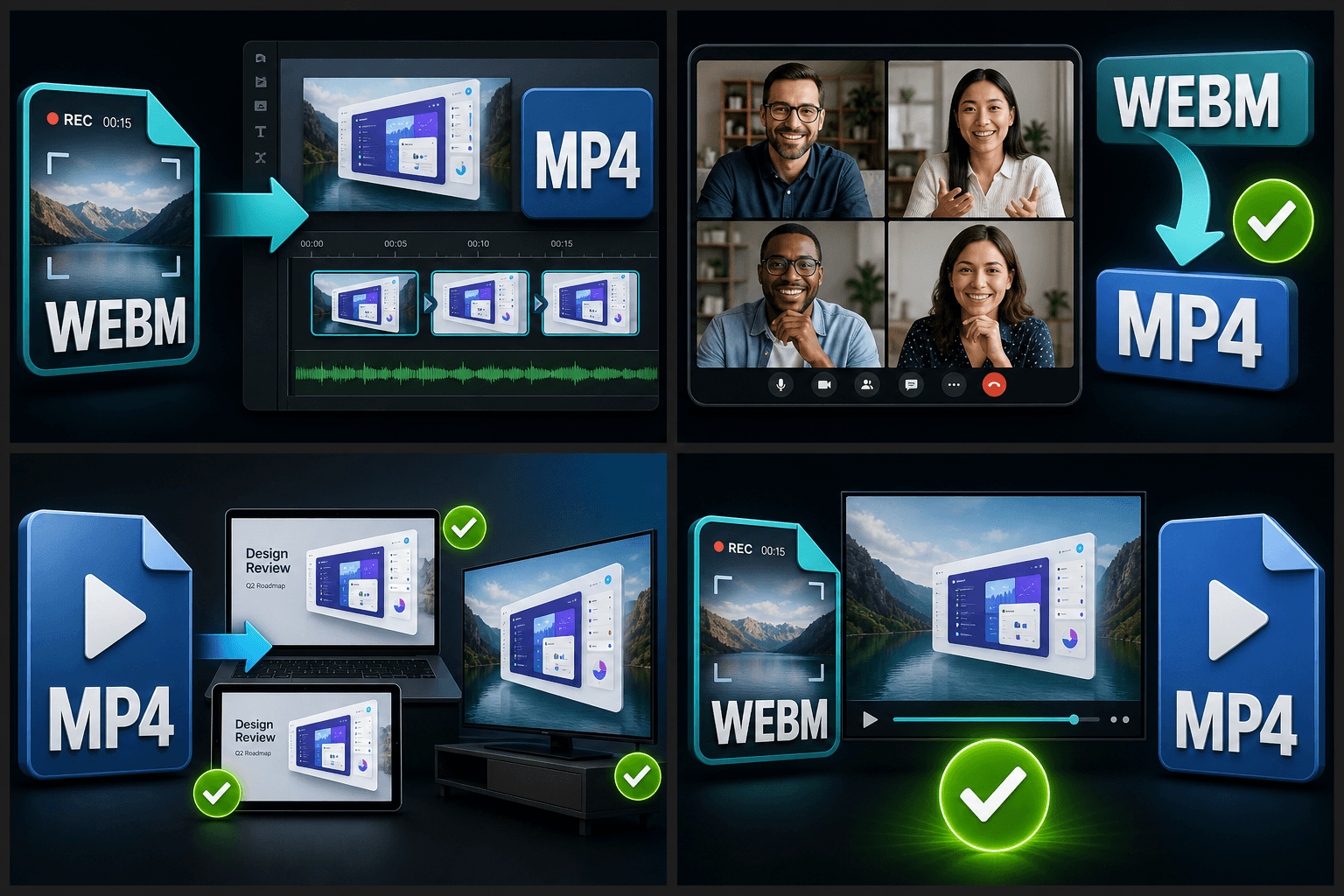
Đưa bản ghi trình duyệt vào trình chỉnh sửa
Chuyển bản ghi họp trực tuyến sang MP4
Xuất video WebM tương thích
Câu hỏi thường gặp
Tại sao chuyển đổi WebM sang MP4 lại mất nhiều thời gian hơn các định dạng khác?
Quá trình này không thể dùng phương pháp remux (chuyển đổi nhanh không nén lại): codec VP8/VP9 phải được giải mã hoàn toàn và mã hóa lại sang H.264 theo từng khung hình. Thời gian xử lý sẽ tùy thuộc vào độ dài và độ phân giải của video, nhưng quá trình này chạy trên đám mây nên máy tính của bạn hoàn toàn không bị ảnh hưởng.
Âm thanh từ bản ghi trình duyệt của tôi có được giữ nguyên sau khi chuyển đổi không?
Có. Âm thanh WebM (Opus hoặc Vorbis) sẽ tự động được mã hóa lại sang codec tương thích với MP4 và đảm bảo khớp hoàn toàn với video — điều này cực kỳ quan trọng đối với các video demo có thuyết minh hoặc video ghi lại cuộc họp.
Tôi có thể tạo phụ đề cho bản ghi màn hình sau khi chuyển đổi không?
Có. Bạn chỉ cần chạy tính năng tạo phụ đề tự động (ASR) trên video MP4 đã chuyển đổi, chỉnh sửa bản dịch, sau đó xuất file SRT/VTT hoặc chèn trực tiếp phụ đề vào video.
Trình chuyển đổi này thực sự thay đổi những gì trong file của tôi?
Công cụ này sẽ chuyển video của bạn từ định dạng WebM sang định dạng MP4, đồng thời mã hóa lại video từ VP8 hoặc VP9 sang H.264 và âm thanh từ Opus hoặc Vorbis sang AAC, giúp file có thể phát mượt mà trên mọi thiết bị mà không bị lỗi.
Tại sao nên chuyển đổi WebM sang MP4 thay vì giữ nguyên định dạng WebM?
WebM rất tốt cho môi trường web, nhưng nhiều phần mềm chỉnh sửa, điện thoại và nền tảng mạng xã hội thường không hỗ trợ hoặc tự động loại bỏ phần âm thanh. MP4 với codec H.264 là định dạng an toàn nhất để bạn đưa vào các dự án tóm tắt hoặc bình luận video.
Chuyển đổi định dạng có làm giảm chất lượng video của tôi không?
Quá trình chuyển mã từ VP8 hoặc VP9 sang H.264 yêu cầu phải mã hóa lại, vì vậy chất lượng hình ảnh sẽ có một chút thay đổi nhỏ. Tuy nhiên, Recapo luôn tối ưu hóa các thiết lập để đảm bảo thành phẩm có chất lượng hiển thị gần như tương đương với video gốc. Nếu muốn giảm dung lượng file sau đó, bạn có thể sử dụng công cụ Nén Video.
Bắt đầu sử dụng Công cụ chuyển đổi WebM sang MP4
Cung cấp đầu vào và các cài đặt cần thiết ở trên. Kết quả của bạn sẽ được lưu trong quy trình công cụ hiện tại.
Sử dụng miễn phí