
Cách chuyển video sang khung dọc 9:16 cho Shorts, Reels & TikTok
Chuyển đổi video ngang sang chiều dọc 9:16 cho Shorts, Reels và TikTok — ba phương pháp được so sánh, cùng với thông số kỹ thuật vùng an toàn cho mọi nền tảng.

cách chuyển video ngang thành dọc — Hướng dẫn này giải thích chủ đề với các bước thực tế, ví dụ và quy trình làm việc mà bạn có thể sử dụng ngay lập tức.
Có ba cách để tạo video theo chiều dọc: cắt xén, điều chỉnh lại khung hình bằng tính năng theo dõi đối tượng hoặc tạo nền mờ. Đối với hầu hết nội dung của người sáng tạo - đầu nói, phỏng vấn, hướng dẫn - định hình lại theo dõi chủ đề cho kết quả trông giống bản địa nhất và thông số kỹ thuật mục tiêu giống nhau ở mọi nơi: 9:16 lúc 1080×1920 cho YouTube Shorts, Instagram Reels và TikTok. Hướng dẫn này so sánh ba phương pháp một cách trung thực, liệt kê các quy tắc vùng an toàn cho mỗi nền tảng và đề cập đến những lỗi khiến video đã chuyển đổi trông được chuyển đổi.
Ba phương pháp, được so sánh một cách trung thực
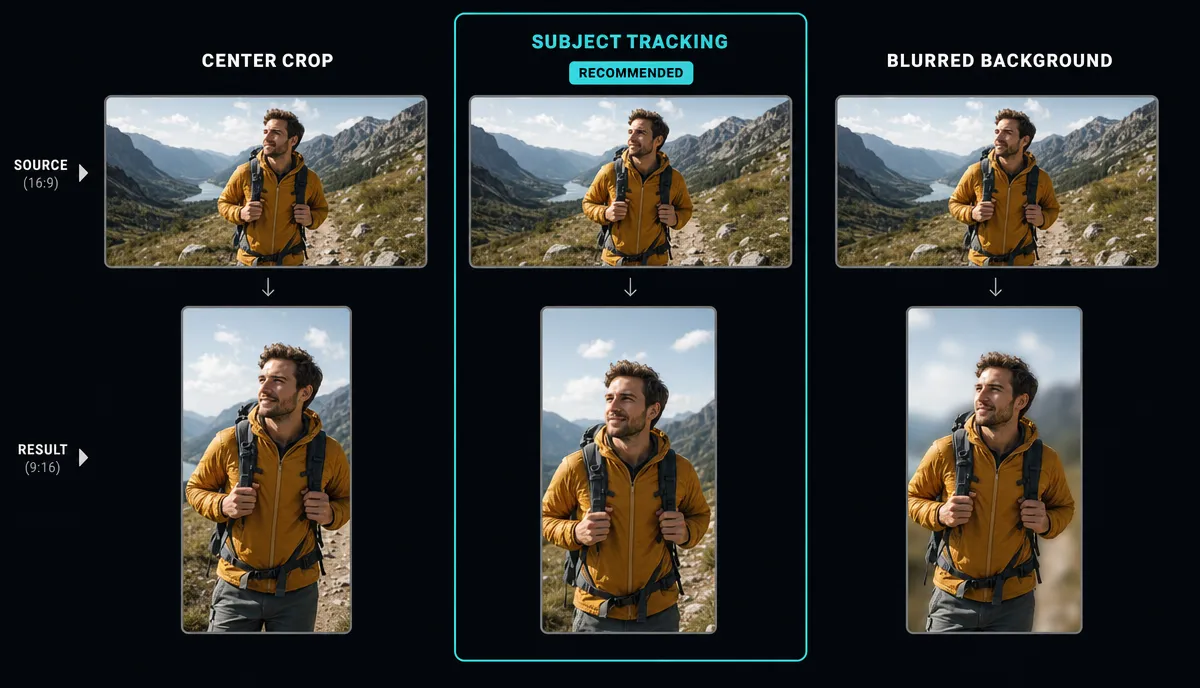
Phương pháp 1: Cắt giữa hoặc cắt thủ công
Cắt cửa sổ 9:16 ra khỏi khung hình 16:9. Hình học rất tàn bạo: ở cùng độ cao, cửa sổ dọc giữ khoảng một phần ba chiều rộng ban đầu. Mọi thứ khác đã biến mất.
- Hoạt động khi Đối tượng ở giữa và tĩnh - một cái đầu nói chuyện của chân máy, một bức ảnh sản phẩm bị khóa.
- Nghỉ giải lao khi bất cứ thứ gì quan trọng sống ở hai bên. Diễn giả thứ hai, trang trình bày và bản demo trên màn hình đều bị cắt cụt.
- Chi phí: gần bằng không cho một clip trong đó cắt ở giữa hoạt động; Cắt xén thủ công cho mỗi cảnh quay trở nên đau đớn khi qua một số clip.
Phương pháp 2: Tái cấu hình theo dõi đối tượng
Cửa sổ 9:16 di chuyển để theo dõi đối tượng, từng cảnh một. Đây là những gì các tính năng "điều chỉnh lại thông minh" làm và nó là mặc định phù hợp cho những người trên máy quay: người thuyết trình di chuyển, cảnh quay đi bộ, thiết lập podcast nơi người nói đang hoạt động đổi bên.
Hạn chế trung thực: với hai người trong khung hình cùng một lúc, trình theo dõi phải chọn một người và nó không có ý kiến về những gì quan trọng trong b-roll. Lên kế hoạch xem lại các thay đổi cảnh thay vì tin tưởng vào đầu ra mù.
Phương pháp 3: Hộp trụ nền mờ
Đặt toàn bộ khung hình 16:9 ở giữa canvas 9:16 và lấp đầy khoảng trống ở trên và dưới bằng một bản sao được làm mờ, phóng to của cảnh quay. Không có gì bị cắt.
- Hoạt động khi Toàn bộ khung hình quan trọng - lối chơi, bản demo màn hình, hành động rộng, khung hình hai người mà bạn không thể chia nhỏ.
- Sự đánh đổi: nó đọc là nội dung được tái sử dụng. Video thực tế chiếm một dải ngang, các mặt nhỏ hơn và bất kỳ văn bản nào bên trong dải đó sẽ thu nhỏ lại cùng với nó. Người xem cuộn qua "ít bản địa hơn" một cách nhanh chóng.
Chọn nhanh: một người nói chuyện → Phương pháp 2. Các cạnh của khung mang thông tin → Phương pháp 3. Một bức ảnh bị khóa, ở giữa → Phương pháp 1, vì nó miễn phí.
Thông số kỹ thuật nền tảng và vùng an toàn
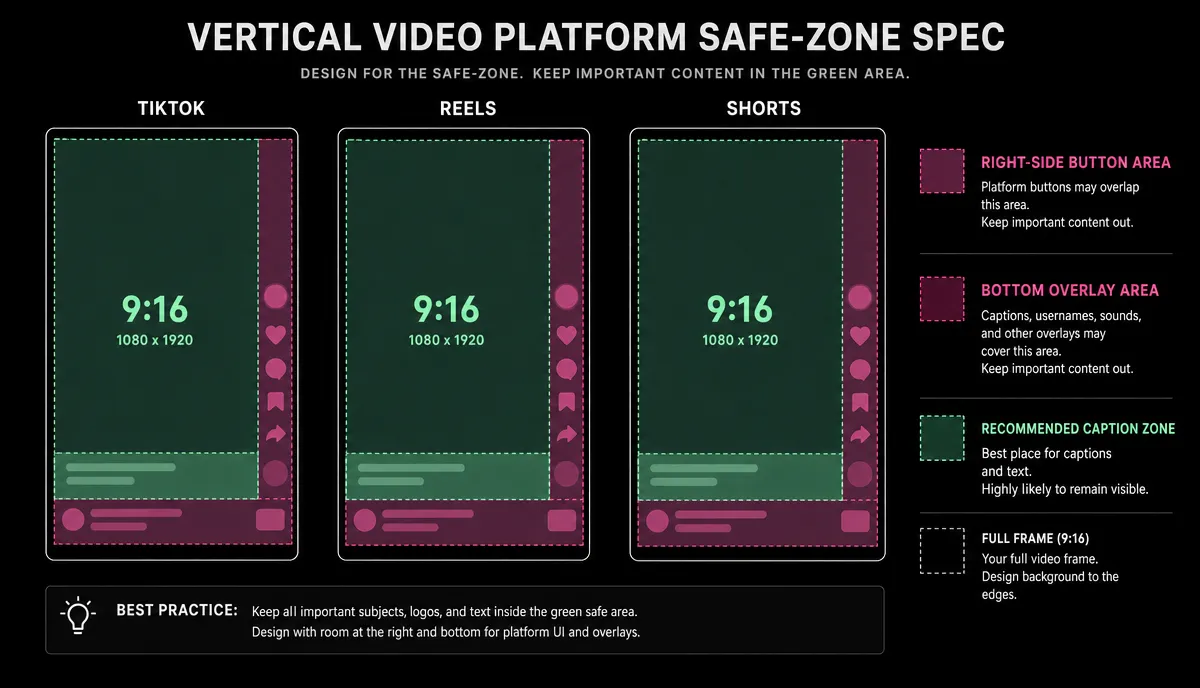
Canvas giống hệt nhau trên các nền tảng; giao diện người dùng được vẽ trên đầu nó thì không.
| Thông số kỹ thuật nền tảng Mối quan tâm về vùng an toàn | ||
| Mạng TikTok | 9:16, 1080×1920 | Cột nút bên phải (thích, bình luận, chia sẻ) cộng với khối chú thích và mô tả ở dưới cùng bên trái |
| Câu chuyện trên Instagram | 9:16, 1080×1920 | Dải dưới cùng: tên tài khoản, hàng âm thanh và chú thích — phần thấp nhất của khung luôn được che |
| Quần đùi YouTube | 9:16, 1080×1920 | Các nút hành động bên phải và lớp phủ tiêu đề/kênh dọc theo phía dưới |
Kích thước lớp phủ chính xác thay đổi theo bản cập nhật ứng dụng, vì vậy đừng ghi nhớ các giá trị pixel. Quy tắc thực tế: giữ khuôn mặt, ảnh chụp sản phẩm và bất kỳ văn bản nào phải được đọc ra khỏi phần tư dưới cùng của khung hình và cách xa cạnh phải. Soạn cho trường hợp nghiêm ngặt nhất một lần và cùng một tệp chính hoạt động trên cả ba nền tảng.
Từng bước: lộ trình theo dõi đối tượng
- Tải lên nguồn ngang. Recapo dựa trên trình duyệt và sử dụng MP4, MOV và các định dạng phổ biến khác, lên đến 6GB cho mỗi tác vụ.
- Đặt đầu ra thành 9:16. Nếu clip dành cho một nền tảng, hãy bắt đầu từ công cụ của nền tảng đó - Trình thay đổi kích thước video TikTok hoặc Công cụ thay đổi kích thước Instagram Reels — vì vậy cài đặt tỷ lệ và xuất phù hợp với đích ngay từ đầu.
- Chạy tự động điều chỉnh lại, sau đó xem kết quả một lần ở tốc độ tối đa. Lưu ý nơi cửa sổ cắt nhảy, trễ hoặc chọn sai đối tượng.
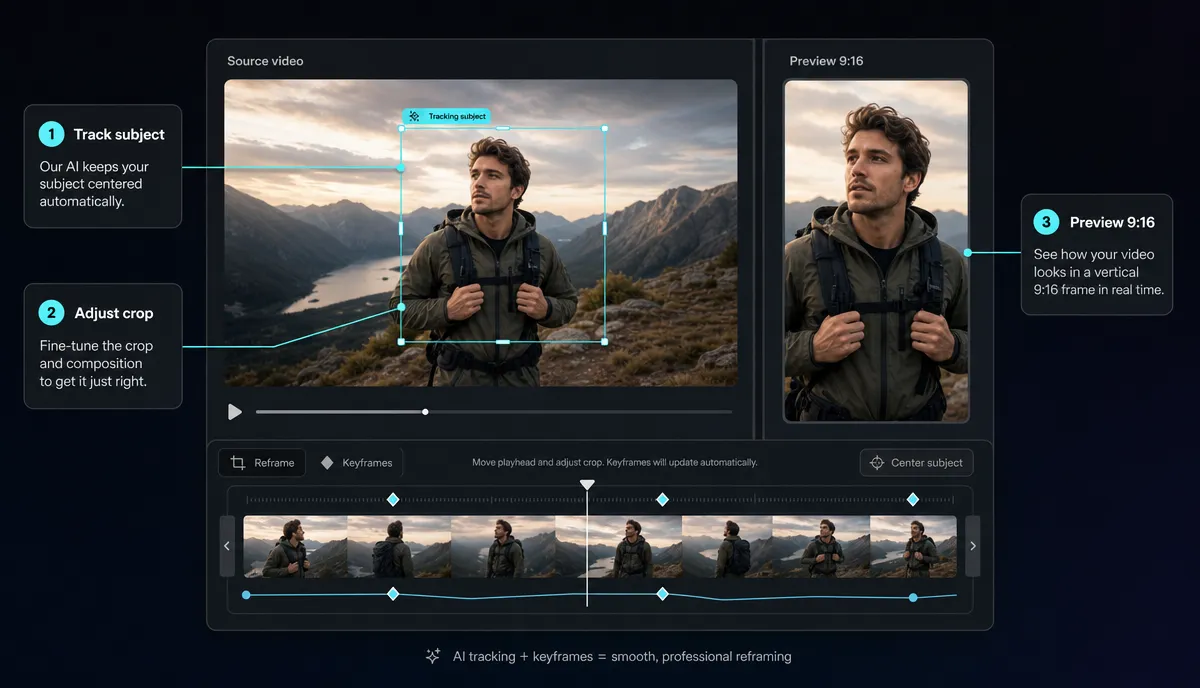
- Sửa chữa các lỗi. Định vị lại khung theo cách thủ công nơi theo dõi đã chọn sai người; Đối với ảnh có hai bên mang thông tin, hãy quay trở lại phương pháp Pillarbox cho ảnh đó.
- Di chuyển chú thích và lớp phủ vào vùng an toàn - phần tư dưới rõ ràng, cạnh phải rõ ràng.
- Xuất và kiểm tra chính tệp, không phải bản xem trước: đầu ra phải là 1080×1920. Nếu nó đọc là 1920×1080, bạn có video ngang có hộp thư, không phải video dọc.
Chuyển đổi hàng loạt nhiều clip
Chuyển đổi mười clip một lần có nghĩa là lặp lại thiết lập chín lần. Thay vào đó, hãy làm điều đó trong một phiên: cùng một tỷ lệ, cùng một kiểu phụ đề, cùng một quy tắc vùng an toàn cho mọi clip, vì vậy công việc duy nhất còn lại cho mỗi clip là kiểm tra theo dõi. Nếu các nguồn đến trong các vùng chứa hoặc codec hỗn hợp, hãy chuẩn hóa chúng thông qua Chuyển đổi định dạng video Đầu tiên, để mọi clip hoạt động giống hệt nhau khi xuất.
Chuyển đổi hàng loạt kết hợp tự nhiên với cắt hàng loạt. Nếu bạn đang cắt những clip đó ra khỏi một video dài trước, quy trình làm việc đó sẽ được đề cập trong cách tạo YouTube Shorts từ video dài.
Những sai lầm thường gặp
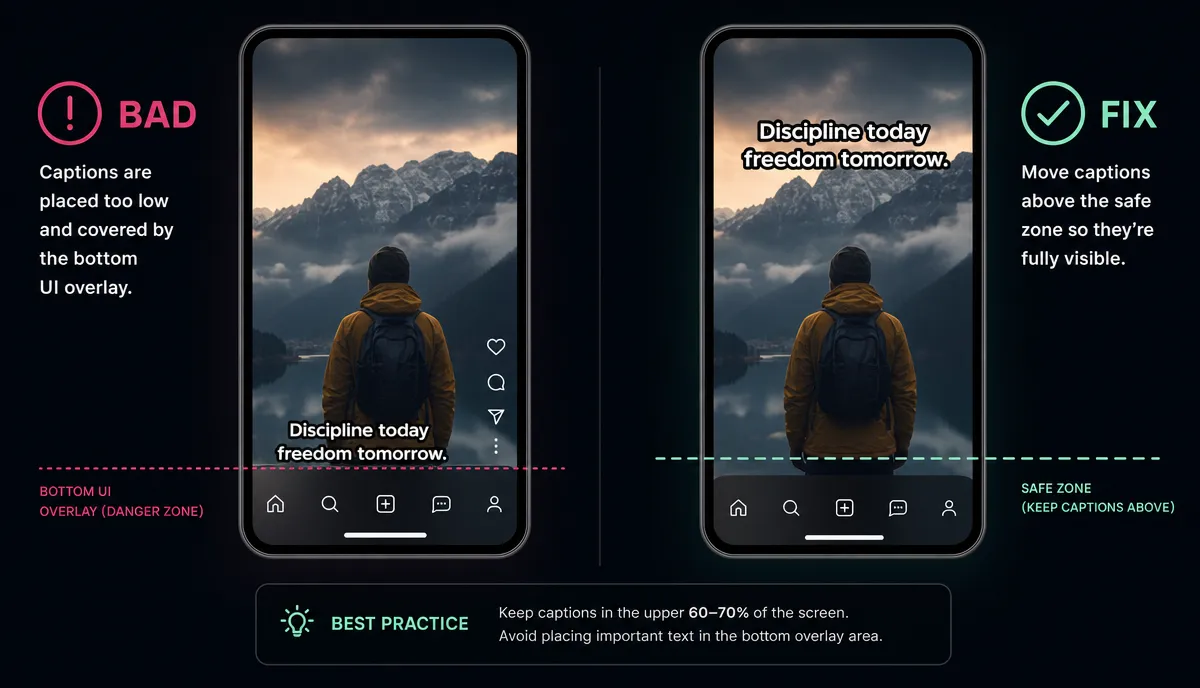
- Phụ đề trong giao diện người dùng nền tảng. Thất bại phổ biến nhất. Phụ đề nằm ở cuối khung hình, trông hoàn hảo trong trình chỉnh sửa, sau đó biến mất sau khối phụ đề hoặc lớp phủ tiêu đề trong ứng dụng. Giữ chúng ở trên phần tư dưới cùng - vị trí và kiểu dáng được bao phủ trong Cách thêm phụ đề vào video.
- Đối tượng nằm ngoài khung hình một nửa. Cắt xén trung tâm được áp dụng cho cảnh quay trong đó người nói trôi sang một bên để lại nửa khuôn mặt trên màn hình cho toàn bộ cảnh. Nếu đối tượng di chuyển, hãy sử dụng tính năng theo dõi và xem lại kết quả.
- Dọc giả: 16:9 với các thanh màu đen. Xuất một tệp ngang với nội dung dọc được kẹp giữa các thanh khiến nền tảng coi nó như video ngang - nó hiển thị nhỏ, với không gian chết ở khắp mọi nơi. True 9:16 có nghĩa là kích thước pixel của tệp là 1080×1920, cao hơn chiều rộng. Xác minh trước khi tải lên.
- Kích thước văn bản cho trình xem trên máy tính để bàn. Văn bản lớp phủ trông rộng rãi ở tỷ lệ 16:9 trên màn hình hiện nằm bên trong một dải chiều rộng điện thoại. Sau khi chuyển đổi, hãy kiểm tra mọi thành phần văn bản ở kích thước điện thoại thực tế, không thu nhỏ trong trình chỉnh sửa.
Khi chuyển đổi là cuộc gọi sai
Hai trường hợp mà câu trả lời trung thực là không cải đạo chút nào:
- Thông tin nằm ngang. So sánh song song, các bức ảnh thiết lập rộng là điểm mấu chốt, bảng điều khiển dày đặc. Nếu ý nghĩa nằm trong chiều rộng, mọi phương pháp dọc sẽ tạo ra một video tồi tệ hơn, không phải video được chuyển đổi. Để các phân đoạn đó tải lên dạng dài.
- Nội dung luôn có nghĩa là dọc. Nếu bạn biết một tác phẩm dành cho Shorts, Reels hoặc TikTok, hãy đặt khung hình theo chiều dọc khi chụp: tập trung vào đối tượng, cử chỉ được giữ chặt chẽ, không có đạo cụ quan trọng ở các cạnh. Chuyển đổi là một công cụ tái sử dụng, không thay thế cho việc lập kế hoạch chụp.
Câu hỏi thường gặp
Video dọc nên có kích thước bao nhiêu cho TikTok, Reels và Shorts?
9:16 lúc 1080×1920 trên cả ba nền tảng. Một tệp chính hoạt động ở mọi nơi — sự khác biệt thực sự là lớp phủ giao diện người dùng, vì vậy hãy soạn với phần tư dưới cùng và cạnh phải rõ ràng thay vì xuất một phiên bản riêng biệt cho mỗi nền tảng.
Làm cách nào để tạo video dọc ngang mà không cắt bất cứ thứ gì?
Sử dụng phương pháp nền mờ: khung hình 16:9 đầy đủ ở giữa canvas 9:16 với tô mờ ở trên và dưới. Bạn giữ mọi pixel với chi phí của một bức ảnh nhỏ hơn được đọc là được tái sử dụng. Đó là lời kêu gọi phù hợp cho trò chơi và bản demo màn hình, và là lời kêu gọi sai cho một cái đầu biết nói.
Tại sao video dọc của tôi tải lên với các thanh màu đen?
Tệp được xuất gần như chắc chắn là 16:9 với hình ảnh dọc nổi bên trong, chứ không phải là tệp 1080×1920 thực sự. Kiểm tra kích thước pixel của quá trình xuất — nếu chiều rộng lớn hơn chiều cao, hãy xuất lại lúc 9:16.
Tự động điều chỉnh lại khung hình có hoạt động với hai người trong ảnh không?
Một phần. Theo dõi giữ cho một đối tượng được đóng khung tốt, nhưng với hai người, nó phải chọn và nó có thể chọn sai khi người nói đang hoạt động thay đổi. Xem lại các bức ảnh nhiều người và đặt khung hình theo cách thủ công ở bất cứ nơi nào trình theo dõi đoán xấu.
Tôi có thể tải video ngang lên Shorts, Reels hoặc TikTok nguyên trạng không?
Các nền tảng sẽ chấp nhận nó, nhưng nó phát hộp thư bên trong nguồn cấp dữ liệu dọc: một hình ảnh nhỏ với không gian trống ở trên và dưới, cạnh tranh với video có chiều cao đầy đủ. Nếu clip quan trọng, hãy chuyển đổi nó đúng cách; Nếu khung hình rộng là toàn bộ vấn đề, thay vào đó, nó có thể thuộc về kênh dạng dài của bạn.
Chuyển đổi một clip là một việc vặt; Chuyển đổi một lô hàng tuần là một quy trình. Recapo chạy trong trình duyệt: tải lên cảnh quay ngang (MP4 / MOV, tối đa 6GB cho mỗi tác vụ), điều chỉnh khung hình thành 9:16 với tính năng theo dõi đối tượng, sửa các cảnh quay cần mắt người và xuất các tệp 1080×1920 thực sự với phụ đề đã nằm trong vùng an toàn. Tạo tài khoản và chạy lô tiếp theo của bạn trong một phiên.
Tài liệu tham khảo và nguồn chính thức
- Trợ giúp của YouTube: Tạo YouTube Shorts
- Thông số kỹ thuật quảng cáo video của Trình quản lý quảng cáo TikTok
- Hướng dẫn quảng cáo Meta: Video Instagram Reels

