
Cách tách nhạc nền khỏi video
Tìm hiểu cách xóa nhạc nền khỏi video trong khi vẫn giữ nguyên giọng nói, sử dụng tính năng tách gốc AI — cộng với thời điểm chỉ tắt âm thanh và giới hạn tạo tác trung thực.

cách tách nhạc nền khỏi video — Hướng dẫn này giải thích chủ đề với các bước thực tế, ví dụ và quy trình làm việc mà bạn có thể sử dụng ngay lập tức.
Xóa nhạc nền khỏi video chia thành hai công việc hoàn toàn khác nhau và việc chọn sai công việc sẽ khiến bạn mất một buổi chiều. Nếu bạn chỉ cần clip im lặng, bạn tắt tiếng hoặc tách bản âm thanh và bạn đã hoàn tất trong vài giây. Nếu bạn cần loại bỏ âm nhạc nhưng vẫn giữ ai đó nói chuyện, đó là tách thân AI - quá trình kéo giọng hát ra khỏi nhạc cụ để bạn có thể vứt bỏ cái này và giữ cái kia. Hướng dẫn này bao gồm cả hai con đường, từng bước thực hiện quy trình giữ giọng nói, giải thích lý do hầu hết người sáng tạo thực sự làm điều này (loại bỏ các khiếu nại bản quyền ảnh hưởng đến các clip được tái sử dụng) và cho bạn biết một cách trung thực những gì một công cụ xóa nhạc nền có thể và không thể khôi phục.
Bài học chính
- Chẩn đoán công việc âm thanh trước: trích xuất, dọn dẹp, tách thân, lồng tiếng và âm lượng là những nhiệm vụ khác nhau.
- Sử dụng quy trình ít phá hủy nhất để giải quyết vấn đề và kiểm tra một kẹp cứng trước khi lô.
- Việc xóa nhạc hoặc trích xuất âm thanh không xóa quyền đối với cảnh quay của người khác.
- Sắp xếp âm thanh nguồn để bản chép lời, chú thích, thuyết minh và xuất luôn có thể theo dõi được.
Hai công việc ẩn sau một tìm kiếm
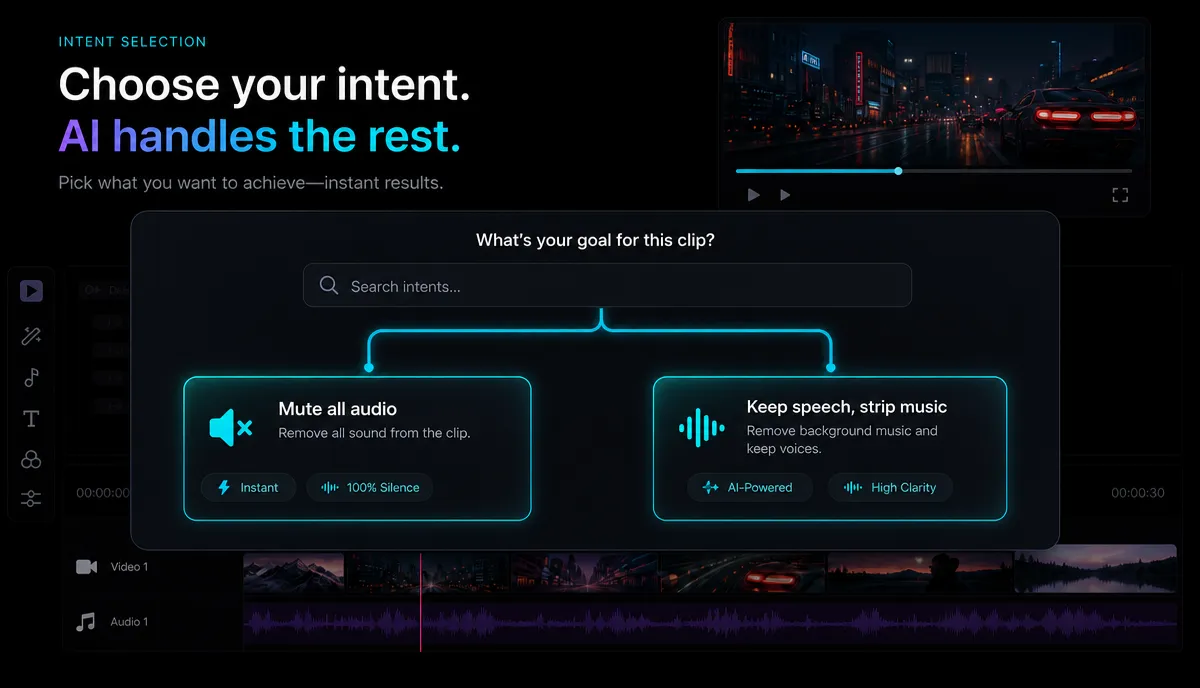
Kiểu Xóa nhạc nền khỏi video vào bất kỳ công cụ nào và bạn sẽ nhận được một nút duy nhất. Nhưng ý định của bạn quyết định mọi thứ, và thực sự có ba nhiệm vụ khác nhau mà mọi người muốn nói bằng cụm từ đó:
| Mục tiêu thực sự của bạn Những gì bạn thực sự muốn Phương pháp phù hợp Khó khăn | |||
| Tắt tiếng mọi thứ | Cảnh quay im lặng để bạn có thể thêm nhạc hoặc tường thuật của riêng mình | Tách hoặc xóa bản âm thanh | Tầm thường |
| Xóa nhạc khỏi video nhưng giữ nguyên giọng nói | Chỉ nói chuyện, với chiếc giường âm nhạc đã biến mất | Tách thân AI | Vừa phải, không bao giờ hoàn hảo |
| Âm nhạc quá lớn | Giữ cả hai, nhưng đẩy âm nhạc dưới giọng nói | Khối lượng / vịt, không loại bỏ | Dễ dàng — công việc khác nhau |
Hàng giữa là hàng khó khăn, thú vị, và đó là điều mà hầu hết mọi người muốn Tách giọng hát khỏi nhạc nền thực sự theo đuổi. Phần còn lại của hướng dẫn này tập trung vào đó, với một đường vòng ngắn cho trường hợp tắt tiếng đơn giản.
Cách AI tách giọng hát khỏi âm nhạc, bằng ngôn ngữ đơn giản
Đây là điều khiến mọi người vấp ngã: không có "kênh âm nhạc" để xóa. Khi một video được quay hoặc một bản nhạc được trộn lẫn, mọi âm thanh - giọng nói, guitar, trống, bass - được tổng hợp thành một dạng sóng duy nhất. Nó giống như rót cà phê và sữa vào một cốc: bạn không thể chỉ múc sữa ra ngoài.
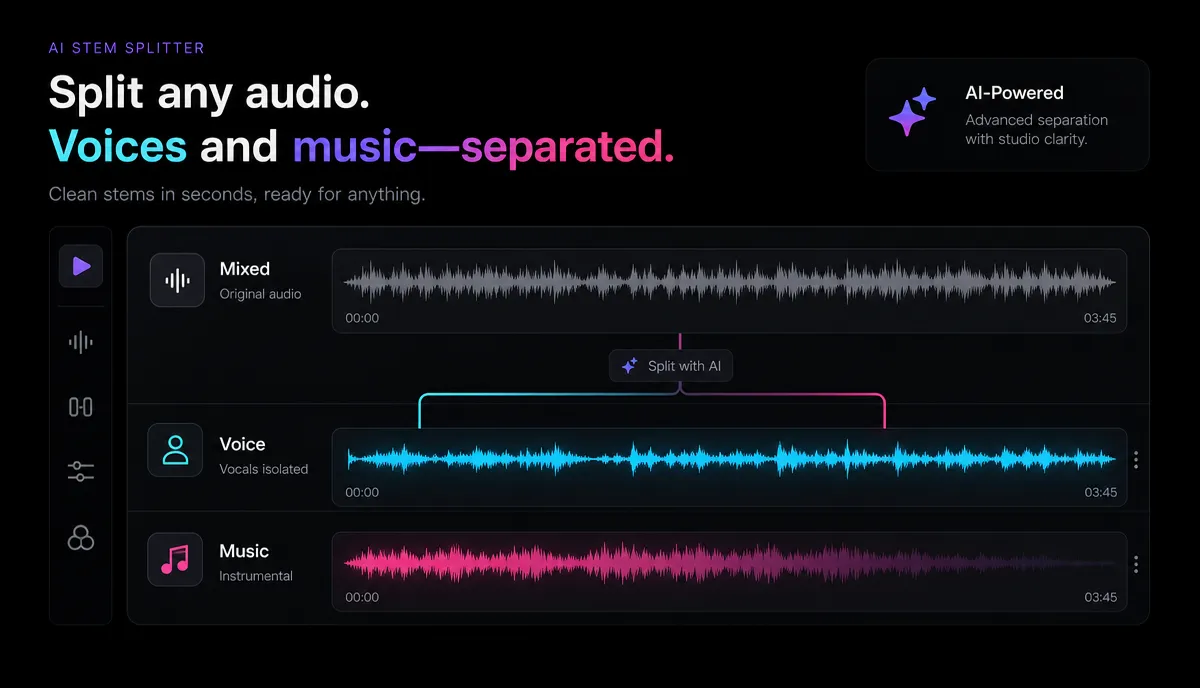
Tách thân AI là thứ làm cho việc không rót trở nên khả thi. Mô hình được đào tạo trên các thư viện âm nhạc khổng lồ, nơi các phần riêng biệt đã được biết đến, vì vậy nó học giọng nói của con người trông như thế nào trong dạng sóng so với một bản hit bẫy hoặc đệm synth trông như thế nào. Hướng nó vào âm thanh hỗn hợp của bạn và nó tái tạo từng phần dưới dạng bản nhạc riêng của nó - một thân cây. Giữ nguyên thanh âm, loại bỏ các thân nhạc cụ và nhạc sẽ biến mất trong khi giọng nói vẫn còn.
Một cảnh báo trung thực được đưa vào cách thức hoạt động của các mô hình này: hầu hết đều được đào tạo về hát giọng hát, không phải lời nói. Nói chuyện đủ gần để nó hầu như luôn đi dọc theo thân thanh âm, nhưng khi âm nhạc và giọng nói chiếm cùng tần số cùng một lúc, người mẫu phải đoán - và dự đoán đó là các hiện vật đến từ đâu.
Nếu bạn đã từng thử thủ thuật karaoke cũ là đảo ngược một kênh âm thanh nổi để hủy bỏ giọng hát ở giữa, bạn sẽ biết các phương pháp tiền AI đã thất bại tồi tệ như thế nào trên bất kỳ thứ gì ngoại trừ một hỗn hợp âm thanh nổi, được căn giữa hoàn hảo. Sự tách biệt hiện đại là lý do tại sao việc loại bỏ nhạc khỏi video trong thế giới thực cuối cùng đã trở nên thực tế.
Từng bước: xóa nhạc nhưng giữ nguyên giọng nói
Bạn có thể chạy toàn bộ quy trình làm việc này trong trình duyệt — không cần cài đặt, trên MP4, MOV và các định dạng phổ biến khác, tối đa 6GB cho mỗi tác vụ.
- Cô lập nhạc nền trước (khuyến nghị). Tách hoạt động tốt nhất trên tệp âm thanh sạch. Chạy clip của bạn qua Recapo's Trích xuất âm thanh từ video để kéo nhạc nền ra dưới dạng tệp của riêng nó. Bạn cũng có thể đưa video thẳng vào tách biệt, nhưng chỉ làm việc trên âm thanh sẽ giúp bạn thử giọng kết quả dễ dàng hơn nhiều.
- Chạy tách thân. Tải âm thanh vào Recapo's bộ tách thân và để nó chia bản phối thành các bản nhạc riêng biệt. Nếu bạn muốn kiểm soát tốt hơn đối với phần nào được cách ly, Bộ tách âm thanh thực hiện cùng một công việc cốt lõi với mỗi thân tiếp xúc riêng lẻ.
- Thử giọng mọi thân trên tai nghe. Chơi thân thanh một cách riêng biệt và lắng nghe hai điều: bao nhiêu âm nhạc chảy qua và liệu giọng hát có còn tự nhiên hay không. Loa máy tính xách tay ẩn các hiện vật chính xác mà tai nghe tiếp xúc.
- Giữ nguyên thân thanh âm, bỏ phần còn lại. Loại bỏ hoàn toàn các thân nhạc cụ. Những gì còn lại là bài phát biểu, trừ đi chiếc giường nhạc.
- Đính kèm lại hoặc chấm điểm lại. Thả giọng nói đã được làm sạch trở lại cảnh quay của bạn. Nếu clip cảm thấy trống rỗng khi không có giường, đây là thời điểm để thêm nhạc được cấp phép hoặc miễn phí bản quyền (thêm về lý do bên dưới).
- Thực hiện nghe toàn bộ, sau đó xuất. Các hiện vật thích ẩn nấp trong một khoảng thời gian hai giây. Chơi toàn bộ mọi thứ từ đầu đến cuối trước khi bạn commit, sau đó xuất.
Trường hợp đơn giản: khi bạn chỉ muốn im lặng
Nếu bạn không thực sự cần giọng nói - bạn sẽ tường thuật qua clip hoặc thả vào một bản nhạc mới - hãy bỏ qua hoàn toàn sự tách biệt. Nó chậm hơn và nó có thể giới thiệu các hiện vật mà bạn không có lý do gì để mời. Thay vào đó:
- Tách hoặc tắt tiếng bản âm thanh để video phát ở chế độ im lặng.
- Hoặc sử dụng phương thức Trích xuất âm thanh từ video để xác nhận những gì có trên nhạc phim, sau đó xuất video mà không có nó.
- Thêm thay thế của bạn: nhạc miễn phí bản quyền hoặc lồng tiếng AI rõ ràng nếu bạn muốn tường thuật.
Tắt tiếng ngay lập tức và không mất dữ liệu. Chỉ vươn tới sự tách biệt khi giữ nguyên giọng nói gốc là toàn bộ vấn đề.
Lý do người sáng tạo tước nhạc: khiếu nại bản quyền đối với clip được tái sử dụng
Lý do phổ biến nhất khiến người sáng tạo xóa nhạc nền không phải là thẩm mỹ - đó là bản quyền. Khi bạn sử dụng lại cảnh quay (một tập podcast, một buổi phát trực tiếp, một clip nói chuyện) có nhạc đang phát trong nền, các hệ thống đối sánh nội dung tự động trên YouTube, TikTok, YouTube Shorts và Instagram Reels có thể gắn cờ cảnh quay đó. Tùy thuộc vào nền tảng và chủ sở hữu quyền, điều đó có thể có nghĩa là khiếu nại bản quyền, hủy kiếm tiền, tắt tiếng âm thanh hoặc tải lên bị chặn.
Loại bỏ nhạc sẽ loại bỏ yếu tố làm vấp đi trận đấu. Giữ bài phát biểu, xóa nhạc cụ và bài hát dễ nhận biết không còn trong quá trình xuất của bạn nữa. Từ đó, bạn có thể để clip sạch sẽ hoặc ghi lại nó bằng âm nhạc mà bạn thực sự có quyền.
Hai điểm trung thực, bởi vì phần này quan trọng:
- Xóa nhạc không giống như xóa quyền đối với cảnh quay. Nếu bản thân video thuộc về người khác, việc xóa nhạc phim sẽ không cho phép bạn sử dụng hình ảnh của họ. Đó là một câu hỏi riêng biệt - xem Sử dụng hợp lý cho video tóm tắt phim nếu bạn đang sử dụng lại nội dung của người khác.
- Tách biệt không phải là một sự né tránh yêu cầu bồi thường được đảm bảo. Nếu một đoạn nhạc gốc vẫn còn tồn tại trong gốc giọng hát, một hệ thống khớp nội dung vẫn có thể bắt được nó. Loại bỏ sạch sẽ, hoàn toàn là đặt cược an toàn nhất của bạn, đó chính xác là lý do tại sao những kỳ vọng trung thực dưới đây lại quan trọng.
Điều gì thực tế mong đợi (và nơi nó bị hỏng)
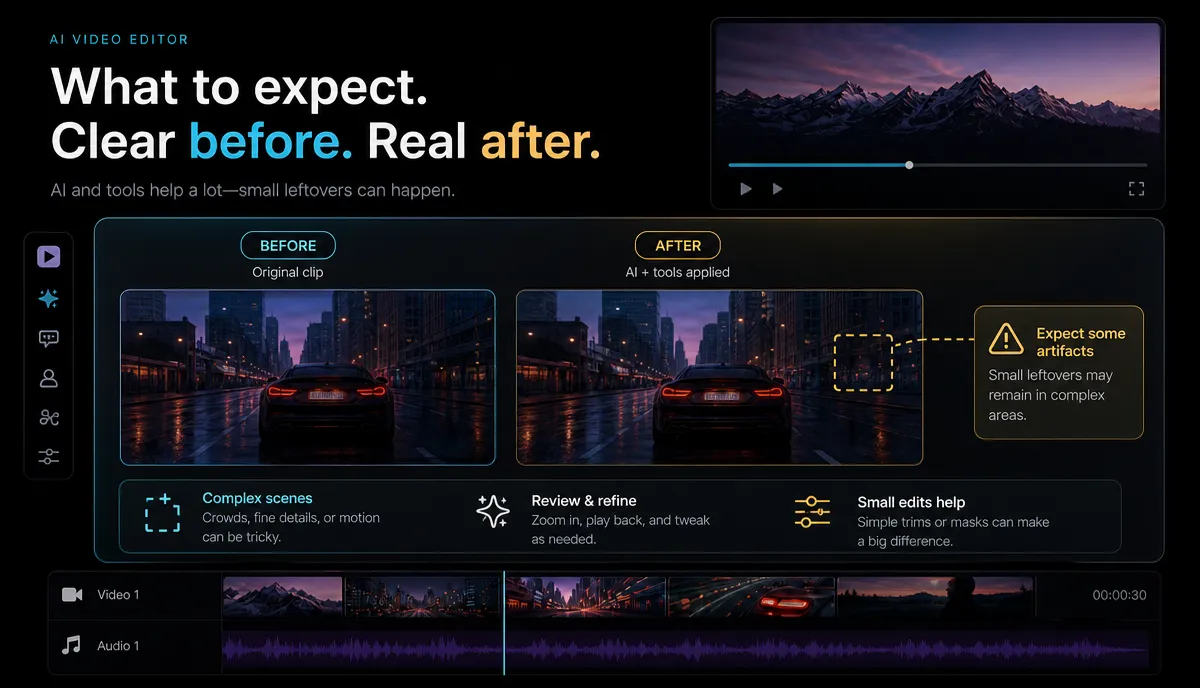
Không có công cụ xóa nhạc nền nào là hoàn hảo và bất kỳ ai hứa hẹn sự tách biệt hoàn hảo đều khiến bạn thất vọng. Những gì bạn nhận được phụ thuộc gần như hoàn toàn vào mức độ rối rắm của giọng nói và âm nhạc trong bản gốc.
| Clip nguồn của bạn Kết quả thực tế | |
| Lồng tiếng qua một chiếc giường nhạc cụ nhẹ nhàng, yên tĩnh | Loại bỏ sạch, đồ tạo tác nhỏ nếu có |
| Lồng tiếng qua nhạc lớn, bận rộn, đầy đủ băng tần | Cải thiện rõ ràng, nhưng mong đợi một số chảy máu và giọng nói được xử lý một chút |
| Nói qua âm trầm nặng và bộ gõ | Dải nhạc âm sắc tốt; Bộ gõ có thể để lại bọ ve mờ |
| Ca hát và nói trong cùng một dải tần cùng một lúc | Tội nghiệp - người mẫu không thể phân biệt chúng một cách đáng tin cậy |
| Âm thanh đã có tốc độ bit thấp hoặc nén nhiều | Nhiều hiện vật hơn, vì chi tiết đã bị mất trước khi bạn bắt đầu |
Hiện vật đặc trưng để nghe là một ánh sáng lung linh "dưới nước" trong giọng nói, đôi khi với một bóng ma âm nhạc mờ nhạt đọng lại bên dưới. Đó là mô hình lấp đầy khoảng trống mà nó phải đoán. Một quy tắc hữu ích: nếu âm nhạc còn sót lại yên tĩnh và đơn giản, bạn sẽ rất thích thú; Nếu nó to và dày đặc, hãy coi sự tách biệt là một cải tiến lớn hơn là một sự xóa ma thuật và đặt kỳ vọng của bạn trước khi bạn bắt đầu chỉnh sửa xung quanh nó.
Cách đánh giá bất kỳ công cụ xóa nhạc nền nào
Vì chất lượng tách phụ thuộc vào cảnh quay cụ thể của bạn, bảng thông số kỹ thuật và danh sách kiểm tra tính năng không cho bạn biết nhiều — và giới hạn bậc miễn phí, hình mờ và chữ hoa thay đổi thường xuyên đến mức chúng không đáng để ghi nhớ. Thay vào đó, hãy thử nghiệm trên clip khó nhất của riêng bạn. Có bốn loại công cụ, mỗi loại được xây dựng cho một công việc khác nhau:
| Danh mục công cụ Được xây dựng cho Tốt nhất khi | ||
| Công cụ tách gốc AI | Chia bản phối thành giọng hát và nhạc cụ | Bạn cần giữ giọng nói và xóa nhạc |
| Loại bỏ giọng hát dành cho karaoke / âm nhạc | Kéo giọng hát ra khỏi bài hát | Bạn đang làm việc với âm nhạc, không phải đối thoại bằng lời nói |
| Trình chỉnh sửa video chung với âm thanh tách rời | Tắt tiếng hoặc thay thế toàn bộ bản nhạc | Bạn chỉ muốn im lặng, không phải giọng nói được giữ lại |
| Bộ khử nhiễu / giảm tiếng ồn | Loại bỏ tiếng rít, tiếng vo ve và tiếng ồn xung quanh | Vấn đề của bạn là tiếng ồn, không phải âm nhạc - một công việc khác |
Sau đó, chạy tự kiểm tra năm điểm này trên bất kỳ công cụ nào trước khi bạn tin tưởng nó:
- Tải lên trường hợp xấu nhất của bạn, không phải mẫu sạch. Cho nó kéo dài 30–60 giây khi âm nhạc lớn nhất dưới giọng nói. Nếu nó sống sót sau đó, nó sẽ xử lý những phần dễ dàng.
- Đánh giá trên tai nghe. Lắng nghe đặc biệt cho âm nhạc chảy máu và tạo tác giọng hát chảy nước đó.
- Kiểm tra xem nó xử lý các tệp của bạn. Xác nhận nó chấp nhận định dạng và kích thước tệp của bạn trước khi bạn xây dựng quy trình làm việc xung quanh nó — một công cụ làm nghẹt MOV 4GB là vô dụng đối với bạn cho dù kết quả của nó trông tốt đến đâu.
- Xem trước trước khi xuất. Xem và nghe kết quả – bao gồm bất kỳ thay đổi nào về hình mờ hoặc chất lượng – trước khi bạn dành một giờ để chỉnh sửa xung quanh kết quả đó.
- So sánh với giải pháp thay thế tắt tiếng và thay thế. Nếu sự tách rời để lại quá nhiều máu, tắt âm thanh và thêm lồng tiếng hoặc nhạc mới đôi khi là lời kêu gọi sáng tạo tốt hơn.
Lưu ý rằng loại cuối cùng: nếu điều thực sự làm phiền bạn là tiếng rít hoặc tiếng ồn trong phòng hơn là âm nhạc, thì đó là một cách khắc phục khác - xem Cách loại bỏ tiếng ồn xung quanh khỏi video.
Câu hỏi thường gặp
Tôi có thể xóa nhạc nền khỏi video nhưng vẫn giữ cho người đó nói không? Có, với tách thân AI. Nó tách âm thanh hỗn hợp thành một gốc giọng hát và thân nhạc cụ; bạn giữ giọng hát và loại bỏ âm nhạc. Nó hoạt động tốt nhất khi âm nhạc nằm yên tĩnh đằng sau một giọng nói rõ ràng và gặp khó khăn khi cả hai chồng lên nhau lớn tiếng - mong đợi một kết quả tuyệt vời trong những trường hợp dễ và một cải tiến vững chắc (không phải là một sự xóa hoàn hảo) trong những trường hợp khó.
Việc xóa nhạc có loại bỏ khiếu nại bản quyền YouTube không? Nó có thể, nếu âm nhạc là thứ kích hoạt trận đấu - không có bài hát nào có thể nhận dạng trong quá trình xuất của bạn không có ý nghĩa gì đối với hệ thống để gắn cờ. Nhưng có hai lưu ý: bất kỳ đoạn nhạc nào còn sót lại trong thân thanh vẫn có thể bị bắt, vì vậy hãy nhắm đến việc loại bỏ sạch sẽ; Và việc loại bỏ nhạc phim không cấp cho bạn quyền đối với những cảnh quay không phải của bạn ngay từ đầu.
Tại sao giọng nói nghe có âm thanh chảy nước hoặc lạ sau khi tôi xóa nhạc? Đó là hiện vật phân tách cổ điển. Khi giọng nói và âm nhạc có cùng tần số, người mẫu phải đoán làm thế nào để lấp đầy khoảng trống, để lại ánh sáng lung linh hoặc bóng ma âm nhạc mờ nhạt. Nó dễ nghe nhất khi nhạc gốc to và dày đặc; giường nhẹ hơn tách biệt sạch sẽ hơn nhiều.
Tôi có thể xóa nhạc khỏi video miễn phí không? Bạn có thể chạy tách trong trình duyệt mà không cần cài đặt bất cứ thứ gì, trên MP4, MOV và các định dạng phổ biến khác lên đến 6GB cho mỗi tác vụ. Giá cho việc sử dụng nhiều hơn xuất hiện trên trang định giá — nhưng vì kết quả phụ thuộc rất nhiều vào clip cụ thể của bạn, nên cách thông minh là kiểm tra một tệp trước thay vì cam kết dựa trên bảng thông số kỹ thuật.
Sự khác biệt giữa tắt âm thanh và xóa nhạc là gì? Tắt tiếng giết chết mọi thứ - giọng nói, âm nhạc, môi trường xung quanh - để lại video im lặng mà bạn sẽ tường thuật hoặc tự ghi điểm. Loại bỏ nhạc có tách thân sẽ giữ nguyên giọng nói và chỉ loại bỏ nhạc cụ. Nếu bạn không cần nói chuyện gốc, hãy tắt tiếng; nó ngay lập tức và không có hiện vật. Nếu giọng nói là điểm mấu chốt, hãy tách ra.
Xóa nhạc trong trình duyệt của bạn
Xóa nhạc nền là biết bạn đang làm công việc nào: tắt tiếng bản nhạc khi bạn chỉ muốn im lặng hoặc tìm đến sự tách thân AI khi giọng nói phải ở lại. Tách biệt không phải là phép thuật - một chiếc giường ánh sáng dọn dẹp đẹp mắt, một chiếc giường ồn ào để lại dấu vết - nhưng để né tránh các khiếu nại bản quyền đối với các clip được tái sử dụng, nó thường chính xác là công cụ phù hợp. Bạn có thể chạy tất cả trong trình duyệt của mình: Kéo âm thanh ra, Chia nó thành thân câyvà chỉ giữ giọng nói, trên các định dạng bạn đã quay, không cần cài đặt. Tạo tài khoản Recapo miễn phí và thử nó trên clip khó nhất của bạn trước khi bạn xuất bản.
Tài liệu tham khảo và nguồn chính thức
- Tài liệu FFmpeg
- YouTube Trợ giúp: Bản quyền trên YouTube
- Chế độ cài đặt mã hóa tải lên đề xuất của YouTube


