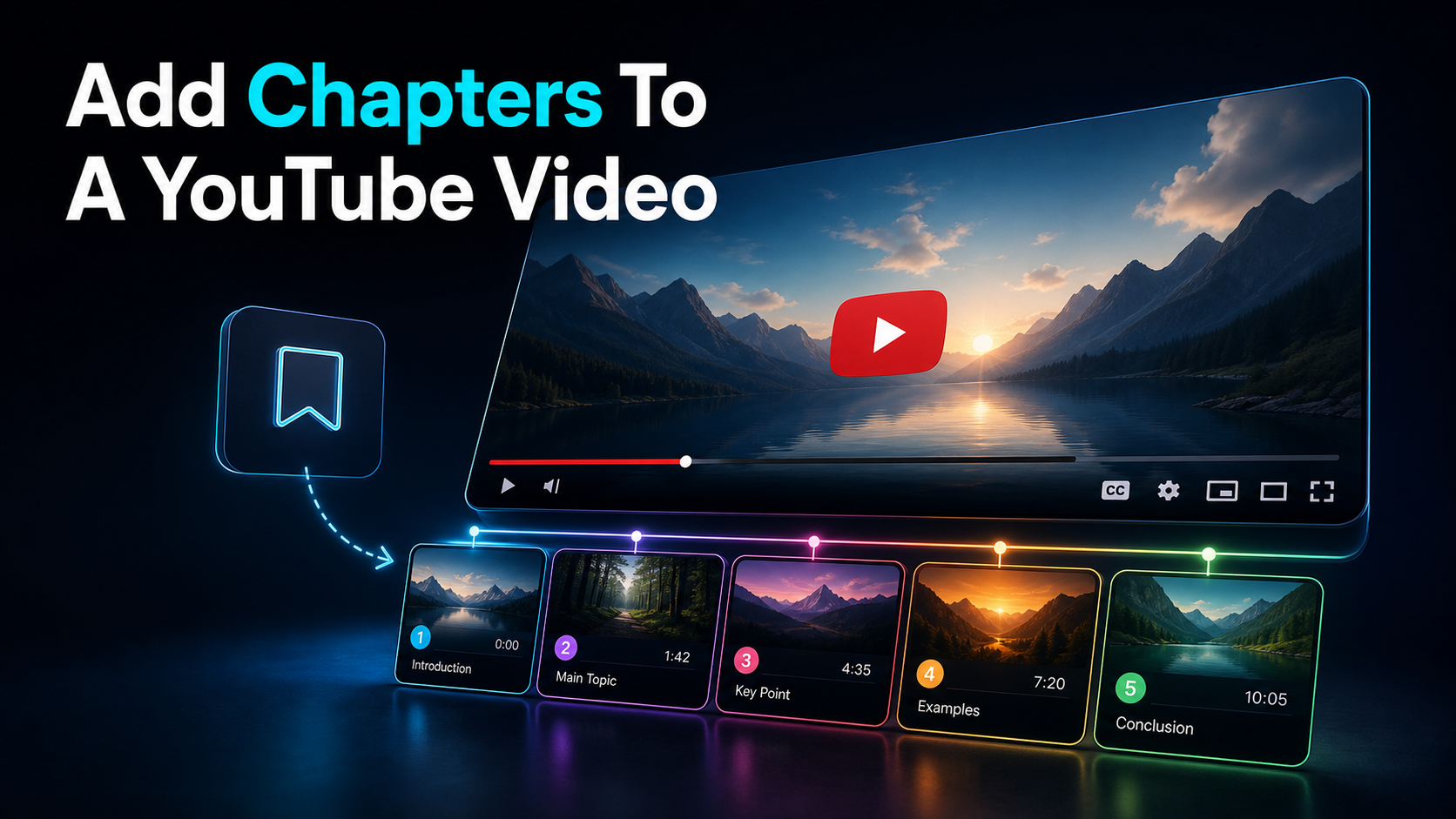
YouTube ভিডিওতে অধ্যায় যোগ করার নিয়ম
00:00 দিয়ে শুরু করা টাইমস্ট্যাম্পে YouTube অধ্যায় যোগ করুন। সঠিক বিন্যাস, মোবাইল ও ডেস্কটপের ধাপ এবং অধ্যায় না দেখানোর কারণ জানুন।
Recapo.ai সম্পাদকীয় দল। মূল গাইড যাচাই করা হয়েছিল ১০ জুলাই ২০২৬-এ; এখানে অধ্যায়ের মূল শর্ত ১৪ সেপ্টেম্বর ২০২৬-এর আনুষ্ঠানিক সহায়তার তথ্যের সঙ্গে আবার মিলিয়ে নেওয়া হয়েছে। ইন্টারফেস বদলাতে পারে।
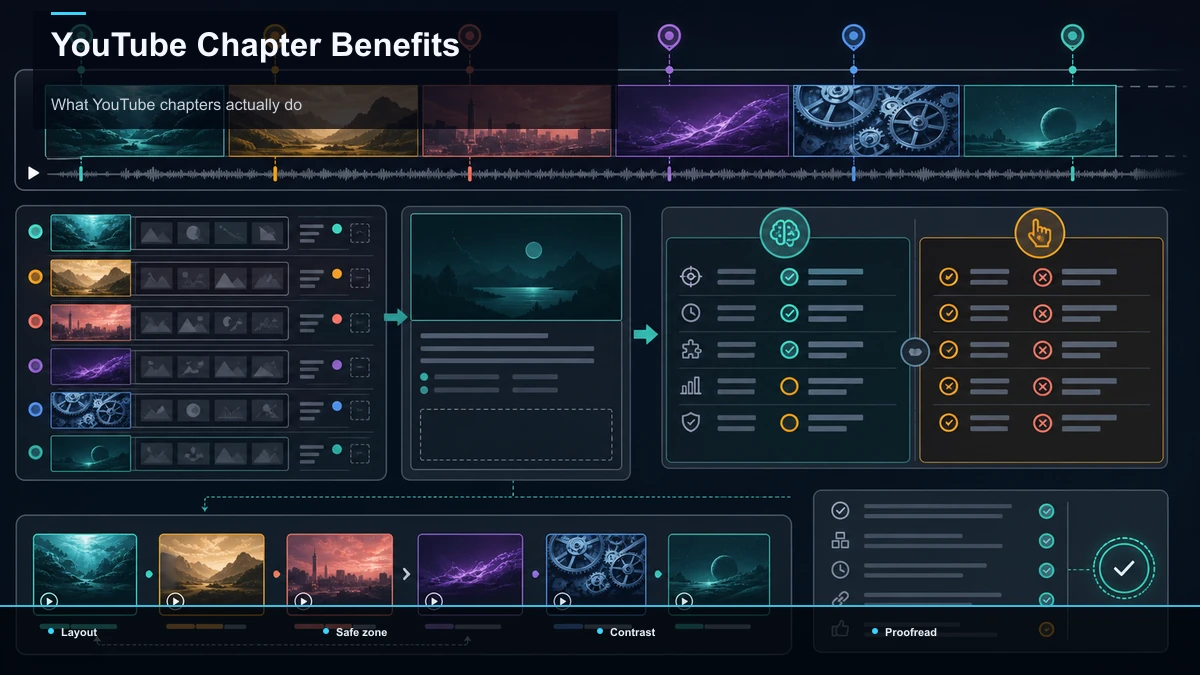
YouTube-এ অধ্যায় যোগ করতে ভিডিওর বিবরণে সময় ও শিরোনামের তালিকা লিখুন। অর্থপ্রদত্ত এডিটার বা প্লাগইন দরকার নেই। অধ্যায় অগ্রগতির রেখাকে নামযুক্ত অংশে ভাগ করে, যাতে দর্শক কোনো বিষয়ে যেতে বা আবার দেখতে পারেন। তালিকা প্রস্তুত থাকলে লেখা কয়েক মিনিটের কাজ হতে পারে; দীর্ঘ ভিডিওতে সঠিক স্থান খুঁজতে বেশি সময় লাগে।
 অধ্যায় তালিকার শর্ত
- প্রথম টাইমস্ট্যাম্প
00:00রাখুন;00:12দিয়ে শুরু করবেন না। - অন্তত তিনটি টাইমস্ট্যাম্প সময়ের ঊর্ধ্বক্রমে রাখুন।
- প্রতি অধ্যায় অন্তত ১০ সেকেন্ডের হোক; ছয় সেকেন্ড ব্যবধানের চিহ্ন ঠিক করুন। শেষ অধ্যায় থেকে ভিডিওর শেষ পর্যন্তও যথেষ্ট সময় চাই।
- প্রতি লাইনে টাইমস্ট্যাম্প, একটি স্পেস ও শিরোনাম লিখুন।
1.30বা1;30-এর বদলে1:30লিখুন। - মিনিট-সেকেন্ডের জন্য
MM:SS; এক ঘণ্টার পরে স্পষ্ট ঘণ্টাসহHH:MM:SSব্যবহার করুন, যেমন1:04:20। - ভিডিওর বিবরণে আলাদা লাইনে তালিকা দিন, অনুচ্ছেদের মাঝখানে নয়।
শুধু সঠিক বিন্যাস যথেষ্ট হওয়ার নিশ্চয়তা নেই। অধ্যায় না পেলে চ্যানেলের উন্নত সুবিধার প্রবেশাধিকার ও যোগ্যতা যাচাই করুন। সক্রিয় স্ট্রাইক বা কিছু দর্শকের অনুপযুক্ত উপকরণও প্রাপ্যতাকে প্রভাবিত করতে পারে।
কপি করে বদলানোর নমুনা
এটি কেবল নমুনা; নিজের ভিডিওর আসল বিষয় ও সময় বসান। প্রথম লাইন 00:00 রাখুন এবং অন্তত তিনটি বৈধ অধ্যায় তৈরি করুন।
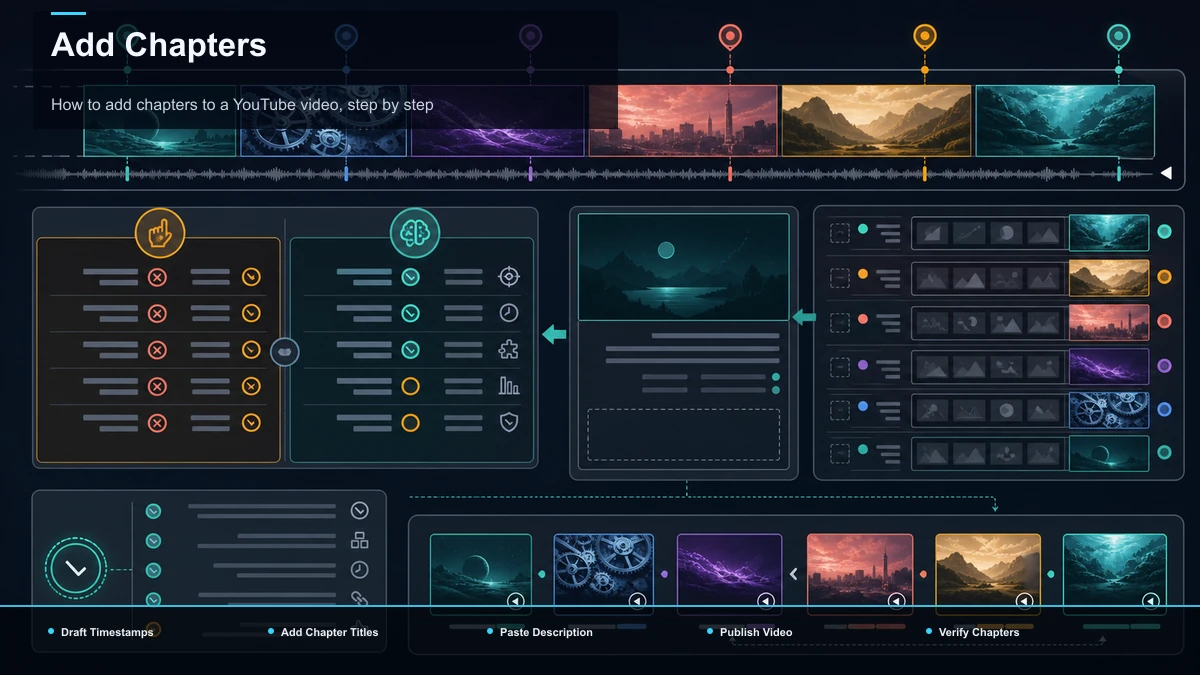 ডেস্কটপ ও মোবাইলে ধাপ
- YouTube Studio খুলে কনটেন্ট অংশে ভিডিও বাছুন। আপলোডের সময় বা পরে বিবরণ সম্পাদনা করা যায়।
- বিবরণের নতুন লাইনে
00:00এবং প্রথম শিরোনাম লিখুন। - বাকি সময় ও শিরোনাম আলাদা লাইনে, ঊর্ধ্বক্রমে এবং অন্তত ১০ সেকেন্ড অধ্যায়দৈর্ঘ্য রেখে যোগ করুন।
- প্রথম লাইন, তিন বা বেশি এন্ট্রি এবং শেষ অধ্যায়ের দৈর্ঘ্য আবার পরীক্ষা করুন।
- সংরক্ষণ করুন এবং দর্শকের ভিডিও পৃষ্ঠায় অগ্রগতির রেখা দেখুন। পরিবর্তন দেখা যেতে সময় লাগতে পারে।
মোবাইলে YouTube বা YouTube Studio অ্যাপের উপলব্ধ ভিডিও-সম্পাদনা বিকল্প থেকে বিবরণ খুলে একই তালিকা লিখে সংরক্ষণ করুন। পর্দা ও বোতামের নাম সংস্করণভেদে বদলাতে পারে; সময়ের শর্ত এক। আবার খুলে পরিবর্তন সংরক্ষিত হয়েছে কি না দেখুন। হাতে তৈরি অধ্যায় বিবরণের তালিকা থেকেই তৈরি হয়।
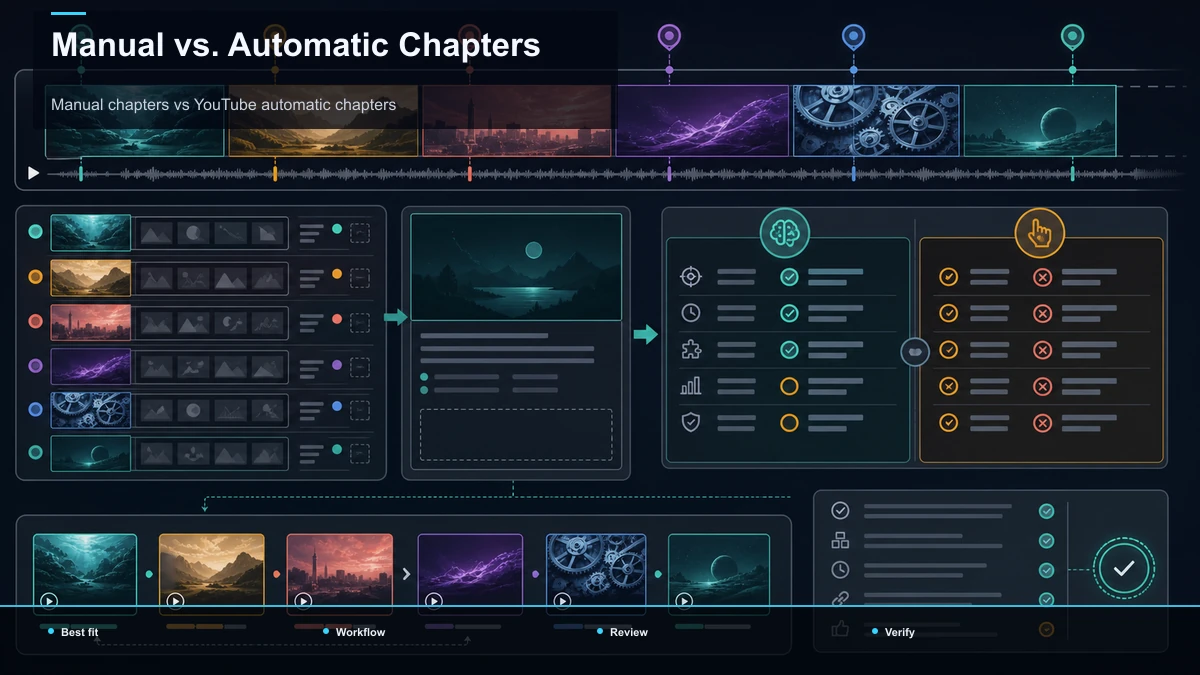
হাতে তৈরি ও স্বয়ংক্রিয় অধ্যায়
- শিরোনাম: হাতে তৈরি তালিকায় আপনি লেখেন; স্বয়ংক্রিয়টিতে YouTube প্রস্তাব দেয়।
- বিভাজন: হাতে তালিকায় শুরুর ওপর পুরো নিয়ন্ত্রণ থাকে; স্বয়ংক্রিয় নির্বাচন পর্যালোচনা করা উচিত।
- শব্দচয়ন: বিষয়ের সঠিক শব্দ বাছতে পারেন; স্বয়ংক্রিয় শিরোনাম সাধারণ হতে পারে।
- পরিশ্রম: প্রস্তুত তালিকা লিখতে প্রায় দুই মিনিট লাগতে পারে; স্বয়ংক্রিয় তালিকায় এন্ট্রি লিখতে হয় না, তবে পর্যালোচনা উপকারী।
- প্রাপ্যতা: সঠিক হাতে লেখা তালিকাতেও যোগ্যতার শর্ত প্রযোজ্য। সব যোগ্য ভিডিওতেও স্বয়ংক্রিয় অধ্যায় তৈরি হয় না।
হাতে তৈরি অধ্যায় স্বয়ংক্রিয় অধ্যায়ের জায়গা নেয়। কোনো ভিডিওতে স্বয়ংক্রিয় অধ্যায় বন্ধ করতে Studio-তে আরও বিকল্প খুলে স্বয়ংক্রিয় অধ্যায়ের অনুমতি সরিয়ে সংরক্ষণ করুন। সব নতুন আপলোডের জন্য আপলোড ডিফল্টের উন্নত সেটিংয়ে একই বিকল্প বদলাতে পারেন। দীর্ঘ বা দীর্ঘদিন উপযোগী ভিডিওর অধ্যায় নিজে পর্যালোচনা করুন।
 অধ্যায় না দেখালে যা যাচাই করবেন
- প্রথম সময় 00:00, নাকি 00:12?
- অন্তত তিনটি বৈধ এন্ট্রি আছে?
- প্রতি অধ্যায় ১০ সেকেন্ড বা বেশি?
- সময়গুলো ঊর্ধ্বক্রমে আছে?
- বিভাজক কোলন, ফুলস্টপ বা সেমিকোলন নয়?
- প্রতি এন্ট্রি আলাদা লাইনে আছে?
- কোনো টাইমস্ট্যাম্প ভিডিওর দৈর্ঘ্যের বাইরে নয় তো?
- সংরক্ষণের পরে কয়েক মিনিট অপেক্ষা করে দর্শক পৃষ্ঠা আবার লোড করেছেন? মোবাইলের পরিবর্তন সংরক্ষিত হয়েছে?
তালিকা হারিয়ে গেলে প্রথম সময় ও এন্ট্রির সংখ্যা আগে দেখুন। তারপর সুবিধার যোগ্যতা যাচাই করুন। শুধু Studio-র সম্পাদনা পৃষ্ঠা দেখে সিদ্ধান্ত নেবেন না।
দীর্ঘ ভিডিওতে ভালো অধ্যায়স্থান খুঁজুন
৪০ মিনিটের রিক্যাপ বা দুই ঘণ্টার সাক্ষাৎকারে বিষয় কোথায় বদলায়, সেটি খোঁজাই মূল কাজ। সারাংশের রূপরেখা ও দৃশ্যবিভাগ থেকে সম্ভাব্য স্থান বাছুন, তারপর চূড়ান্ত ভিডিওতে আসল সময় যাচাই করুন। পাঁচ বনাম ৪৫ মিনিটের মতো সাশ্রয় নিশ্চিত ফল নয়। শিরোনাম স্পষ্ট ও বিষয়সম্মত রাখুন; ৩–৮টি অধ্যায় প্রাথমিক সম্পাদকীয় পরামর্শ, প্ল্যাটফর্মের নির্ধারিত আদর্শ সংখ্যা নয়।
বিস্তারিত নির্দেশনার জন্য YouTube শিরোনাম ও বিবরণ লেখার গাইড পড়ুন। অধ্যায়ের শিরোনাম অনুসন্ধান ও চলাচলে প্রেক্ষাপট দিতে পারে, কিন্তু র্যাঙ্কিং বা দর্শক ধরে রাখার নিশ্চয়তা নয়।
Recapo-র ভূমিকা ও সাধারণ প্রশ্ন
সম্পাদনার অ্যাপ দরকার? অধ্যায় লেখার জন্য নয়। Recapo দীর্ঘ উৎসের সারাংশ ও দৃশ্যকাঠামো তৈরিতে সাহায্য করতে পারে, কিন্তু আপনার হয়ে YouTube বিবরণে তালিকা দেয় না। নির্বাচিত অধ্যায় ছোট ক্লিপের প্রার্থী হতে পারে; শুরু, পূর্ণ বক্তব্য ও শেষ যাচাই করে 9:16 ফ্রেম, ক্যাপশন, কণ্ঠ ও কভার তৈরি করুন। MP4, MOV ও অন্য সমর্থিত ফরম্যাটের বর্তমান সীমা টুল ও প্ল্যানে দেখুন।
কত অধ্যায় দরকার? অন্তত তিনটি; বিষয়ের প্রয়োজন অনুযায়ী সংখ্যা ঠিক করুন। হাতে তৈরি ও স্বয়ংক্রিয়ের পার্থক্য? প্রথমটিতে সময় ও শব্দ আপনি ঠিক করেন, এবং বৈধ হাতে লেখা তালিকা স্বয়ংক্রিয় তালিকার জায়গা নেয়। মোবাইলে কীভাবে যোগ করবেন? বিবরণে একই টাইমস্ট্যাম্প তালিকা সম্পাদনা করে সংরক্ষণ করুন। অধ্যায় না দেখালে বিন্যাসের সঙ্গে যোগ্যতাও যাচাই করুন।
বিনামূল্যে অ্যাকাউন্ট তৈরি করুন এবং দীর্ঘ ভিডিও থেকে রূপরেখা ও ক্লিপের প্রার্থী বের করে দেখুন। চূড়ান্ত অধ্যায়ের সময় প্রকাশিত সংস্করণের সঙ্গে মিলিয়ে নিজে YouTube-এ তালিকা সংরক্ষণ করুন।