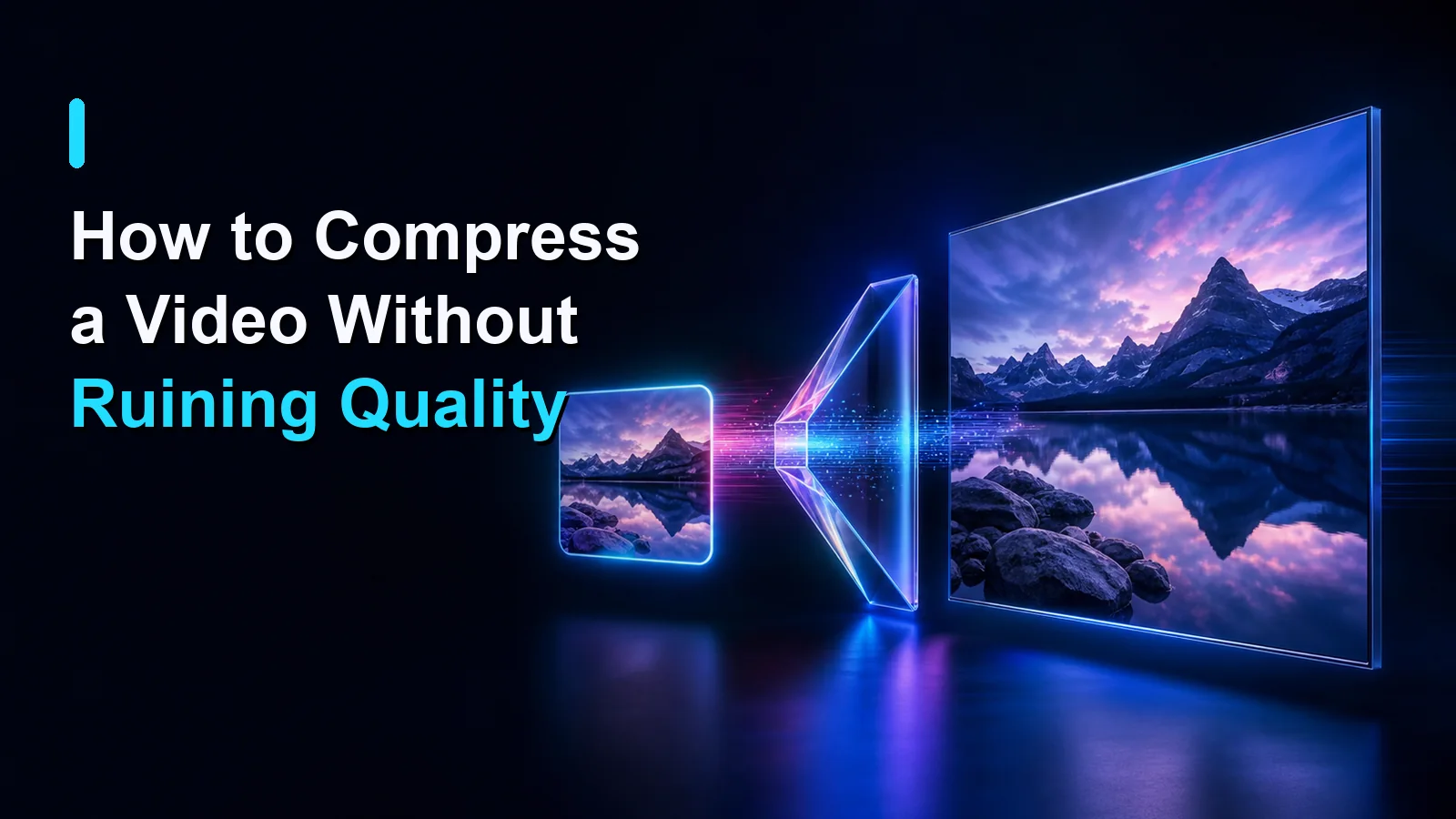
दिखने वाली गुणवत्ता बचाते हुए वीडियो कैसे कंप्रेस करें
वीडियो का आकार घटाने के लिए गंतव्य के अनुसार रिज़ॉल्यूशन, बिटरेट, कोडेक और अवधि चुनें; पाठ, चेहरे, गति, ऑडियो और अंतिम फ़ाइल की गुणवत्ता जाँचें।
मूल लेख: Recapo संपादकीय टीम · मूल अपडेट: 2026-07-28। यह सामान्य उत्पाद और प्रक्रिया की जानकारी है, कानूनी सलाह नहीं। देश, क्षेत्र और प्लेटफ़ॉर्म के नियम बदल सकते हैं; वीडियो प्रोसेस, बदलने या प्रकाशित करने से पहले आवश्यक अधिकार और अनुमति रखें।
कंप्रेशन एक समझौता है। छोटी फ़ाइल में कम डेटा होता है; लक्ष्य वह डेटा घटाना है जिसका अंतर दर्शक को कम दिखे, और ज़रूरी बारीकियाँ बचाना है। प्रस्तुति, बोलता चेहरा, स्क्रीन रिकॉर्डिंग और तेज़ खेल-कूद पर एक जैसी सेटिंग ठीक नहीं बैठती।
Recapo Video Compressor में High, Standard और Small गुणवत्ता तथा Keep resolution और Reduce resolution विकल्प सूचीबद्ध हैं। आधिकारिक विवरण H.264 की स्थिर-गुणवत्ता प्रक्रिया बताता है। प्रीसेट के CRF, लक्ष्य बिटरेट, रिज़ॉल्यूशन और फ़्रेम रेट का सटीक मान प्रकाशित नहीं है, इसलिए निश्चित आकार-कमी, समय या गुणवत्ता की गारंटी न मानें। टूल पैनल MP4, MOV, MKV, WebM, MPEG, MPG, 3GP और 3GPP, प्रति फ़ाइल 2 GB और 180 मिनट तक स्रोत बताता है। ये उसी टूल की शर्तें हैं; वर्तमान पैनल फिर जाँचें।
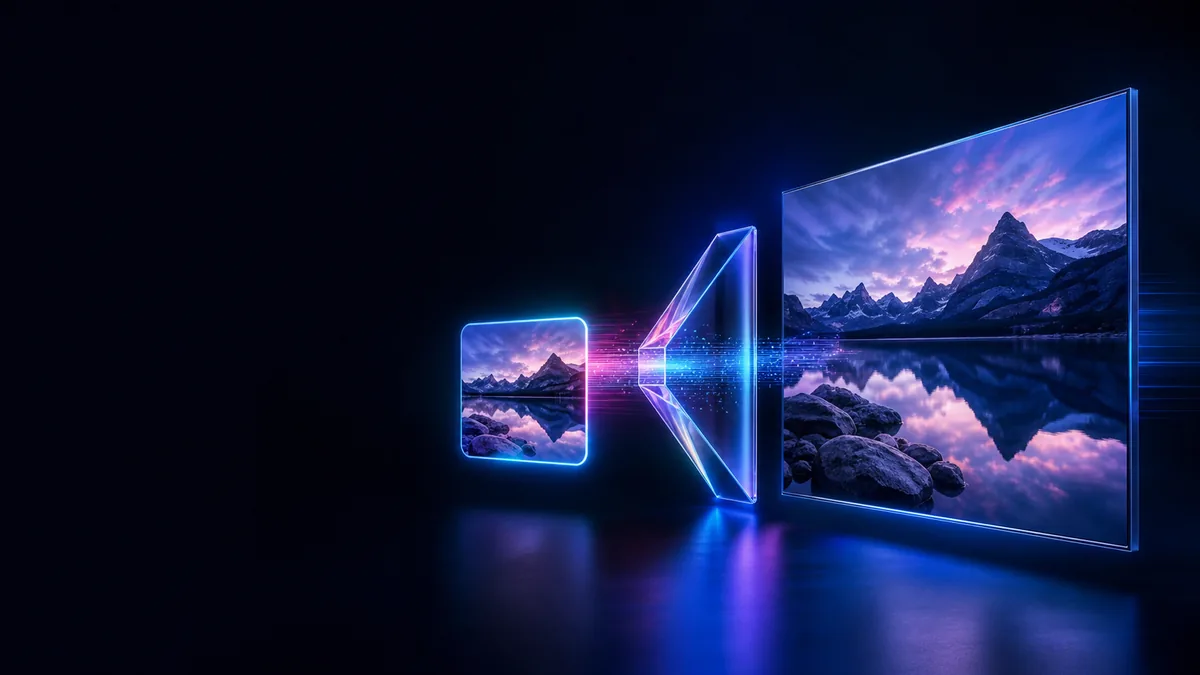 पहले अंतिम उपयोग तय करें
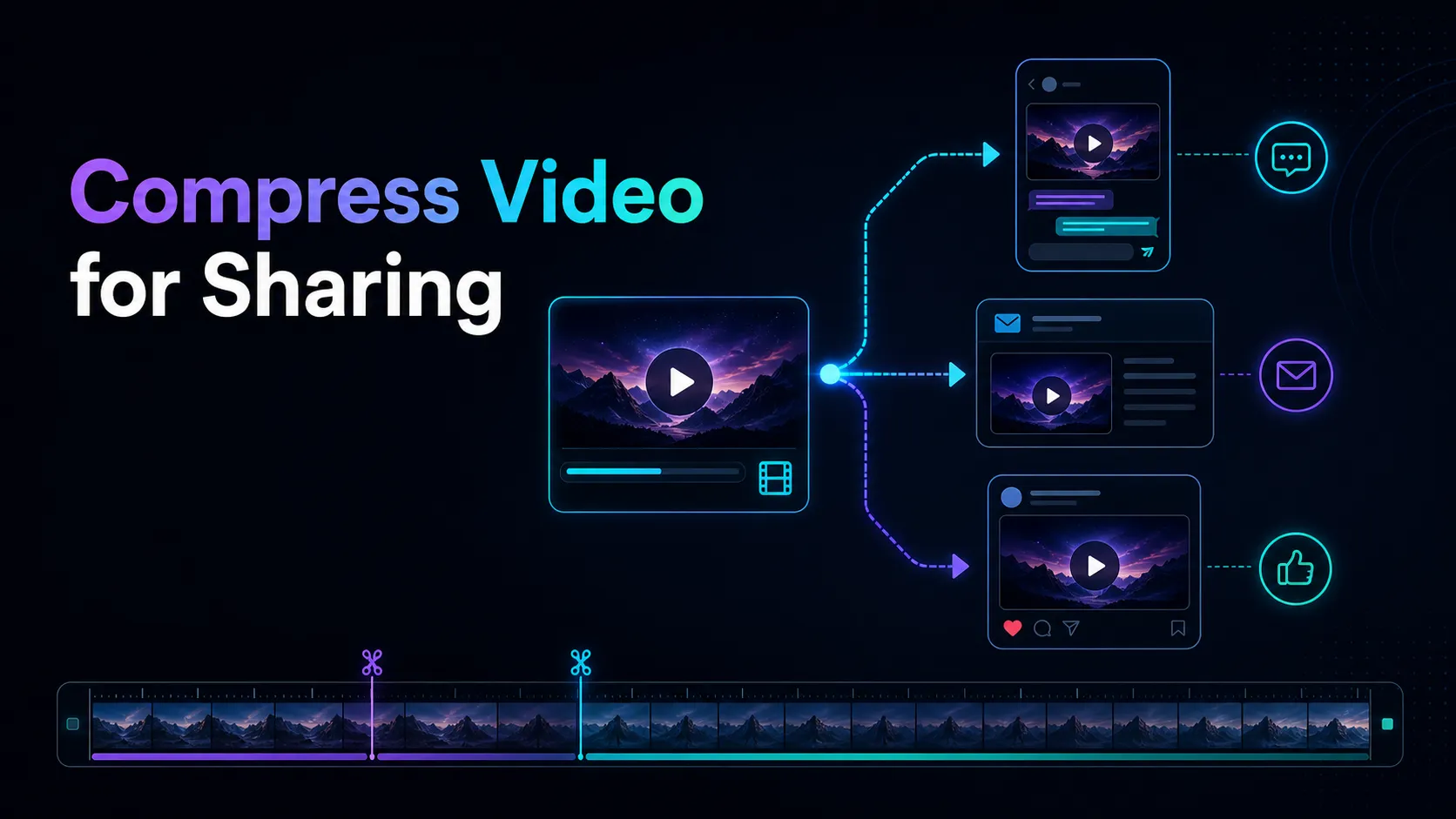
ईमेल या चैट में भेजना है, दोबारा कंप्रेस करने वाले सोशल प्लेटफ़ॉर्म पर डालना है, छोटा पाठ पढ़ना ज़रूरी है, या फ़ोन के बजाय बड़ी स्क्रीन पर देखना है? तेज़ मोबाइल शेयरिंग और बाद के संपादन वाले मास्टर की ज़रूरतें अलग हैं।
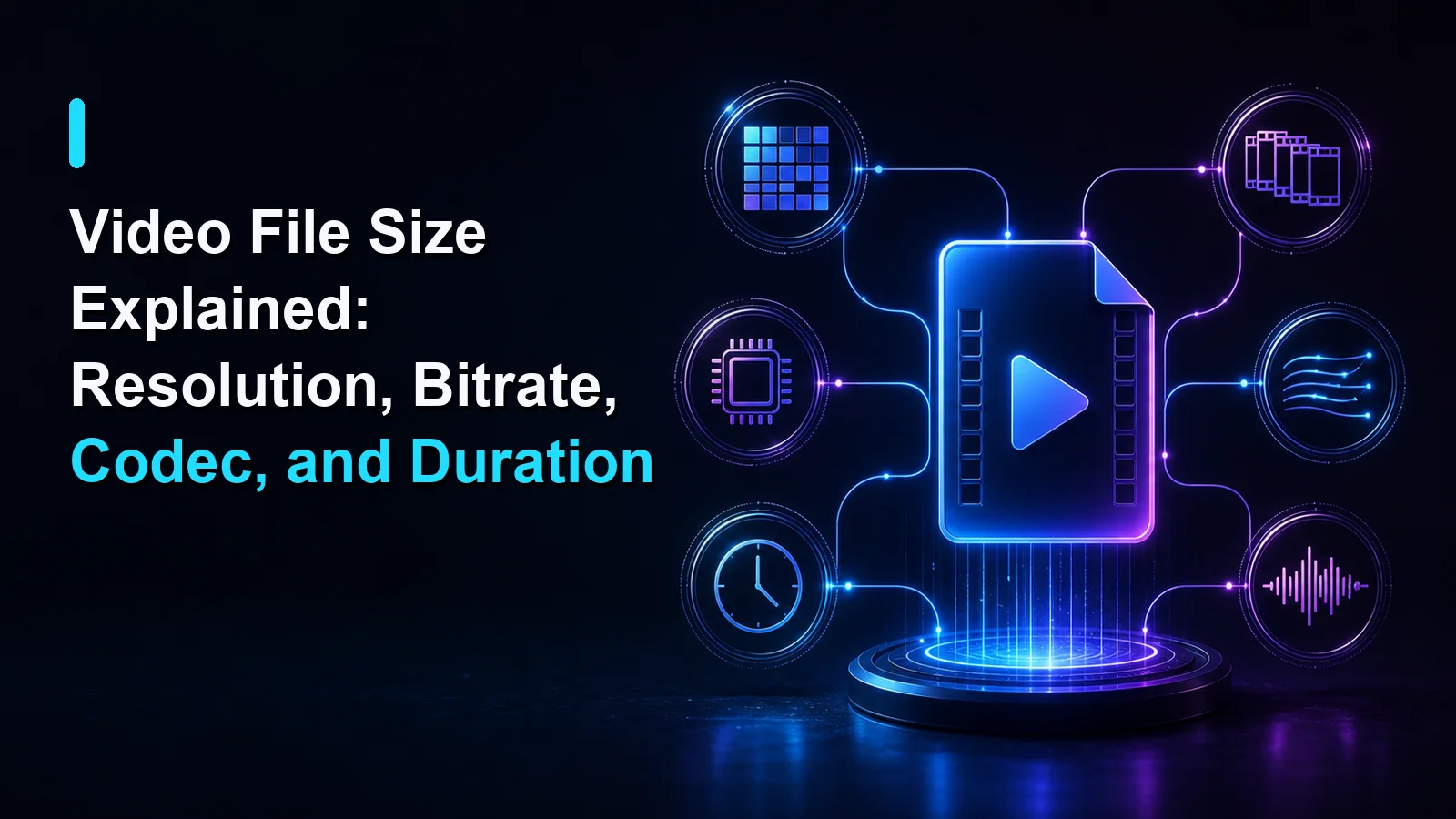
चार सबसे महत्वपूर्ण सेटिंग
रिज़ॉल्यूशन
यह हर फ़्रेम के पिक्सेल की संख्या है। 4K को 1080p करने से कम पिक्सेल एन्कोड होते हैं और फ़ाइल छोटी हो सकती है। बहुत घटाने पर पाठ और बारीकियाँ अपठनीय होती हैं। ज़रूरी विवरण के लिए मूल रिज़ॉल्यूशन रखें; छोटी स्क्रीन पर अतिरिक्त विवरण बेकार हो तो घटाएँ।
बिटरेट
बिटरेट समय के अनुसार दिया गया डेटा है। अधिक बिटरेट गति, बनावट, रंगों के क्रमिक बदलाव और कम रोशनी में विवरण बचा सकता है। कम बिटरेट आकार घटाता है, पर चौकोर ब्लॉक, रंगों की पट्टियाँ या धुँधलापन ला सकता है। इसे गुणवत्ता का बजट समझें: जटिल गति पर अधिक, स्थिर दृश्य पर कम।
कोडेक
कोडेक कंप्रेशन और डिकोडिंग तय करता है। समान आकार में भी कोडेक बदलने से गुणवत्ता और संगतता बदल सकती है। .mp4 जैसा कंटेनर एक्सटेंशन अंदर का कोडेक पूरा नहीं बताता। MDN की सामान्य मीडिया प्रकारों में कोडेक गाइड यह अंतर समझाती है।
अवधि
लंबे वीडियो में सामान्यतः अधिक डेटा चाहिए। अनचाही शुरुआत, विराम, खराब टेक और अंत पहले काटें। इससे हर फ़्रेम की गुणवत्ता घटाए बिना सामग्री की मात्रा कम होती है।
ऑनलाइन कंप्रेशन की प्रक्रिया
1. सबसे अच्छा उपलब्ध स्रोत अपलोड करें
मूल या उच्चतम गुणवत्ता वाली अधिकृत फ़ाइल लें। पहले से कंप्रेस प्रति की विकृतियाँ आगे बढ़ सकती हैं। मूल में दिए स्थानीय टूल पेज हैं: वियतनामी वीडियो कंप्रेसर, कोरियाई वीडियो कंप्रेसर, रूसी वीडियो कंप्रेसर और तुर्की वीडियो कंप्रेसर।
2. गंतव्य के लिए लक्ष्य चुनें
काम के अनुसार आकार या गुणवत्ता स्तर चुनें। सबसे कठोर विकल्प अपने आप न लें। पाठ, चेहरे, बारीक उत्पाद या तेज़ गति हो तो सावधानी से शुरू करें।
3. आस्पेक्ट रेशियो बचाएँ
नई रचना जानबूझकर न चाहिए तो मूल अनुपात रखें। खींचने से लोग और वस्तुएँ विकृत होते हैं। क्रॉप अलग निर्णय है; उसे प्रीव्यू करके लें।
4. निर्यात और तुलना करें
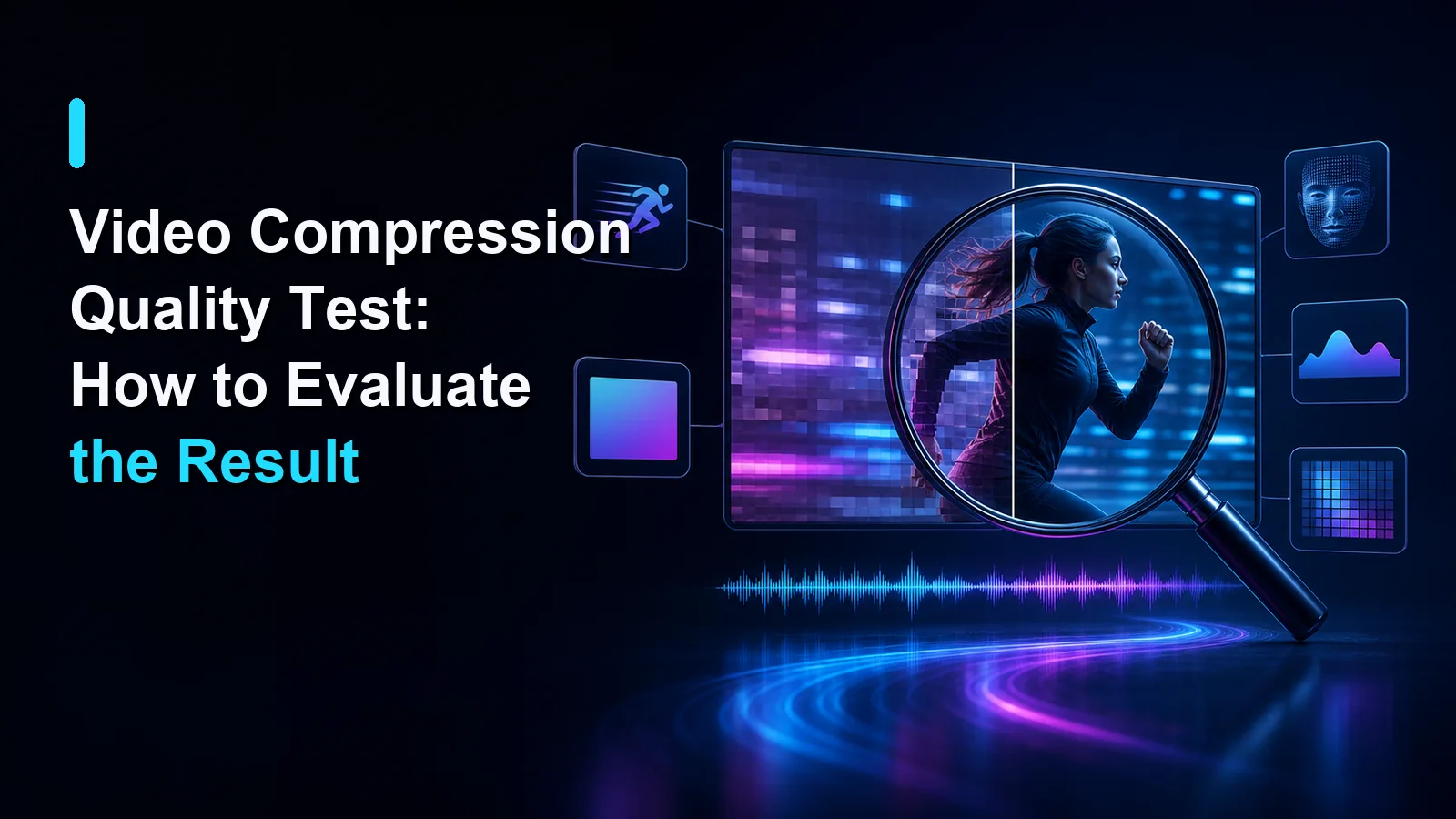
कंप्रेस फ़ाइल 100% आकार में देखें: चेहरे-बाल, चलते किनारे, छोटा पाठ व UI, छाया व रंग-ग्रेडिएंट, तेज़ कैमरा गति और ऑडियो सिंक जाँचें। लक्ष्य आकार भी देखें। फ़ाइल अब भी अनावश्यक बड़ी हो तो बिटरेट या रिज़ॉल्यूशन छोटे कदमों में घटाएँ।
“गुणवत्ता खोए बिना” का सही अर्थ
लॉसी कंप्रेशन डेटा बदलता है। लक्ष्य इच्छित देखने की स्थिति में स्पष्ट गुणवत्ता हानि न होना है; गणितीय रूप से मूल जैसी फ़ाइल की गारंटी नहीं। फ़ाइल का वास्तविक डेटा और दिखाई देने वाले उदाहरण रखें। SSIM या VMAF जैसे माप लें तो तरीका और स्रोत बचाएँ ताकि परीक्षण दोहराया जा सके।
आम गलतियाँ
- बार-बार लॉसी निर्यात: हर संस्करण सबसे अच्छे स्रोत से बनाएँ।
- गंतव्य बिना देखे रिज़ॉल्यूशन घटाना: फ़ोन पर ठीक फ़ाइल डेस्कटॉप पर खराब दिख सकती है।
- ऑडियो भूलना: स्पीच और संगीत की बिटरेट ज़रूरत अलग है, पर अत्यधिक कंप्रेशन शब्द कठिन बना सकता है।
- सिर्फ़ एक्सटेंशन पर भरोसा: दो
.mp4में अलग कोडेक और पैरामीटर हो सकते हैं। - बिना प्रमाण शून्य हानि का वादा: सेटिंग, टेस्ट फ़ाइल और सीमाएँ दिखाएँ।
अक्सर पूछे जाने वाले सवाल
क्या हर कंप्रेशन में गुणवत्ता घटती है? लॉसी प्रक्रिया जानकारी हटाती है, लेकिन उचित सेटिंग में सामान्य देखने पर अंतर न दिखे। पहले बिटरेट या रिज़ॉल्यूशन? स्क्रीन को मूल रिज़ॉल्यूशन न चाहिए तो उसे घटाना उपयोगी है; बारीकियाँ चाहिए तो रिज़ॉल्यूशन रखकर बिटरेट में छोटे बदलाव करें।
स्क्रीन रिकॉर्डिंग का पाठ धुँधला क्यों? छोटे अक्षर स्केलिंग और कम बिटरेट के प्रति संवेदनशील हैं; पर्याप्त रिज़ॉल्यूशन रखें। छोटी वीडियो बड़ी क्यों? अधिक रिज़ॉल्यूशन, बिटरेट, गंतव्य के लिए अनुपयुक्त कोडेक या अनकंप्रेस/ऊँची बिटरेट ऑडियो कारण हो सकते हैं। संपादन मास्टर? मूल रखें; डिलीवरी प्रति शेयरिंग के लिए है, बार-बार संपादन के लिए नहीं।
निश्चित उद्देश्य के लिए फ़ाइल छोटी करें
सबसे अच्छी सेटिंग वह सबसे छोटी प्रति है जो अपने गंतव्य पर सही दिखे और सुनाई दे। अच्छा स्रोत लें, ज़रूरी बारीकियाँ बचाएँ, एक बार निर्यात करें और नतीजा परखें। अपने वीडियो पर Recapo Video Compressor इस्तेमाल करके साझा करने से पहले मूल से तुलना करें।