동영상 용량 줄이기
MP4, MOV, MKV, WebM을 온라인에서 화질 저하 없이 압축하세요. 업로드 또는 게시 전에 큰 영상 용량을 줄이세요. Recapo.ai에서 무료.
클릭하여 업로드하거나 비디오 파일을 끌어다 놓으세요
MP4, MOV, MKV, WebM, MPEG, MPG, 3GP, 3GPP 지원
파일당 최대 2GB
각 영상은 180분 이하여야 합니다
언제 비디오를 압축해야 하나요?
하이라이트 편집을 위해 긴 원본 영상을 업로드하기 전에 먼저 용량을 줄이면 업로드가 빨라지고 자막 인식 정확도도 동일하게 유지됩니다. 플랫폼 업로드 제한에 걸릴 경우 내보내기 후 다시 압축하거나, 완성본을 보관할 때도 유용합니다.
- 01
소스 가져오기
로컬 동영상을 업로드하거나 링크로 가져오세요. MP4, MOV, MKV, WebM, GIF를 지원합니다.
- 02
프리셋 선택
균형, 높은 압축, 또는 사용자 지정 비트레이트/해상도 중 선택하세요. 처리 전에 예상 용량이 표시됩니다.
- 03
다운로드 또는 계속
압축된 파일을 저장하거나, 바로 자막, 하이라이트 스크립트, 더빙, 쇼츠 자르기로 연결할 수 있습니다.
원본 영상이 업로드 용량 제한을 초과할 때
먼저 줄인 뒤 가져오세요.
용량 제한이 엄격한 플랫폼에 올릴 완성본 하이라이트 영상.
저장 공간을 차지하지 않으면서 보관하거나 공유하고 싶은 여러 개의 클립.
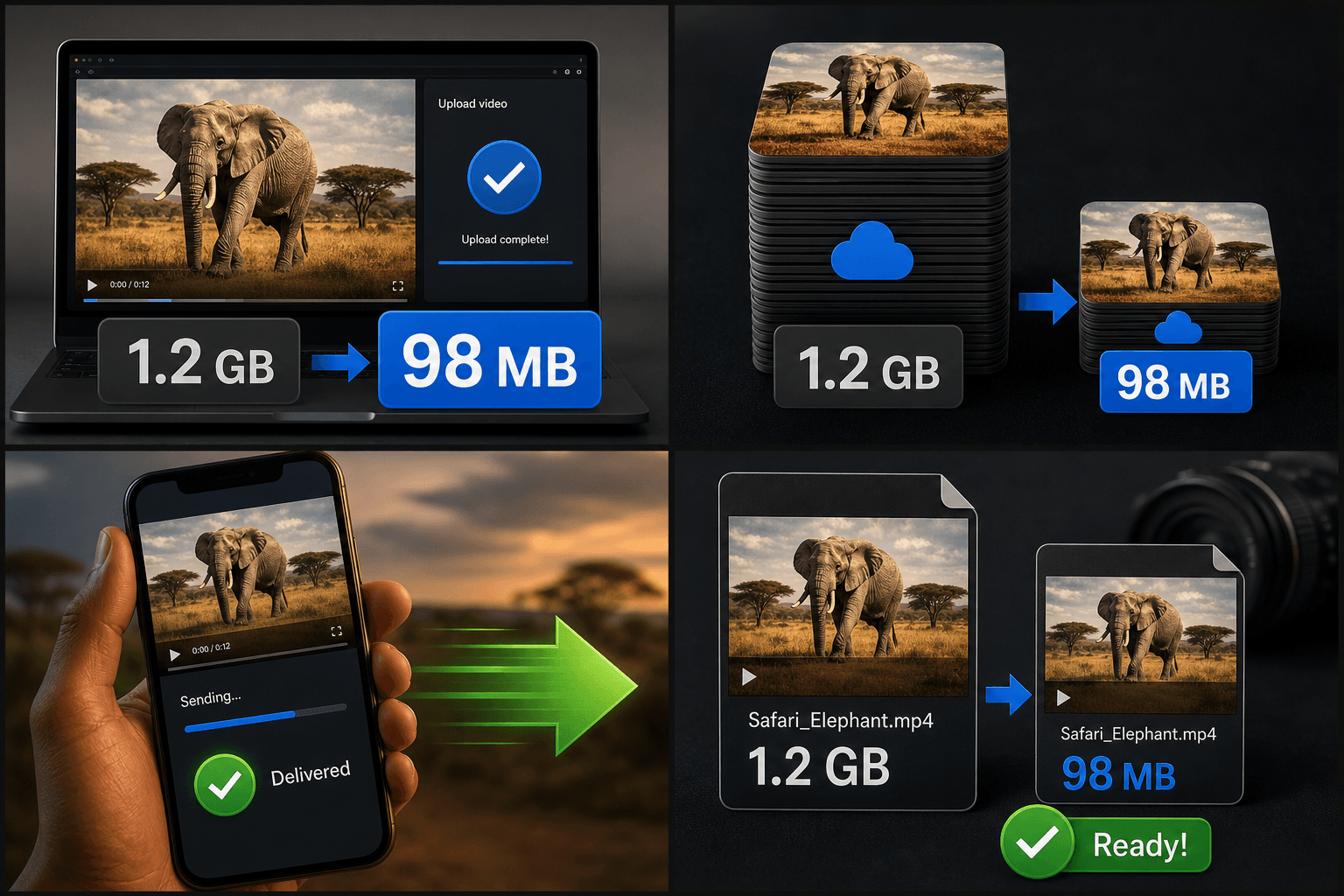
압축이 어떻게 화질을 시청 가능한 수준으로 유지하는지
이 압축 도구는 비트레이트를 무작정 낮추지 않고, H.264 코덱으로 일정한 화질 계수를 사용해 다시 인코딩합니다. 정적인 장면은 적은 비트를 사용하고 빠른 움직임이 있는 장면은 더 많은 비트를 할당합니다. 그래서 말하기 중심의 하이라이트 영상은 모바일 화면에서 눈에 띄는 화질 저하 없이도 60–80%까지 줄일 수 있습니다.
- 소스 가져오기
- 프리셋 선택
- 다운로드 또는 계속
소셜 미디어용 동영상 압축
긴 원본 영상은 용량이 큽니다. 2시간 분량의 녹화본은 쉽게 수 기가바이트를 넘겨 업로드가 느려지고 저장 공간을 차지합니다. Recapo 동영상 용량 줄이기는 스마트 비트레이트 및 해상도 프리셋으로 파일 크기를 줄여도 모바일과 데스크톱에서 영상이 깔끔하게 보입니다.
- 소스 가져오기
- 프리셋 선택
- 다운로드 또는 계속
지원 형식과 제한
압축은 클라우드에서 처리되므로 별도 프로그램 설치가 필요 없습니다. 파일을 업로드하거나 링크를 가져오고, 목표 용량이나 화질 수준을 선택한 뒤 압축된 결과를 다운로드하면 자막 추가, 하이라이트 편집, 배포까지 바로 진행할 수 있습니다.
- 소스 가져오기
- 프리셋 선택
- 다운로드 또는 계속
파일 보안
긴 원본 영상은 용량이 큽니다. 2시간 분량의 녹화본은 쉽게 수 기가바이트를 넘겨 업로드가 느려지고 저장 공간을 차지합니다. Recapo 동영상 용량 줄이기는 스마트 비트레이트 및 해상도 프리셋으로 파일 크기를 줄여도 모바일과 데스크톱에서 영상이 깔끔하게 보입니다.
실제 작업 환경에 맞춘 설계
플랫폼 업로드 제한 용량 충족
클라우드 저장 공간 절약
모바일에서 신속하게 영상 전송
자주 묻는 질문
압축하면 동영상 화질이 떨어지나요?
일부 정보는 항상 손실되지만, 프리셋은 화면 시청 기준으로 눈에 띄는 손실이 없도록 설계되었습니다. 픽셀 단위까지 완벽한 결과물이 필요하다면 사용자 지정 프리셋에서 더 높은 화질 수준을 설정하세요.
압축할 수 있는 최대 파일 크기는 얼마인가요?
처리 시작 전에 업로드 제한이 표시됩니다. 제한을 초과하는 파일은 먼저 일부를 자르거나 로컬에서 1차 압축한 뒤 다시 업로드하세요.
영상 압축기는 무료인가요?
무료 할당량으로 사용해 볼 수 있습니다. 대용량 또는 일괄 압축은 크레딧을 소모합니다. 자세한 내용은 요금 페이지를 확인하세요.
파일을 얼마나 작게 만들 수 있나요?
원본 해상도, 길이, 그리고 영상 내 움직임의 양에 따라 다릅니다. 길고 높은 비트레이트의 요약 영상은 종종 절반 이상으로 줄어들 수 있으며, 이는 일반적으로 일반적인 업로드 제한을 충족하면서도 시청 가능한 화질을 유지하기에 충분합니다.
동영상의 포맷이나 해상도가 변경되나요?
압축기는 컨테이너나 프레임 크기를 변경하는 대신 비트레이트를 줄여 파일 크기를 줄이는 데 중점을 둡니다. 다른 형식도 필요하면 동영상 포맷 변환기를 사용하고, 화면비 변경을 원하면 Recapo 워크플로우에서 전용 크기 조정 또는 자르기 도구를 사용하세요.