이 페이지에서
Recapo 사용자 가이드
원본 영상에서 게시 준비 완료 영상까지
Recapo는 가져오기, 콘텐츠 분석, 스크립트 생성, 내레이션, 자막, 렌더링을 하나의 AI 영상 워크플로로 통합합니다. 목표를 정한 뒤 전체 워크스페이스나 집중 도구를 선택하세요.
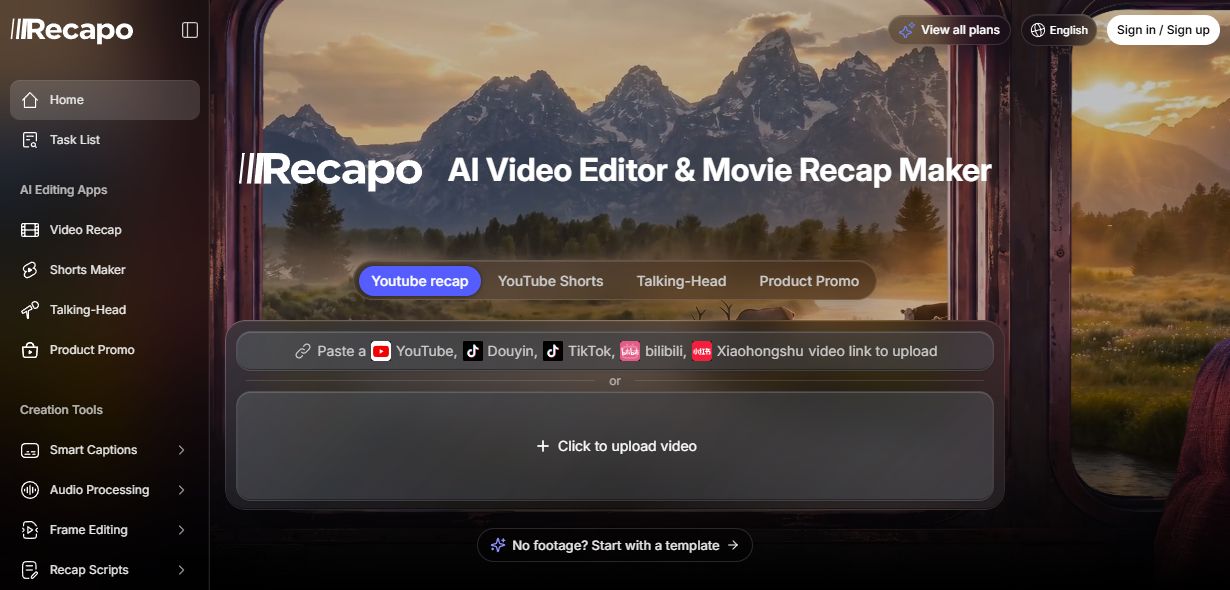
Recapo를 사용하는 분
Recapo는 팀이 긴 영상을 반복 편집과 도구 전환 없이 더 짧고 명확한 게시 준비 완료 영상으로 변환하도록 돕습니다.
콘텐츠 크리에이터
영화, 지식, 스토리 영상을 구조화된 리캡 콘텐츠로 변환합니다.
숏폼 팀
긴 영상에서 클립을 찾아 세로 채널용으로 준비합니다.
팟캐스트 팀
토킹헤드, 팟캐스트, 인터뷰 영상에서 핵심 장면을 추출합니다.
마케팅 팀
제품 자료를 홍보 및 소셜 영상으로 정리합니다.
네 가지 핵심 제작 워크플로
각 워크스페이스는 동일한 가져오기 및 작업 시스템을 공유하면서 콘텐츠 결과에 맞게 제어 기능을 제공합니다.
영상 해설
AI가 원본을 분석해 리캡 구조, 내레이션, 자막, 최종 영상을 만듭니다.
추천 대상
- 영화, 스토리, 지식 콘텐츠용
- 로컬 파일 또는 지원 링크에서 시작
- 스크립트, 음성, 렌더링을 하나의 작업으로 처리
핵심 기능
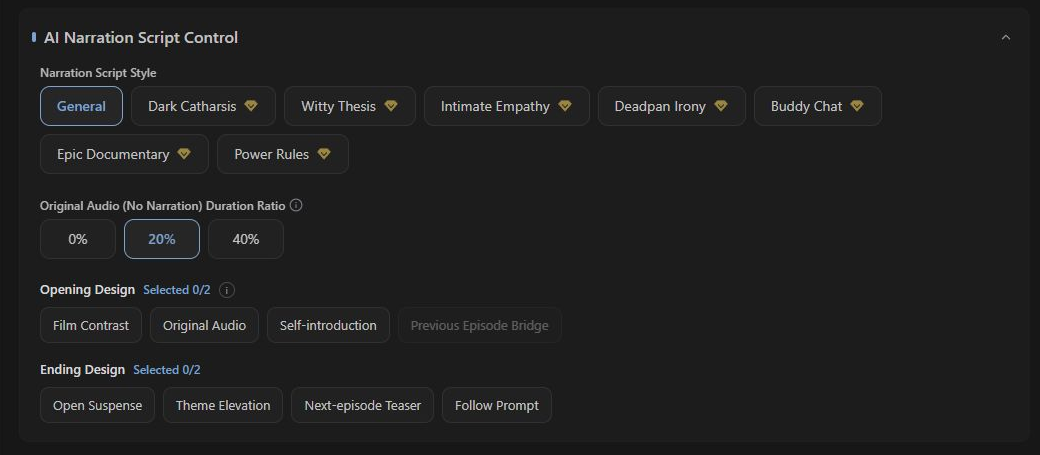
AI 내레이션 제어
스크립트 스타일을 선택하거나 직접 스크립트를 사용합니다.

음성 및 음악
내레이션 음성과 배경 음악을 선택합니다.
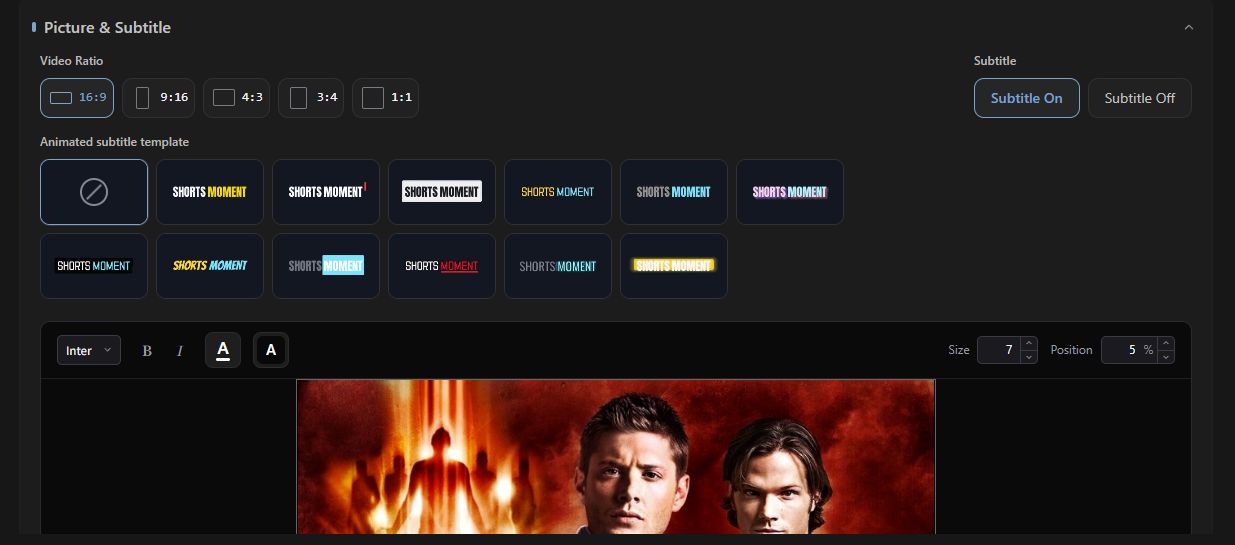
화면 및 자막
화면 비율과 자막 스타일을 설정합니다.
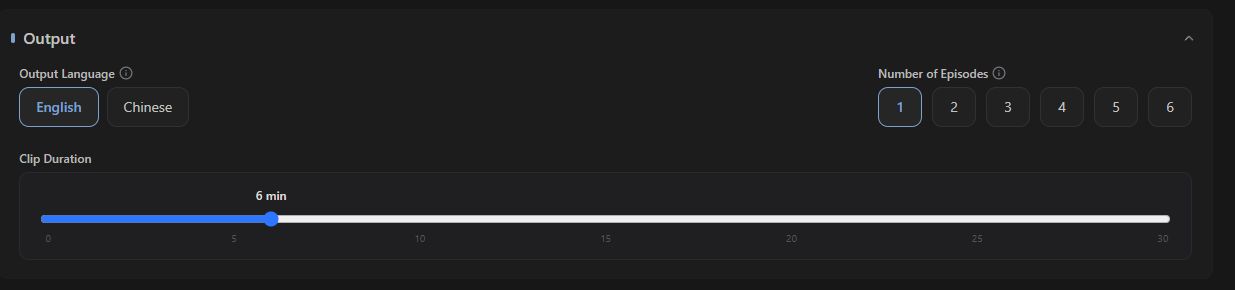
출력 설정
길이, 언어, 출력 개수를 설정합니다.
Shorts 제작 도구
긴 영상에서 공유 가능한 장면을 찾아 집중된 숏폼 영상으로 만듭니다.
추천 대상
- 팟캐스트, 인터뷰, 강의, 긴 영상용
- 하이라이트 장면을 중심으로 숏폼 제작
- 세로 및 Shorts 게시용으로 설계
핵심 기능

원본 구간
분석할 긴 영상의 구간을 선택합니다.

클립 길이
각 숏폼의 목표 길이를 설정합니다.
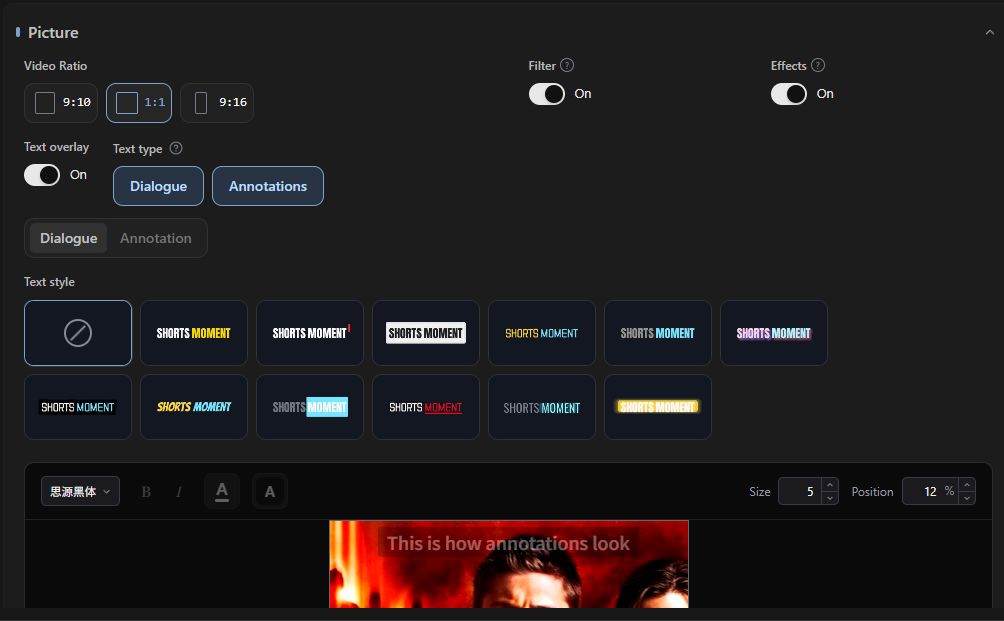
세로 보정
세로 프레이밍, 필터, 모션을 설정합니다.

텍스트 및 오디오
대사 텍스트, 원본 오디오, 음악을 제어합니다.
토킹헤드 클립
인터뷰, 팟캐스트, 토킹헤드 영상에서 완성도 있는 아이디어와 핵심 발언을 찾습니다.
추천 대상
- 아이디어, 인용, 완전한 의미에 집중
- 수동으로 클립을 찾는 시간 단축
- 자막과 세로 프레이밍으로 마무리
핵심 기능
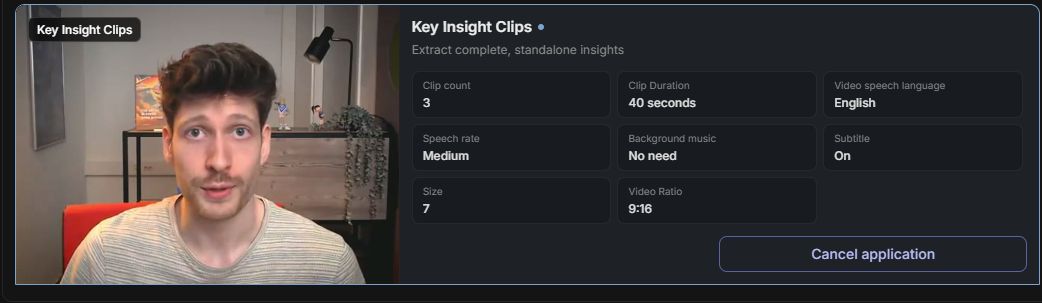
의미 기반 클리핑
완성도 있는 아이디어와 핵심 발언을 추출합니다.
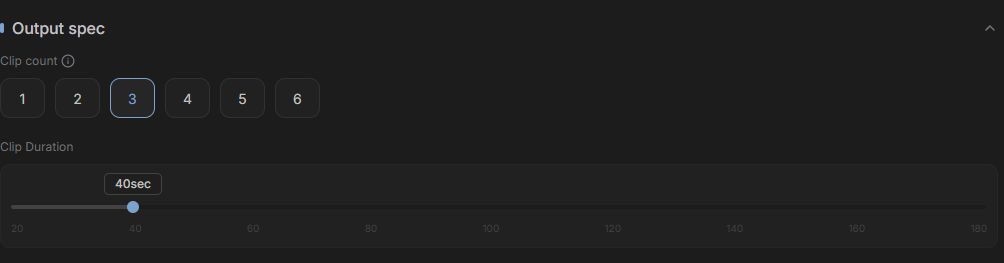
일괄 출력
클립 개수와 클립당 길이를 설정합니다.

언어 및 속도
언어와 말하기 속도를 선택합니다.
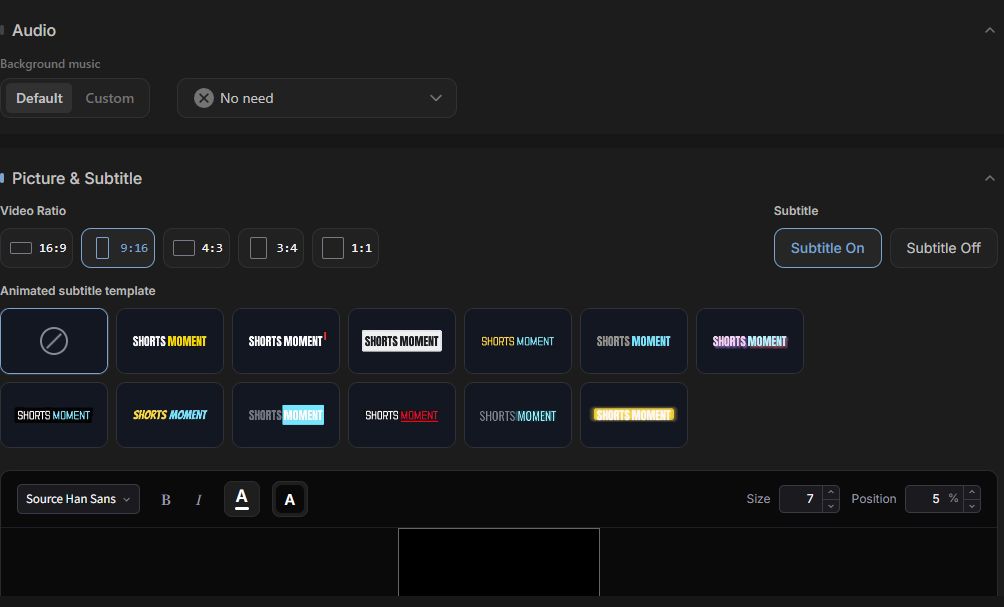
출력 스타일
음악, 화면 비율, 자막을 설정합니다.
제품 홍보
A-Roll과 B-Roll을 제품 혜택 중심으로 구성해 완성도 있는 홍보 영상을 만듭니다.
추천 대상
- 제품 설명 및 소셜 홍보용
- 마케팅 목표에 맞춰 스크립트와 미디어 구성
- 내레이션, 자막, 영상을 함께 제작
핵심 기능
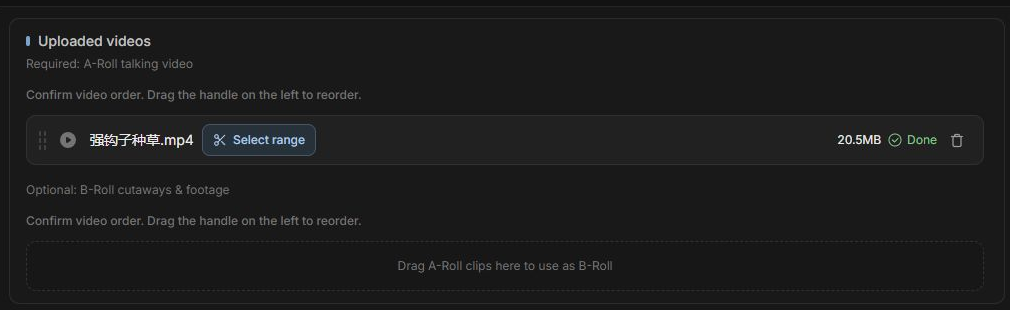
A-Roll 및 B-Roll
주요 영상과 보조 영상을 별도로 관리합니다.

미디어 순서 및 트리밍
소스 순서를 정하고 사용 구간을 다듬습니다.
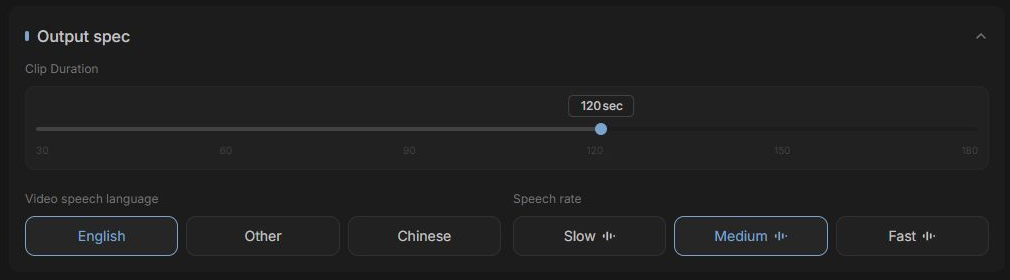
페어링 제어
길이, 언어, 속도를 설정합니다.
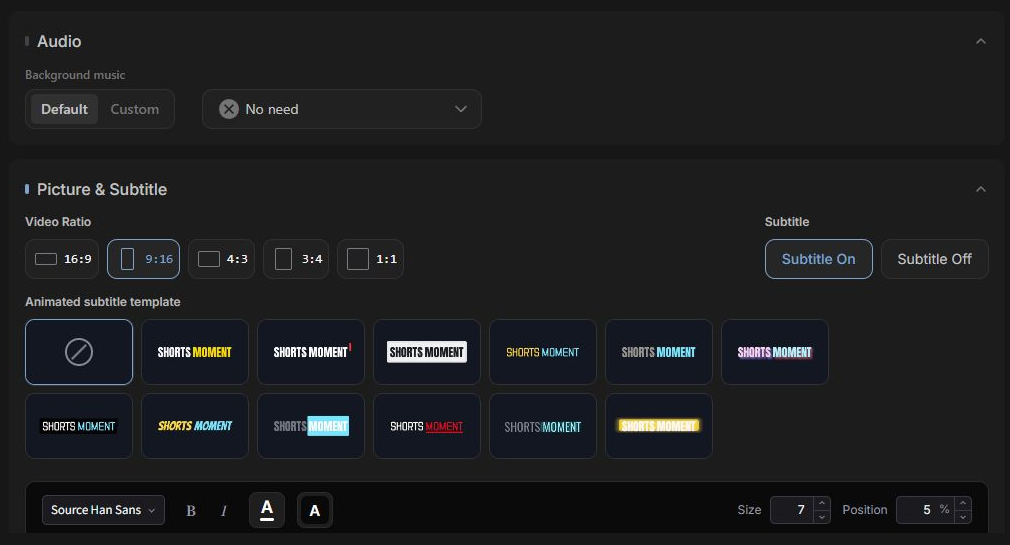
브랜딩 출력
음악, 화면 비율, 자막을 설정합니다.
명확한 제작 경로
사용 사례에 따라 제어 기능은 다르지만, 자료와 작업 수명 주기는 일관되게 유지됩니다.
- 01
워크플로 선택
원하는 결과에 맞는 워크스페이스를 선택합니다.
- 02
미디어 가져오기
로컬 영상을 업로드하거나 지원되는 영상 링크를 붙여넣습니다.
- 03
요구 사항 설정
언어, 스타일, 음성, 자막, 프레이밍을 선택합니다.
- 04
AI로 생성
Recapo가 분석, 스크립트, 음성, 렌더링을 처리합니다.
- 05
검토 및 내보내기
작업에서 진행 상황을 확인한 뒤 결과를 미리보고 다운로드합니다.
공통 제작 기능
이 기능들은 영상 해설, Shorts, 토킹헤드 클립, 제품 홍보 전반에서 작동합니다.

영상 링크로 제작
링크를 붙여넣고 바로 제작을 시작합니다.

로컬 업로드 및 미디어 관리
로컬 영상을 업로드하고 원본 자료를 관리합니다.
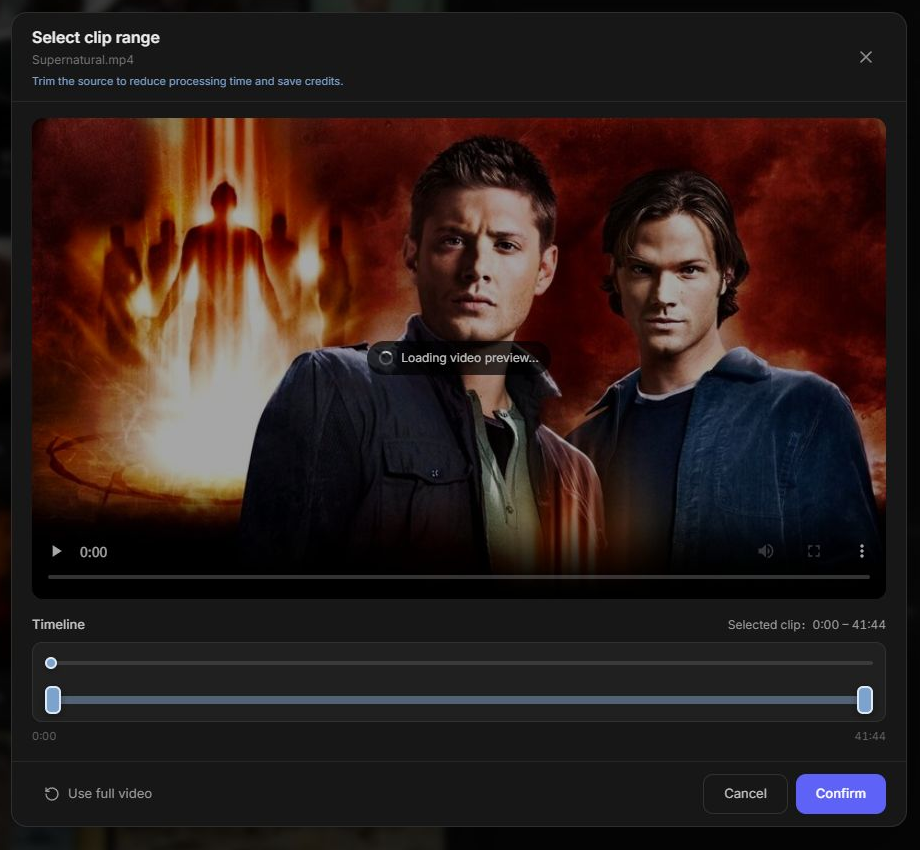
업로드 후 트리밍
업로드 후 시작과 종료 시점을 다듬습니다.
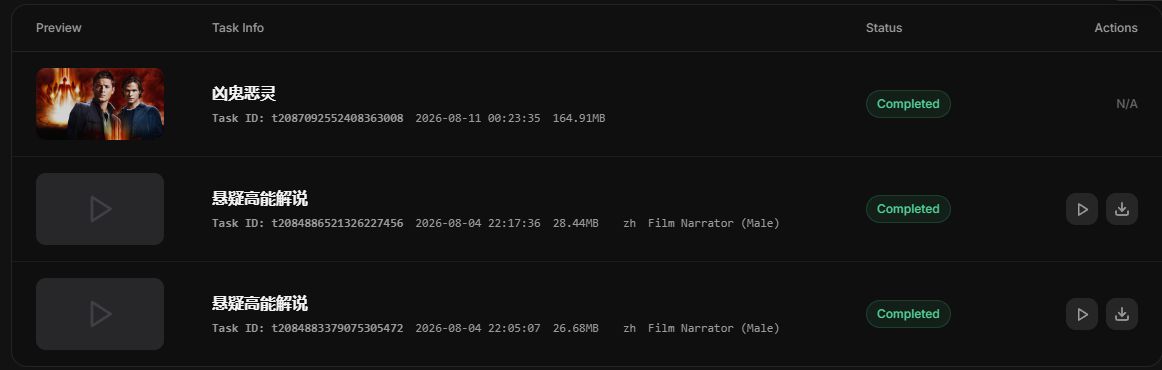
통합 작업 관리
진행 상황을 추적하고 결과를 미리보며 영상을 다운로드합니다.
어디서 시작할지 모르겠나요?
원하는 결과를 선택하고 가장 가까운 워크플로를 여세요.
자주 묻는 질문
영상 편집 경험이 필요한가요?
전문 편집 소프트웨어 경험은 필요 없습니다. 워크플로를 선택하고 원본과 목표를 입력한 뒤 생성된 결과를 시작점으로 사용하세요.
영상 생성 중에 자리를 비워도 되나요?
작업이 제출된 뒤에는 작업 목록에서 진행 상황을 확인할 수 있습니다. 페이지를 떠나기 전에 업로드가 완료되었는지 확인하세요.
워크스페이스와 집중 도구 중 무엇을 사용해야 하나요?
원본부터 영상까지 전체 흐름이 필요하면 워크스페이스를, 자막, 오디오, 포맷 변환 등 단일 작업에는 집중 도구를 사용하세요.
모든 워크플로가 동일한 작업 목록을 공유하나요?
네 가지 AI 제작 워크플로는 작업 상태와 결과 확인을 위해 동일한 작업 목록을 사용하므로, 생성된 영상을 한 곳에서 관리할 수 있습니다.