2026 में HeyGen के विकल्प: AI अवतार या फ़ुटेज पर वॉयसओवर?
HeyGen के विकल्प काम के अनुसार चुनें: डिजिटल प्रस्तुतकर्ता, केवल आवाज़, उत्पाद डेमो या मौजूदा फ़ुटेज से वीडियो। समान स्क्रिप्ट और स्रोत से परिणाम जाँचें।
HeyGen का विकल्प चुनने से पहले पूछें: क्या स्क्रीन पर डिजिटल चेहरा चाहिए, या लक्ष्य केवल खुद कैमरे के सामने आए बिना वीडियो बनाना है? यह गाइड खासकर YouTube, TikTok, Shorts और Reels के उन क्रिएटर्स के लिए है जिन्हें दूसरा परिणाम चाहिए। AI अवतार, केवल वॉयसओवर और वास्तविक फ़ुटेज से नैरेशन व कैप्शन वाले क्लिप अलग काम हैं। इन्हें एक-दूसरे का सीधा विकल्प मानने से गलत सूची बनती है।
प्रकटीकरण और तरीका: यह गाइड Recapo.ai प्रकाशित करता है और चर्चा में उसका अपना उत्पाद शामिल है। मूल अंग्रेज़ी संस्करण में आधिकारिक उत्पाद पेज 10 जुलाई 2026 को देखने का उल्लेख है। यह दस्तावेज़ आधारित तुलना है, समान मानकों पर किया गया व्यावहारिक बेंचमार्क नहीं। नीचे उत्पादों की बताई गई उपयोग-स्थिति है; नई कीमत, सीमा या प्रदर्शन परीक्षण का दावा नहीं। सुविधाएँ बदल सकती हैं।
HeyGen का मुख्य उपयोग और विकल्प की ज़रूरत
इस तुलना में HeyGen का AI अवतार उपयोग केंद्र में है: स्क्रिप्ट, डिजिटल प्रस्तुतकर्ता और आवाज़ चुनकर बोलता हुआ वीडियो बनाना। प्रशिक्षण, उत्पाद समझाने और कई भाषाओं में एक जैसे प्रवक्ता वाले वीडियो में ऐसा रूप उपयोगी हो सकता है। विकल्प ढूँढ़ना अपने आप गुणवत्ता की शिकायत नहीं; हो सकता है आपके काम को अलग उत्पादन तरीका चाहिए। इसे HeyGen की सभी वर्तमान सुविधाओं की पूरी सूची न मानें।
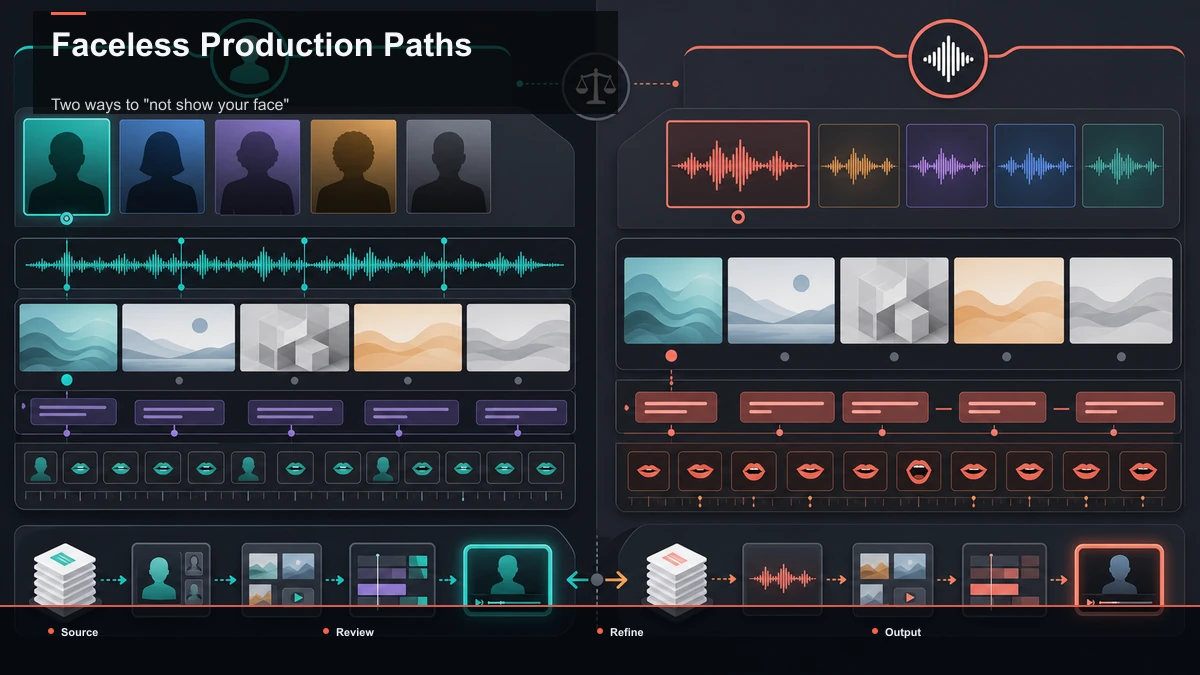
कैमरे पर न आने के दो रास्ते
- कृत्रिम चेहरा दिखाएँ। AI अवतार आपकी जगह प्रस्तुतकर्ता बने।
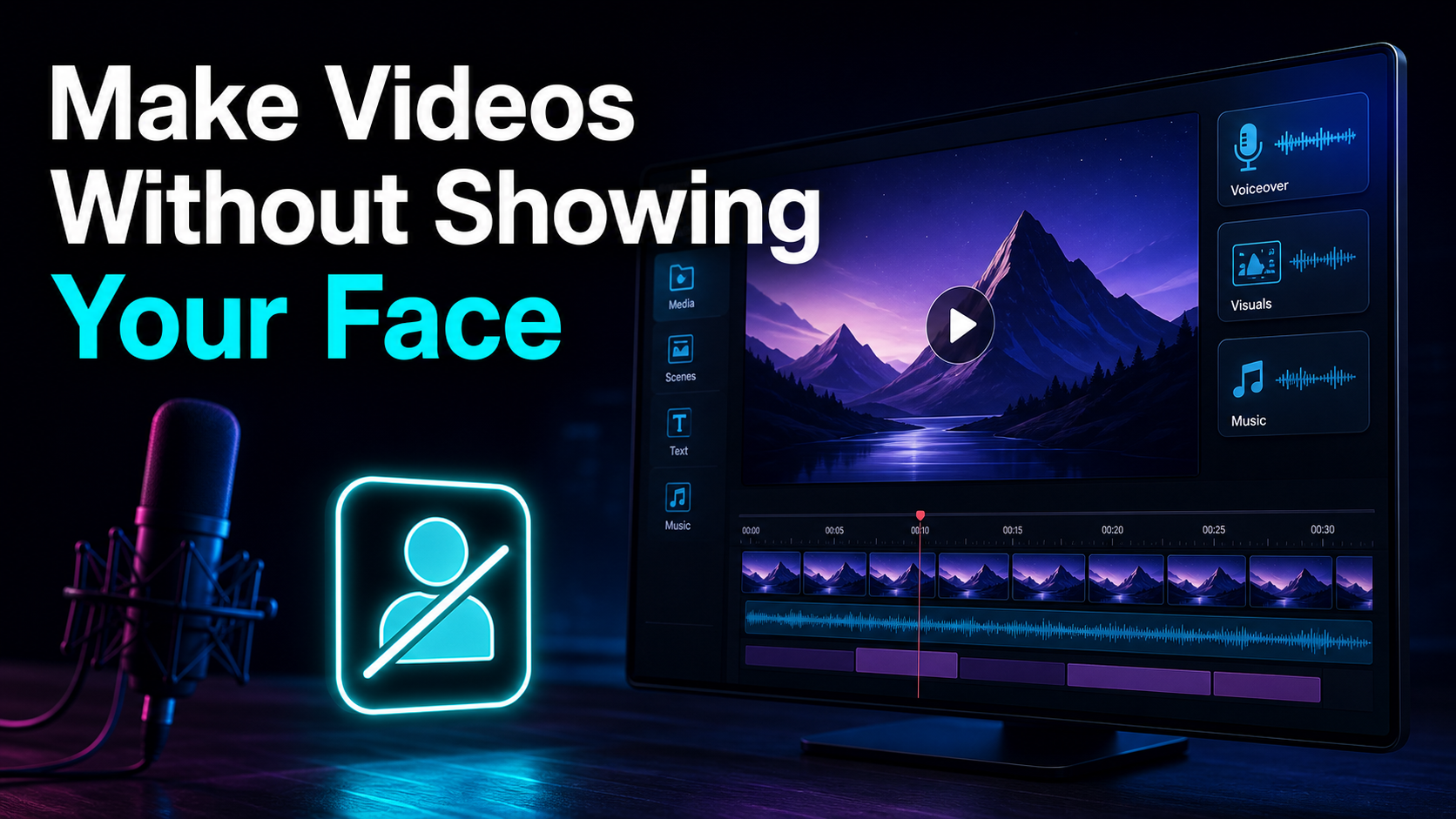
- प्रस्तुतकर्ता का चेहरा ही न रखें। क्लिप, गेमप्ले, रीकैप सामग्री या स्क्रीन रिकॉर्डिंग पर अपनी रिकॉर्ड की हुई या AI आवाज़ और कैप्शन लगाएँ।
अवतार चाहिए तो उसी श्रेणी को जाँचें। वास्तविक फ़ुटेज पर नैरेशन चाहिए तो अलग श्रेणी बेहतर मेल खा सकती है। यह उत्पादन के रास्तों का अंतर है; किसी उत्पाद के अन्य उपयोग असंभव होने का दावा नहीं।
AI अवतार के विकल्प
मूल तुलना में इन उत्पादों की सार्वजनिक पहचान दी गई है। कीमत, कोटा, अवतार संख्या और एक्सपोर्ट सीमा वर्तमान साइट पर जाँचकर अपने काम में परीक्षण करें।
| टूलबताया गया उपयोगकब जाँचें | ||
| Synthesia | प्रशिक्षण और कॉर्पोरेट वीडियो के AI प्रस्तुतकर्ता | लगातार एक जैसे प्रवक्ता की ज़रूरत |
| D-ID | स्थिर फ़ोटो या चेहरे को बोलते अवतार में बदलना | किसी खास तस्वीर को बोलता दिखाना |
| Colossyan | कार्यस्थल की सीख के लिए अवतार वीडियो | प्रशिक्षण या ऑनबोर्डिंग |
| DeepBrain AI | समाचार या प्रसारण जैसी अवतार प्रस्तुति | एंकर जैसी शैली |
Creatify और Vidnoz को मूल लेख छोटे विज्ञापन तथा उत्पाद मार्केटिंग की अवतार श्रेणी में रखता है। Arcade अलग काम—इंटरैक्टिव उत्पाद डेमो और स्क्रीन-कैप्चर—से जुड़ा है। उत्पाद डेमो चाहिए, बोलता प्रस्तुतकर्ता नहीं, तो यह तीसरा रास्ता है। श्रेणी की पहचान करें, फिर नीचे के परीक्षण से मेल जाँचें।
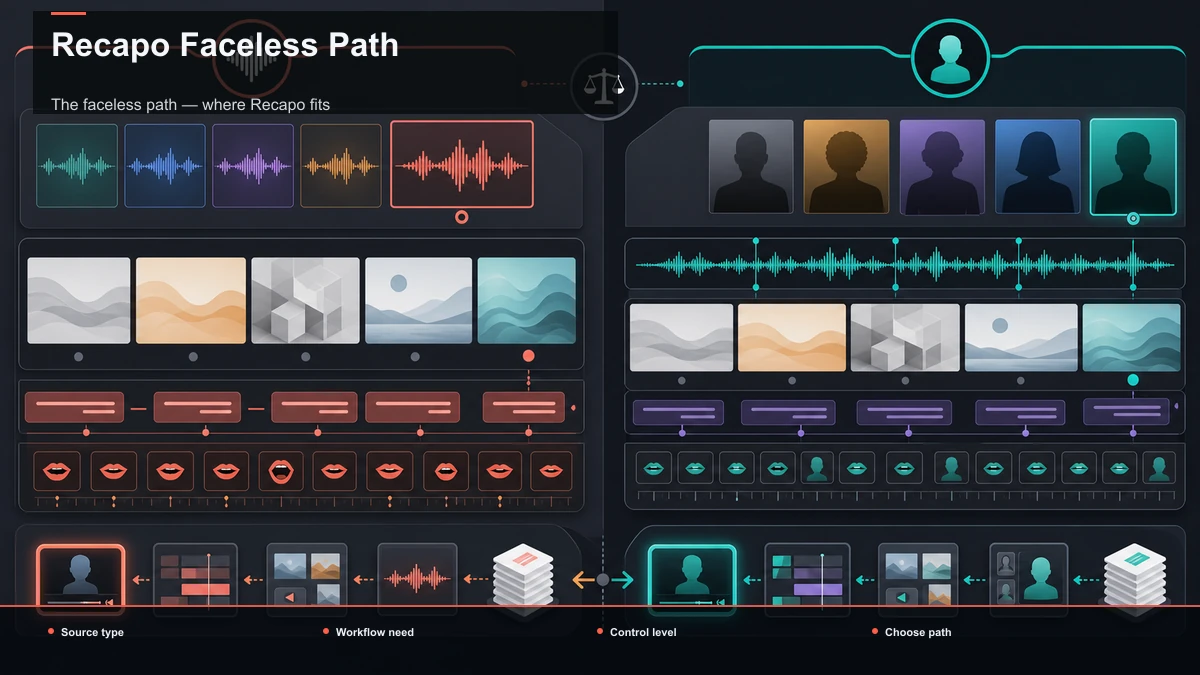
यदि केवल आवाज़ चाहिए
अपने पसंदीदा एडिटर में नैरेशन जोड़ना हो, तो समर्पित टेक्स्ट-टू-स्पीच टूल देखें। मूल तुलना Murf को स्टूडियो जैसे वॉयसओवर कार्यक्षेत्र और ElevenLabs को अभिव्यक्तिपूर्ण आवाज़ों की श्रेणी में बताती है; यह यहाँ नया गुणवत्ता परीक्षण नहीं है। इस रास्ते में ऑडियो मिलता है, पूरा वीडियो नहीं। चित्र, कैप्शन और एक्सपोर्ट दूसरे एडिटर में जोड़ने पड़ सकते हैं।
Recapo कहाँ उपयुक्त है?
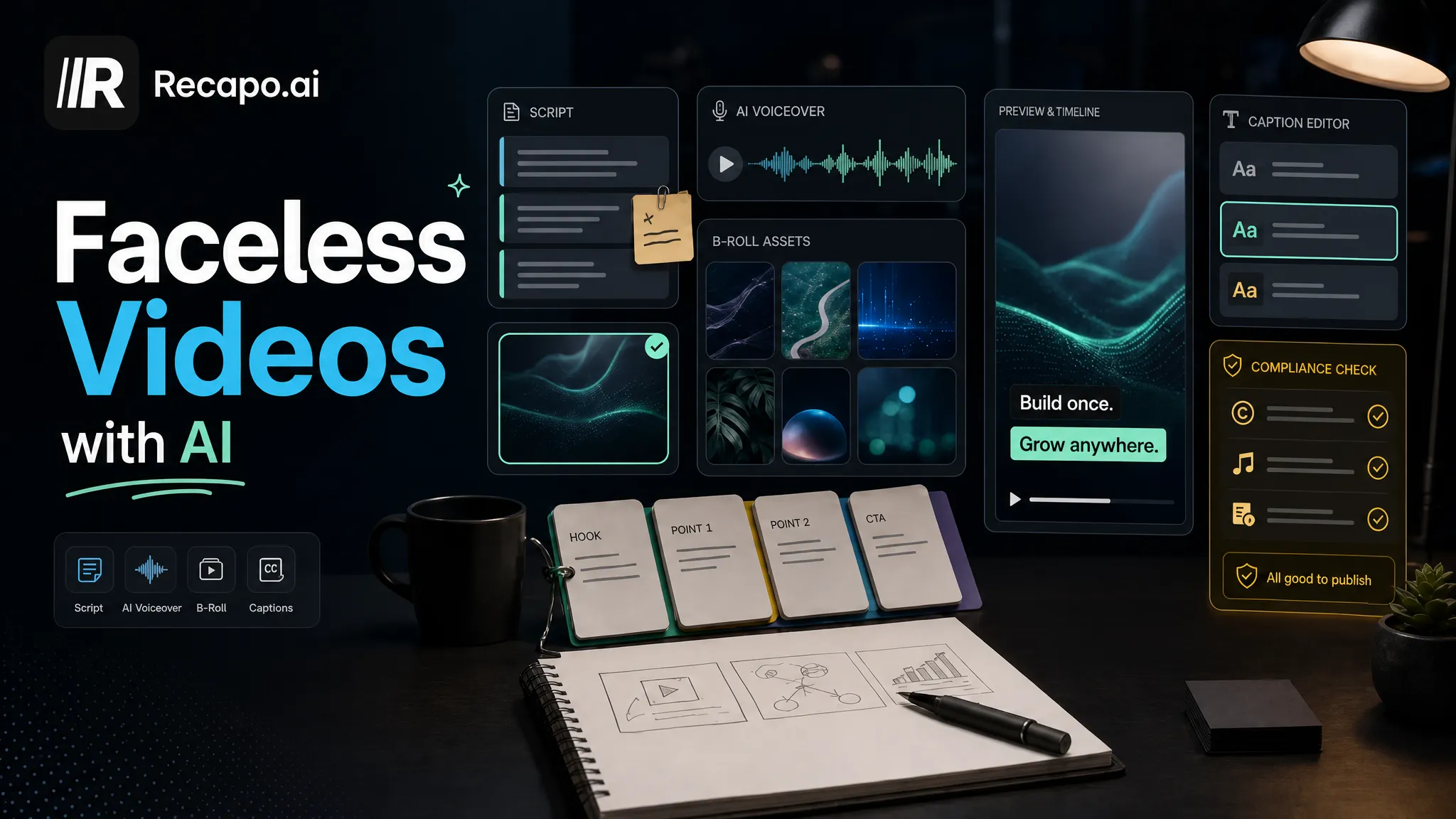
इस गाइड में वर्णित Recapo AI अवतार नहीं बनाता। बोलता कृत्रिम प्रस्तुतकर्ता चाहिए तो अवतार जनरेटर चुनें। Recapo का बताया काम मौजूद फ़ुटेज पर बिना खुद कैमरे में आए वीडियो बनाना है। रीकैप, टिप्पणी या लंबे वीडियो के पुनः उपयोग में वास्तविक सामग्री पर नैरेशन और कैप्शन उपयोगी हो सकते हैं।
Recapo ब्राउज़र टैब में ट्रांसक्रिप्शन, कैप्शन, लंबे वीडियो से स्क्रिप्ट, छोटे क्लिप, AI वॉयसओवर, वर्टिकल रीफ़्रेम, कवर और एक्सपोर्ट का रास्ता देता है। मूल लेख MP4, MOV और सामान्य फ़ॉर्मैट तथा प्रति कार्य कुल 6GB तक बताता है; वर्तमान सीमा और कीमत उत्पाद व प्राइसिंग पेज पर देखें।
वॉयसओवर मेकर आपकी संपादित स्क्रिप्ट को बिना अपनी आवाज़ रिकॉर्ड किए नैरेशन में बदलने का रास्ता देता है। टेक्स्ट-टू-स्पीच वीडियो में अपनी दृश्य सामग्री के साथ लिखी स्क्रिप्ट से नैरेटेड क्लिप बना सकते हैं। पूरी प्रक्रिया के लिए फेसलेस वीडियो बनाना और दोनों रास्तों की तुलना के लिए चेहरा दिखाए बिना वीडियो बनाना पढ़ें।
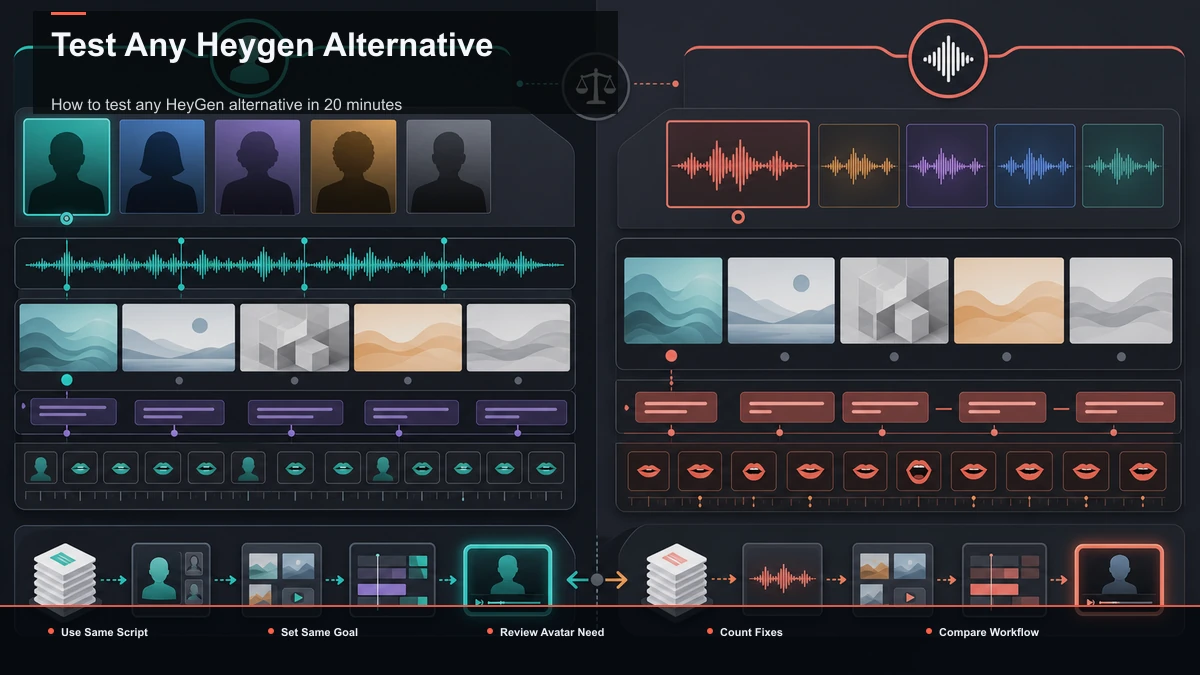
20 मिनट का शुरुआती परीक्षण
मार्केटिंग सूची यह नहीं बताती कि आपकी स्क्रिप्ट, उच्चारण या दर्शक पर परिणाम कैसा होगा। अपने वास्तविक काम से नियंत्रित परीक्षण करें। 20 मिनट शुरुआती जाँच का समय-बजट है, हर जटिल काम के लिए सार्वभौमिक सीमा नहीं।
- एक प्रतिनिधि इनपुट लें। अवतार में वही स्क्रिप्ट लें जिसे प्रकाशित करेंगे। फ़ुटेज वाले रास्ते में प्राकृतिक आवाज़ और कुछ शोर वाली असली 5–10 मिनट की रिकॉर्डिंग लें।
- हर टूल में समान काम करें। सही कैप्शन वाला वर्टिकल 30–45 सेकंड क्लिप एक्सपोर्ट करें—एक में अवतार, दूसरे में फ़ुटेज पर आवाज़।
- चार पहलू लिखें। नीचे की तालिका से तुलना करें।
- अंतिम फ़ाइलें साथ देखें। दर्शक एडिटर की स्क्रीन नहीं, आउटपुट देखता है।
- काम पूरा न कर पाने का कारण जाँचें। तय शुरुआती समय में प्रतिनिधि क्लिप पूरा न हो, तो बाधा और आवश्यक सीखने का समय दर्ज करें। यदि तरीका आपकी समयसीमा और उद्देश्य पूरा नहीं करता, उसे सूची से हटाएँ।
| पहलूपरीक्षण | |
| स्क्रीन पर उपस्थिति | बिना दिशा दिए किसी को दिखाएँ: अवतार स्वाभाविक लगता है या बिना प्रस्तुतकर्ता वाला संस्करण ध्यान बेहतर रखता है? |
| आवाज़ | ज़ोर से सुनें: प्रस्तुति और उच्चारण स्वाभाविक हैं? |
| कैप्शन | ऑडियो से पाठ मिलाकर वास्तविक गलतियाँ गिनें |
| फ़ॉर्मैट और एक्सपोर्ट | प्रवेश स्तर वाले प्लान से असली फ़ाइल निकालकर गुणवत्ता, वॉटरमार्क और फ़ॉर्मैट जाँचें |
कीमत, कोटा या वॉटरमार्क की स्थिर सूची से अधिक उपयोगी आपके वर्तमान काम का यह परिणाम है।
फ़ुटेज से फेसलेस वीडियो की पूरी प्रक्रिया
- लंबी रिकॉर्डिंग अपलोड करें। MP4 या MOV में एपिसोड, स्ट्रीम VOD या स्क्रीन कैप्चर लें। मूल लेख की 6GB प्रति कार्य सीमा वर्तमान इंटरफ़ेस से मिलाएँ।
- स्क्रिप्ट बनाएँ। ट्रांसक्रिप्ट को चुने हुए उपयोगी क्षणों वाली सघन नैरेशन स्क्रिप्ट में बदलें।
- वॉयसओवर बनाएँ। वॉयसओवर मेकर से स्क्रिप्ट को आवाज़ दें। अपना माइक्रोफ़ोन या कृत्रिम चेहरा आवश्यक नहीं।
- कैप्शन और कट करें। नैरेशन के कैप्शन जाँचें और मजबूत 20–60 सेकंड क्षण स्वतंत्र छोटे वीडियो में चुनें।
- रीफ़्रेम और एक्सपोर्ट करें। TikTok, Shorts और Reels के लिए 9:16 तैयार करें, कवर बनाएँ और पोस्ट करने से पहले साफ एक्सपोर्ट जाँचें।
ब्राउज़र आधारित होने से संगत ब्राउज़र, नेटवर्क और पर्याप्त संसाधन वाले Windows, Mac या दूसरे लैपटॉप पर बिना इंस्टॉल काम कर सकते हैं।
कौन-सी श्रेणी आपके लिए है?
| ज़रूरतजाँचने वाली श्रेणी | |
| कृत्रिम प्रस्तुतकर्ता | Synthesia, D-ID, Colossyan, DeepBrain जैसे अवतार टूल |
| खास फ़ोटो को बोलता दिखाना | फ़ोटो-टू-अवतार टूल |
| अवतार आधारित छोटा विज्ञापन | Creatify, Vidnoz जैसे विज्ञापन-केंद्रित टूल |
| प्रस्तुतकर्ता के बजाय उत्पाद डेमो | Arcade जैसे इंटरैक्टिव डेमो टूल |
| अपने एडिटर के लिए केवल नैरेशन | Murf, ElevenLabs जैसे TTS टूल |
| असली फ़ुटेज पर बिना प्रस्तुतकर्ता का वीडियो | Recapo जैसे पुनः उपयोग एडिटर |
एक सार्वभौमिक सर्वोत्तम विकल्प नहीं है। डिजिटल प्रस्तुतकर्ता के लिए अवतार श्रेणी, और असली रिकॉर्डिंग पर रीकैप या टिप्पणी के लिए फ़ुटेज वाला रास्ता जाँचें।
अक्सर पूछे जाने वाले प्रश्न
सबसे अच्छा मुफ़्त विकल्प कौन-सा है? काम पर निर्भर है। प्रवेश स्तर, मुफ़्त उपयोग और बिना वॉटरमार्क अलग प्रश्न हैं और बदल सकते हैं। उसी स्तर पर टेस्ट एक्सपोर्ट करके फ़ाइल देखें।
बिना अवतार का विकल्प है? हाँ। वास्तविक फ़ुटेज पर नैरेशन, कैप्शन और क्लिप जोड़कर स्वयं कैमरे पर आए बिना वीडियो बना सकते हैं।
क्या दोनों तरीके मेरा चेहरा छिपा सकते हैं? अवतार आपकी जगह कृत्रिम चेहरा रखता है; फ़ुटेज वाला तरीका प्रस्तुतकर्ता का चेहरा नहीं माँगता। रीकैप और टिप्पणी में वास्तविक फ़ुटेज, जबकि प्रशिक्षण या प्रवक्ता वीडियो में अवतार उपयोगी हो सकता है।
कौन-से विकल्प ब्राउज़र में चलते हैं? कई अवतार, TTS और पुनः उपयोग टूल टैब में चलते हैं। इंस्टॉल से बचना ज़रूरी हो, तो आधिकारिक साइट पर ब्राउज़र समर्थन की पुष्टि करें।
क्या Recapo HeyGen जैसे अवतार बनाता है? इस गाइड का Recapo रास्ता मौजूदा फ़ुटेज, स्क्रिप्ट, AI आवाज़, कैप्शन और वर्टिकल क्लिप के लिए है; कृत्रिम प्रस्तुतकर्ता बनाने का दावा नहीं है।
अपनी फ़ुटेज पर तुलना करें
एक असली रिकॉर्डिंग से स्क्रिप्ट, AI आवाज़, कैप्शन और वर्टिकल क्लिप बनाकर एक्सपोर्ट करें। फिर समान उद्देश्य वाले अवतार आउटपुट से तुलना करें। मुफ़्त Recapo खाता बनाएँ और 20 मिनट के शुरुआती परीक्षण से समझें कि आपके चैनल को असली फ़ुटेज पर नैरेशन चाहिए या डिजिटल प्रस्तुतकर्ता।