iPhone पर वीडियो में सबटाइटल कैसे जोड़ें
iPhone पर iMovie Titles या Safari में ऑटो-सबटाइटल से वीडियो तैयार करें। शब्द, टाइमिंग, पठनीयता और स्थायी सबटाइटल वाले एक्सपोर्ट की समीक्षा करें।
Recapo.ai संपादकीय टीम। मूल लेख: 10 जुलाई 2026; Apple संबंधी उपलब्धता और Titles विवरण नई भाषा तैयार करते समय जाँचे गए हैं।
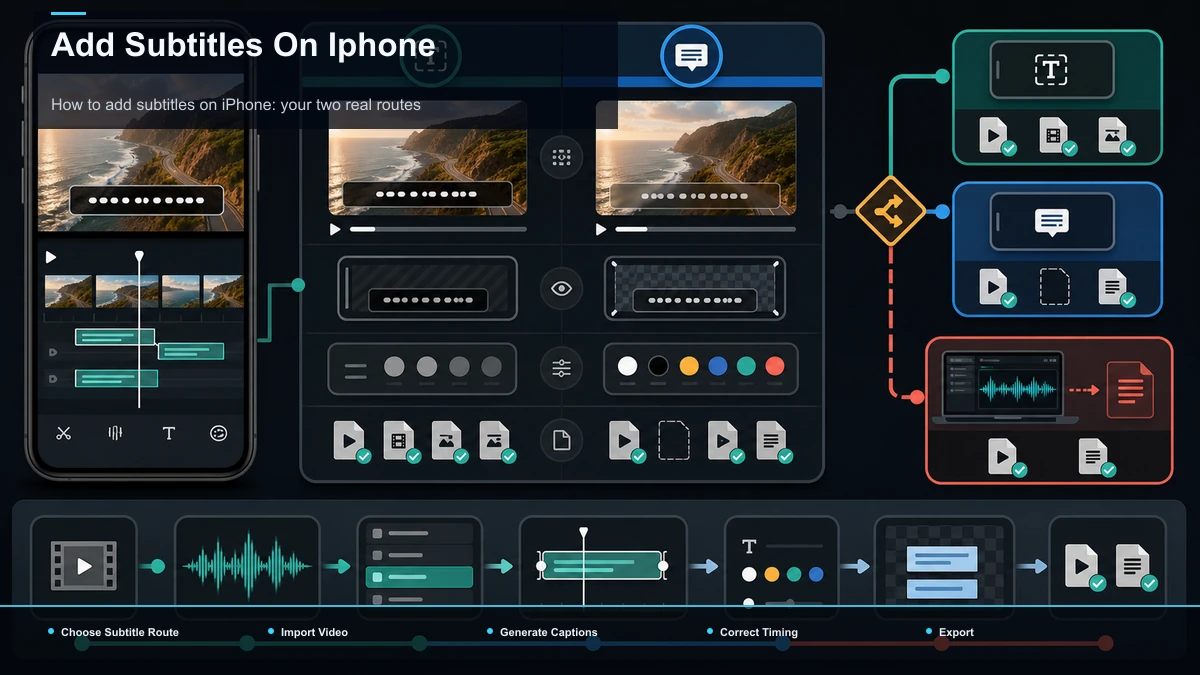
iPhone पर दो उपयोगी रास्ते हैं: iMovie के Titles से पाठ हाथ से जोड़ें या Safari में ऑटो-सबटाइटल टूल से पहला मसौदा बनाएँ। एक छोटी क्लिप की एक पंक्ति में मैनुअल तरीका सरल है। लगातार बदलते सबटाइटल वाले लंबे वीडियो में ऑटो-ट्रांसक्रिप्शन समय बचा सकता है। दोनों में अंतिम शब्द, समय और एक्सपोर्ट जाँचना आपकी ज़िम्मेदारी है।
अपना रास्ता चुनें
- iMovie Titles: मुफ़्त मूल iPhone एडिटिंग विकल्प, यदि उपलब्ध/इंस्टॉल हो। छोटे वीडियो में हर हिस्से का पाठ हाथ से लिखें; लगातार सबटाइटल में मेहनत बढ़ती है।
- Apple Clips: इसमें रिकॉर्ड करते समय Live Titles बनते थे। लेकिन Apple के अनुसार यह अब अपडेट नहीं होता और 10 अक्टूबर 2025 से नए उपयोगकर्ताओं के लिए डाउनलोड उपलब्ध नहीं है। पहले डाउनलोड करने वाले अपने Apple खाते से फिर डाउनलोड कर सकते हैं; नया काम शुरू करने के लिए इसे वर्तमान सार्वभौमिक विकल्प न मानें। Apple का Clips संबंधी विवरण देखें।
- तीसरे पक्ष का ऐप: ऐप ऑटो-ट्रांसक्राइब करे और आप सुधारें; स्टाइल, खाता, इंस्टॉलेशन और शुल्क की आवश्यकता ऐप पर निर्भर है।
- Safari का ब्राउज़र टूल: वीडियो अपलोड करें, समय वाले सबटाइटल बनवाएँ, सुधारें और स्थायी रूप से वीडियो में रेंडर करें। अलग ऐप इंस्टॉल नहीं करना पड़ता; उपलब्ध योजना और लॉगिन की शर्त जाँचें।
15 सेकंड की स्टोरी में एक पंक्ति के लिए iMovie पर्याप्त हो सकता है। तीन मिनट के बोलते व्यक्ति या पुनः उपयोग वाले क्लिप में लगातार सबटाइटल हों तो मैनुअल विभाजन बहुत बढ़ सकता है।
iMovie में सबटाइटल जैसा पाठ जोड़ें
iMovie में यह काम Titles से होता है। Apple की Titles गाइड के अनुसार पाठ, फ़ॉन्ट, रंग, आकार और स्थिति बदली जा सकती है।
- iMovie खोलें, Movie प्रोजेक्ट शुरू करें और मीडिया ब्राउज़र से वीडियो जोड़ें।
- टाइमलाइन पर क्लिप चुनें; चयन का बॉर्डर दिखेगा।
- Titles का T बटन दबाएँ और शैली चुनें। एनिमेशन, ज़ूम या स्लाइड को पहले देखें।
- उस भाग का पाठ लिखें और उपयुक्त स्थिति रखें। Lower Third नीचे पाठ रखने का एक विकल्प है।
- जहाँ शब्द बदलने हों वहाँ Split से क्लिप बाँटकर नए भाग में अलग Title दें। लगातार सबटाइटल के लिए कई ऐसे हिस्से बनते हैं।
- प्रीव्यू देखें और Share से Photos में वीडियो सहेजें। पाठ एक्सपोर्ट के चित्र में स्थायी होगा, अलग चालू-बंद होने वाला ट्रैक नहीं।
लंबे वीडियो में यह धीमा क्यों होता है?
हर कुछ सेकंड में पाठ बदलने के लिए कई छोटे हिस्से और अलग Titles बनाने पड़ते हैं। यह समर्पित SRT/VTT सबटाइटल आयात प्रक्रिया नहीं है। तीन मिनट के वीडियो में दर्जनों मैनुअल बदलाव हो सकते हैं और इस तरीके से दोबारा उपयोग के लिए अलग ट्रांसक्रिप्ट अपने आप नहीं मिलता। लेकिन तैयार एक्सपोर्ट को दूसरे प्लेटफ़ॉर्म पर इस्तेमाल कर सकते हैं; हर जगह फिर टाइप करना अनिवार्य नहीं।
Safari में ऑटो-सबटाइटल का रास्ता
- Safari में ऑटो सबटाइटल जनरेटर खोलें। ऐप डाउनलोड की आवश्यकता नहीं; वर्तमान पहुँच और योजना की शर्त देखें।
- Photos या Files से MP4, MOV या स्वीकृत सामान्य फ़ॉर्मैट का वीडियो अपलोड करें।
- ऑटो-ट्रांसक्रिप्शन से समयबद्ध पंक्तियों का पहला मसौदा बनाएँ।
- वीडियो के साथ पाठ सुधारें। नाम, संख्या, एक जैसे सुनाई देने वाले शब्द और तकनीकी शब्द खास तौर पर जाँचें। संपादन योग्य ट्रांसक्रिप्ट वाला वीडियो कैप्शन जनरेटर यह काम आसान कर सकता है।
- फ़ोन पर पढ़ने योग्य शैली चुनें।
- सबटाइटल वीडियो में स्थायी रूप से रेंडर करके एक्सपोर्ट करें और फ़ाइल Photos में सहेजें।
ऑटो पहला मसौदा बनाने से टाइपिंग और क्लिप विभाजन की मेहनत घटती है, पर समय ऑडियो की कठिनाई पर निर्भर है। संगीत के ऊपर नैरेशन या एक साथ बोलते लोगों में सटीकता की जाँच महत्वपूर्ण है। ऑटो-कैप्शन सटीकता सुधारने की गाइड देखें।
स्थायी और अलग सबटाइटल
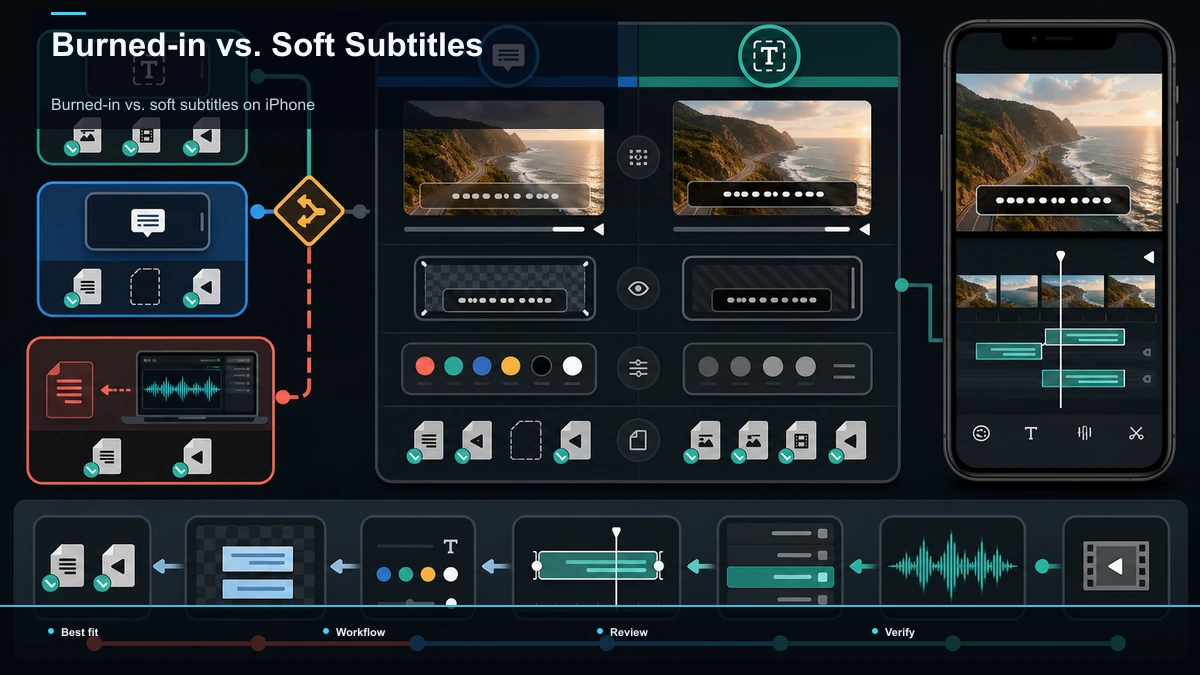
बर्न-इन सबटाइटल चित्र का हिस्सा बन जाते हैं और फ़ाइल के साथ हमेशा दिखते हैं। अलग सबटाइटल ट्रैक समर्थित प्लेयर में चालू-बंद किया जा सकता है। छोटे सोशल वीडियो में स्थायी पाठ बिना अलग अपलोड के दिखता है, लेकिन बाद की वर्तनी सुधारने के लिए स्रोत से फिर एक्सपोर्ट करना होगा। रेंडर से पहले प्रूफ़रीड करें। वीडियो में सबटाइटल जोड़ने की पूरी गाइड में यह चरण देखें।
फ़ोन पर पाठ पढ़ने योग्य बनाएँ
सटीक पाठ भी असफल होगा यदि छोटा, कम कंट्रास्ट वाला या प्लेटफ़ॉर्म नियंत्रण के नीचे हो। शब्दों का समय, स्वाभाविक पंक्ति-विभाजन, फ़ॉन्ट, आकार और सुरक्षित स्थिति फ़ोन स्क्रीन पर जाँचें। iMovie भी कई Title समायोजन देता है; लगातार समयबद्ध सबटाइटल और शब्द-स्तर हाइलाइट चाहिए तो AI सबटाइटल जनरेटर का उपयुक्त कार्य देखें।
Recapo कहाँ उपयोगी है?
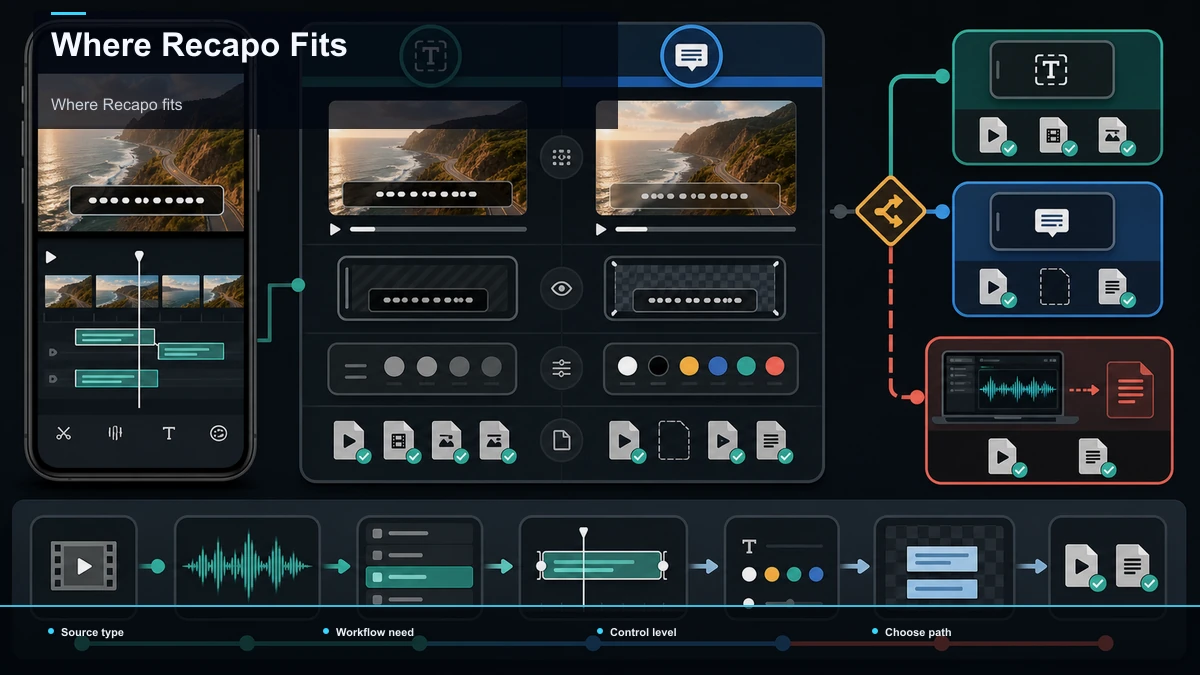
मूल लेख Recapo को ब्राउज़र में वीडियो, शब्द-स्तर संपादन योग्य ट्रांसक्रिप्ट, फ़ॉन्ट व शब्द हाइलाइट, 9:16 रीफ़्रेम और बर्न-इन एक्सपोर्ट की प्रक्रिया के रूप में बताता है। उसमें MP4/MOV तथा प्रति कार्य कुल 6GB सीमा दर्ज है; अपनी फ़ाइल और वर्तमान योजना पर उपलब्धता जाँचें। Safari से Photos का क्लिप लेकर काम पूरा किया जा सकता है, लेकिन डाउनलोड को Photos में रखने का तरीका iPhone की साझा/सेव प्रक्रिया पर निर्भर हो सकता है।
छोटे एक-पंक्ति क्लिप के लिए iMovie का रास्ता सरल रखें। लंबी निरंतर बोली, स्वचालित पहले मसौदे या कई प्लेटफ़ॉर्म के लिए एक स्टाइल वाला मास्टर चाहिए तो ब्राउज़र प्रक्रिया परखें। अंतिम प्रूफ़रीड और आवाज़ बंद करके पढ़ने की जाँच आपकी है। वर्तमान योजनाएँ प्राइसिंग पेज पर देखें।
अक्सर पूछे जाने वाले सवाल
iPhone वीडियो में सबटाइटल कैसे जोड़ें?
iMovie में T → Titles से पाठ जोड़ें और बदलने की जगह क्लिप बाँटें, या Safari टूल में अपलोड, ट्रांसक्राइब, सुधार और बर्न-इन एक्सपोर्ट करें। छोटी एक पंक्ति तथा लंबी निरंतर बोली के लिए अलग रास्ता उपयुक्त हो सकता है।
क्या iMovie में सबटाइटल फ़ीचर है?
इस प्रक्रिया में Titles इस्तेमाल होते हैं। SRT/VTT आयात के बजाय प्रत्येक हिस्से का पाठ बनाएँ। एक्सपोर्ट में वह स्थायी दृश्य पाठ है।
ऐप डाउनलोड किए बिना कर सकते हैं?
हाँ, वेब टूल Safari में चल सकता है। Photos/Files से अपलोड करके ऑटो पाठ सुधारें और रेंडर करें। खाते, सीमा और फ़ाइल समर्थन की वर्तमान शर्त देखें।
सबटाइटल बर्न-इन कैसे करें?
पाठ को वीडियो फ़्रेम में रेंडर करना बर्न-इन है। iMovie Titles एक्सपोर्ट में रहते हैं; ब्राउज़र टूल में बर्न-इन विकल्प चुनें। सुधार के लिए फिर एक्सपोर्ट करना पड़ता है।
लंबे वीडियो में मैनुअल तरीका थकाऊ क्यों है?
हर बदलाव पर हिस्से और Titles सँभालने पड़ते हैं। ऑटो-ट्रांसक्रिप्शन पहला मसौदा और संपादन योग्य पाठ देकर यह मेहनत घटा सकता है।
मुफ़्त खाता बनाएँ, Safari में Recapo खोलें और छोटा प्रतिनिधि क्लिप आज़माएँ। नाम, संख्या, शैली, 9:16 फ़्रेम और बर्न-इन एक्सपोर्ट जाँचकर अंतिम पढ़ाई पूरी करें।