ऑनलाइन वीडियो कैसे काटें: साफ़ शुरुआत और सही निर्यात
वीडियो के शुरू और अंत के बिंदु चुनें, शब्द और कैप्शन कटने से बचाएँ तथा निर्यात की अवधि, रिज़ॉल्यूशन और गुणवत्ता मूल फ़ाइल से मिलाकर जाँचें।
मूल लेख: Recapo संपादकीय टीम · मूल अपडेट: 2026-07-28। धीमी शुरुआत हटाने, रिकॉर्डिंग छोटी करने, उपयोगी क्षण निकालने या सोशल क्लिप बनाने के लिए पूरी टाइमलाइन दोबारा बनाना ज़रूरी नहीं। ऑनलाइन कटर में आवश्यक हिस्सा चुनकर समय और निर्यात की गुणवत्ता जाँच सकते हैं।
 वीडियो काटने का मतलब क्या है?
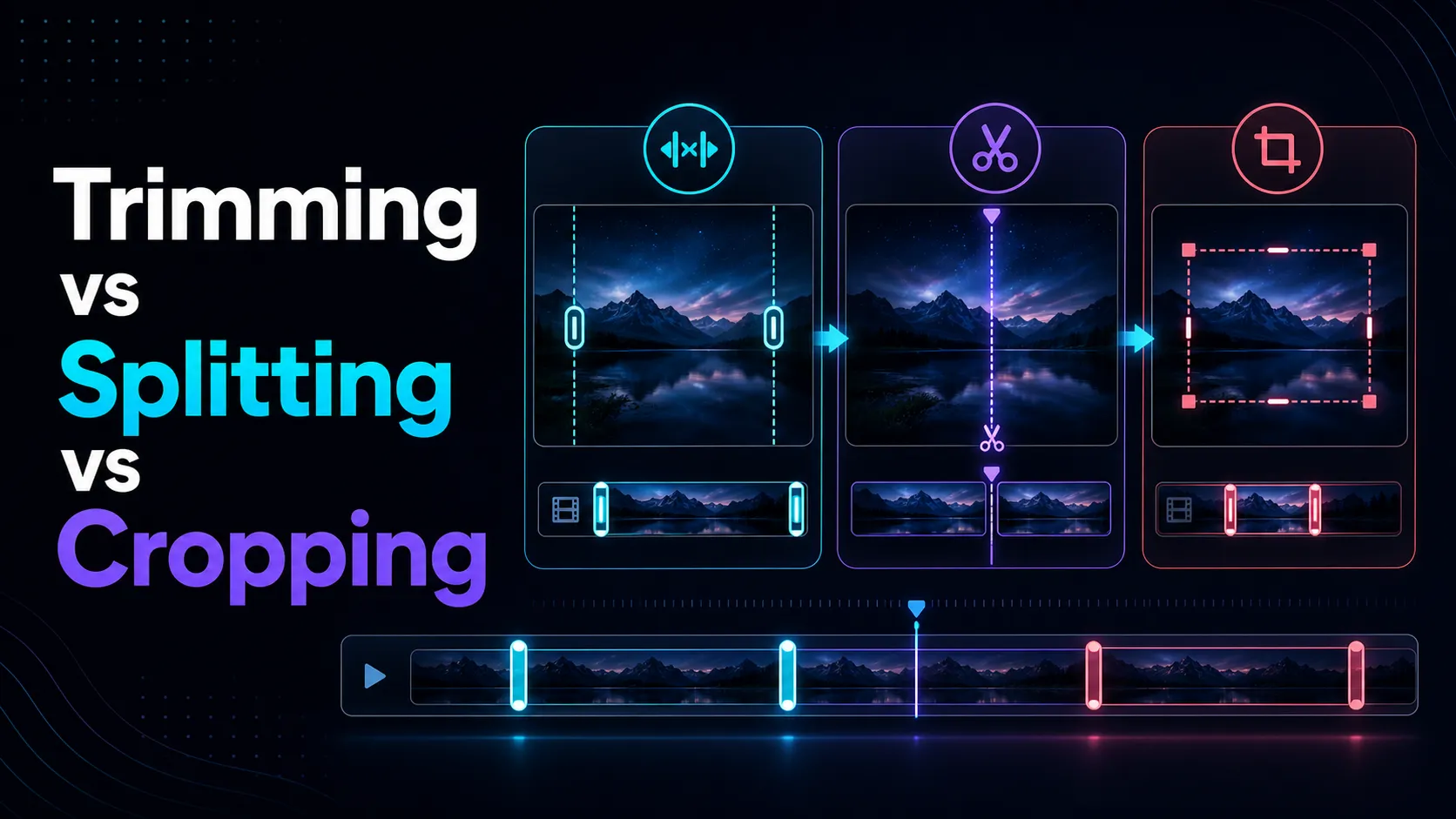
आमतौर पर चुना हिस्सा रखकर उससे पहले और बाद की सामग्री हटाना कटिंग है। चित्र का आकार बदलना या ट्रांज़िशन, संगीत, कैप्शन और इफ़ेक्ट जोड़ना आवश्यक नहीं। ट्रिम शुरुआत या अंत छोटा करता है; स्प्लिट क्लिप को हिस्सों में बाँटता है; क्रॉप फ़्रेम का दिखाई देने वाला क्षेत्र काटता है। छोटी अवधि चाहिए तो ट्रिम से शुरू करें; क्रॉप अलग समस्या हल करता है।
ऑनलाइन वीडियो काटने के तीन चरण
1. अपना या अधिकृत वीडियो अपलोड करें
जहाँ संभव हो मूल फ़ाइल लें। बार-बार डाउनलोड और निर्यात अनावश्यक गुणवत्ता हानि ला सकते हैं। फ़ॉर्मैट और कोडेक दोनों देखें: MP4, MOV, MKV, MPEG, MPG, WebM, 3GP और 3GPP का समर्थन टूल के अनुसार बदल सकता है। वर्तमान AI Video Editor पेज प्रति फ़ाइल 2 GB दिखाता है; बैच में वीडियो की संख्या योजना पर निर्भर है और Ultimate पेज अधिकतम 20 बताता है। कुछ अलग टूल, जैसे कंप्रेसर, 180 मिनट की स्रोत सीमा दिखाते हैं; इसे हर टूल पर लागू न मानें। अपलोड पैनल की वर्तमान शर्तें जाँचें।
रूसी और कोरियाई संस्करण क्रमशः रूसी AI Video Editor और कोरियाई AI Video Editor हैं। अपनी आवश्यक भाषा और फ़ाइल समर्थन वहीं जाँचें।
2. शुरू और अंत के बिंदु चुनें
शुरुआती मार्कर पहले रखने योग्य फ़्रेम पर और अंतिम मार्कर आखिरी आवश्यक फ़्रेम पर ले जाएँ। केवल टाइमस्टैम्प पर निर्भर न रहें; सीमा का प्रीव्यू करें। बोले गए वीडियो में कट के आसपास पूरा वाक्य सुनें ताकि पहला व्यंजन या शब्द का अंत न कटे। संगीत या ऐक्शन में संभव हो तो स्वाभाविक बीट या गति के बदलाव पर काटें।
3. प्रीव्यू और निर्यात
नई शुरुआत और अंत देखें: स्पीच साफ़ शुरू और खत्म हो, महत्वपूर्ण सबटाइटल आधा न कटे, पूरा ऐक्शन रहे और दिशा व रिज़ॉल्यूशन गंतव्य के अनुरूप हों। निर्यात डाउनलोड करके अवधि जाँचें और मूल सुरक्षित रखें। वर्तमान योजना सूची में Starter/Basic अधिकतम 720p, Pro 1080p और Ultimate 4K दिखाते हैं; कोई रिज़ॉल्यूशन वादा करने से पहले सक्रिय योजना और निर्यात सेटिंग जाँचें।
और सटीक कट कैसे करें
- प्रस्तावित कट से कुछ सेकंड पहले चलाएँ।
- साँस और व्यंजन की शुरुआत सुनें।
- स्पीच से सटाकर काटने के बजाय छोटा स्वाभाविक विराम रखें।
- पहला और आखिरी फ़्रेम सामान्य गति पर देखें।
- बर्न किए सबटाइटल हों तो अंतिम कैप्शन पूरा पढ़ने योग्य रखें।
गोल टाइमस्टैम्प से अधिक महत्वपूर्ण स्वाभाविकता है: 00:12.37 का कट ठीक 00:12.00 से बेहतर लग सकता है।
क्या कटिंग से गुणवत्ता घटती है?
यह टूल की प्रक्रिया पर निर्भर है। संगत मीडिया स्ट्रीम बिना पूरी री-एन्कोडिंग कॉपी हो सकती हैं, या नया एन्कोड बन सकता है। कोडेक, रिज़ॉल्यूशन और बिटरेट आकार व गुणवत्ता बदलते हैं। हर तेज़ निर्यात को दोषरहित न मानें। आकार और रिज़ॉल्यूशन मूल से मिलाएँ तथा पाठ, बाल, गति और कम रोशनी का विवरण देखें। मीडिया प्रोसेसिंग और एन्कोडिंग के लिए FFmpeg दस्तावेज़ तकनीकी संदर्भ है।
पूरा संपादक कब चाहिए?
बीच के कई हिस्से हटाने, रिकॉर्डिंग जोड़ने, आस्पेक्ट रेशियो या रचना बदलने, कैप्शन, B-roll, संगीत, ट्रांज़िशन या ब्रांडिंग जोड़ने और लंबे वीडियो से कई सोशल क्लिप बनाने के लिए पूरी संपादन प्रक्रिया लें। कई प्रभावी क्षण पहचानने हों तो AI Clip Generator हर कट हाथ से बनाने से उपयोगी हो सकता है।
निर्यात से पहले जाँच
स्रोत का अधिकार, बिना कटी स्पीच, सही अवधि, उपयुक्त दिशा व रिज़ॉल्यूशन, पूरी चलने वाली निर्यात फ़ाइल और सुरक्षित मूल—इन छह बिंदुओं की पुष्टि करें।
अक्सर पूछे जाने वाले सवाल
बिना सॉफ़्टवेयर लगाए? ब्राउज़र कटर सरल शुरुआत-अंत चुन सकता है; फ़ॉर्मैट, आकार और ब्राउज़र समर्थन पहले देखें। कटिंग और क्रॉपिंग? कटिंग अवधि बदलती है, क्रॉपिंग फ़्रेम का क्षेत्र। कई क्लिप? बार-बार कट या स्प्लिट प्रक्रिया चाहिए; बहुत से हिस्सों के लिए समर्पित टूल चुनें।
फ़ाइल का आकार क्यों बदलता है? रिज़ॉल्यूशन, बिटरेट, कोडेक, ऑडियो और मेटाडेटा बदल सकते हैं; छोटी अवधि ही अकेला कारण नहीं। मूल मिटाएँ? समीक्षा और बैकअप तक रखें। कट फ़ाइल हटाए गए फ़्रेम वापस नहीं ला सकती।
केवल आवश्यक हिस्सा काटें
अच्छा कट स्वाभाविक शुरू और साफ़ खत्म होता है। कैप्शन, कंप्रेशन या प्रकाशन से पहले सीमाएँ संदर्भ में देखें और डाउनलोड जाँचें। अपना या अधिकृत वीडियो ट्रिम करने के लिए Recapo AI Video Editor इस्तेमाल करें।