टेक्स्ट-टू-वीडियो के लिए InVideo विकल्प (2026)
InVideo के विकल्प काम के अनुसार चुनें। वीडियो जनरेशन, अपने फ़ुटेज का संपादन, कैप्शन, लाइसेंस और लागत की तुलना अपने वीडियो पर करें।
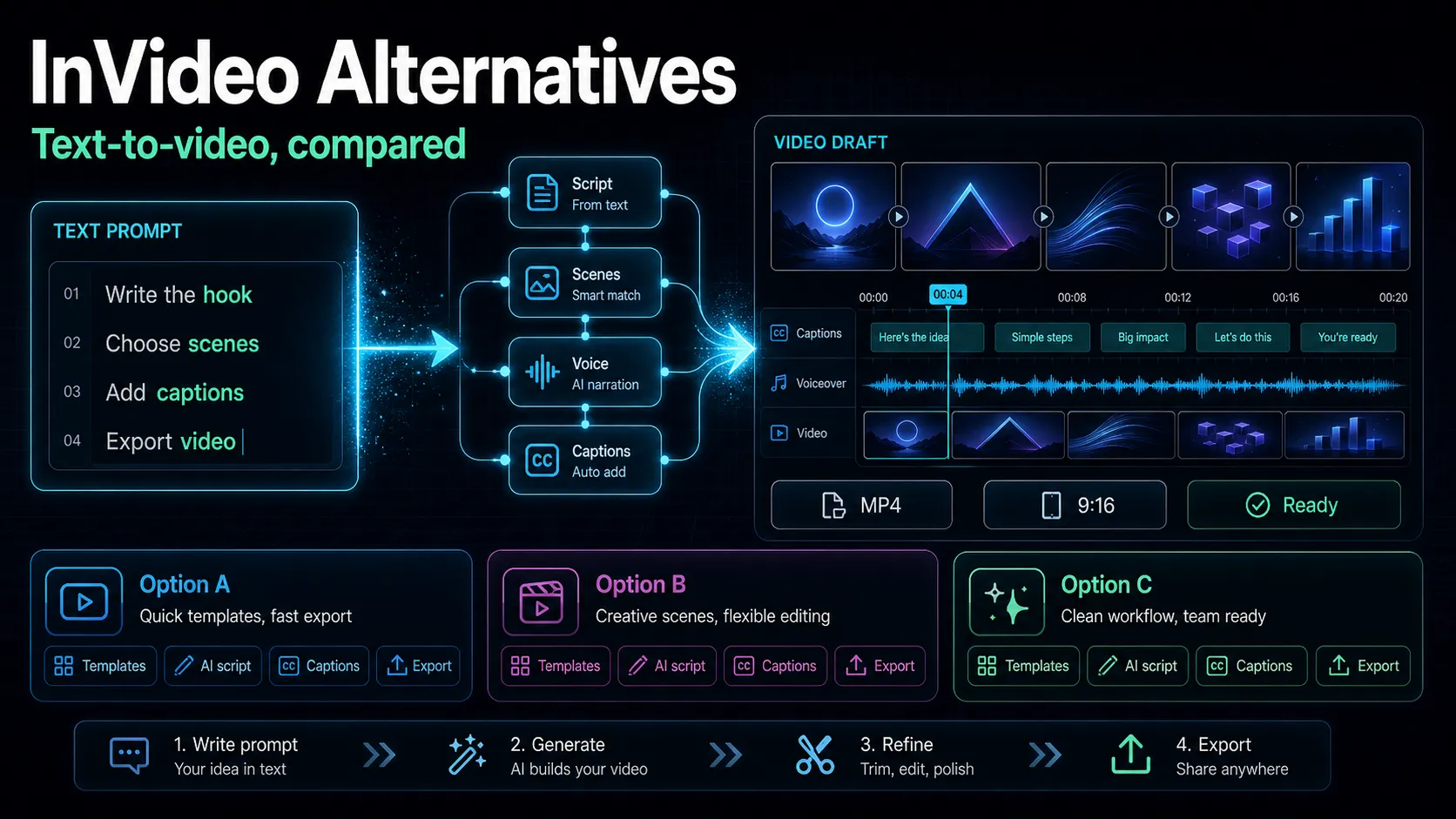
InVideo के विकल्प खोजते समय पहले अपना काम तय करें। क्या आपके पास केवल निर्देश या स्क्रिप्ट है और दृश्य चाहिए, या पहले से रिकॉर्ड किए हुए वीडियो को काटना, कैप्शन देना और आकार बदलना है? InVideo स्क्रिप्ट तथा टेम्पलेट से वीडियो बनाने के लिए जाना जाता है, लेकिन वर्तमान उत्पाद में जनरेटिव मॉडल और संपादन सुविधाएँ भी हैं। इसलिए उसे केवल स्टॉक फ़ुटेज जोड़ने वाला टूल मानकर तुलना करना सही नहीं होगा। यह मार्गदर्शिका विकल्पों को काम के अनुसार बाँटती है और अपनी सामग्री पर लगभग 15 मिनट की शुरुआती जाँच सुझाती है।
लोग InVideo के विकल्प क्यों देखते हैं
रिकॉर्डिंग के बिना जल्दी वीडियो चाहिए तो स्क्रिप्ट आधारित कार्यप्रवाह उपयोगी हो सकता है। बदलने से पहले अपनी असली परेशानी लिखें; कीमत और लाइसेंस की शर्तें समय के साथ बदलती हैं।
- जनरेशन की सीमा: कुछ योजनाएँ समय या क्रेडिट के अनुसार उपयोग गिनती हैं। बिलिंग अवधि, बचा क्रेडिट आगे जाने के नियम, दोबारा जनरेशन और अतिरिक्त उपयोग का शुल्क देखें। एक सप्ताहांत में महीने भर के वीडियो बनाने पर सीमा अलग तरह से असर डाल सकती है।
- मुफ़्त योजना और लाइसेंस: निर्यात संख्या, वॉटरमार्क और व्यावसायिक उपयोग अलग प्रश्न हैं। मुफ़्त वीडियो बना सकने का अर्थ हर शामिल स्टॉक, संगीत या AI सामग्री को हर मंच पर इस्तेमाल करने की अनुमति नहीं है। वर्तमान शर्तें पढ़ें।
- एक जैसा दृश्य रूप: साझा स्टॉक सामग्री पर निर्भर वीडियो दूसरों जैसा दिख सकता है। बिना चेहरा दिखाए समझाने वाले वीडियो में यह स्वीकार्य हो सकता है, लेकिन व्यक्तिगत ब्रांड के लिए अपने दृश्य चाहिए हो सकते हैं। यह हर जनरेटिव या संपादन आउटपुट की अनिवार्य विशेषता नहीं है।
एक टूल बदलने की वजह उसका आपके काम से मेल न खाना हो सकती है। श्रेणी का नाम देखकर निर्णय लेने के बजाय वर्तमान सुविधाओं में अपना पूरा काम जाँचें।
“टेक्स्ट से वीडियो” से आपका क्या मतलब है?
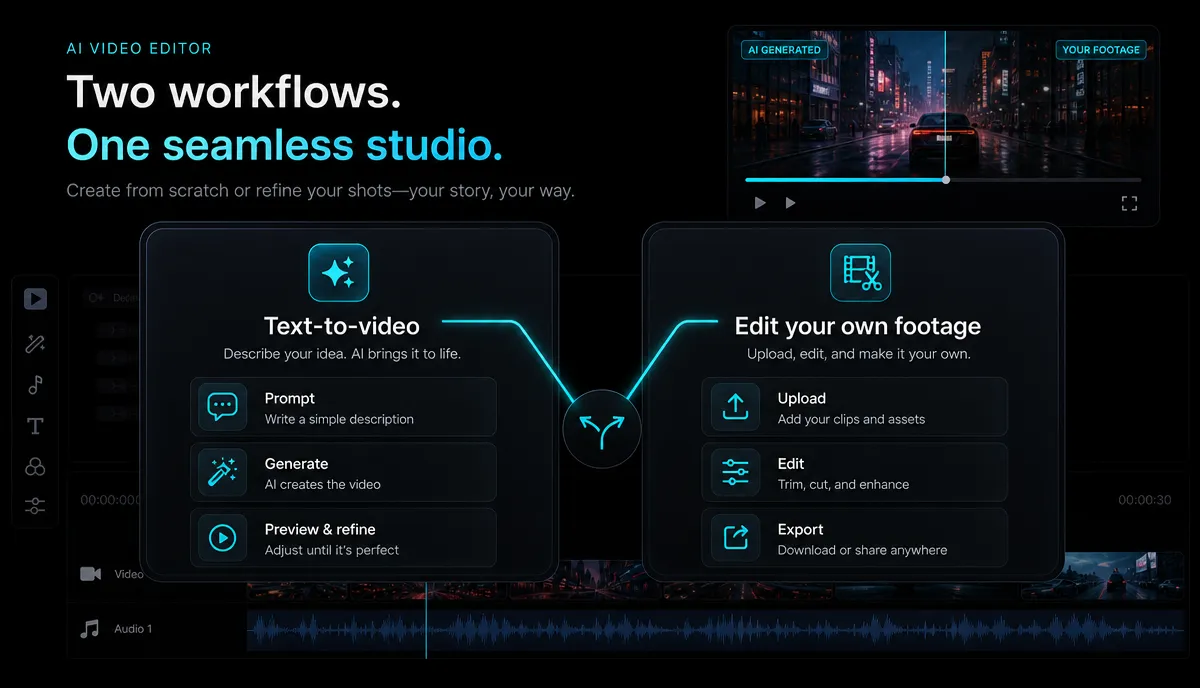
| तुलनाक: दृश्य बनाना या जुटानाख: अपना फ़ुटेज संपादित करना | ||
| शुरुआत | निर्देश या स्क्रिप्ट | आपकी रिकॉर्ड की हुई फ़ाइल |
| मुख्य काम | दृश्य जुटाना/बनाना और जोड़ना | ट्रांसक्राइब, कट, कैप्शन और फ़्रेम बदलना |
| दृश्यों का स्रोत | स्टॉक या AI से बने दृश्य | वास्तविक रिकॉर्डिंग |
| पहले किसे परखें | निर्देश या स्क्रिप्ट आधारित जनरेटर | अपलोड स्वीकार करने वाला संपादक |
| InVideo की उपयुक्तता | इस काम के लिए परखने योग्य | वर्तमान संपादक और अपनी फ़ाइल पर जाँचें |
इन रास्तों में एक उत्पाद की सुविधाएँ मिल सकती हैं। फिर भी अपना मुख्य रास्ता पहचानना उपयोगी है: अपनी रिकॉर्डिंग संपादित करनी हो तो केवल जनरेशन के सुंदर नमूने से निर्णय न लें। आगे Recapo वाला भाग उसी काम पर केंद्रित है।
तुलना में किन बातों को अंक दें
| मापदंडजाँचमहत्व | ||
| इनपुट | निर्देश, स्क्रिप्ट या अपनी फ़ाइल? | पूरे काम का क्रम तय होता है |
| इस्तेमाल के अधिकार | कमाई वाले वीडियो में अनुमति है? | प्रकाशन की शर्तें समझ आती हैं |
| फ़ुटेज का स्रोत | स्टॉक, AI या अपना अपलोड? | दृश्य पहचान पर असर |
| संपादन नियंत्रण | एक पंक्ति, कैप्शन या कट बदल सकते हैं? | पूरी जनरेशन दोहराने की लागत से बचाव |
| कैप्शन | विशेष शब्द और नाम सही हैं? | पढ़ने और सुधार समय पर असर |
| निर्यात | वर्टिकल/हॉरिज़ॉन्टल, कोडेक और आकार सीमा? | अलग प्लेटफ़ॉर्म पर उपयोग |
| बिलिंग | क्रेडिट रीसेट, आगे ले जाना और अतिरिक्त शुल्क? | बैच में काम की वास्तविक लागत |
टेम्पलेट की संख्या उपयोगी जानकारी हो सकती है, लेकिन देर रात प्रकाशन की समय सीमा से पहले एक ग़लत शब्द ठीक करना अधिक निर्णायक हो सकता है।
काम के अनुसार InVideo के विकल्प
निर्देश/स्क्रिप्ट से वीडियो: स्क्रिप्ट या लेख के लिए दृश्य जुटाकर वीडियो बनाने वाले विकल्प देखें। Pictory इस तुलना का एक उदाहरण है। Pictory के विकल्पों की मार्गदर्शिका में इसी तरह अपने नमूने पर जाँचने का दृष्टिकोण मिलता है। उत्पाद एक से अधिक श्रेणी में हो सकता है।
- जनरेटिव AI वीडियो: Runway जैसे विकल्प टेक्स्ट या चित्र से नए दृश्य बनाने और दृश्य परिवर्तन के लिए परखें। मौलिक बी-रोल बनाना और दो घंटे की लाइवस्ट्रीम में कैप्शन देना अलग परीक्षण हैं; वर्तमान संपादन सुविधाएँ भी देखें।
- AI अवतार: Synthesia और HeyGen जैसे प्रस्तुतकर्ता विकल्प प्रशिक्षण या कॉर्पोरेट समझाने वाले वीडियो में अपनी स्क्रिप्ट पढ़वाने के लिए परखें।
- ट्रांसक्रिप्ट आधारित संपादक: Descript जैसे टूल बातचीत वाले वीडियो में टेक्स्ट हटाकर कट करने का तरीका देते हैं।
- अपने फ़ुटेज के ब्राउज़र संपादक: Recapo और Veed जैसे विकल्प कैप्शन, क्लिप, वॉइसओवर और फ़्रेम बदलने के लिए तुलना में रखें।
- डेस्कटॉप संपादक: CapCut या Filmora को फ़्रेम स्तर के नियंत्रण के लिए परखें, यदि इंस्टॉलेशन और अधिक हाथ से संपादन आपके काम में उचित हैं।
लगभग 15 मिनट की शुरुआती जाँच

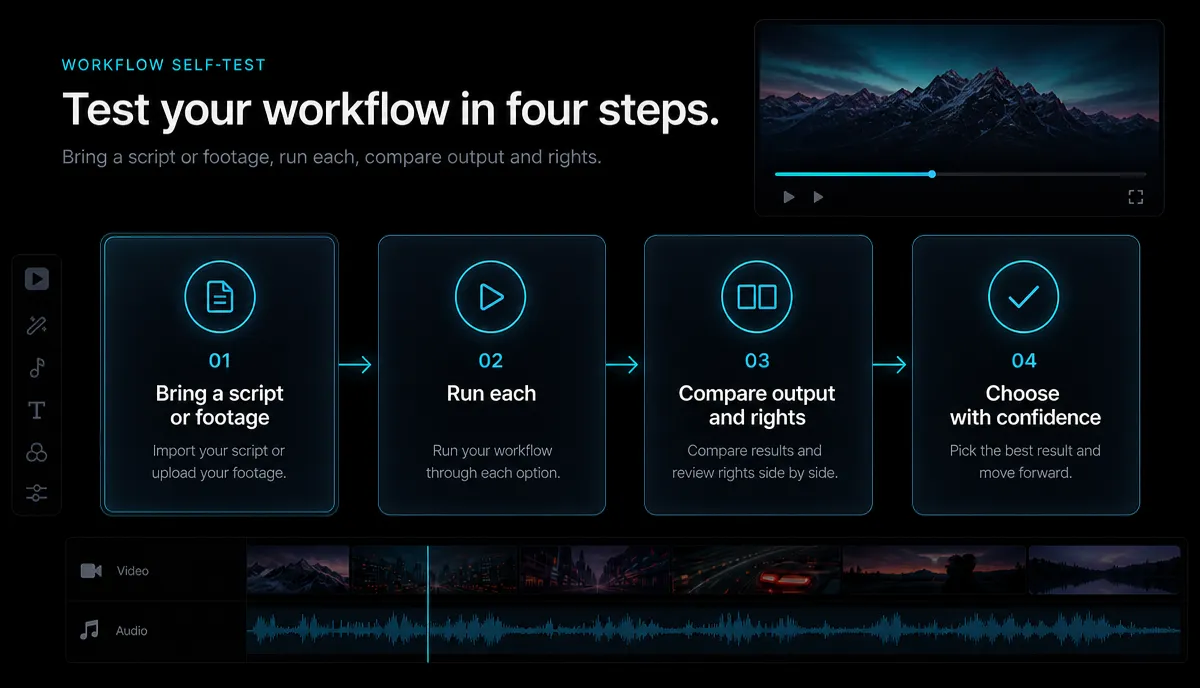
जनरेटर हो या संपादक, वही सामग्री दें जिसे वास्तव में प्रकाशित करना चाहते हैं। 15 मिनट शुरुआती समय बजट है; अपलोड, कतार और रेंडर के अनुसार अधिक समय लग सकता है।
- एक वास्तविक सामग्री चुनें: अपना रिकॉर्ड किया 10 मिनट का क्लिप अपलोड करें या प्रकाशित करने वाली स्क्रिप्ट दें; केवल तैयार नमूना न लें।
- पहले उपयोगी मसौदे का समय मापें: स्टॉपवॉच चलाएँ। ऐसा मसौदा कब मिलता है जिसे सुधार सकें, दोबारा शुरू न करना पड़े? कुछ मिनट से अधिक लगने को अपने काम की समय सीमा के संदर्भ में देखें; सभी फ़ाइलों पर एक सीमा लागू नहीं होती।
- कैप्शन पर दबाव डालें: एक विशेष शब्द, ब्रांड नाम और संख्या रखें, फिर गलतियाँ गिनें।
- एक चीज़ बदलें: गलत बोला शब्द ठीक करें, एक दृश्य बदलें या एक कैप्शन सजाएँ। पूरी जनरेशन दोहरानी पड़े तो समय और क्रेडिट दर्ज करें।
- दो आकार निर्यात करें: उसी परियोजना से 9:16 और 16:9 बनाएँ। Shorts, Reels, TikTok और सामान्य YouTube वीडियो के लिए फ़्रेम व टेक्स्ट जाँचें।
- अधिकार जाँचें: निर्यात स्क्रीन के साथ लाइसेंस शर्तें भी पढ़ें। शामिल स्टॉक, संगीत और AI सामग्री का अपेक्षित व्यावसायिक उपयोग अनुमत है या नहीं, इसका लिखित आधार रखें। प्लेटफ़ॉर्म की कमाई नीति अलग से लागू होती है।
इन छह जाँचों में प्रत्येक पर एक अंक देकर तुलना कर सकते हैं। ज़रूरी अधिकार या निर्यात सुविधा न हो तो कुल अंक ऊँचे होने पर भी टूल उपयुक्त नहीं है। अपने फ़ुटेज के नतीजे को तुलना तालिका से अधिक महत्व दें।
Recapo किन कामों में परखें
यहाँ Recapo का AI Video Editor अपनी रिकॉर्डिंग संपादित करने के विकल्प के रूप में है। वह ब्राउज़र में चलता है; पूर्वावलोकन ब्राउज़र में और रेंडर क्लाउड में हो सकता है। वर्तमान संपादक पेज प्रति फ़ाइल 2 GB बताता है। MP4 और MOV जैसे प्रारूप तथा चुने हुए टूल की अवधि/बैच सीमा अपलोड से पहले देखें। Recapo की दूसरी AI निर्माण सुविधाओं के होते हुए पूरे उत्पाद को “किसी भी तरह का जनरेटर नहीं” कहना सही नहीं; अपने काम के लिए संबंधित टूल की तुलना करें।
- अपलोड और ट्रांसक्रिप्शन: रिकॉर्डिंग से ट्रांसक्रिप्ट तथा कैप्शन बनाएँ। विशेष शब्द, नाम और समय स्वयं ठीक करें; स्वचालन शुद्धता की गारंटी नहीं देता।
- लंबे वीडियो से क्लिप: वेबिनार, स्ट्रीम या लंबी रिकॉर्डिंग से अपने आप में समझ आने वाले हिस्से चुनें। विषय और लंबाई तय करने में बिना चेहरा दिखाए वीडियो बनाने की मार्गदर्शिका सहायक है।
- सारांश और स्क्रिप्ट: ट्रांसक्रिप्ट/स्रोत से मसौदा बनाएँ और शीर्षक, विवरण तथा वॉइसओवर में इस्तेमाल करने से पहले मूल अर्थ जाँचें।
- AI वॉइसओवर: टेक्स्ट से वीडियो वॉइसओवर टूल से स्क्रिप्ट को आवाज़ में बदलने का क्रम परखें। आगे वीडियो में वॉइसओवर जोड़ने वाला टूल देखें; उसका अपना इनपुट और अवधि नियम हो सकता है।
- बिना चेहरा दिखाए संपादन: वर्णन और दृश्य जोड़ने के लिए फेसलेस AI वीडियो जनरेटर देखें। सामग्री के स्रोत और इस्तेमाल के अधिकार जाँचें।
- फ़्रेम और निर्यात: हॉरिज़ॉन्टल वीडियो को वर्टिकल बनाएँ, कवर तैयार करें और हर लक्षित प्लेटफ़ॉर्म पर विषय व कैप्शन का स्थान देखें।
अपनी रिकॉर्डिंग से अपना दृश्य रूप बनाए रख सकते हैं। फिर भी रिकॉर्डिंग में मौजूद संगीत, दूसरे लोगों की सामग्री और सेवा की शर्तों के अधिकार अलग से देखें। वर्तमान कीमत और उपयोग सीमा को अपने काम की आवृत्ति से मिलाएँ।
InVideo कब रखना या बदलना उचित है
InVideo रखें यदि उसका वर्तमान जनरेशन/संपादन क्रम आपके दृश्य, सुधार और निर्यात की ज़रूरत पूरी करता है तथा शर्तें और लागत उचित हैं। विकल्प देखें यदि अपनी फ़ाइल, किसी खास संपादन, विशिष्ट भाषा, लाइसेंस या बैच लागत में वास्तविक बाधा है। बदलने में सीखने और पुरानी परियोजनाओं को सँभालने का खर्च भी है। पहले काम तय करें, फिर उसी परीक्षण में दोनों विकल्प परखें।
अक्सर पूछे जाने वाले सवाल
क्या सच में मुफ़्त InVideo विकल्प है?
कुछ टूल मुफ़्त प्रवेश देते हैं, लेकिन उपयोगी निर्यात, वॉटरमार्क और व्यावसायिक अनुमति अलग जाँचें। वास्तविक परियोजना निर्यात करके देखें। मुफ़्त योजना को बिना शर्त कमाई की अनुमति न मानें।
अपना फ़ुटेज संपादित करने का सबसे अच्छा विकल्प क्या है?
एक सार्वभौमिक विजेता नहीं है। अपलोड स्वीकार करने वाले संपादकों में अपने वीडियो पर कैप्शन, एक विशिष्ट बदलाव और वर्टिकल निर्यात जाँचें। InVideo की वर्तमान संपादन सुविधा भी उसी परीक्षण में रख सकते हैं।
क्या इन टूलों से YouTube और TikTok पर कमाई कर सकते हैं?
सभी शामिल सामग्री के अपेक्षित उपयोग की अनुमति चाहिए। इसके अलावा चैनल पात्रता, मौलिकता और प्लेटफ़ॉर्म की कमाई नीति लागू होती है। केवल आउटपुट लाइसेंस कमाई की स्वीकृति की गारंटी नहीं देता।
क्या Recapo भी InVideo जैसा टेक्स्ट से वीडियो टूल है?
नाम से अधिक संबंधित कार्यप्रवाह देखें। इस तुलना में Recapo का संपादक अपनी रिकॉर्डिंग को ट्रांसक्राइब, कैप्शन, क्लिप और वॉइसओवर के साथ निर्यात करने के लिए है। निर्देश से नए दृश्य चाहिए तो दोनों उत्पादों की उस विशेष निर्माण सुविधा और परिणाम को अलग परखें।
InVideo और जनरेटिव वीडियो टूल में क्या अंतर है?
स्टॉक सामग्री जोड़ना और AI से नए दृश्य बनाना अलग प्रक्रियाएँ हैं, लेकिन InVideo अब जनरेटिव विकल्प भी देता है। इसलिए “InVideo केवल स्टॉक, Runway केवल जनरेशन” वाला विभाजन पर्याप्त नहीं। अपने चुने हुए मोड में दृश्य कहाँ से आते हैं और कितना संपादन कर सकते हैं, यह देखें।
अपनी रिकॉर्डिंग पर संपादन जाँचना चाहते हैं तो मुफ़्त Recapo खाता बनाएँ, एक वास्तविक वीडियो अपलोड करें और ट्रांसक्रिप्शन से अंतिम निर्यात तक परखें। गुणवत्ता, सुधार समय, अधिकार और लागत के आधार पर निर्णय लें।