
मोबाइल ऐप के बिना कंप्यूटर पर YouTube Shorts कैसे बनाएँ
कंप्यूटर पर YouTube Shorts चुनें, संपादित करें, 9:16 फ़्रेम और कैप्शन जाँचें, फिर YouTube Studio से अपलोड करें। पूरी आठ-चरणीय प्रक्रिया जानें।

आप कंप्यूटर पर शुरू से अंत तक YouTube Shorts बना सकते हैं: अपने आप में समझ आने वाला अंश चुनें, वर्गाकार या वर्टिकल वीडियो संपादित करें, पढ़ने योग्य कैप्शन जोड़ें, फ़ाइल एक्सपोर्ट करें और YouTube Studio से अपलोड करें। अपलोड के लिए मोबाइल ऐप आवश्यक नहीं है। उद्धृत YouTube मार्गदर्शन में पात्र वर्गाकार या वर्टिकल फ़ाइल तीन मिनट तक स्वीकार की जाती है। संपादकीय रूप से वही सबसे छोटा संस्करण चुनें जो विचार साफ पूरा करता हो।
लंबे इंटरव्यू, पॉडकास्ट, ट्यूटोरियल, वेबिनार और स्क्रीन रिकॉर्डिंग के लिए डेस्कटॉप उपयोगी है। बड़ी टाइमलाइन पर सटीक कट, ट्रांसक्रिप्ट समीक्षा और वर्टिकल फ़्रेम आसान हो सकते हैं। बड़े मॉनिटर पर संपादन करते हुए भी परिणाम फ़ोन के फ़ीड के लिए बनाएँ।
मुख्य बातें
- कंप्यूटर से YouTube Studio में Shorts अपलोड किए जा सकते हैं।
- अंतिम संपादन से पहले वर्गाकार या वर्टिकल कैनवास चुनें; 9:16 पूर्ण-स्क्रीन वर्टिकल Shorts का व्यावहारिक विकल्प है।
- लंबे वीडियो का मनमाना हिस्सा काटने के बजाय एक पूरा विचार चुनें।
- कैप्शन और सुरक्षित दृश्य क्षेत्र फ़ोन के आकार पर जाँचें, केवल बड़े प्रिव्यू में नहीं।
- व्यापक प्रकाशन से पहले वर्गीकरण और ओवरले जाँचने हों तो निजी या असूचीबद्ध परीक्षण अपलोड करें।
डेस्कटॉप प्रक्रिया में कौन-सा वीडियो Short माना जाता है?
YouTube के आधिकारिक डेस्कटॉप निर्देशों में YouTube Studio में लॉग इन करके Create, फिर Upload videos चुनने और तीन मिनट तक की वर्गाकार या वर्टिकल फ़ाइल लेने को कहा गया है। तीन मिनट वाले Shorts के मार्गदर्शन के अनुसार सामान्य चैनलों पर 15 अक्टूबर 2024 या उसके बाद किए पात्र अपलोड वर्तमान अनुपात और अवधि की शर्तें पूरी करने पर Shorts में आते हैं।
पात्रता के लिए कोई विशेष डेस्कटॉप संपादन फ़ॉर्मेट या #Shorts लेबल आवश्यक नहीं है; वीडियो को वर्गीकरण की शर्तें पूरी करनी होती हैं। उद्धृत नियमों के अनुसार चौड़ा 16:9 अपलोड Short के बजाय लंबे वीडियो की श्रेणी में आता है।
प्लेटफ़ॉर्म नियम बदल सकते हैं। समय-संवेदनशील मार्गदर्शिका या बड़ी खेप प्रकाशित करने से पहले दिए YouTube सहायता पृष्ठ फिर देखें।
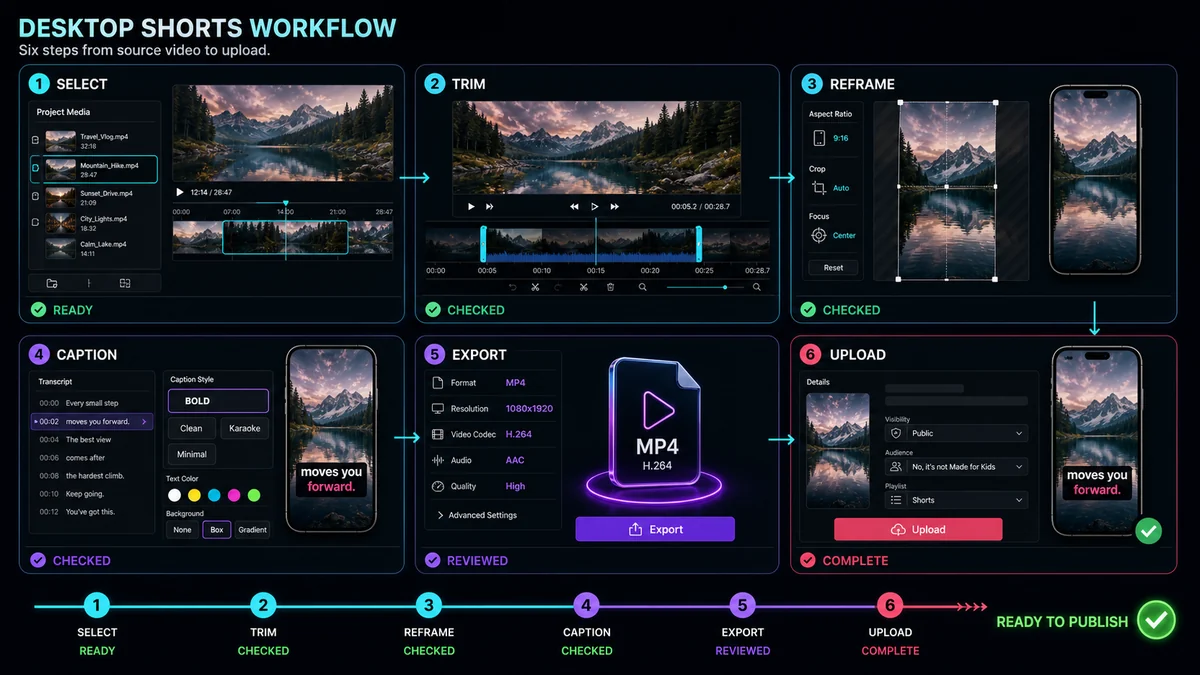
डेस्कटॉप प्रक्रिया एक नज़र में
| चरणमुख्य कामसमीक्षा का सवाल | ||
| चयन | एक पूरा क्षण खोजें | क्या लंबे वीडियो के बिना समझ आता है? |
| काट-छाँट | अनावश्यक भूमिका और खाली समय हटाएँ | क्या हर बचा सेकंड वादा पूरा करने में सहायक है? |
| फ़्रेम | वर्गाकार या वर्टिकल रचना बनाएँ | क्या हर शॉट में सही विषय दिखता है? |
| कैप्शन | समयबद्ध टेक्स्ट जोड़ें और सुधारें | क्या हर पंक्ति सही और फ़ोन पर पठनीय है? |
| एक्सपोर्ट | अंतिम फ़ाइल बनाएँ | क्या डाउनलोड किया संस्करण प्रोजेक्ट से मेल खाता है? |
| अपलोड | YouTube Studio में विवरण दें | क्या वर्गीकरण और प्रदर्शन अपेक्षा के अनुरूप हैं? |
चरण 1: दर्शक से एक स्पष्ट वादा तय करें
संपादक खोलने से पहले एक वाक्य लिखें: दर्शक क्या सीखेगा, देखेगा या महसूस करेगा? उदाहरण: “इस त्रुटि को ठीक करने वाली सेटिंग देखें”, “अतिथि का सबसे स्पष्ट उत्तर सुनें” या “पहले और बाद का परिणाम देखें।”
इस वादे से कमजोर सामग्री हटाएँ। लंबे वीडियो के एक अध्याय में कई उपयोगी बातें हो सकती हैं, लेकिन Short में एक केंद्रीय सवाल पूरा करना आसान होता है। किसी अंश की मुख्य पंक्ति से पहले एक मिनट संदर्भ चाहिए तो साफ विकल्प खोजें या बहुत छोटी, सही भूमिका जोड़ें।
चरण 2: लंबे स्रोत में अंश खोजें
टाइमलाइन देखें, ट्रांसक्रिप्ट पढ़ें या AI से छोटी सूची लें। शुरुआत, विकास और निष्कर्ष खोजें। संदर्भहीन प्रभावी पंक्ति दर्शक को उलझा सकती है; पूरा लेकिन धीमा हिस्सा अधिक काट-छाँट माँग सकता है।
अंश से थोड़ा पहले और बाद का फ़ुटेज भी चिन्हित करें ताकि स्वाभाविक कट चुन सकें। साँस, वाक्य का अंत, कमरे की सामान्य आवाज़ और दृश्य बदलाव सुनें-देखें। ठीक पहले और अंतिम शब्द पर काटने से आवाज़ अधूरी लग सकती है।
Recapo का YouTube Shorts Maker स्थानीय फ़ुटेज या स्रोत लिंक आयात करके ट्रांसक्रिप्ट से क्षण खोजने की प्रक्रिया बताता है। अनेक संभावनाओं वाले स्रोत में AI क्लिप जनरेटर चुने लक्ष्य के अनुसार संभावित अंश क्रमबद्ध करने का विकल्प बताता है; वर्तमान इंटरफ़ेस में उपलब्धता जाँचें। इन तरीकों से खोज सीमित करें, अंतिम संपादकीय चयन खुद करें और केवल अधिकार वाला स्रोत उपयोग करें।
चरण 3: वर्टिकल कैनवास तय करें
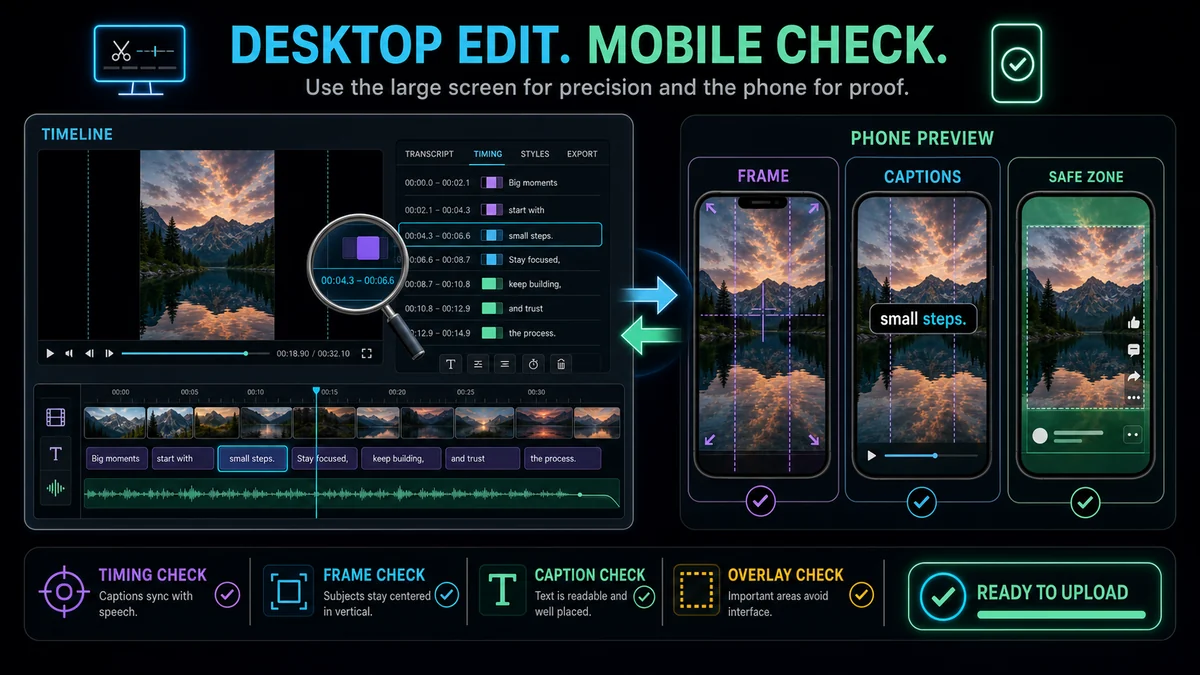
विस्तृत फ़्रेम और कैप्शन शैली तय करने से पहले 9:16 चुनें। इससे चेहरे, उत्पाद, स्क्रीन नियंत्रण और टेक्स्ट के लिए उपलब्ध वास्तविक जगह दिखती है। हॉरिज़ॉन्टल स्रोत को खींचकर कैनवास न भरें।
अर्थ बचाने वाला लेआउट चुनें:
- बीच में बैठे वक्ता के लिए स्थिर फ़्रेम रखें।
- विषय या दृश्य की प्राथमिकता बदले तो फ़्रेम बदलें।
- इंटरव्यू में वक्ता बदलने पर अलग फ़्रेम लें।
- चेहरा और स्क्रीन दोनों ज़रूरी हों तो उन्हें ऊपर-नीचे रखें।
- पूरा चौड़ा दृश्य ज़रूरी और पढ़ने योग्य हो तभी पीछे भराव वाला लेआउट लें।
फ़्रेम की गति सीमित रखें। हर छोटे हिलने का पीछा करने वाली रचना के बजाय स्थिर फ़्रेम और उद्देश्यपूर्ण कट अधिक स्पष्ट हो सकते हैं।
चरण 4: एक पूरा Short संपादित करें
अभिवादन, दोहराए सवाल, लंबे विराम और गायब संदर्भ के उल्लेख हटाएँ। सबसे स्पष्ट प्रभावी पंक्ति या दृश्य शुरुआत के पास लाएँ, लेकिन ऐसा हुक न गढ़ें जिसे बाकी क्लिप पूरा नहीं करती।
अंत भी ध्यान से देखें। Short अपना वादा पूरा करे या संबंधित सामग्री की ओर जानबूझकर मोड़े। अंतिम शब्द पर अचानक कट अस्वाभाविक लग सकता है; विचार पूरा महसूस होने भर की जगह रखें, खाली पूँछ हटाएँ।
लूप बनाना हो तो अंत शुरुआत से साफ जुड़े। केवल फ़्रेम दोहराने के बजाय गति, परिवेश की आवाज़ या वाक्य संरचना मिलानी पड़ सकती है।
चरण 5: कैप्शन और मोबाइल ग्राफ़िक्स जोड़ें
हॉरिज़ॉन्टल वीडियो के निचले नाम-पट्ट और डेस्कटॉप स्क्रीन लेबल वर्टिकल कट में अक्सर जस के तस नहीं चलते। छोटी पंक्तियों में बनाएँ और जानकारी ऊपर-नीचे रखें। ट्रांसक्रिप्ट तैयार करके नाम और संख्याएँ सुधारें, समय मिलाएँ और टेक्स्ट नीचे तथा दाईं ओर के इंटरफ़ेस से दूर रखें।
Recapo का Auto Captions पृष्ठ भाषा चयन, संपादन योग्य समकालिक कैप्शन, स्थान और शैली नियंत्रण, प्रिव्यू और कैप्शन वाले वीडियो का विवरण देता है। यह प्रक्रिया चुनें या YouTube के कैप्शन टूल, स्वचालित टेक्स्ट की मानवीय जाँच आवश्यक है।
डेस्कटॉप पर 100% ज़ूम देखकर ही पठनीयता न तय करें। प्रिव्यू को फ़ोन के आकार तक छोटा करें और सबसे लंबी पंक्ति उजले तथा गहरे दोनों शॉट पर देखें।
चरण 6: एक्सपोर्ट से पहले समीक्षा करें
प्रोजेक्ट को बिना रोके एक बार आवाज़ के साथ और एक बार म्यूट करके देखें। आवाज़ वाली समीक्षा में कटे शब्द, असमान ध्वनि और अचानक बदलाव मिलते हैं। म्यूट समीक्षा में पता चलता है कि दृश्यक्रम और टेक्स्ट बात समझा रहे हैं या नहीं।
यह सूची उपयोग करें:
- शुरुआत के पास एक स्पष्ट वादा है।
- लंबे स्रोत के बिना क्लिप समझ आती है।
- कैनवास वर्गाकार या वर्टिकल है।
- बोलता चेहरा, उत्पाद, कर्सर या क्रिया दिखती रहती है।
- कैप्शन सही, समय से मेल खाते और फ़ोन पर पठनीय हैं।
- ज़रूरी टेक्स्ट संभावित इंटरफ़ेस ओवरले से दूर है।
- अंत सोचा-समझा लगता है।
- तीसरे पक्ष के संगीत, फ़ुटेज और ग्राफ़िक्स के उपयोग-अधिकार स्पष्ट हैं।
चरण 7: अंतिम फ़ाइल एक्सपोर्ट करें
पूरे प्रोजेक्ट से एक साफ मुख्य फ़ाइल निकालें। अनावश्यक बार-बार एक्सपोर्ट न करें; अतिरिक्त एन्कोडिंग गुणवत्ता घटा सकती है। केवल संपादक प्रिव्यू नहीं, डाउनलोड की फ़ाइल में दिशा, फ़्रेम, आवाज़, कैप्शन और अवधि जाँचें।
संपादन योग्य प्रोजेक्ट और कैप्शन स्रोत रखें। अपलोड के बाद सुरक्षित क्षेत्र की समस्या मिले तो पूरा Short दोबारा बनाने के बजाय संबंधित परत बदलकर एक्सपोर्ट कर सकेंगे।
चरण 8: YouTube Studio से अपलोड करें
कंप्यूटर पर:
- YouTube Studio में लॉग इन करें।
- Create और फिर Upload videos चुनें।
- अंतिम वर्गाकार या वर्टिकल फ़ाइल चुनें।
- शीर्षक, विवरण, दर्शक, दृश्यता और अन्य लागू सेटिंग पूरी करें।
- Studio में दिख रही जाँच और प्रोसेसिंग की स्थिति देखें।
- व्यापक प्रकाशन से पहले परिणाम देखने के लिए आवश्यकता अनुसार निजी या असूचीबद्ध परीक्षण रखें।
YouTube के डेस्कटॉप Shorts सहायता पृष्ठ में कई छोटी फ़ाइलें एक खेप में अपलोड करने की सुविधा बताई गई है, लेकिन हर मसौदे का विवरण पूरा करना रहता है। हर फ़ाइल का शीर्षक, कैप्शन ट्रैक और दृश्यता अलग पुष्ट करें; सभी सेटिंग समान हैं यह न मानें।
डेस्कटॉप या मोबाइल: किस प्रक्रिया का उपयोग करें?
लंबे स्रोत का संपादन, सटीक समय, ट्रांसक्रिप्ट समीक्षा, कई परतों के कैप्शन और फ़ाइल संगठन डेस्कटॉप पर सुविधाजनक हो सकते हैं। रिकॉर्डिंग, त्वरित ऐप प्रभाव और कार्यस्थल से दूर प्रकाशन में मोबाइल उपयोगी है।
एक विकल्प हमेशा के लिए चुनना ज़रूरी नहीं। कंप्यूटर पर काटें और कैप्शन लगाएँ, Studio से अपलोड करें और फ़ोन पर अंतिम फ़ीड प्रिव्यू देखें। हर निर्णय जिस जगह आसानी से जाँचा जा सके, वही उपयोग करें।
डेस्कटॉप पर आम गलतियाँ
वर्टिकल वीडियो को हॉरिज़ॉन्टल समझकर संपादित करना
बड़ा मॉनिटर आकार की समस्या छिपा सकता है। फ़ोन-आकार का प्रिव्यू खुला रखें और वास्तविक वर्टिकल फ़्रेम बार-बार जाँचें।
मूल 16:9 फ़ाइल अपलोड करना
चौड़ा स्रोत वर्तमान वर्गाकार या वर्टिकल Shorts शर्त पूरी नहीं करता। हॉरिज़ॉन्टल मुख्य फ़ाइल के बजाय तैयार Short एक्सपोर्ट करें।
संदर्भ जाँचे बिना AI से चुनाव करवाना
AI खोज कम कर सकता है, लेकिन ऊँचे स्थान वाला अंश विचार के बीच से शुरू या गायब संदर्भ पर निर्भर हो सकता है। हर सुझाव पहली बार देखने वाले की तरह देखें।
ट्रांसक्रिप्शन के बाद कैप्शन पूरे मान लेना
शब्द, पंक्ति-विभाजन, समय और जगह सुधारें। स्वचालित कैप्शन शुरुआती मसौदा हैं; अंतिम संपादकीय परत की समीक्षा बाकी है।
असली फ़ाइल देखे बिना प्रकाशित करना
संपादक की टाइमलाइन अंतिम सुपुर्दगी नहीं है। एक्सपोर्ट की फ़ाइल और ज़रूरत हो तो परीक्षण अपलोड देखें।
अक्सर पूछे जाने वाले प्रश्न
क्या कंप्यूटर से YouTube Short अपलोड कर सकते हैं?
हाँ। YouTube के आधिकारिक निर्देश कंप्यूटर पर YouTube Studio से पात्र Short अपलोड करने का समर्थन करते हैं।
क्या Short बनाने के लिए YouTube मोबाइल ऐप चाहिए?
नहीं। वर्गाकार या वर्टिकल वीडियो कंप्यूटर पर संपादित करके YouTube Studio से अपलोड कर सकते हैं। कुछ मोबाइल निर्माण सुविधाएँ अलग हो सकती हैं, लेकिन अपलोड स्वयं मोबाइल ऐप पर निर्भर नहीं है।
क्या डेस्कटॉप से बना Short 9:16 ही होना चाहिए?
वर्तमान वर्गीकरण में पात्र वर्गाकार या वर्टिकल वीडियो आते हैं। 9:16 पूर्ण-स्क्रीन वर्टिकल देखने का व्यावहारिक विकल्प है, अकेला पात्र आकार नहीं।
कंप्यूटर से अपलोड किया Short कितना लंबा हो सकता है?
उद्धृत YouTube सहायता के अनुसार पात्र Shorts तीन मिनट तक हो सकते हैं। प्रकाशन से पहले आधिकारिक पृष्ठ देखें क्योंकि नियम बदल सकते हैं।
क्या एक लंबे वीडियो से कई Shorts बन सकते हैं?
हाँ, स्रोत में कई स्वतंत्र क्षण हों तो। हर Short का अपना वादा, संदर्भ, फ़्रेम, कैप्शन समीक्षा और अंत हो; टाइमलाइन को मनमाने अंतराल पर न बाँटें।
कंप्यूटर पर बनाएँ, फ़ोन पर परखें
डेस्कटॉप लंबे स्रोत और विस्तृत समीक्षा में मदद करता है, लेकिन दर्शक अक्सर मोबाइल फ़ीड में देखता है। Recapo YouTube Shorts Maker में अंश चुनें, काटें और फ़्रेम बनाएँ, फ़ोन के आकार पर जाँचें, फिर सत्यापित फ़ाइल YouTube Studio से अपलोड करें।
संदर्भ और आधिकारिक स्रोत
- Recapo YouTube Shorts Maker
- Recapo Auto Captions
- YouTube सहायता: कंप्यूटर से YouTube Shorts अपलोड करें
- YouTube सहायता: तीन मिनट के YouTube Shorts को समझें
- YouTube सहायता: Shorts अपलोड के सुझाव
संबंधित Recapo मार्गदर्शिकाएँ
- हॉरिज़ॉन्टल वीडियो से YouTube Shorts कैसे बनाएँ
- YouTube Shorts के सुरक्षित दृश्य क्षेत्र की मार्गदर्शिका
- AI से लंबे वीडियो के बेहतरीन क्षण कैसे खोजें
