
YouTube Shorts सुरक्षित क्षेत्र: टेक्स्ट और कैप्शन दिखाई कैसे रखें
Shorts के इंटरफ़ेस से कैप्शन, शीर्षक, चेहरे और CTA ढकने से बचाने के लिए बीच में लेआउट बनाएँ, सबसे लंबी पंक्तियाँ जाँचें और फ़ोन पर परीक्षण करें।

YouTube Shorts का सुरक्षित क्षेत्र व्यावहारिक रूप से वह बीच का हिस्सा है जहाँ इंटरफ़ेस आने के बाद भी ज़रूरी टेक्स्ट, कैप्शन, चेहरे और उत्पाद साफ़ दिखें। अहम सामग्री को नीचे की चैनल और विवरण जानकारी, दाईं ओर के कार्रवाई बटन तथा बिल्कुल किनारों से दूर रखें। फिर वास्तविक अपलोड फ़ोन पर देखें। किसी एक स्थायी पिक्सेल टेम्पलेट पर निर्भर न रहें; ओवरले डिवाइस, इंटरफ़ेस की स्थिति और भविष्य के अपडेट से बदल सकते हैं।
फ्रेम को परतों में सोचें: नीचे आपका वीडियो है और उसके ऊपर नेविगेशन, चैनल जानकारी, विवरण तथा बटन आ सकते हैं। साफ़ 9:16 एक्सपोर्ट भी काम नहीं करेगा यदि हुक, कैप्शन या उत्पाद उन्हीं की जगह रखा है।
मुख्य बातें
- पहले बीच की जगह बचाएँ; नीचे और दाईं ओर को अधिक जोखिम वाले हिस्से मानें।
- संदेश समझने की ज़रूरी सामग्री सुरक्षित क्षेत्र में रखें, केवल सजावट नहीं।
- छोटे कैप्शन समूह बनाएँ और सबसे ऊँचे तथा सबसे चौड़े टेक्स्ट ब्लॉक जाँचें।
- इंटरफ़ेस दिखते हुए असली फ़ोन पर देखें; केवल एडिटर का प्रीव्यू पर्याप्त नहीं।
- संपादन योग्य मूल प्रोजेक्ट रखें, ताकि YouTube का UI बदलने पर स्थान बदल सकें।
Shorts में “सुरक्षित क्षेत्र” का अर्थ
यह संपादन का कामकाजी क्षेत्र है, हमेशा खाली रहने वाले निश्चित आयत की आधिकारिक गारंटी नहीं। मूल मार्गदर्शिका में उद्धृत YouTube सहायता पेज Shorts की पात्रता और संपादन समझाते हैं; उनसे हर डिवाइस और इंटरफ़ेस स्थिति के लिए एक सार्वभौमिक पिक्सेल सीमा नहीं मिलती।
स्क्रीनशॉट वाला टेम्पलेट शुरुआती लेआउट में मदद कर सकता है, लेकिन दूसरे फ़ोन, accessibility सेटिंग, कैप्शन स्थिति, खुले हुए विवरण या नए ऐप संस्करण में फर्क हो सकता है। संभावित अवरोध की जगहें चिह्नित करें और असली अपलोड से जाँचें।
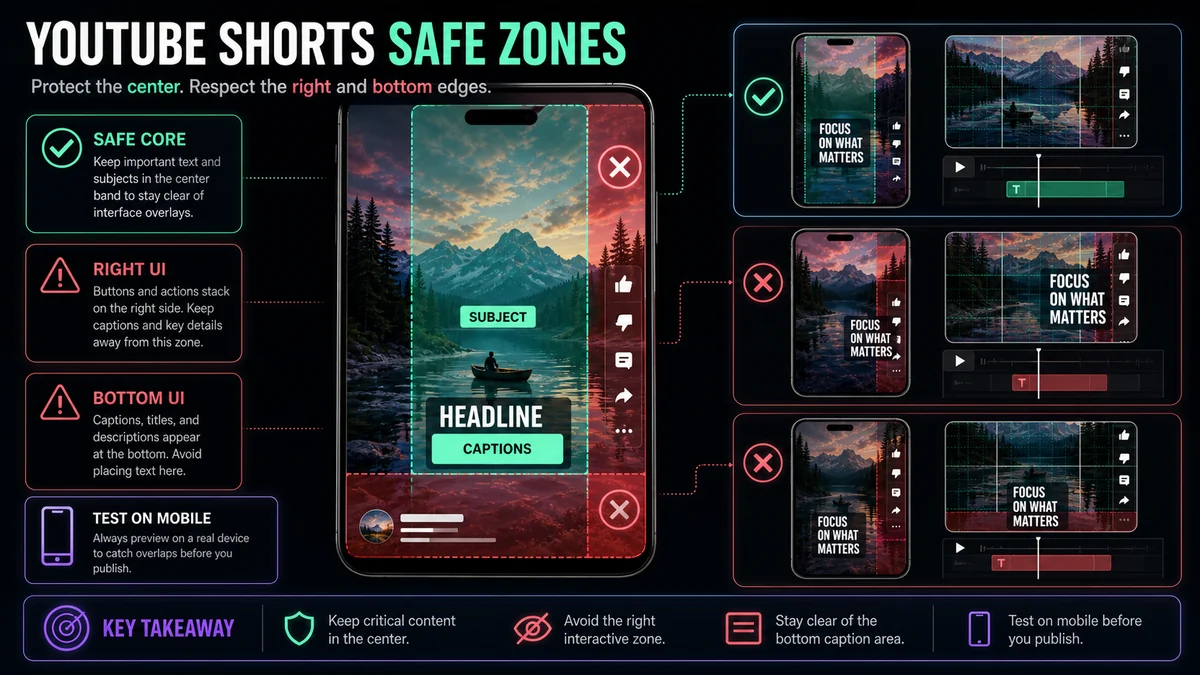
डिज़ाइन से पहले ओवरले का जोखिम देखें
| फ्रेम का हिस्सासामान्य जोखिमवहाँ क्या रखें | ||
| बीच की पट्टी | आम तौर पर कम अवरोध | मुख्य चेहरा, उत्पाद, प्रदर्शन और मुख्य कैप्शन |
| दायाँ किनारा | कार्रवाई बटन एक के नीचे एक आ सकते हैं | पृष्ठभूमि या गैरज़रूरी दृश्य विवरण |
| नीचे का क्षेत्र | चैनल, विवरण, ऑडियो और प्रगति संकेत जगह घेर सकते हैं | मुख्य कैप्शन और CTA यहाँ रखने से बचें |
| ऊपर और बाहरी किनारे | डिवाइस क्रॉप और इंटरफ़ेस का बदलाव | पृष्ठभूमि, खाली जगह और गैरज़रूरी सजावट |
यह जोखिम का नक्शा है, किसी बटन के सटीक स्थान का वादा नहीं। परीक्षण के समय वास्तविक इंटरफ़ेस निर्णायक है।
चरण 1: तय करें कि क्या कभी नहीं ढकना चाहिए
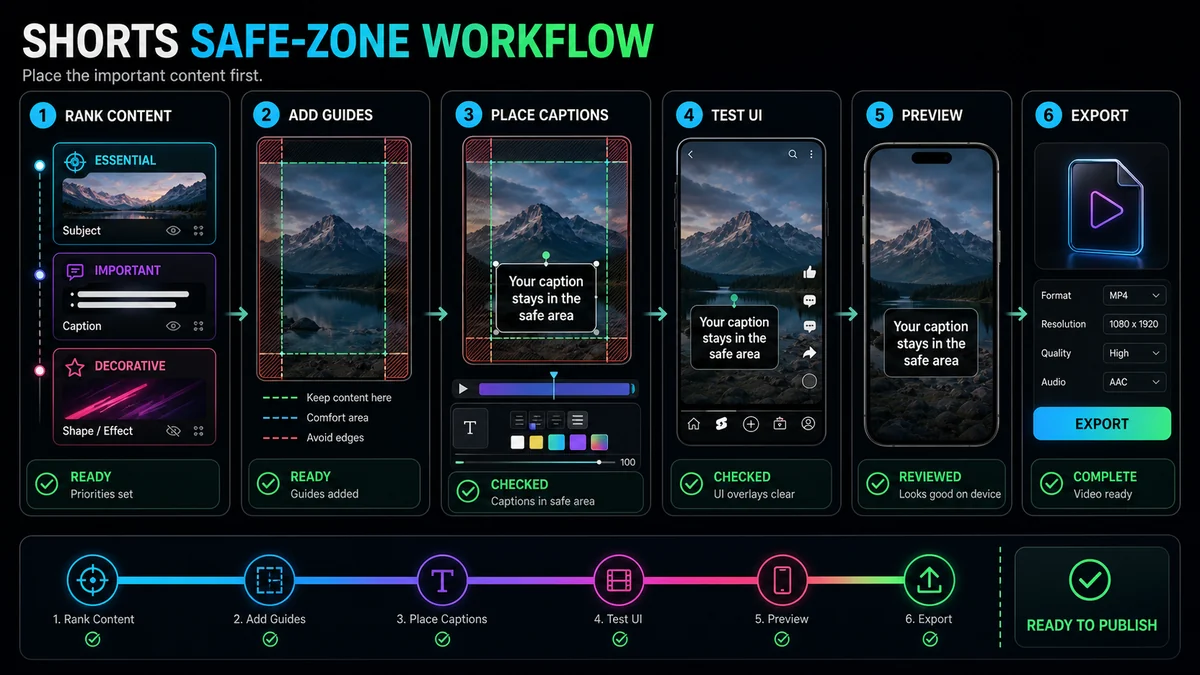
Short समझने के लिए दर्शक को जिन चीज़ों की ज़रूरत है उनकी सूची बनाएँ: आम तौर पर वक्ता का चेहरा, दिखाई जा रही वस्तु, परिणाम, कैप्शन और एक CTA। पृष्ठभूमि की बनावट और सजावट को उतनी सुरक्षा नहीं चाहिए। हर तत्व को तीन स्तर दें:
- अनिवार्य: इसके छिपने से संदेश टूटता है।
- सहायक: समझ बेहतर करता है, लेकिन सरल किया जा सकता है।
- सजावटी: किनारे रह सकता है या हटने पर अर्थ को नुकसान नहीं होता।
पहले अनिवार्य चीज़ें रखें। इससे आकर्षक लेआउट बनाने के बाद बची हुई जगह में कैप्शन ठूँसने की गलती बचेगी।
चरण 2: बीच में पर्याप्त खाली जगह वाला क्षेत्र बनाएँ
वर्टिकल प्रोजेक्ट में गाइड लेयर बनाकर नीचे और दाईं तरफ चेतावनी क्षेत्र चिह्नित करें। मुख्य विषय और टेक्स्ट बीच में रखें, आसपास पर्याप्त जगह छोड़ें। चेहरा, उत्पाद लेबल या कैप्शन केवल फ्रेम के भीतर है इसलिए उसे गाइड से सटाना सही नहीं।
बीच की पट्टी बिल्कुल सममित होना ज़रूरी नहीं। कैप्शन की जगह के लिए वक्ता थोड़ा बाएँ हो सकता है; उत्पाद डेमो में हाथों के लिए बीच की निचली जगह चाहिए हो सकती है। लक्ष्य अहम चीज़ों को संभावित UI अवरोध से बचाना है।
चरण 3: कैप्शन पढ़ने के लिए रखें
कैप्शन बोलने के साथ चलें और एक नज़र में पढ़े जा सकें। छोटे वाक्यांश, स्पष्ट लाइन ब्रेक, पर्याप्त कंट्रास्ट और स्थिर स्थान रखें। केवल स्टाइल प्रीव्यू के छोटे नमूने की जगह वीडियो का सबसे लंबा कैप्शन जाँचें। इनसे बचें:
- नीचे के किनारे से सटे कैप्शन।
- दाईं ओर बटन तक फैलती लंबी पंक्तियाँ।
- शब्द-दर-शब्द एनिमेशन में ज़रूरी टेक्स्ट का पूरे फ्रेम में घूमना।
- बदलते फुटेज पर बिना उपयुक्त पृष्ठभूमि के कम कंट्रास्ट वाला टेक्स्ट।
- वक्ता के मुँह, हाथ या दिखाई जा रही वस्तु को ढकता कैप्शन ब्लॉक।
YouTube के Shorts एडिटर में टेक्स्ट कब दिखे यह तय करने के टाइमलाइन नियंत्रण बताए गए हैं। टेक्स्ट YouTube में जोड़ा हो या वीडियो में स्थायी रूप से लगाया हो, समय और स्थान साथ जाँचें। सही जगह का कैप्शन भी देर से आए तो मदद नहीं करेगा।
चरण 4: कैप्शन, शुरुआती शीर्षक और CTA अलग रखें
सारी परतें एक ही सुरक्षित जगह पर एक साथ न भरें। हर परत का काम तय करें:
- शुरुआती शीर्षक: सवाल या वादा स्पष्ट करके हट जाए।
- कैप्शन: बोले गए शब्द स्थिर पढ़ने की जगह पर दिखाएँ।
- CTA: प्रासंगिक समय पर आए और परिणाम न ढके।
- लेबल: ज़रूरत पर ही उत्पाद, वक्ता या चरण की पहचान दें।
शीर्षक बहुत देर रहे तो कैप्शन से टकराएगा। पूरा निचला भाग लेने वाला CTA प्लेटफ़ॉर्म की जानकारी के नीचे जा सकता है। एक साथ सब दिखाने के बजाय परतें क्रम से लाएँ।
चरण 5: चेहरे, हाथ और स्क्रीन रिकॉर्डिंग बचाएँ
सुरक्षित क्षेत्र दृश्य पर भी लागू है। प्रतिक्रिया महत्वपूर्ण हो तो चेहरा बटन से दूर रहे। डेमो में हाथ और वस्तु दोनों साथ बचाएँ। स्क्रीन रिकॉर्डिंग में सक्रिय नियंत्रण पर क्रॉप करके उसे फ़ोन पर पढ़ने योग्य बड़ा करें।
क्षैतिज स्रोत का साधारण सेंटर-क्रॉप किसी वक्ता या ज़रूरी इंटरफ़ेस पैनल को जोखिम वाले हिस्से में धकेल सकता है। शॉट रीफ्रेम करें, अलग रचनाओं के बीच बदलें या ऊपर-नीचे लेआउट बनाएँ। Recapo YouTube Shorts Maker की यहाँ बताई प्रक्रिया स्थानीय फुटेज या स्रोत लिंक से समायोजित करने योग्य 9:16 क्रॉप बनाती है। उपलब्ध इनपुट विकल्प जाँचें और पहले क्रॉप के बाद सुरक्षित क्षेत्र की समीक्षा करें।
चरण 6: कवर को वीडियो फ्रेम से अलग जाँचें
कवर और फ़ीड में चलता फ्रेम अलग काम करते हैं। कवर अलग जगहों और क्रॉप में दिख सकता है; वीडियो फ्रेम को प्लेबैक ओवरले से बचना होता है। एक ही टेक्स्ट स्थान दोनों के लिए सही होगा, ऐसा न मानें।
Recapo Cover Maker में किसी फ्रेम से शुरू करके थंबनेल आकार पर स्पष्ट शीर्षक का लेआउट परखें। टेक्स्ट ब्लॉक मुख्य चेहरे और कार्रवाई को न ढके। ज़रूरत अनुसार प्लेटफ़ॉर्म के संस्करण निकालें, फिर वर्टिकल वीडियो के सुरक्षित हिस्से अलग जाँचें।
चरण 7: वास्तविक देखने का अनुभव परखें
एडिटर का प्रीव्यू डिज़ाइन में मदद करता है। निजी या अनलिस्टेड परीक्षण अपलोड असली YouTube प्रस्तुति देखने का बेहतर तरीका है। मूल लेख में YouTube के अपलोड सुझाव परीक्षण Short के लिए गोपनीयता सेटिंग इस्तेमाल करने को कहते हैं। अनलिस्टेड वीडियो की लिंक रखने वाले लोग उसे देख और साझा कर सकते हैं; निजी दृश्यता अधिक सीमित होती है।
अपने दर्शकों के उपयोग जैसा कम-से-कम एक फ़ोन लेकर जाँचें:
- Shorts इंटरफ़ेस आने पर पहला शीर्षक पूरा दिखता है।
- सबसे लंबा कैप्शन बटन या विवरण से नहीं टकराता।
- चेहरा, मुँह और हाथ नहीं ढकते।
- उत्पाद या स्क्रीन का नियंत्रण पढ़ने योग्य है।
- CTA दर्शक को परिणाम दिखने के बाद आता है।
- उजले और गहरे दोनों फ्रेम पर टेक्स्ट पढ़ा जाता है।
- इंटरफ़ेस के साथ शुरुआत और अंत भी काम करते हैं।
- संपादन योग्य प्रोजेक्ट में भविष्य के बदलाव के लिए गाइड बचे हैं।
टकराव दिखे तो परत हटाकर या खिसकाकर फिर देखें। हर समस्या का हल फ़ॉन्ट छोटा करना नहीं है; बहुत छोटा टेक्स्ट अलग पठनीयता और accessibility समस्या पैदा कर सकता है।
सामान्य लेआउट के लिए निर्णय मार्गदर्शिका
कैप्शन के साथ talking-head
चेहरा बीच के ऊपरी या मध्य हिस्से में रखें। कैप्शन नीचे या बगल में हों, लेकिन निचले जोखिम क्षेत्र में न जाएँ। वक्ता इशारे करता हो तो हाथों की जगह छोड़ें।
दो वक्ताओं का इंटरव्यू
बोलने वाले के अनुसार शॉट बदलें या वर्टिकल विभाजित लेआउट लें। एक व्यक्ति को दाईं ओर बटन के पीछे न रखें। नाम लेबल और कैप्शन अलग जाँचें।
स्क्रीन ट्यूटोरियल
सक्रिय UI हिस्से पर क्रॉप करें, पॉइंटर या हाइलाइट दें और कैप्शन उस नियंत्रण से दूर रखें। पूरा डेस्कटॉप 9:16 में सिकोड़ने पर अक्सर बहुत छोटा हो जाता है।
उत्पाद डेमो
उत्पाद और हाथों को एक साथ संरक्षित करें। कैप्शन परिणाम न ढके। वस्तु चलती हो तो सोच-समझकर रीफ्रेम करें, उसे ओवरले के पीछे न जाने दें।
उद्धरण या टेक्स्ट प्रधान Short
उद्धरण संक्षिप्त और बीच में रखें, पर्याप्त किनारे छोड़ें। लेखक का नाम या CTA बिल्कुल नीचे न रखें।
सुरक्षित क्षेत्र की आम गलतियाँ
बिना परीक्षण पिक्सेल टेम्पलेट की नकल
टेम्पलेट किसी एक इंटरफ़ेस स्थिति की झलक है। उसे गाइड मानकर वास्तविक अपलोड जाँचें।
कैप्शन सबसे अंत में रखना
जगह न बचने पर वह विषय को ढकता या बटन के नीचे जाता है। रचना बनाते समय कैप्शन की जगह रखें।
हर चीज़ को छोटा कर देना
बिना ढका टेक्स्ट भी अपठनीय हो सकता है। रीफ्रेम करें, शब्द घटाएँ या सूचना क्रम से दिखाएँ।
सबसे लंबी पंक्ति भूल जाना
दो शब्द का नमूना फिट हो सकता है, असली कैप्शन दाएँ किनारे तक जा सकता है। एक्सपोर्ट से पहले सबसे कठिन पंक्ति जाँचें।
UI बदलता है, यह भूलना
संपादन योग्य मूल रखें। अहम अभियान या बैच एक्सपोर्ट से पहले इंटरफ़ेस दोबारा देखें।
अक्सर पूछे जाने वाले सवाल
YouTube Shorts सुरक्षित क्षेत्र का सटीक आकार क्या है?
यह मार्गदर्शिका सभी डिवाइस और इंटरफ़ेस पर गारंटी वाला कोई सार्वभौमिक पिक्सेल आयत नहीं देती। बीच में पर्याप्त जगह रखें और निजी या अनलिस्टेड परीक्षण अपलोड से जाँचें।
कैप्शन कहाँ रखें?
स्थिर केंद्रीय स्थान चुनें जो नीचे की जानकारी और दाईं ओर के बटन से दूर हो। उसकी ऊँचाई चेहरे, हाथ और उत्पाद के स्थान पर भी निर्भर करेगी।
क्या एक टेम्पलेट हर प्लेटफ़ॉर्म पर चलेगा?
गारंटी नहीं। हर ऐप के ओवरले और प्रदर्शन संदर्भ अलग हैं। हर गंतव्य में अंतिम संस्करण देखें।
टेक्स्ट वीडियो में स्थायी रूप से जोड़ें या YouTube में?
वीडियो में स्थायी टेक्स्ट का दृश्य स्थान तय रहता है। प्लेटफ़ॉर्म के कैप्शन ट्रैक दर्शक चालू या बंद कर सकते हैं। कई प्रक्रियाएँ डिज़ाइन किए ऑन-स्क्रीन टेक्स्ट के साथ सटीक प्लेटफ़ॉर्म कैप्शन ट्रैक रखती हैं। YouTube एडिटर का टेक्स्ट और बंद किए जा सकने वाला कैप्शन ट्रैक एक ही चीज़ नहीं हैं।
टेम्पलेट कब दोबारा जाँचें?
UI बदले, नया लेआउट अपनाएँ या महत्वपूर्ण बैच बनाना हो, तब जाँचें। पुराने स्क्रीनशॉट को सही मानने से बेहतर है छोटा परीक्षण अपलोड।
दर्शक के लिए स्पष्ट जगह बनाएँ
सुरक्षित क्षेत्र का उद्देश्य कोई जादुई माप पूरा करना नहीं, इंटरफ़ेस आने पर संदेश बचाना है। बीच में रचना बनाएँ, टेक्स्ट की भूमिकाएँ अलग करें, लंबे कैप्शन जाँचें और वास्तविक अपलोड देखें। Recapo YouTube Shorts Maker से वर्टिकल क्रॉप शुरू करें, Recapo Cover Maker से अलग कवर बनाएँ और भविष्य के UI बदलाव के लिए स्रोत प्रोजेक्ट संपादन योग्य रखें।
संदर्भ और आधिकारिक स्रोत
- Recapo YouTube Shorts Maker
- Recapo ऑटो-कैप्शन
- Recapo वीडियो कवर मेकर
- YouTube सहायता: Shorts संपादन सुझाव
- YouTube सहायता: Shorts अपलोड सुझाव
संबंधित Recapo मार्गदर्शिकाएँ
- क्षैतिज वीडियो से YouTube Shorts कैसे बनाएँ
- YouTube Shorts में ऑटो-कैप्शन कैसे जोड़ें
- डेस्कटॉप पर YouTube Shorts कैसे बनाएँ
