
Định dạng video tốt nhất và cài đặt xuất cho YouTube
Định dạng video tốt nhất cho YouTube là MP4 với H.264 và AAC-LC. Nhận bảng gian lận xuất sẵn sàng sao chép với độ phân giải, tốc độ bit, tốc độ khung hình và hàng Shorts 9:16.

Bởi Nhóm biên tập Recapo.ai · Kiểm tra thực tế ngày 10 tháng 7 năm 2026
Định dạng video tốt nhất cho YouTube là MP4 với codec video H.264 và âm thanh AAC-LC - đó là sự kết hợp giữa vùng chứa và codec mà các nguyên tắc mã hóa riêng của YouTube đề xuất và đó là mặc định an toàn cho dù bạn đang tải lên hướng dẫn 4K hay 9:16 Short. Hướng dẫn này tồn tại vì thông số kỹ thuật của YouTube nằm rải rác trên một số trang trợ giúp, vì vậy tôi đã kéo chúng vào một bảng gian lận dành cho người sáng tạo mà bạn có thể sao chép thẳng vào hộp thoại xuất của mình: độ phân giải, tốc độ khung hình, tốc độ bit, tỷ lệ khung hình và một hàng riêng biệt chỉ dành cho Shorts. Không phỏng đoán, không có con số bịa đặt - mọi cài đặt ở đây đều xuất phát từ các đề xuất công khai của YouTube.
Đây là phần mà hầu hết các hướng dẫn thông số kỹ thuật chôn vùi: đánh đúng container và codec chỉ là bước một. Các cài đặt thực sự quyết định xem video tải lên của bạn trông sắc nét hay nhão là độ phân giải, tốc độ khung hình và tốc độ bit — và những yếu tố chất lượng phổ biến nhất là nâng cấp cảnh quay chưa bao giờ sắc nét như vậy, thay đổi tốc độ khung hình ra khỏi nguồn của bạn hoặc xuất ở tốc độ bit thấp hơn YouTube mong đợi. Nhận đúng MP4 / H.264, sau đó làm đúng ba điều đó và bạn đã hoàn thành 95% công việc.
Lưu ý kiểm tra thực tế: Các quy tắc nền tảng và giới hạn sản phẩm đã được kiểm tra so với các nguồn chính thức vào ngày 10 tháng 7 năm 2026. Chúng có thể thay đổi, vì vậy hãy xác minh nguồn được liên kết trước khi hành động theo ngưỡng hoặc thông số kỹ thuật.
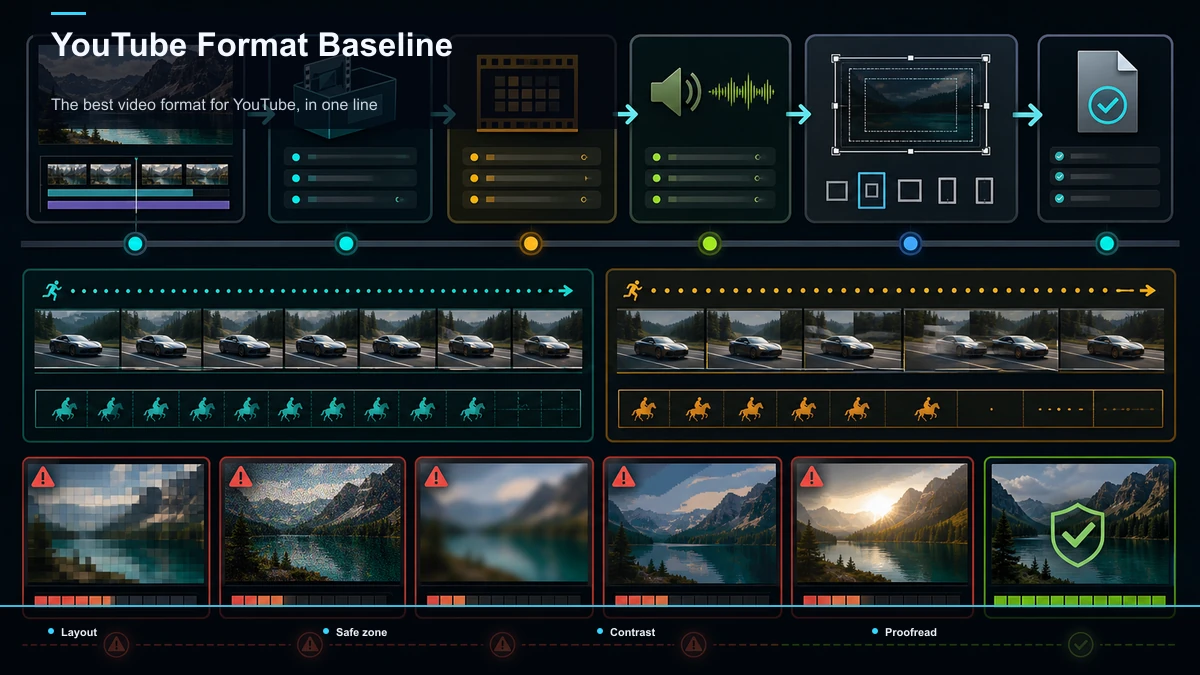
Định dạng video tốt nhất cho YouTube, trong một dòng
Nếu bạn muốn câu trả lời và không có gì khác: Vùng chứa MP4, video H.264, âm thanh AAC-LC, ở độ phân giải nguồn và tốc độ khung hình, ở tỷ lệ 16:9 (hoặc 9:16 đối với Shorts). Công thức duy nhất đó bao gồm phần lớn các video tải lên. Mọi thứ dưới đây là chi tiết biến "nó phát" thành "nó trông theo cách bạn dự định".
MP4 chiến thắng không phải vì nó kỳ diệu mà vì nó là định dạng mà YouTube xử lý đáng tin cậy nhất. YouTube chấp nhận các vùng chứa khác (MOV, AVI, WMV, v.v.), nhưng nếu tệp của bạn chưa phải là MP4 / H.264, việc chuyển đổi sang tệp đó trước khi tải lên sẽ loại bỏ toàn bộ các vấn đề "tại sao xử lý không thành công" và "tại sao âm thanh của tôi không đồng bộ". Khi nghi ngờ, hãy chuẩn hóa thành MP4.
Bảng gian lận xuất YouTube sẵn sàng sao chép
Đây là các tùy chọn cài đặt mã hóa tải lên được đề xuất của YouTube, được cô đọng thành các trường mà bạn sẽ thực sự thấy trong hộp thoại xuất. Sao chép cột bên phải.
| Thùng chứa | Tệp MP4 |
| Codec video | H.264 · |
| Codec âm thanh | Máy đo AAC-LC |
| Độ phân giải | 1080p (1920×1080) hoặc 4K (3840×2160); YouTube hỗ trợ lên đến 8K |
| Tỷ lệ khung hình | 16:9 cho video tiêu chuẩn |
| Tốc độ khung hình | Khớp với nguồn của bạn — tốc độ phổ biến là 24, 25, 30, 48, 50, 60 khung hình / giây |
| Loại quét | Lũy tiến (không xen kẽ) |
| Tốc độ lấy mẫu âm thanh | 48 kHz hoặc 96 kHz |
| Kênh âm thanh | Âm thanh nổi (5.1 cũng được hỗ trợ) |
| Cấu hình mã hóa | Cấu hình cao, 2 khung B liên tiếp, GOP kín, CABAC |
| Lấy mẫu phụ sắc độ | 4:2:0 |
Hầu hết người sáng tạo không bao giờ cần phải chạm vào bốn hàng dưới cùng - cài đặt trước xuất "YouTube", "chất lượng cao" hoặc "web" phù hợp sẽ đặt chúng cho bạn. Các hàng quan trọng đối với giao diện video của bạn là vùng chứa, codec, độ phân giải và tốc độ khung hình. Nếu trình chỉnh sửa của bạn hiển thị cài đặt trước YouTube bằng một cú nhấp chuột, hãy sử dụng nó và xác nhận bốn cài đặt đó khớp với bảng này.
Tốc độ bit video đề xuất theo độ phân giải
Tốc độ bit là biến yên tĩnh quyết định xem chuyển động nhanh, độ dốc và nền chi tiết có giữ được hay vỡ vụn thành khối vuông. YouTube xuất bản tốc độ bit video đề xuất cho video tải lên dải động chuẩn (SDR); Dưới đây là những điều mà người sáng tạo truy cập thường xuyên nhất.
| 2160p (4K) | 35–45 Mb / giây | 53–68 Mb / giây |
| 1440p (2K) | 16 Mb / giây | 24 Mb / giây |
| 1080 điểm | 8 Mb / giây | 12 Mb / giây |
| 720p | 5 Mb / giây | 7.5 Mb / giây |
| 480p | 2.5 Mb / giây | 4 Mb / giây |
Đối với âm thanh, tốc độ bit đề xuất của YouTube là 128 kbps cho đơn âm, 384 kbps cho âm thanh nổi và 512 kbps cho 5.1. Hãy coi tất cả những điều này là mục tiêu, không phải trần - vượt quá con số đề xuất của YouTube một chút hiếm khi gây hại và có thể giúp duy trì chất lượng thông qua việc mã hóa lại của YouTube. Đi dưới đây Chúng là nơi dải và khối len lỏi vào, đặc biệt là trong trò chơi, thể thao và bất cứ thứ gì có nhiều chuyển động.
Một bài học thực tế: cảnh quay tốc độ khung hình cao (48–60 khung hình/giây) cần tốc độ bit gấp đôi so với cảnh quay 24–30 khung hình/giây ở cùng độ phân giải. Nếu bạn quay 60 khung hình/giây và xuất ở tốc độ bit 30 khung hình/giây, bạn đang bỏ đói tệp. Khớp tốc độ bit với cả độ phân giải và tốc độ khung hình.
Quần đùi là một công thức khác (9:16)
YouTube Short không phải là một codec khác — đó là cùng một tệp MP4 / H.264 / AAC-LC trong một khung dọc. Điều làm cho video trở thành video ngắn là hình dạng và độ dài, không phải là định dạng xuất đặc biệt.
| Tỷ lệ khung hình | 9:16 dọc (hình vuông cũng hoạt động) |
| Độ phân giải | 1080×1920 |
| Vùng chứa / codec / âm thanh | Tương tự như tiêu chuẩn: MP4 / H.264 / AAC-LC |
| Chiều dài | Dọc hoặc hình vuông trong giới hạn độ dài Shorts hiện tại của YouTube |
Hai ghi chú trung thực. Đầu tiên, YouTube đã tăng độ dài tối đa của Shorts theo thời gian, vì vậy thay vì tin tưởng vào một con số có thể đã cũ vào thời điểm bạn đọc bài viết này, hãy xác nhận giới hạn hiện tại trên trang trợ giúp Shorts của YouTube. Thứ hai, công việc thực sự trong Shorts không phải là định dạng - mà là khung hình lại. Một bản ghi phong cảnh 16:9 được cắt một cách ngây thơ thành 9:16 sẽ cắt đầu và đẩy đối tượng của bạn ra khỏi khung hình, vì vậy công việc là tái cấu hình (giữ cho đối tượng ở giữa), không chỉ thay đổi kích thước để thêm các thanh màu đen. Nếu bạn đang di chuyển giữa các định dạng nhiều, Cách tạo video dọc hướng dẫn chi tiết về cấu trúc lại so với hộp thư và nếu bạn cũng đăng lên TikTok, định dạng và cài đặt video tốt nhất cho TikTok bao gồm những thông số kỹ thuật đó trùng lặp và nơi chúng không.
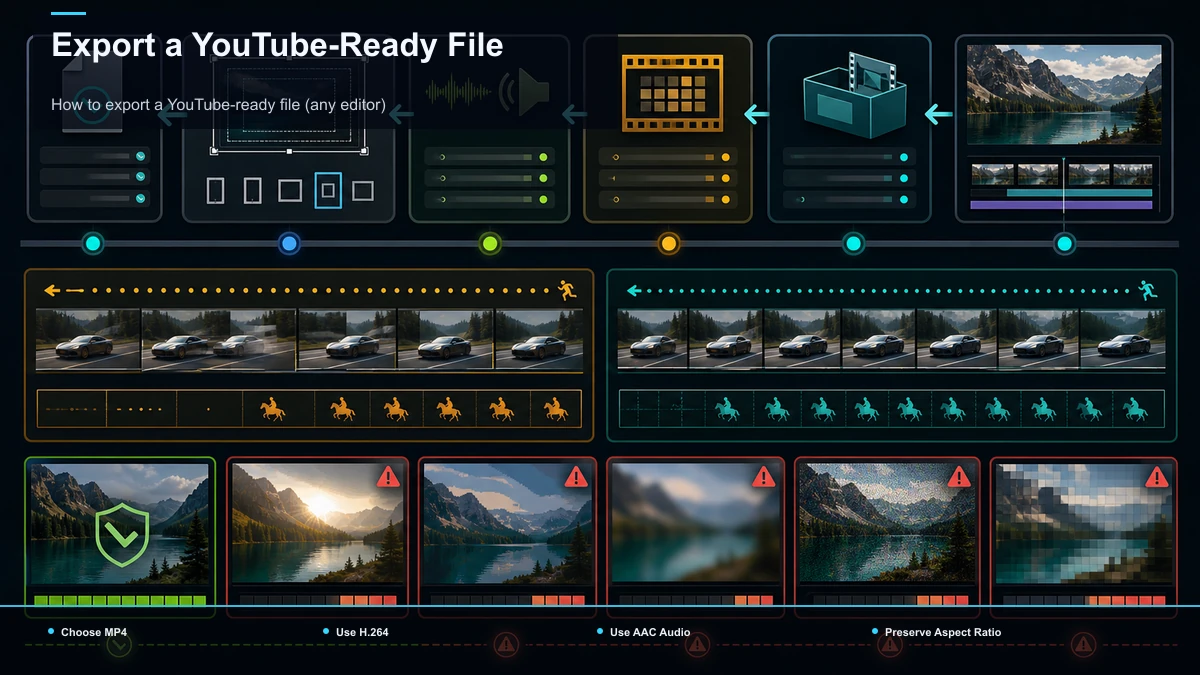
Cách xuất tệp sẵn sàng cho YouTube (bất kỳ trình chỉnh sửa nào)
Tên menu chính xác khác nhau giữa các ứng dụng, nhưng trình tự giống nhau ở mọi nơi. Chạy qua điều này trước mỗi lần xuất bản và bạn sẽ không bao giờ đoán được nữa.
- Chọn MP4 làm định dạng xuất hoặc vùng chứa.
- Đặt codec video thành H.264 (đôi khi được dán nhãn AVC).
- Để âm thanh là AAC: với một vùng chứa MP4, điều này thường là tự động.
- Khớp độ phân giải và tốc độ khung hình với nguồn của bạn. Nếu bạn quay 1080p / 30, hãy xuất 1080p / 30. Đừng nâng cấp lên 4K với hy vọng nó trông sắc nét hơn; nó sẽ không, và nó chỉ làm phình to tệp.
- Đặt tốc độ bit ít nhất là mục tiêu của YouTube cho độ phân giải và tốc độ khung hình của bạn từ bảng trên hoặc chọn cài đặt trước "chất lượng cao" / "YouTube" phù hợp với bạn.
- Giữ tỷ lệ khung hình gốc: 16:9 cho tiêu chuẩn, 9:16 cho Shorts. Đóng khung lại thay vì đệm bằng các thanh màu đen.
- Xuất và tải lên tệp trực tiếp. Không cần nén và không cần nén trước trừ khi bạn vượt quá giới hạn kích thước tệp của YouTube.
Nếu tệp của bạn lớn — xuất 4K dài đến đó nhanh chóng — đừng giảm tốc độ bit xuống dưới đề xuất của YouTube chỉ để thu nhỏ nó. Thay vào đó, hãy nén thông minh; Cách giảm kích thước tệp video để tải lên bao gồm các động tác cắt kích thước mà không làm giảm chất lượng.
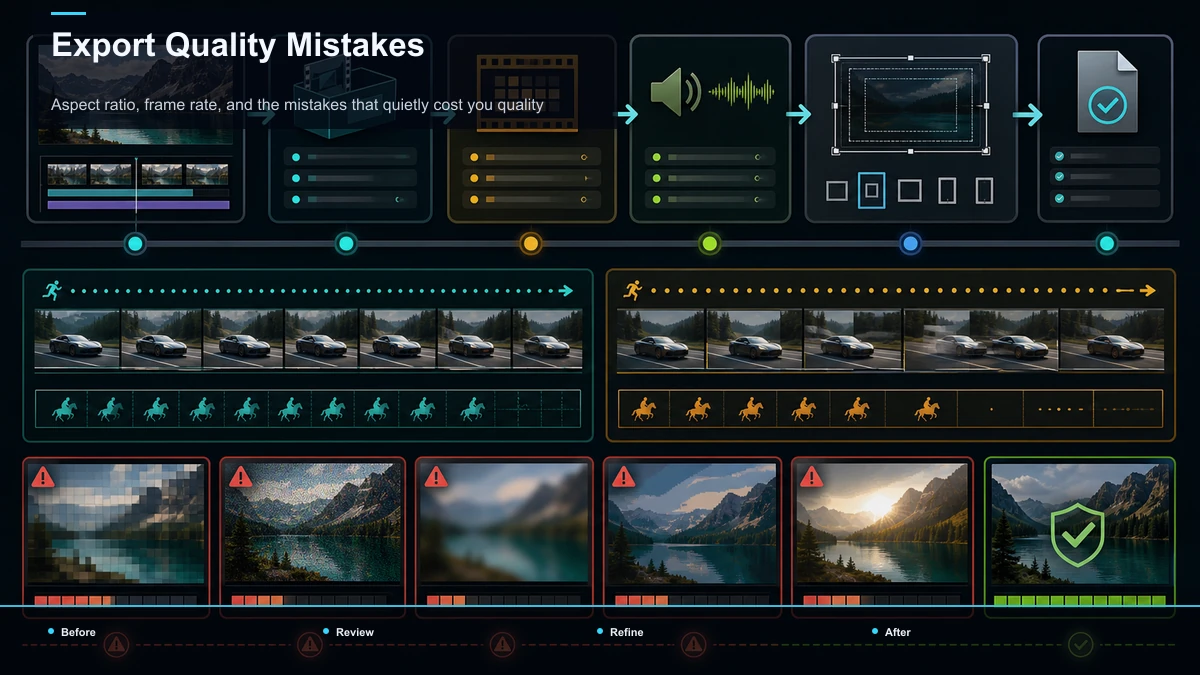
Tỷ lệ khung hình, tốc độ khung hình và những sai lầm khiến bạn lặng lẽ mất chất lượng
Định dạng là phần dễ dàng. Đây là những cái bẫy khiến việc tải lên đúng về mặt kỹ thuật vẫn có vẻ không đúng.
Vòng lặp xuất thực sự bị hỏng ở đâu (và cách bỏ qua nó)
Đây là ma sát mà các bảng thông số kỹ thuật không đề cập. Biết các cài đặt phù hợp thật dễ dàng; thuế là các chuyến đi khứ hồi. Bạn chỉnh sửa trong một ứng dụng, xuất MP4 ngang, sau đó nhận ra rằng bạn cũng cần một đoạn phim ngắn 9:16 - vì vậy bạn mở một công cụ thứ hai để định hình lại, chú thích lại và xuất lại. Mỗi bước nhảy là một lần tải xuống khác, một lần mã hóa lại khác, một cơ hội khác để âm thanh trôi dạt hoặc chất lượng giảm xuống một bậc. Các cài đặt không bao giờ là nút thắt cổ chai. Vòng lặp là.
Đó là vấn đề cụ thể mà một không gian làm việc của trình duyệt như Recapo được xây dựng để thu nhỏ - không phải bằng cách trở thành một trình chỉnh sửa sâu hơn bộ máy tính để bàn, mà bằng cách giữ clip, chú thích, điều chỉnh lại và xuất trong một tab để bạn không phải chuyển các tệp giữa các ứng dụng để đạt được hai tỷ lệ khung hình. Recapo của Trình chỉnh sửa video AI xuất MP4 / H.264 tiêu chuẩn và vì cắt và tái cấu hình trực tiếp ở cùng một nơi, bạn có thể biến một bản ghi dài thành tải lên 16:9 và Ngắn 9:16 mà không cần tải xuống và mã hóa lại ở giữa. Nếu đầu vào của bạn là một video dài, video dài thành video ngắn ai và Trình tạo AI YouTube Shorts xử lý bước clip-and-reframe để xuất theo chiều dọc đã được đóng khung chính xác, không chỉ có thanh đen.
Giới hạn trung thực, bởi vì bạn sẽ muốn chúng: Recapo hỗ trợ tổng cộng lên đến 6GB cho mỗi tác vụ, bao gồm hầu hết các lần xuất 1080p dài và 4K ngắn hơn nhưng không phải là kho lưu trữ thô không giới hạn; Bậc gói có phù hợp với khối lượng của bạn hay không là một câu hỏi cho Trang định giá, không phải bài viết này. Nếu tất cả những gì bạn làm là tải lên một MP4 ngang mỗi tuần, bạn không cần bất kỳ điều gì trong số này - cài đặt trước YouTube của trình chỉnh sửa là đủ và bạn chỉ nên sử dụng nó. Phần này dành cho người sáng tạo xuất bản một bản ghi dưới dạng cả video dài và video ngắn, lặp đi lặp lại và cảm thấy mệt mỏi với vòng lặp xuất-reframe-re-export.
Câu hỏi thường gặp
Định dạng video tốt nhất cho YouTube là gì? MP4 với codec video H.264 và âm thanh AAC-LC. Đó là sự kết hợp giữa vùng chứa và codec mà cài đặt mã hóa tải lên được đề xuất của YouTube yêu cầu và đây là định dạng được xử lý đáng tin cậy nhất trên nền tảng này. YouTube chấp nhận các vùng chứa khác như MOV và AVI, nhưng việc chuyển đổi sang MP4 / H.264 trước khi tải lên sẽ tránh được hầu hết các vấn đề về xử lý và đồng bộ hóa.
Cài đặt xuất tốt nhất cho YouTube là gì? MP4/H.264/AAC-LC, ở độ phân giải nguồn (1080p hoặc 4K), tỷ lệ khung hình 16:9, quét liên tục và tốc độ khung hình phù hợp với nguồn của bạn (thường là 24, 25, 30, 48, 50 hoặc 60 khung hình/giây). Đặt tốc độ bit của video ít nhất là mục tiêu đề xuất của YouTube cho độ phân giải và tốc độ khung hình của bạn — khoảng 8 Mbps cho 1080p/30 và 35–45 Mbps cho 4K/30 theo hướng dẫn của YouTube. Cài đặt trước xuất "chất lượng cao" hoặc "YouTube" thường đặt tất cả những điều này cho bạn.
Tôi nên tải lên ở 1080p hay 4K? Cả hai đều hoạt động, nhưng tải lên ở 1440p hoặc 4K mang lại cho YouTube mức cho phép tốc độ bit cao hơn và thường là codec hiệu quả hơn, vì vậy luồng 1080p mà YouTube phục vụ từ một bản chính có độ phân giải cao hơn có thể trông gọn gàng hơn so với luồng từ 1080p master. Điểm mấu chốt: chỉ tải lên 4K nếu bạn thực sự quay hoặc chỉnh sửa ở độ phân giải đó. Nâng cấp 1080p lên 4K không thêm chi tiết thực và chỉ thổi phồng tệp.
YouTube Shorts nên ở định dạng nào? Cùng một tệp MP4 / H.264 / AAC-LC, chỉ theo chiều dọc - tỷ lệ khung hình 9:16 ở 1080×1920 (hình vuông cũng đủ điều kiện). Không có "codec Shorts đặc biệt". Video được coi là video ngắn khi video đó có chiều dọc hoặc hình vuông và nằm trong giới hạn độ dài Shorts hiện tại của YouTube, mà YouTube đã mở rộng theo thời gian, vì vậy hãy xác nhận số lượng hiện tại trên trang trợ giúp Shorts của YouTube. Công việc thực sự là điều chỉnh lại đối tượng của bạn vào khung hình dọc, không chỉ thêm các thanh màu đen.
Tại sao video của tôi trông xấu hơn sau khi tải lên YouTube? YouTube mã hóa lại mọi video tải lên, vì vậy nếu nguồn của bạn đã mềm — tốc độ bit thấp, được nâng cấp hoặc tốc độ khung hình không khớp — thì quá trình nén của YouTube bắt đầu từ cảnh quay bị suy giảm và kết quả trông tồi tệ hơn. Khắc phục: xuất ở tốc độ bit đề xuất của YouTube trở lên, khớp với độ phân giải nguồn và tốc độ khung hình của bạn, đồng thời cân nhắc tải lên ở 4K để YouTube phân bổ luồng chất lượng cao hơn ngay cả cho người xem 1080p.
Xuất một lần, xuất bản mọi nơi
Công thức thực sự đơn giản: MP4, H.264, AAC-LC, ở độ phân giải nguồn và tốc độ khung hình của bạn, 16:9 cho tiêu chuẩn và 9:16 cho Shorts, ở tốc độ bit đề xuất của YouTube. Sao chép bảng gian lận, đặt cài đặt trước xuất của bạn một lần và bạn đã hoàn thành việc đoán định dạng lần thứ hai. Nhưng nếu ma sát thực sự của bạn là một bản ghi phải trở thành cả tải lên ngang và ngắn dọc - và bạn cảm thấy mệt mỏi với việc tải xuống, định hình lại và mã hóa lại giữa các ứng dụng - hãy thử thực hiện điều đó ở một nơi. Chạy một video dài thông qua Recapo's Trình chỉnh sửa video AI và Trình tạo AI YouTube Shorts, xuất MP4 sẵn sàng cho YouTube và video ngắn 9:16 từ cùng một nguồn, đồng thời đếm số lần tải xuống và mã hóa lại khứ hồi mà bạn vừa bỏ qua. Tạo tài khoản miễn phí và xem liệu việc giữ vòng lặp xuất trong một tab có xứng đáng với cách bạn xuất bản hay không.


