
Cách thêm phụ đề vào video trên iPhone
Thêm phụ đề trên iPhone bằng iMovie hoặc quy trình làm việc của trình duyệt, sau đó xem lại thời gian, độ chính xác, khả năng đọc, vị trí vùng an toàn và xuất ghi sẵn.
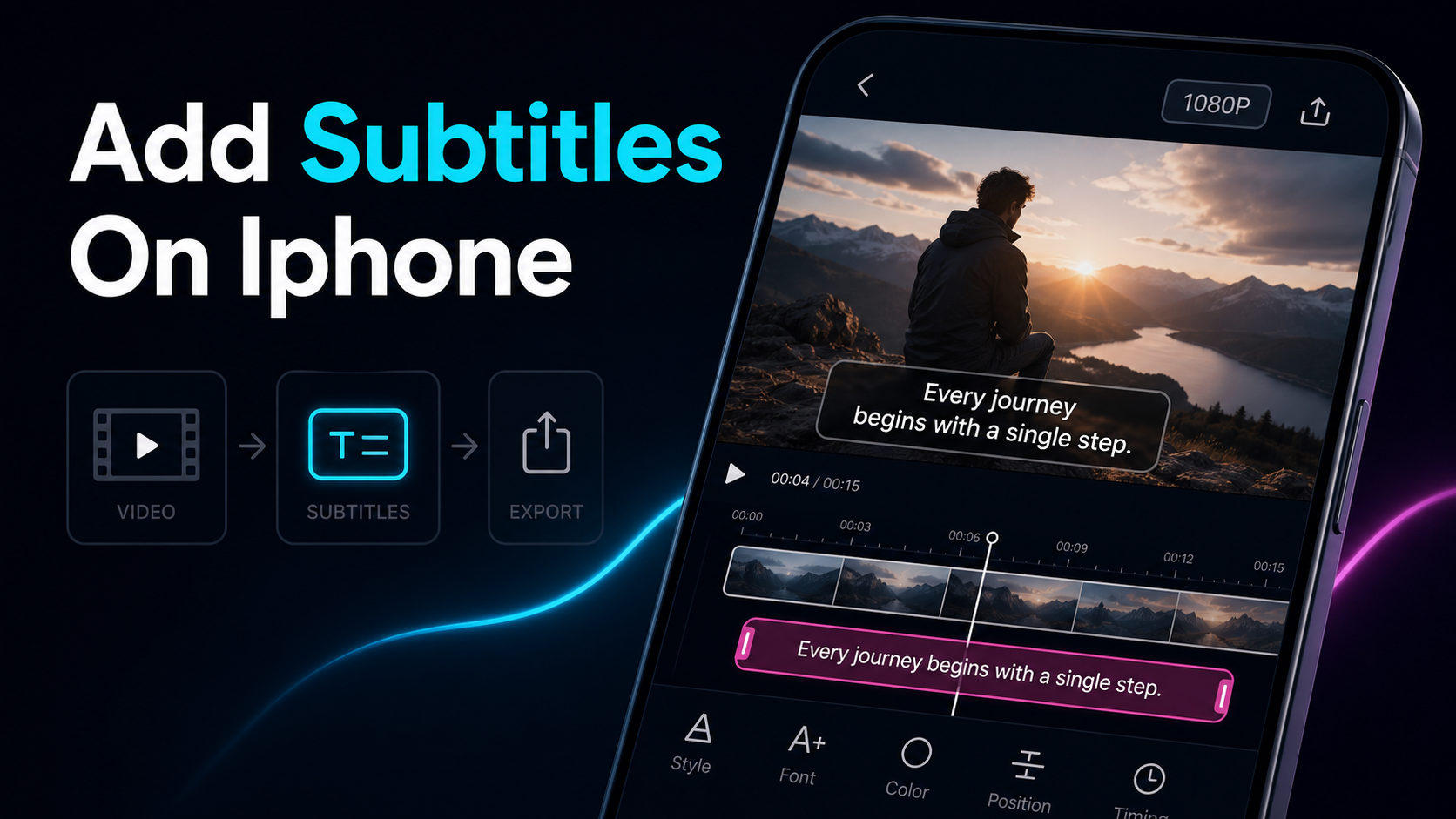
Nếu bạn muốn biết cách thêm phụ đề trên iPhone, thực sự có hai câu trả lời trung thực: nhập chúng bằng tay trong iMovie hoặc tự động phiên âm chúng trong tab trình duyệt và không bao giờ cài đặt bất cứ thứ gì. Các công cụ riêng của Apple có thể tạo phụ đề cho video ngay trên điện thoại - iMovie thêm văn bản dưới dạng "Tiêu đề" và ứng dụng Clips miễn phí có thể tự động tạo phụ đề từ giọng nói của bạn - nhưng cả hai đều được xây dựng cho các dự án ngắn, một clip và cả hai đều bắt đầu chiến đấu với bạn ngay khi video của bạn có nhiều hơn một số dòng phụ đề. Hướng dẫn này đi theo đường dẫn iMovie gốc từng bước, trung thực về chính xác nơi nó bị chậm và sau đó hiển thị một lộ trình trình duyệt mà bạn có thể chạy trong Safari trên cùng một điện thoại: tải lên, tự động chú thích, sửa từ và xuất với phụ đề được ghi vào - không cần cài đặt ứng dụng.
Cách thêm phụ đề trên iPhone: hai tuyến đường thực của bạn
Trước bất kỳ bước nào, hãy tìm hiểu vị trí của vùng đất, bởi vì phương pháp bạn chọn sẽ quyết định xem phụ đề mất năm phút hay một giờ. Có một số cách thực tế để thêm phụ đề vào video iPhone và chúng đánh đổi "gốc và miễn phí" với "nhanh trên một video dài".
| Phương pháp Tốt nhất cho Cách tạo phụ đề Nhập SRT? Nỗ lực trên một video đầy đủ |
| iMovie (Tiêu đề) | Chỉnh sửa gốc miễn phí, clip rất ngắn | Bạn nhập từng tiêu đề bằng tay, mỗi phân đoạn clip | Không | Cao - tách clip, thêm tiêu đề trên mỗi dòng |
| Apple Clips (Tiêu đề trực tiếp) | Một đầu nói được ghi lại bên trong ứng dụng | Tự động từ giọng nói của bạn khi bạn ghi âm | Không | Chụp thấp, ít kiểm soát sau |
| Ứng dụng phụ đề của bên thứ ba | Phụ đề tự động trên thiết bị có kiểu dáng | Ứng dụng tự động phiên âm; Bạn chỉnh sửa | Đôi khi | Khác nhau — một lượt cài đặt và tài khoản khác |
| Công cụ trình duyệt trong Safari | Phụ đề tự động không cần cài đặt | Tải lên, tự động phiên âm, chỉnh sửa, ghi trong | Thường xuyên | Thấp - một tab, bản nháp đầu tiên là tự động |
Mẫu này giống như mẫu bạn thấy ở khắp mọi nơi trong quá trình chỉnh sửa: công cụ càng tự nhiên, càng có nhiều công việc mà nó giao lại cho bạn. iMovie miễn phí và đã có trên điện thoại của bạn, nhưng mọi dòng phụ đề đều là tiêu đề thủ công. Clip phụ đề tự động nhưng chỉ những gì bạn ghi trong đó, trực tiếp. Tuyến trình duyệt bỏ qua cài đặt và phiên âm bản nháp đầu tiên cho bạn, đó là nơi thời gian kéo dài hơn một clip nhanh. Khớp phương pháp với công việc: chú thích một dòng trên câu chuyện dài 15 giây là công việc iMovie; Một đầu nói dài ba phút hoặc một clip được tái sử dụng với phụ đề liên tục thì không.
Cách thêm phụ đề trong iMovie trên iPhone
Bắt đầu ở đây, bởi vì đối với một clip ngắn, iMovie thực sự đủ tốt và nó đã được cài đặt. Lưu ý ngôn ngữ: iMovie không có tính năng "phụ đề" theo tên đó - bạn thêm văn bản bằng cách sử dụng Tiêu đề, đó là cách phụ đề imovie được tạo ra trong thực tế. Đây là quy trình, theo hướng dẫn iMovie của riêng Apple để thêm tiêu đề vào clip.
- Mở iMovie và bắt đầu dự án Phim, sau đó thêm video của bạn từ trình duyệt phương tiện.
- Chạm vào clip trên dòng thời gian để clip được chọn (đường viền màu vàng xuất hiện).
- Nhấn vào nút Tiêu đề (T) và chọn một kiểu. Xem trước chúng trước — một số kiểu tạo hiệu ứng, thu phóng hoặc trượt.
- Nhập văn bản phụ đề của bạn cho phân đoạn đó và đặt vị trí của nó nếu kiểu cho phép (phần ba dưới là vị trí chú thích thông thường).
- Tách clip để làm cho văn bản thay đổi theo thời gian. Nhấn vào clip, chọn Tách tại mỗi điểm mà các từ sẽ chuyển đổi, sau đó thêm tiêu đề mới cho mỗi phân đoạn mới. Đây là cách bạn giả mạo phụ đề thật, thay đổi trong một công cụ liên kết một tiêu đề với một clip.
- Xem trước, sau đó Chia sẻ lên Ảnh của bạn. Tệp đã xuất có văn bản được đưa vào khung — không có phụ đề riêng biệt.
Đối với một chú thích duy nhất trên một clip ngắn, đó là toàn bộ công việc và nó hoạt động. Vấn đề là điều gì xảy ra khi chú thích phải thay đổi vài giây một lần trong ba phút.
Tại sao phụ đề iMovie chậm
Đây là giới hạn trung thực và đó là lý do mọi người tìm kiếm ứng dụng phụ đề iphone ngay từ đầu. Tiêu đề của iMovie được thiết kế cho thẻ tiêu đề mở đầu, không phải chú thích chạy và một vài ràng buộc xếp chồng lên nhau nhanh chóng trên một video thực:
- Một tiêu đề cho mỗi clip. Tiêu đề bao gồm toàn bộ clip được đính kèm. Vì phụ đề thực thay đổi sau mỗi vài giây, bạn sẽ chia một clip thành hàng chục phân đoạn nhỏ và thêm một tiêu đề riêng biệt cho mỗi phân đoạn. Sự phân chia đó là phần lớn công việc.
- Kiểu di chuyển. Nhiều kiểu tiêu đề tích hợp mờ dần, phóng to hoặc trượt vào — tuyệt vời cho một thẻ duy nhất, gây mất tập trung cho chú thích chỉ nên ngồi yên và đọc. Bạn đốt thời gian để săn lùng một phong cách giữ nguyên.
- ** Không nhập tệp phụ đề.** iMovie cho iOS không thể nhập SRT hoặc VTT, vì vậy bản ghi bạn đã có là vô dụng ở đây - mọi từ đều được nhập lại bằng tay.
- ** Không có gì để sử dụng lại.** Khi bạn hoàn thành, văn bản nằm bên trong dự án iMovie, không phải dưới dạng tệp bạn có thể dịch hoặc mang sang nền tảng khác. Đăng cùng một clip đến ba nơi và đó là ba lần gõ lại.
- Vị trí và độ dài hạn chế. Vị trí của văn bản và mức độ phù hợp được điều chỉnh bởi kiểu đã chọn, không phải vị trí tự do mà bạn kiểm soát.
Không có điều nào trong số này làm cho iMovie sai - đối với chú thích một dòng dài 15 giây, đó là câu trả lời nhanh chóng. Nhưng nếu bạn là một người tái sử dụng hoặc một người sáng tạo vô danh đăng các clip dựa trên tường thuật, thì việc nghiền nát mỗi phân đoạn chính xác là bức tường biến "nhanh" thành một buổi chiều.
Lộ trình trình duyệt: chú thích trong Safari, không cần cài đặt
Đây là phần mà khung hình "trên iPhone" ẩn giấu: Safari là một trình duyệt đầy đủ, vì vậy bạn có thể chạy công cụ phụ đề web trên điện thoại của mình mà không cần thêm một ứng dụng nào. Điều đó bỏ qua hai điều khiến iMovie chậm - bản nháp đầu tiên thủ công và tách mỗi clip. Quy trình thêm phụ đề vào video iphone theo cách này:
- Mở công cụ trong Safari. Truy cập auto-subtitle-generator — không có gì để tải xuống và không có tường tài khoản để tạo chú thích cho bản nháp đầu tiên.
- Tải lên trực tiếp từ điện thoại của bạn. Lấy tệp từ Ảnh hoặc Tệp (MP4, MOV và các định dạng phổ biến khác).
- Tự động phiên âm. Công cụ này lắng nghe bài phát biểu và tự động tạo ra các dòng phụ đề theo thời gian — bạn bỏ qua hoàn toàn việc nhập bản nháp đầu tiên.
- ** Sửa các từ.** Chỉnh sửa bản ghi bên cạnh video và tìm kiếm bốn thứ mà phiên âm tự động bỏ lỡ nhất: tên, số, từ đồng âm và biệt ngữ. trình tạo phụ đề video hiển thị bản ghi có thể chỉnh sửa là nơi điều này diễn ra nhanh chóng.
- Tạo kiểu một lần (xem bên dưới) để chú thích đọc trên màn hình điện thoại.
- **Xuất với phụ đề được ghi ** và lưu video đã hoàn thành trở lại Ảnh của bạn.
Bởi vì bản nháp đầu tiên được tạo thay vì nhập, một video dài ba phút sẽ trở thành vài phút hiệu đính thay vì một giờ chia nhỏ các clip. Nếu âm thanh của bạn là loại khó - tường thuật qua nhạc nền, giường nhạc, hai người nói chuyện với nhau - công việc chính xác quan trọng hơn kiểu dáng; hướng dẫn của chúng tôi về cách cải thiện độ chính xác của phụ đề tự động đề cập đến cách loại bỏ lỗi trước khi bạn xuất.
Phụ đề được ghi trong so với phụ đề mềm trên iPhone
Trước khi xuất, hãy quyết định loại phụ đề bạn thực sự muốn vì lựa chọn này là vĩnh viễn. Có hai:
- Phụ đề được ghi (cứng) được vẽ vào khung video. Chúng luôn hiển thị, không thể tắt và chúng di chuyển cùng với tệp đến bất kỳ nền tảng nào. Tiêu đề của iMovie và hầu hết các chỉnh sửa trên thiết bị đều tạo ra loại này.
- Phụ đề mềm (đóng) tồn tại trong một bản nhạc hoặc tệp riêng biệt — chẳng hạn như SRT bạn tải lên YouTube — mà người xem có thể bật hoặc tắt. Chúng vẫn có thể chỉnh sửa, nhưng chỉ hoạt động khi nền tảng hỗ trợ phụ đề.
Đối với các hình thức xã hội ngắn - TikTok, Reels, Shorts - burn-in thường thắng. Phụ đề hiển thị ngay cả khi người xem cuộn khi tắt âm thanh và không có bước tải lên riêng nào phải lo lắng. Đó là lý do tại sao cụm từ "ghi phụ đề iphone" xuất hiện rất thường xuyên: người sáng tạo muốn văn bản được đưa vào để xuất bài đăng ở khắp mọi nơi. Một quy tắc giữ cho điều này trung thực - burn-in là vĩnh viễn, vì vậy hãy hiệu đính trước bạn render, bởi vì bạn không thể sửa lỗi chính tả sau khi burn-in mà không xuất lại. Để biết hướng dẫn sâu hơn về bước kết xuất, hãy xem cách ghi phụ đề vào video.
Làm cho phụ đề iPhone dễ đọc
Phụ đề chính xác vẫn không thành công nếu không ai có thể đọc chúng và màn hình điện thoại là một nơi khó đọc. Cho dù bạn xây dựng chúng trong iMovie hay công cụ trình duyệt, các nguyên tắc này quyết định xem mọi người có chú thích video clip iphone hạ cánh hay cuộn qua:
- Kích thước cho điện thoại, không phải màn hình. Nếu nó thoải mái trên bản xem trước máy tính xách tay của bạn, nó có thể quá nhỏ trên điện thoại cầm ở khoảng cách cánh tay. Văn bản lớn, in đậm sẽ chiến thắng.
- ** Độ tương phản là không thể thương lượng.** Một nét vẽ, bóng mờ hoặc một viên thuốc nền tinh tế giữ cho văn bản màu trắng dễ đọc trên một khung sáng. Văn bản thuần túy không có đường viền sẽ biến mất trên cảnh quay nhẹ.
- Tôn trọng các vùng an toàn của nền tảng. Thanh chú thích và các biểu tượng bên phải của TikTok cũng như giao diện người dùng tương đương trên Reels và Shorts, bao phủ các phần của khung hình. Giữ văn bản trong dải an toàn ở giữa để các nút không nằm trên đó.
- ** Một hoặc hai dòng, không bao giờ là một đoạn văn.** Chú thích dạng ngắn là một nhịp điệu, không phải là một tài liệu - ngắt dòng khi tạm dừng tự nhiên.
- ** Đánh dấu từng từ thu hút sự chú ý.** Hiệu ứng karaoke, mỗi từ sáng lên khi nó được nói, kéo ánh nhìn xuống màn hình và là giao diện mặc định của quần đùi có độ giữ chân cao.
Để kiểm soát tốt hơn các kiểu tiêu đề của iMovie - phông chữ tùy chỉnh, vị trí chính xác và đánh dấu từng từ được ràng buộc với dòng thời gian thực - ai-subtitle-generator tạo kiểu cho phụ đề trước khi ghi âm cung cấp cho bạn không gian mà iMovie không có.
Vị trí phù hợp với Recapo
Recapo là một không gian làm việc video AI dựa trên trình duyệt - không có gì để cài đặt - vì vậy toàn bộ lộ trình không có ứng dụng trong hướng dẫn này chạy trong Safari trên cùng một iPhone mà bạn đang chỉnh sửa. Bạn có thể lấy clip từ Ảnh của mình, tự động tạo chú thích cho clip đó thành bản chép lời có thể chỉnh sửa ở cấp độ từ, hiệu đính tên và số bên cạnh video, tạo kiểu cho văn bản bằng phông chữ và tô sáng từng từ, điều chỉnh khung hình thành 9:16 cho TikTok, Reels và Shorts và xuất với phụ đề được ghi vào — sau đó lưu lại vào Ảnh, tất cả trong một tab. Nó chấp nhận MP4, MOV và các định dạng phổ biến khác, tổng cộng lên đến 6GB cho mỗi tác vụ, đây là chỗ cho một bản ghi dài mà bạn đang chú thích sau thực tế thay vì một câu chuyện nhanh.
Sự phù hợp thực tế: đối với phụ đề một dòng dài 15 giây, iMovie đã có trên điện thoại của bạn và đó là câu trả lời nhanh chóng - không có lý do gì để thêm một bước. Recapo giành được vị trí của nó khi video dài hơn, khi phụ đề chạy liên tục và việc chia nhỏ mỗi clip của iMovie biến thành một công việc, khi bạn muốn tự động phiên âm bản nháp đầu tiên hơn là gõ từng dòng hoặc khi bạn đang đăng cùng một clip lên nhiều nền tảng và muốn có một bản chính được tạo kiểu duy nhất thay vì gõ lại tiêu đề ba lần. Nó tạo và dọn dẹp bản ghi; Các cuộc gọi phán xét - hiệu đính cuối cùng, đọc qua im lặng - vẫn là của bạn. Các gói hoạt động trên trang định giá.
Câu hỏi thường gặp
Làm cách nào để thêm phụ đề vào video trên iPhone của tôi?
Hai tuyến đường thực tế. Nguyên bản, mở iMovie, thêm clip của bạn, nhấn vào nút Tiêu đề (T), nhập văn bản của bạn và chia clip để làm cho phụ đề thay đổi theo thời gian - miễn phí, nhưng thủ công và chậm trên một video dài. Hoặc mở công cụ chú thích web trong Safari, tải clip lên từ Ảnh, để clip tự động phiên âm, sửa từ và xuất với phụ đề được ghi vào - không cần cài đặt ứng dụng và bản nháp đầu tiên là tự động. Phụ đề một dòng ngắn: sử dụng iMovie. Phụ đề liên tục trên clip dài hơn: lộ trình trình duyệt nhanh hơn.
iMovie trên iPhone có tính năng phụ đề không?
Không phải bằng cái tên đó. iMovie thêm văn bản trên màn hình thông qua Tiêu đề và để tạo phụ đề, bạn đính kèm tiêu đề vào clip và tách clip tại mỗi điểm, các từ sẽ thay đổi. Nó không thể nhập tệp SRT hoặc VTT, vì vậy bạn nhập từng dòng bằng tay và văn bản được ghi vào video đã xuất thay vì một bản phụ đề có thể chuyển đổi. Điều đó tốt cho một clip ngắn và tẻ nhạt cho một clip dài.
Tôi có thể thêm phụ đề trên iPhone mà không cần tải xuống ứng dụng không?
Đúng. Safari là một trình duyệt đầy đủ, vì vậy bạn có thể chạy công cụ phụ đề tự động dựa trên web trên điện thoại mà không cần cài đặt. Tải video lên trực tiếp từ Ảnh hoặc Tệp, để công cụ tự động phiên âm bài phát biểu thành các dòng thời gian, sửa bất kỳ tên hoặc số nào nghe nhầm, tạo kiểu cho chú thích và xuất với chúng được ghi vào. Nó bỏ qua cả cài đặt và bản nháp đầu tiên thủ công khiến quá trình chỉnh sửa trên thiết bị bị chậm.
Làm cách nào để ghi phụ đề vào video trên iPhone?
Ghi vào có nghĩa là nướng văn bản vào khung video để nó luôn hiển thị và di chuyển cùng với tệp. iMovie đã làm điều này - tiêu đề của nó là vĩnh viễn trong quá trình xuất. Một công cụ phụ đề trình duyệt cũng thực hiện điều đó khi xuất: chú thích, kiểu, sau đó chọn đầu ra được ghi sẵn. Dù bằng cách nào, hãy đọc lại trước khi kết xuất, vì không thể chỉnh sửa văn bản được ghi sau đó nếu không xuất lại toàn bộ video.
Tại sao phụ đề iMovie lại tẻ nhạt đối với các video dài?
Vì tiêu đề trong iMovie bao gồm toàn bộ clip được đính kèm và không thể nhập tệp phụ đề. Để làm cho phụ đề thay đổi sau mỗi vài giây, bạn chia một clip thành nhiều phân đoạn nhỏ và thêm một tiêu đề riêng biệt cho mỗi phân đoạn — hàng chục bước thủ công trên một video dài ba phút. Cũng không có bản ghi để sử dụng lại sau đó, vì vậy đăng cùng một clip ở nơi khác có nghĩa là gõ lại. Tự động phiên âm trong công cụ trình duyệt tránh bị tách và thay vào đó cung cấp cho bạn một bản ghi có thể chỉnh sửa.
Chỉnh sửa trên điện thoại của bạn và muốn bỏ qua tiêu đề cho mỗi clip? Tạo tài khoản miễn phí, mở Recapo trong Safari trên iPhone của bạn và tải lên clip trực tiếp từ Ảnh - MP4 hoặc MOV, tổng cộng lên đến 6GB cho mỗi tác vụ. Tự động tạo phụ đề cho bản ghi có thể chỉnh sửa ở cấp độ từ, sửa tên và số bên cạnh video, tạo kiểu cho văn bản để đọc trên màn hình điện thoại, điều chỉnh lại khung hình thành 9:16 và xuất với phụ đề được ghi vào, sau đó lưu lại vào Ảnh. Không cần cài đặt ứng dụng và bản nháp đầu tiên sẽ tự phiên âm — bạn mang theo bản đọc cuối cùng Recapo xử lý quá trình sản xuất.
Tài liệu tham khảo và nguồn chính thức
- Hỗ trợ của Apple: Thêm tiêu đề trong iMovie trên iPhone
- Trung tâm trợ giúp Instagram: Quản lý Reels và phụ đề video
- Trợ giúp YouTube: Thêm phụ đề và chú thích
- Recapo.ai: Tổng quan về sản phẩm và giới hạn tải lên hiện tại
- Recapo.ai: Trình chỉnh sửa video AI
- FFmpeg: Tài liệu chính thức


