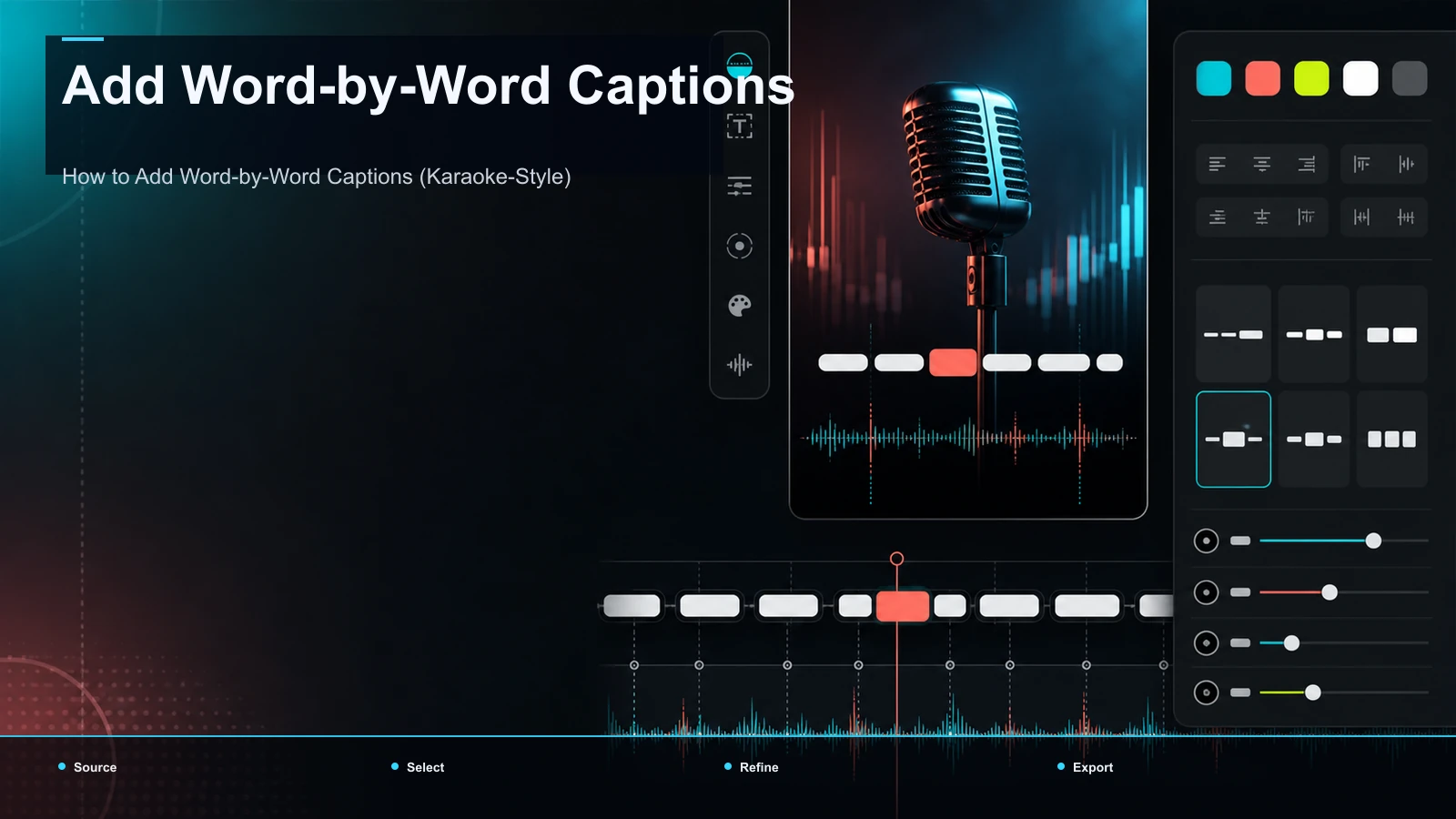
Cách thêm chú thích từng từ (kiểu karaoke)
Cách thêm chú thích từng từ theo cách karaoke: chế độ đánh dấu so với chế độ bật lên, dòng thời gian cấp từ mà cả hai đều cần và kiểu chữ luôn có thể đọc được với tốc độ.
Để thêm chú thích từng từ — hiệu ứng kiểu TikTok trong đó mỗi từ sáng lên hoặc bật lên chính xác như được nói — bạn cần ba thứ mà ứng dụng xuất bản sẽ không cung cấp cho bạn: dòng thời gian cấp từ, hoạt ảnh đánh dấu hoặc bật lên được liên kết với dòng thời gian đó và ghi khi xuất. Đó là câu trả lời ngắn gọn cho cách thêm chú thích từng từ và đó là lý do tại sao tìm kiếm hầu như luôn kết thúc ở một công cụ phụ đề chuyên dụng, không phải trình chỉnh sửa bên trong TikTok, Reels hoặc YouTube. Hướng dẫn này luôn chặt chẽ về giao diện từng từ cụ thể - không phải chú thích hoạt hình nói chung - bao gồm hai chế độ (điểm nổi bật của karaoke so với cửa sổ bật vào từ), thời gian cho mỗi từ đều phụ thuộc vào và kiểu chữ giúp văn bản có thể đọc được khi một điểm nổi bật chạy trên màn hình từng từ một.
Chú thích từng từ thực sự là gì
Chú thích từng từ là văn bản trên màn hình trong đó đơn vị thay đổi là một từ duy nhất, không phải toàn bộ dòng. Khi âm thanh phát, một từ xuất hiện hoặc từ hiện tại được đánh dấu, thay vì một cụm từ đầy đủ nhấp nháy và tắt dưới dạng một khối. Bạn sẽ thấy hiệu ứng tương tự được gọi là phụ đề từng từ, phụ đề từ hoạt động hoặc chú thích nổi bật và khi nhấn mạnh theo sau giọng nói như lời bài hát, chú thích karaoke - tất cả đều có cùng một ý tưởng: chuyển động phụ đề ở độ chi tiết của một từ.
Đặt tên ngược lại và ý định rõ ràng. Một chú thích khối nhân với một dòng đầy đủ cho toàn bộ cụm từ và đến và đi thành một phần — tốt cho một hướng dẫn hoặc đầu nói và bất kỳ chú thích nào cũng không đánh bại bất kỳ chú thích nào, vì một số người xem gặp phải video dạng ngắn khi tắt âm thanh, theo hướng dẫn trợ năng của riêng nền tảng. Nhưng chú thích khối đọc là khả năng truy cập, trong khi chú thích từng từ đọc là nhịp độ và giá trị sản xuất - đó là lý do tại sao người sáng tạo dạng ngắn tìm kiếm hiệu ứng cụ thể này, không phải "chú thích" nói chung.
Đánh dấu so với cửa sổ bật lên: hai chế độ từng từ
Đây là sự khác biệt mà hầu hết các hướng dẫn viên bỏ qua. "Từng từ" không phải là một hiệu ứng - đó là hai hiệu ứng và chọn sai hiệu ứng cho nội dung của bạn là sự khác biệt giữa phụ đề cảm thấy cao cấp và phụ đề cảm thấy mệt mỏi.
| Chế độ Nội dung trên màn hình Đọc là Tốt nhất cho |
| Điểm nổi bật của Karaoke | Toàn bộ dòng vẫn hiển thị; Từ đang hoạt động thay đổi màu sắc hoặc tỷ lệ | Nhịp nhàng, có hướng dẫn, giàu ngữ cảnh | Âm nhạc, phân phối nhanh, thông tin dày đặc mà bạn muốn lưu trên màn hình |
| Cửa sổ bật lên từ (xây dựng) | Các từ xuất hiện một (hoặc một ít) tại một thời điểm; Chỉ những gì đã được nói cho thấy | Mạnh mẽ, tối giản, lái xe về phía trước | Hooks, Shorts/Reels/TikTok năng lượng cao, tường thuật thưa thớt |
Điểm nổi bật của karaoke giữ toàn bộ cụm từ trên màn hình và di chuyển một điểm nổi bật - hoán đổi màu sắc, tăng tỷ lệ, phát sáng - ngang qua nó theo giọng nói. Điểm mạnh của nó là ngữ cảnh: người xem nhìn thấy vị trí của dòng trong khi điểm nổi bật đánh dấu nhịp chính xác, phù hợp với âm nhạc, người nói nhanh và thông tin bạn muốn giữ trên màn hình trong một giây.
Word pop-in chỉ hiển thị những gì đã được nói cho đến nay, thêm một từ (hoặc một cụm chặt chẽ) tại một thời điểm. Điểm mạnh của nó là tốc độ: hầu như không có gì trên màn hình, mỗi từ mới hạ cánh như một nhịp trống, phù hợp với một đoạn hook mạnh mẽ hoặc chỉnh sửa năng lượng cao. Sự đánh đổi là bối cảnh bị mất - người xem không thể đọc trước - vì vậy nó phù hợp với những dòng ngắn, có chủ ý, không phải những câu dài.
Khớp chế độ với giao hàng của bạn. Khi nghi ngờ, tính năng nổi bật là tùy chọn mặc định an toàn hơn: tính năng này không bao giờ khiến người xem bị tắt tiếng nhìn chằm chằm vào màn hình trống một nửa. Đối với chuyển động phụ đề ngoài hai chế độ này, hướng dẫn của chúng tôi về phụ đề động ánh xạ toàn bộ phạm vi.
Dòng thời gian cấp từ giúp nó hoạt động
Cả hai chế độ đều dựa trên một thứ kỹ thuật: dòng thời gian cấp từ, được tạo ra bởi căn chỉnh cưỡng bức. Công cụ này lắng nghe âm thanh của bạn và gán cho mỗi từ một dấu thời gian bắt đầu và kết thúc chính xác. Dữ liệu trên mỗi từ đó là thứ cho phép điểm nổi bật nhảy đến đúng từ trên khung bên phải hoặc cửa sổ bật lên ngay khi một từ được nói thay vì trôi dạt phía sau.
Đây là ranh giới giữa chú thích từng từ thực sự và hàng nhái rẻ tiền. Phụ đề cấp dòng — những gì các tính năng phụ đề tự động gốc tạo ra — biết đại khái khi một cụm từ được nói, vì vậy chúng có thể làm mờ dần toàn bộ dòng vào và ra nhưng không thể làm nổi bật mỗi từ. Nếu nỗ lực của bạn làm nổi bật toàn bộ dòng cùng một lúc hoặc các từ phát ra muộn, dòng thời gian không thực sự ở cấp độ từ và không có kiểu dáng nào có thể khắc phục được.
Tại sao TikTok, YouTube và CapCut để hiệu ứng nằm ngoài tầm với
Các tính năng phụ đề bên trong TikTok, Instagram Reels và YouTube (bao gồm cả Shorts) tự động tạo phụ đề ở cấp độ dòng, trong một tập hợp nhỏ các kiểu cố định được xây dựng để hỗ trợ tiếp cận và tốc độ. Chúng không hiển thị dòng thời gian cho mỗi từ có thể chỉnh sửa hoặc điều khiển hoạt ảnh cho mỗi từ — vì vậy giao diện nổi bật hoặc cửa sổ bật lên mà bạn đang hình dung không có trong ứng dụng bạn phát hành. Bạn xây dựng nó ngược dòng và nhập một tệp đã hoàn thành.
Đó là lý do tại sao rất nhiều người sáng tạo tìm kiếm "capcut từng từ": họ đã chạm trần của trình chỉnh sửa gốc và muốn bất cứ thứ gì tạo ra hiệu ứng. Thay vì tuyên bố bộ tính năng chính xác của bất kỳ biên tập viên nào là gì - những thay đổi bản phát hành này sang bản phát hành khác - hãy chạy nhanh tự kiểm tra trên bất kỳ công cụ nào bạn đang xem xét, CapCut hoặc cách khác:
- Dòng thời gian cho mỗi từ. Bạn có thể xem và chỉnh sửa thời gian bắt đầu/kết thúc của từng từ, không chỉ của một dòng không?
- Hoạt ảnh ràng buộc từ. Bạn có thể chỉ định một điểm nổi bật hoặc một cửa sổ bật lên kích hoạt trên mỗi từ, không chỉ làm mờ dần toàn bộ chú thích không?
- Tạo kiểu từ chủ động. Bạn có thể đặt màu đánh dấu, độ đậm hoặc tỷ lệ cho từ được nói độc lập với văn bản cơ bản không?
- Ghi khi xuất. Video đã hoàn thành có nướng chuyển động vào các khung hình để nó tồn tại khi tải lên ở bất cứ đâu không?
Một công cụ vượt qua cả bốn có thể tạo ra giao diện; một bước không thành công thì không thể — một cách lựa chọn gọn gàng hơn là tin tưởng vào danh sách tính năng.
Cách thêm chú thích từng từ: quy trình làm việc từng bước
Một khi các mảnh ghép có ý nghĩa, quá trình này luôn ngắn và giống hệt nhau.
- Bắt đầu từ bản cắt đã hoàn thành của bạn. Chú thích cuối cùng, sau khi chỉnh sửa bị khóa, vì vậy thời gian khớp với âm thanh cuối cùng của bạn và bạn không bao giờ chú thích lại sau khi cắt.
- Tạo bản chép lời cấp từ. Chạy âm thanh thông qua phụ đề tự động để có bản chép lời theo thời gian với dấu thời gian cho mỗi từ — nguyên liệu thô mà cả hai chế độ phụ thuộc vào.
- Hiệu đính tên và từ đồng âm. Phiên âm tự động mạnh trên lời nói thông thường, yếu về danh từ riêng và âm thanh tương tự ("their/there"). Bởi vì những phụ đề này bị ghi vào, lỗi chính tả là vĩnh viễn - một trình tạo phụ đề video hiển thị bản ghi bên cạnh dòng thời gian làm cho việc này nhanh chóng.
- Chọn chế độ và phong cách của bạn. Trong trình chỉnh sửa kiểu phụ đề, chọn điểm nổi bật karaoke hoặc từ bật vào, sau đó đặt phông chữ, độ đậm, màu cơ bản, màu nổi bật, đường viền và vị trí. Một chế độ cho mỗi video.
- Đặt phụ đề trong vùng an toàn và điều chỉnh lại khung hình. Trên dọc, giữ cho khối phụ đề không có lớp phủ giao diện người dùng của nền tảng (tên người dùng, chú thích, ngăn xếp nút). Đi 9:16 từ một nguồn ngang? Trước tiên, hãy điều chỉnh lại, sau đó khóa vị trí phụ đề.
- Ghi và xuất. Kết xuất với chuyển động được đưa vào khung hình, sau đó phát lại toàn màn hình ở kích thước điện thoại — độ dễ đọc ở 6 inch không giống như trên màn hình của bạn.
Kiểu chữ để làm nổi bật nhanh: luôn dễ đọc ở tốc độ nhanh
Đây là nơi chú thích từng từ sống hoặc chết. Khi một điểm nổi bật nhảy một từ tại một thời điểm, người đọc sẽ nhận được một phần giây cho mỗi từ - vì vậy mọi lựa chọn kiểu chữ đều phải mua lại tốc độ dễ đọc đang chi tiêu.
- ** Đi nặng.** Một quả tạ đậm hoặc cực kỳ táo bạo tồn tại khi nén và chuyển động tốt hơn nhiều so với một khuôn mặt gầy, làm nhòe ngay khi nó di chuyển.
- Một màu nổi bật, độ tương phản cao. Một điểm nổi bật bão hòa duy nhất (màu vàng ấm hoặc xanh lá cây tươi là đáng tin cậy) trên nền trơn, với độ tương phản đủ để từ hoạt động không thể nhầm lẫn trong nháy mắt. Nhiều màu sắc hơn biến hướng dẫn thành một sự phân tâm.
- ** Neo khối; Chỉ di chuyển từ.** Giữ cố định vị trí của chú thích để tô sáng hoặc từ mới là thứ duy nhất di chuyển - nếu không, mắt sẽ đuổi theo vùng chứa thay vì đọc.
- ** Giữ dòng ngắn.** Đối với cửa sổ bật lên, 1–4 từ trên màn hình cùng một lúc; Để làm nổi bật, một đường ngắn mà mắt nhìn vào mà không cần quét. Những hàng dài đánh bại nhịp độ.
- Thêm một đường viền hoặc hộp. Một đường viền tối hoặc một tấm nền tinh tế cho phép chú thích đọc trên bất kỳ cảnh quay nào — nền bận rộn là nơi văn bản mỏng, không có tấm biến mất.
- Khớp chuyển động với nhịp. Đừng đẩy điểm nổi bật qua bài phát biểu thực tế; Phụ đề chạy nhanh hơn giọng nói có cảm giác bị hỏng, không nhanh. Từ này nên sáng lên khi nó được nói, không phải trước đây.
Xuyên suốt: tốc độ là sự hấp dẫn, vì vậy hãy bảo vệ khả năng đọc ở mọi nơi khác. Để có thư viện diện mạo rộng hơn, hãy xem tổng hợp của chúng tôi về các kiểu chú thích tốt nhất cho Shorts.
Lỗi chú thích từng từ cần tránh
Hầu hết các vấn đề đến từ cùng một danh sách ngắn. Quét nó trước khi bạn xuất.
- Đánh dấu toàn bộ dòng cùng một lúc: dòng thời gian của bạn không ở cấp độ từ; thay vào đó, hãy tạo lại bản ghi.
- Từ bắn muộn: dòng thời gian bị hỏng hoặc cấp dòng, không phải là vấn đề về kiểu dáng. Sửa nó tại nguồn.
- Hai chế độ trong một clip: đánh dấu và cửa sổ bật lên trong cùng một video đọc là do dự. Chọn một và giữ nó.
- Văn bản mỏng hoặc cùng màu: nó biến mất trên cảnh quay thực ngay khi nó di chuyển. In đậm, thêm một dàn ý.
- Bỏ qua hiệu đính: lỗi chính tả bị ghi là vĩnh viễn. Thẻ này không bao giờ là tùy chọn.
Vị trí phù hợp với Recapo
Recapo là một không gian làm việc video AI dựa trên trình duyệt - không cần cài đặt - và quy trình từng từ trong hướng dẫn này tình cờ chạy bên trong nó từ đầu đến cuối. Bạn có thể phiên âm và chú thích để nhận bản chép lời cấp từ, đúng tên và từ đồng âm, chọn tô sáng hoặc cửa sổ bật lên và tạo kiểu, thay đổi kích thước thành 9:16 cho Shorts, Reels hoặc TikTok, thiết kế bìa và xuất với chú thích được ghi vào khung hình — tất cả trong một tab mà không cần di chuyển tệp giữa các ứng dụng. Nó chấp nhận MP4, MOV và các định dạng phổ biến khác, tổng cộng lên đến 6GB cho mỗi tác vụ - đủ cho một bản ghi dài mà bạn đang chú thích sau khi thực tế.
Sự phù hợp thực tế: Recapo xử lý * sản xuất * - bản ghi, chế độ, kiểu dáng và ghi âm - nhưng các cuộc gọi hương vị vẫn là của bạn. Nó sẽ không quyết định xem việc phân phối của bạn muốn nổi bật hay cửa sổ bật lên hoặc đặt độ tương phản của bạn ở đâu; Kỷ luật kiểu chữ ở trên là thứ biến chú thích theo thời gian kỹ thuật thành chú thích giữ người xem im lặng. Nếu chú thích từng từ là một phần định kỳ trong thói quen của bạn chứ không phải là một lần, thì việc có toàn bộ vòng lặp trong một tab duy nhất là công việc mà nó được xây dựng. Các gói hoạt động trên trang định giá.
Câu hỏi thường gặp
Tôi có thể thêm phụ đề từng từ nguyên bản trong TikTok, Reels hoặc YouTube không?
Bạn có thể thêm phụ đề tự động tĩnh, cấp dòng nguyên bản và chúng đáng để sử dụng để truy cập. Nhưng hiệu ứng từng từ - đánh dấu mỗi từ hoặc cửa sổ bật lên - không được hiển thị trong các trình chỉnh sửa gốc đó, bởi vì nó cần một dòng thời gian có thể chỉnh sửa cho mỗi từ mà các ứng dụng không cung cấp cho bạn. Đó là lý do kỹ thuật "cách thêm chú thích từng từ" hầu như luôn dẫn đến một công cụ chuyên dụng.
Sự khác biệt giữa điểm nổi bật của karaoke và từ bật lên là gì?
Điểm nổi bật của Karaoke giữ toàn bộ dòng trên màn hình và di chuyển điểm nổi bật qua từ đang hoạt động, vì vậy người xem giữ ngữ cảnh trong khi mắt theo dõi nhịp điệu - tốt cho âm nhạc và truyền tải nhanh. Word pop-in chỉ hiển thị những gì đã được nói, từng từ hoặc từng cụm một, đánh đổi ngữ cảnh để lấy tốc độ và cú đấm - tốt cho hook và chỉnh sửa năng lượng cao. Chọn một video cho mỗi video.
CapCut có chú thích từng từ không?
Thay vì dựa vào danh sách tính năng hiện tại của bất kỳ trình chỉnh sửa nào, hãy chạy tự kiểm tra nhanh: bạn có thể chỉnh sửa dòng thời gian cho mỗi từ, chỉ định điểm đánh dấu hoặc cửa sổ bật lên cho mỗi từ, tạo kiểu cho từ đang hoạt động một cách độc lập và ghi kết quả vào khung khi xuất không? Bất kỳ công cụ nào - CapCut hoặc cách khác - vượt qua cả bốn đều có thể tạo ra giao diện; một người thất bại một bước thì không thể.
Tại sao chú thích từng từ phải được ghi vào?
Bởi vì chuyển động, phông chữ, màu sắc và thời gian trên mỗi từ không thể di chuyển trong tệp phụ đề mềm. Một .srt hoặc .vtt chỉ mang văn bản thuần túy và thời gian thô, vì vậy điểm nổi bật hoặc cửa sổ bật lên phải được hiển thị vào các khung hình video thực tế - "được ghi trong" - khi xuất. Điểm mấu chốt là phụ đề được ghi sẵn là vĩnh viễn, đó là lý do tại sao bạn đọc lại bản chép lời trước khi kết xuất.
Có bao nhiêu từ nên hiển thị trên màn hình cùng một lúc?
Đối với cửa sổ bật lên, 1-4 từ cùng một lúc giữ cho tốc độ sắc nét mà không khiến người xem nheo mắt; Đối với điểm nổi bật của karaoke, hãy sử dụng một dòng ngắn mà mắt sẽ hấp thụ trong nháy mắt, không phải một đoạn văn dài. Các đường dài có thể nhìn thấy đánh bại nhịp điệu nhanh, dễ đọc khiến hiệu ứng đáng được thêm vào.
Bạn đã sẵn sàng thêm phụ đề từng từ mà không cần ghép ba ứng dụng lại với nhau? Tạo tài khoản miễn phí, tải lên bản cắt đã hoàn thành của bạn - MP4 hoặc MOV, tổng cộng lên đến 6GB cho mỗi tác vụ - và chạy toàn bộ vòng lặp trong một tab trình duyệt: phiên âm thành bản ghi cấp từ, hiệu đính tên, chọn điểm nổi bật hoặc cửa sổ bật lên của karaoke, đặt phông chữ nặng và một điểm nổi bật có độ tương phản cao, điều chỉnh khung hình thành 9:16 và xuất với phụ đề được ghi vào. Bạn mang đến sự giao hàng và hương vị; Recapo xử lý quá trình sản xuất để Short tiếp theo của bạn bắt kịp với giọng nói thay vì tụt lại phía sau.
Tài liệu tham khảo và nguồn chính thức
- Trợ giúp YouTube: Thêm phụ đề và chú thích
- Tài liệu web MDN: WebVTT API
- Recapo.ai: Tổng quan về sản phẩm và giới hạn tải lên hiện tại
- Recapo.ai: Trình chỉnh sửa video AI
- FFmpeg: Tài liệu chính thức