Cách thêm phụ đề vào video podcast (và clip)
Cách tạo phụ đề cho video podcast: phiên âm tập một lần, hiệu đính và tạo kiểu phụ đề podcast, sau đó sử dụng lại bản ghi để tạo phụ đề cho các clip dọc.
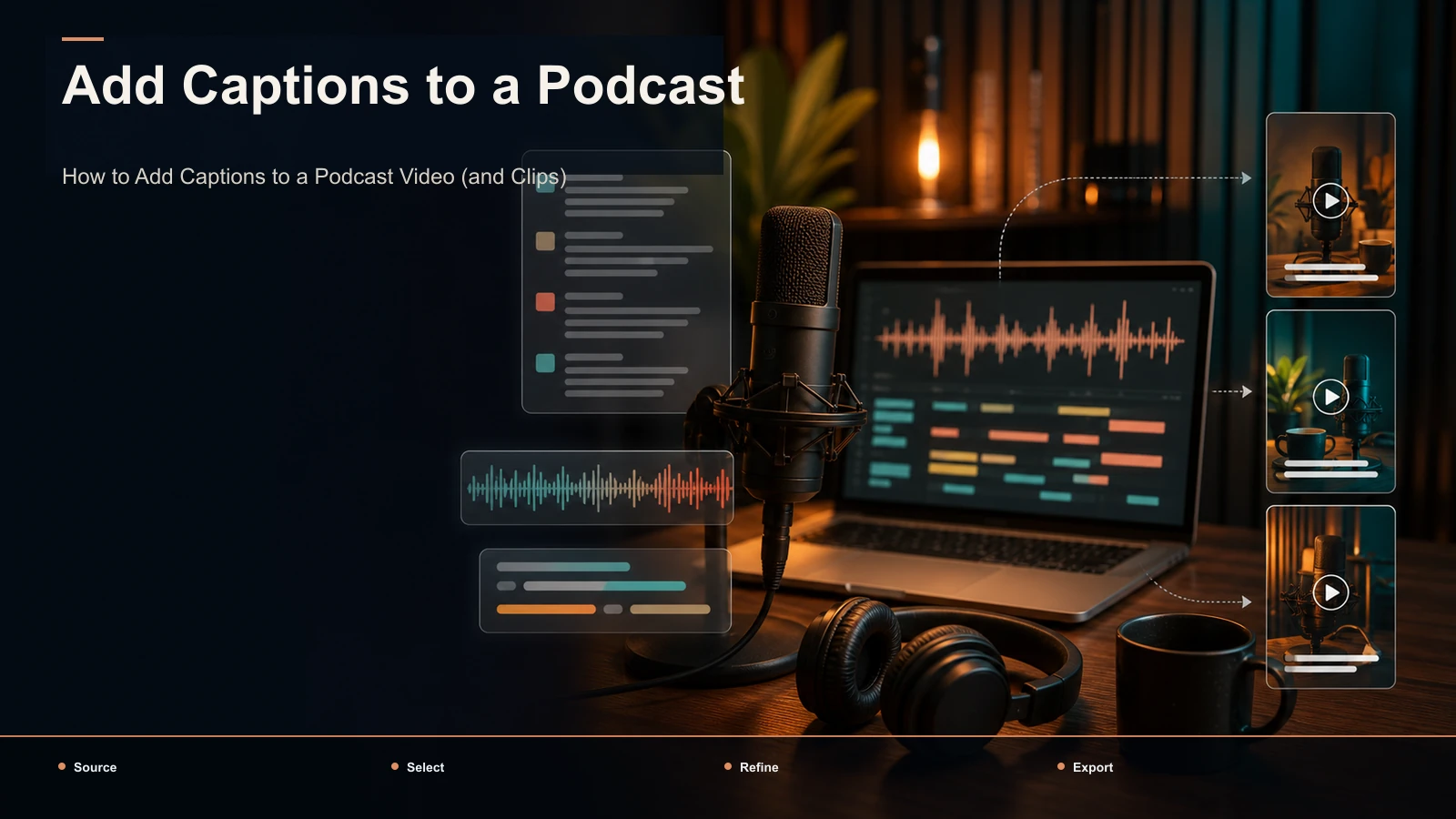
Để tạo phụ đề cho video podcast, bạn phiên âm toàn bộ tập một lần, hiệu đính và tính thời gian cho văn bản, sau đó ghi phụ đề vào video hoặc xuất tệp SRT / VTT sidecar - và nếu bạn đang làm việc thông minh, bạn sử dụng lại cùng một bản ghi đó để cắt các clip dọc có phụ đề cho YouTube Shorts, TikTok và Instagram Reels. Sai lầm mà hầu hết người sáng tạo mắc phải là coi phụ đề là việc vặt một lần mà họ lặp lại trên mỗi nền tảng. Đây phải là bước đầu tiên của quy trình lặp lại mỗi tập.
Hướng dẫn này đóng khung theo cách đó: phiên âm một lần, phụ đề một lần và để một lần chuyển tiếp sạch sẽ cung cấp video có thời lượng đầy đủ của bạn, tệp phụ đề sidecar của bạn và mọi đoạn ngắn bạn cắt từ tập. Chúng tôi sẽ đề cập đến sự khác biệt giữa phụ đề được ghi sẵn và tệp sidecar, quy trình làm việc từng bước, các vấn đề về độ chính xác dành riêng cho podcast mà các hướng dẫn chung bỏ qua và cách biến một bản ghi đó thành một loạt các clip có phụ đề.
Bài học chính
- Chú thích tập phim một lần, sau đó sử dụng lại bản ghi cho video đầy đủ, tệp sidecar và mọi clip - không chú thích lại cho mỗi nền tảng.
- Chú thích được ghi sẵn dành cho các clip xã hội; các tệp sidecar SRT / VTT dành cho tải lên dạng dài nơi nền tảng hiển thị chúng.
- Âm thanh podcast ngắt phụ đề tự động theo những cách có thể dự đoán được - tên, biệt ngữ, số và nhiễu xuyên âm - vì vậy tiết kiệm thời gian hiệu đính, không chỉ thời gian xử lý.
- Recapo phù hợp với phiên âm → chú thích → điều chỉnh lại chuỗi xuất → trong một tab trình duyệt; Sử dụng nó làm lớp quy trình làm việc, không phải là một nút ma thuật.
Tại sao phụ đề video podcast không thể thương lượng
Phụ đề trên video podcast không phải là một phép lịch sự - chúng mang tính tải. Ba lực lượng khiến chúng trở thành bắt buộc.
Đầu tiên, xem trước khi tắt tiếng. Một số lượt xem nguồn cấp dữ liệu xảy ra khi tắt âm thanh và tài liệu nền tảng từ YouTube và Meta liên tục thúc đẩy người sáng tạo đến phụ đề vì lý do này. Một clip podcast gần như thuần túy là nói chuyện, vì vậy với âm thanh bị tắt tiếng, một clip không có phụ đề là một người di chuyển miệng của họ. Chú thích là thứ cho phép cuộn dừng lại.
Thứ hai, khả năng tiếp cận và phạm vi tiếp cận. Phụ đề làm cho chương trình của bạn có thể sử dụng được cho người xem khiếm thính và khiếm thính cũng như cho nhóm lớn hơn nhiều xem trong văn phòng yên tĩnh, phòng tập thể dục ồn ào hoặc ngôn ngữ không phải là ngôn ngữ đầu tiên của họ. Đó là khán giả mà bạn chỉ đơn giản là không có được.
Thứ ba, khả năng khám phá. Cả văn bản trên màn hình và tệp phụ đề được tải lên đều cung cấp cho các nền tảng thứ gì đó để đọc - các tệp sidecar cung cấp bản ghi mà hệ thống tìm kiếm và đề xuất lập chỉ mục. Không có điều nào trong số này hoạt động nếu chú thích sai, vì vậy độ chính xác, được đề cập bên dưới, là toàn bộ trò chơi.
Bài học rút ra: phụ đề podcast không phải là một thứ tốt đẹp để bạn bắt đầu ở cuối. Chúng là sản phẩm được phân phối và bản ghi tạo ra chúng là một tài sản bạn sử dụng lại cả tuần.
Phụ đề bị ghi so với sidecar SRT/VTT
Trước khi bạn tạo phụ đề bất cứ điều gì, hãy quyết định loại phụ đề nào mà điểm đến cần. Có hai, và chúng không thể hoán đổi cho nhau.
Phụ đề được ghi sẵn (mã hóa cứng) được hiển thị vĩnh viễn vào các pixel video. Mọi người xem đều nhìn thấy chúng, được tạo kiểu chính xác theo cách bạn thiết kế, trên bất kỳ người chơi nào. Đây là những gì bạn muốn cho các clip xã hội dọc, nơi bạn không thể dựa vào giao diện người dùng phụ đề của nền tảng và nơi tạo kiểu là một phần của hook.
Phụ đề sidecar là một tệp riêng biệt - thường là SRT hoặc VTT - đi cùng với video. Nền tảng hiển thị chúng, người xem có thể chuyển đổi chúng và các công cụ tìm kiếm có thể đọc chúng. Đây là những gì bạn muốn cho tập đầy đủ trên YouTube hoặc máy chủ podcast, nơi bạn muốn văn bản có thể lựa chọn, có thể lập chỉ mục và kiểu dáng gốc.
| Phụ đề bị ghi sẵn Sidecar SRT / VTT |
| Nơi nó sống | Đưa vào các pixel video | Tệp .srt / .vtt riêng biệt |
| Tốt nhất cho | Clip dọc (Shorts/Reels/TikTok) | Toàn tập trên YouTube / người dẫn chương trình podcast |
| Kiểm soát người xem | Luôn bật, không thể chuyển đổi | Bật/tắt, đôi khi dịch |
| Tạo kiểu | Toàn quyền kiểm soát (của bạn) | Nền tảng gốc, giới hạn |
| Văn bản có thể tìm kiếm | Không (đó là một hình ảnh) | Có (máy có thể đọc được) |
| Chỉnh sửa sau khi xuất | Yêu cầu kết xuất lại | Chỉnh sửa tệp văn bản bất cứ lúc nào |
Hầu hết các podcaster cuối cùng đều cần cả hai: tệp sidecar để tải lên dạng dài, chú thích ghi sẵn cho clip. Tin tốt là một bản ghi chính xác duy nhất tạo ra một trong hai - đó chính xác là lý do tại sao quy trình dưới đây bắt đầu bằng phiên âm, không phải với kiểu dáng.
Quy trình làm việc cho mỗi tập để tạo phụ đề cho video podcast
Đây là trình tự tỷ lệ. Nó chạy sạch sẽ trong không gian làm việc dựa trên trình duyệt như Recapo — không cần cài đặt, transcribe-caption-reframe-export ở một nơi — nhưng các bước áp dụng cho bất kỳ bộ công cụ nào.
- ** Phiên âm toàn bộ tập trước.** Trước khi bạn chạm vào kiểu dáng, hãy tự động tạo phụ đề cho toàn bộ bản ghi để có được bản ghi có thời gian, có thể chỉnh sửa. Tải lên tập (các định dạng phổ biến như MP4 và MOV hoạt động) và để công cụ tạo thời gian cấp từ mà bạn có thể đọc và sửa. Đọc một tập phim dài 60 phút mất vài phút; chà nó mất một giờ.
- ** Hiệu đính dựa trên âm thanh.** Đây là bước mà mọi người bỏ qua và hối tiếc. Sửa các từ phụ đề tự động bị sai trên podcast một cách đáng tin cậy - xem phần tiếp theo - và dọn dẹp phần phụ trong đó chú thích sẽ chỉ đọc "um, uh, bạn biết đấy".
- Thêm nhãn diễn giả nếu đó là cuộc trò chuyện. Đối với các cuộc phỏng vấn và chương trình đồng tổ chức, hãy đánh dấu người đang phát biểu. Trên video đầy đủ, điều này đọc là
HOST:/GUEST:; Trên clip, bạn có thể bỏ nhãn hoặc sử dụng màu, nhưng bản ghi cơ bản phải biết ai đã nói gì. - Quyết định burn-in so với sidecar cho mỗi điểm đến. Đối với tập có thời lượng đầy đủ, hãy xuất tệp sidecar để nền tảng hiển thị phụ đề có thể lựa chọn. Đối với clip, hãy lên kế hoạch ghi chúng vào.
- Tạo kiểu cho phụ đề trên màn hình. Đối với bất kỳ thứ gì được ghi vào, hãy đặt phông chữ, kích thước, độ tương phản và vị trí vùng an toàn (được đề cập sau). Giữ cho nó dễ đọc trước khi bạn làm cho nó đẹp.
- Xuất một lần cho mỗi điểm đến. Xuất video đầy đủ có phụ đề và/hoặc tệp sidecar, sau đó di chuyển đến các clip — bạn không phiên âm lại, chỉ sử dụng lại bản ghi mà bạn đã sửa.
Toàn bộ mục đích của việc sắp xếp nó theo cách này: phần đắt tiền, con người (hiệu đính) xảy ra một lần, trước và mọi thứ ở hạ nguồn đều kế thừa một bản ghi mà bạn đã tin tưởng.
Âm thanh podcast phá vỡ phụ đề tự động theo những cách có thể đoán trước được
Hướng dẫn "thêm phụ đề" chung chung giả định tường thuật rõ ràng, một người nói. Âm thanh podcast thì ngược lại và nó tự động tạo phụ đề theo một số cách định kỳ. Biết chúng biến việc hiệu đính từ một cuộc săn lùng người nhặt rác thành một danh sách kiểm tra.
| Vấn đề Tại sao podcast kích hoạt nó Cách khắc phục |
| Tên sai | Tên khách mời, thương hiệu và tiêu đề chương trình không có trong từ vựng chung của người mẫu | Tìm kiếm và thay thế mỗi danh từ riêng một lần; Xây dựng bảng thuật ngữ cho mỗi chương trình |
| Biệt ngữ và từ viết tắt | Các chương trình thích hợp dày đặc với các thuật ngữ người mẫu nghe nhầm | Sửa phiên bản đầu tiên, sau đó thay thế tất cả |
| Con số và số liệu thống kê | "40 nghìn đô la", "2019", "ba ăn một" bị cắt xén | Kiểm tra tại chỗ mọi con số so với âm thanh - những con số này được trích dẫn và chụp màn hình |
| Nhiễu xuyên âm | Hai người nói chuyện cùng một lúc gây nhầm lẫn ranh giới từ | Giải quyết chồng chéo theo cách thủ công; Chọn diễn giả mang quan điểm |
| Filler & false bắt đầu | "Vì vậy, ừm, giống như, vâng" làm lộn xộn việc đọc | Cắt phụ trong phụ đề ngay cả khi bạn giữ nó trong âm thanh |
| Từ đồng âm | "Their/There", "to/two" bật âm thanh không rõ ràng | Đọc phụ đề dưới dạng văn bản, không chỉ dựa trên âm thanh |
Một quy tắc thực tế: hiệu đính các con số, tên và điểm nhấn của mọi khoảnh khắc đáng xem clip trước tiên - đó là những dòng được trích dẫn và chụp màn hình. Nếu âm thanh nguồn của bạn thô (phòng vang dội, micrô giá rẻ, khách từ xa), hãy mong đợi nhiều chỉnh sửa hơn và cân nhắc làm sạch âm thanh trước khi phiên âm, vì âm thanh rõ ràng hơn sẽ tạo ra phụ đề rõ ràng hơn. Đối với phiên bản hệ thống, hãy xem cách cải thiện độ chính xác của phụ đề tự động.
Từ một tập đến một loạt clip có phụ đề
Đây là nơi đường ống được đền đáp. Bản ghi mà bạn đã hiệu đính là nguyên liệu thô cho các clip dạng ngắn của bạn - bạn không chú thích tập và sau đó bắt đầu lại cho các clip, bạn sử dụng lại.
- ** Tìm những khoảnh khắc đáng nhớ trong bản ghi.** Đọc lướt qua văn bản đã sửa để tìm những suy nghĩ độc lập: một cái nóng, một lời giải thích rõ ràng, một con số đáng ngạc nhiên, một câu chuyện có lượt. Đọc sách cũng đánh bại việc chà xát ở đây.
- ** Cắt tập dài thành các ứng cử viên ngắn.** Thả bản ghi âm vào một công cụ AI biến video dài thành video ngắn để hiển thị các phân đoạn có tín hiệu cao, sau đó coi các lựa chọn của nó là ứng cử viên - giữ lại những đoạn tốt, cắt lại ranh giới bằng tay để mỗi clip bắt đầu từ từ thú vị đầu tiên.
- Sắp xếp lại khung hình theo chiều dọc. Chuyển đổi mỗi clip thành 9:16 cho Shorts, Reels và TikTok. Đối với một chương trình đã quay, hãy cắt theo diễn giả đang hoạt động; Đối với chỉ âm thanh, bạn sẽ dựa nhiều hơn vào phụ đề làm hình ảnh.
- Ghi chú thích cho clip. Chạy từng đoạn cắt dọc thông qua trình tạo phụ đề video và tạo kiểu cho phụ đề để xem trước khi tắt tiếng. Bởi vì thời gian đến từ bản ghi hiệu đính của bạn, chú thích clip kế thừa độ chính xác tương tự - không sửa lại tên và số.
- Thêm bìa và xuất. Chọn khung hoặc thẻ tiêu đề, xuất MP4 có phụ đề và một tệp cung cấp cho cả ba nền tảng dọc.
Đó là vòng lặp: phiên âm một lần, sửa một lần, sau đó quay ra một tập có phụ đề đầy đủ * và * năm đến bảy clip có phụ đề từ cùng một thẻ. Để tìm hiểu sâu hơn về khía cạnh lựa chọn clip của điều này, hãy xem cách biến podcast thành clip.
Chú thích tạo kiểu cho clip dọc ưu tiên tắt tiếng
Chú thích clip bị ghi sẵn tồn tại hoặc chết tùy thuộc vào tính dễ đọc, không phải trang trí. Một vài quy tắc bao gồm hầu hết nó.
- ** Giữ chúng trong vùng an toàn.** Đặt chú thích ở một phần ba giữa của khung hình 9:16, tránh xa các dải trên cùng và dưới cùng nơi có các nút nền tảng, tên người dùng và thanh tiến trình. Văn bản trong giao diện người dùng "dành cho bạn" là văn bản không ai đọc.
- Kích thước cho điện thoại ở chiều dài cánh tay. Lớn, đậm, độ tương phản cao. Nét tối hoặc hộp nền tinh tế giúp văn bản màu trắng có thể đọc được trên cảnh quay sáng hoặc dạng sóng bận rộn.
- ** Một hoặc hai dòng tại một thời điểm.** Đừng đổ một câu đầy đủ trên màn hình. Hiển thị một cụm từ, đồng bộ hóa nó với giọng nói và để nó di chuyển — hoạt ảnh từng từ hoặc từng cụm từ giúp theo dõi mắt.
- Sử dụng màu hoặc nhãn cho người nói. Trên clip hai người, màu cho mỗi người nói (hoặc thẻ tên nhỏ) cho người xem biết ai đang nói mà không làm lộn xộn khung hình.
- ** Đọc lại câu chuyện.** Một từ sai trên dòng khiến clip rơi vào đất sẽ giết chết nó. Kiểm tra các clip chính trước khi bạn ghi chú thích - sau khi ghi âm, sửa lỗi chính tả có nghĩa là hiển thị lại.
Mục tiêu là chú thích mà người xem có thể đọc trong nửa giây khi tắt âm thanh. Phông chữ thông minh là tùy chọn; tính dễ đọc thì không.
SRT so với VTT: tệp sidecar nào để tải lên dạng dài
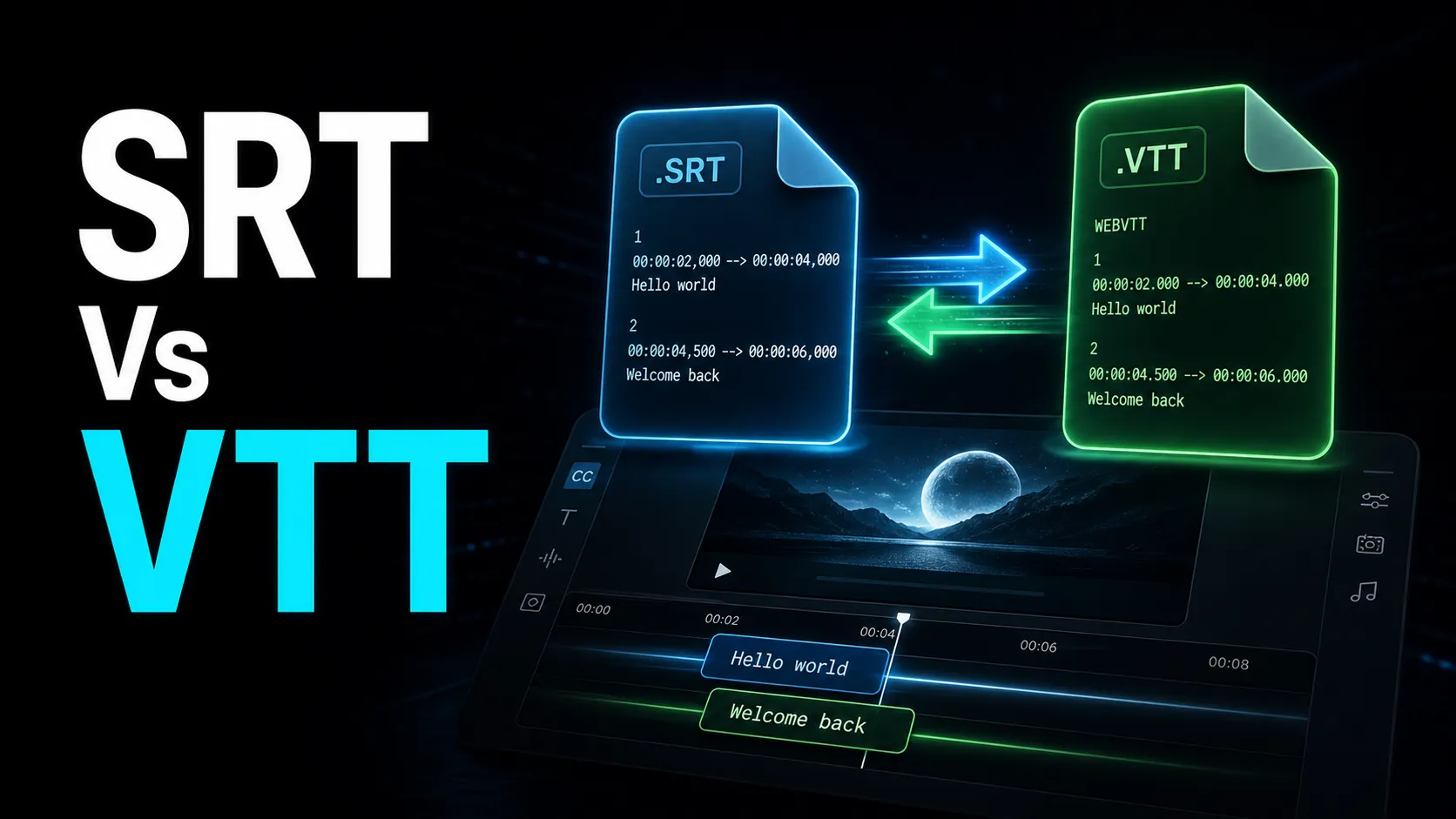
Đối với toàn bộ tập, bạn sẽ xuất tệp sidecar thay vì ghi chú thích - và bạn sẽ đạt được hai định dạng phổ biến. SRT (SubRip) là tùy chọn đơn giản, gần như phổ biến: dấu thời gian và văn bản, được chấp nhận ở hầu hết mọi nơi. VTT (WebVTT) là định dạng gốc web bổ sung siêu dữ liệu kiểu dáng và định vị trên cùng một cấu trúc cốt lõi.
Phiên bản ngắn: SRT cho khả năng tương thích rộng, VTT khi nền tảng hoặc trình phát đặc biệt muốn. Hầu hết các máy chủ video và podcast đều chấp nhận SRT để tải lên đơn giản; một số trình phát web và công cụ phụ đề thích hoặc yêu cầu VTT. Dù bằng cách nào, cả hai đều đến từ cùng một bản ghi đã được sửa chữa, vì vậy bạn không bao giờ làm lại công việc - bạn đang xuất cùng một văn bản trong một trình bao bọc khác. Để biết bảng phân tích đầy đủ về hai định dạng và khi mỗi định dạng quan trọng, hãy xem SRT so với VTT. Giữ cho bảng điểm chính của bạn sạch sẽ và đúng thời gian, đồng thời coi SRT hoặc VTT là mục tiêu xuất, không phải thứ bạn chỉnh sửa bằng tay từng dòng.
Tự kiểm tra nhanh chóng cho bất kỳ công cụ phụ đề podcast nào
Không gian công cụ podcast rất đông đúc và mọi công cụ đều hứa hẹn chú thích chính xác. Đừng tin vào danh sách tính năng — hãy chạy một thử nghiệm. Lấy một tập phim thực tế của riêng bạn, với chất lượng micrô thực tế, tên khách mời và nhiễu xuyên âm, và đo lường bốn điều:
- Độ chính xác của phiên âm trên nội dung của bạn. Bạn phải sửa bao nhiêu tên, thuật ngữ và số mỗi mười phút? Đây là con số quyết định công cụ tiết kiệm thời gian hay chỉ di chuyển công việc.
- ** Chỉnh sửa ma sát.** Bạn có thể sửa một từ, thay thế tất cả một tên định kỳ và điều chỉnh thời gian mà không cần chiến đấu với giao diện không?
- Xuất linh hoạt. Bạn có thể nhận được cả phụ đề ghi sẵn cho clip và tệp sidecar để tải lên dạng dài, từ cùng một bản chép lời không?
- Đã đến một clip có phụ đề. Từ khi tải lên đến một clip có phụ đề 9:16 đã hoàn thành, bao nhiêu phút và bao nhiêu bước thủ công?
Chạy cùng một bài kiểm tra mười lăm phút trên bất cứ thứ gì bạn đang cân nhắc; Nó cho bạn biết nhiều hơn bất kỳ biểu đồ so sánh nào. Recapo là một sự phù hợp dựa trên trình duyệt cho chuỗi chính xác này - phiên âm, chú thích, đóng khung lại và xuất ở một nơi - nhưng hãy để thử nghiệm quyết định, không phải quảng cáo chiêu hàng.
Câu hỏi thường gặp
Làm cách nào để thêm phụ đề vào video podcast miễn phí để dùng thử? Bắt đầu bằng cách phiên âm tập phim thành một bản ghi theo thời gian, sau đó hiệu đính nó - bản ghi được sửa chữa duy nhất đó là thứ tạo ra cả phụ đề được ghi sẵn cho clip và SRT / VTT sidecar để tải lên đầy đủ. Các công cụ dựa trên trình duyệt cho phép bạn thực hiện toàn bộ quá trình phiên âm và phụ đề mà không cần cài đặt phần mềm; Kiểm tra trang giá để biết mỗi gói bao gồm những gì.
Tôi có nên ghi phụ đề hoặc tải lên tệp SRT không? Cả hai, cho các điểm đến khác nhau. Ghi chú thích vào các clip xã hội dọc, nơi bạn kiểm soát kiểu dáng và không thể dựa vào giao diện người dùng phụ đề của nền tảng. Tải lên SRT (hoặc VTT) cho tập đầy đủ trên YouTube hoặc máy chủ podcast, nơi bạn muốn văn bản có thể lựa chọn, có thể tìm kiếm và có thể chuyển đổi.
Làm cách nào để sửa phụ đề tự động xấu trên podcast? Đọc lại bản ghi dựa trên âm thanh, ưu tiên tên, biệt ngữ, số và bất kỳ dòng nào bạn định cắt. Sửa tên hoặc thuật ngữ lặp lại một lần và thay thế tất cả, xây dựng bảng thuật ngữ cho mỗi chương trình và dọn dẹp âm thanh nguồn thô trước khi phiên âm - âm thanh rõ ràng hơn mang lại chú thích rõ ràng hơn.
Tôi có thể sử dụng lại cùng một chú thích cho tập và clip của mình không? Vâng - đó là toàn bộ điểm của chú thích một lần. Trước tiên, hãy đọc lại bản chép lời đầy đủ, xuất tệp sidecar để tải lên dạng dài, sau đó sử dụng lại cùng một văn bản được hẹn giờ để ghi chú thích vào mỗi clip dọc. Các clip kế thừa độ chính xác mà bạn đã sửa, vì vậy bạn không sửa lại tên và số trên mỗi clip.
Sự khác biệt giữa SRT và VTT đối với phụ đề podcast là gì? Cả hai đều là tệp phụ đề sidecar có dấu thời gian và văn bản. SRT là định dạng đơn giản hơn, gần như phổ biến mà hầu hết các máy chủ chấp nhận; VTT là web gốc và hỗ trợ tạo kiểu và định vị bổ sung. Sử dụng SRT để có khả năng tương thích rộng rãi và VTT khi một nền tảng hoặc trình phát cụ thể yêu cầu - cả hai đều xuất từ cùng một bản ghi.
Chú thích tập tiếp theo của bạn một lần, sử dụng nó ở mọi nơi
Quy trình làm việc rất đơn giản khi bạn ngừng lặp lại chính mình: phiên âm tập một lần, sửa bản ghi một lần, sau đó để lần duy nhất đó tạo ra video đầy đủ có phụ đề, SRT / VTT sidecar của bạn và một loạt các clip dọc có phụ đề. Mọi thứ xuôi dòng - định hình lại, ghi chú thích, xuất - đều kế thừa bản ghi mà bạn đã tin tưởng. Tạo tài khoản Recapo miễn phí, tải lên tập mới nhất của bạn và biến một bản ghi thành một tập có phụ đề đầy đủ cộng với một tuần clip - không cần cài đặt.
Tài liệu tham khảo và nguồn chính thức
- Trợ giúp YouTube: Thêm phụ đề và chú thích
- Tài liệu web MDN: WebVTT API
- Recapo.ai: Tổng quan về sản phẩm và giới hạn tải lên hiện tại
- Recapo.ai: Trình chỉnh sửa video AI
- FFmpeg: Tài liệu chính thức