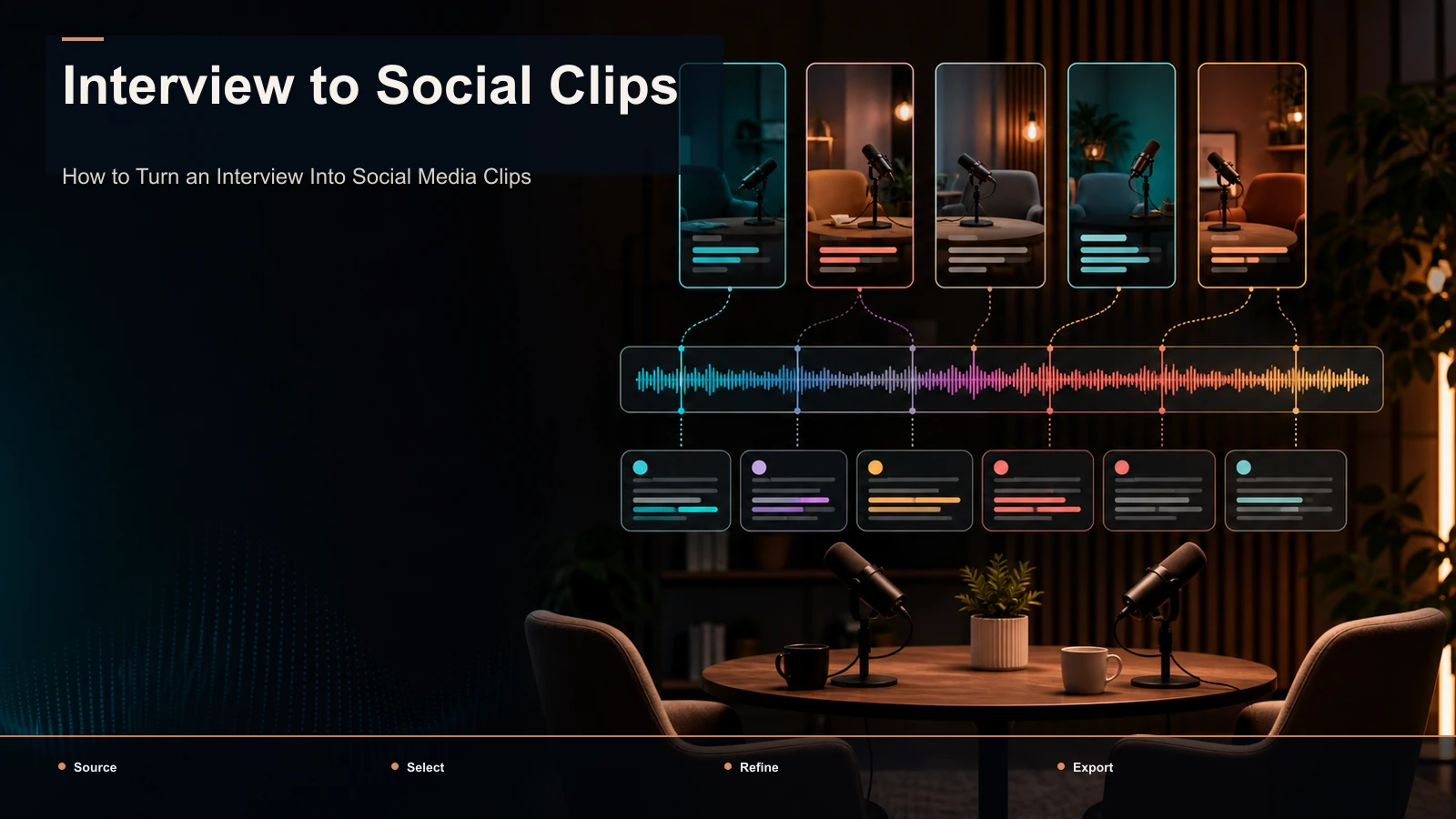
Cách biến bản ghi Google Meet thành clip
Cách biến bản ghi Google Meet thành clip: tải xuống từ Drive, phiên âm để cắt theo văn bản, chọn lọc khoảnh khắc, điều chỉnh lại thành 9:16 và chú thích - không cần cài đặt.
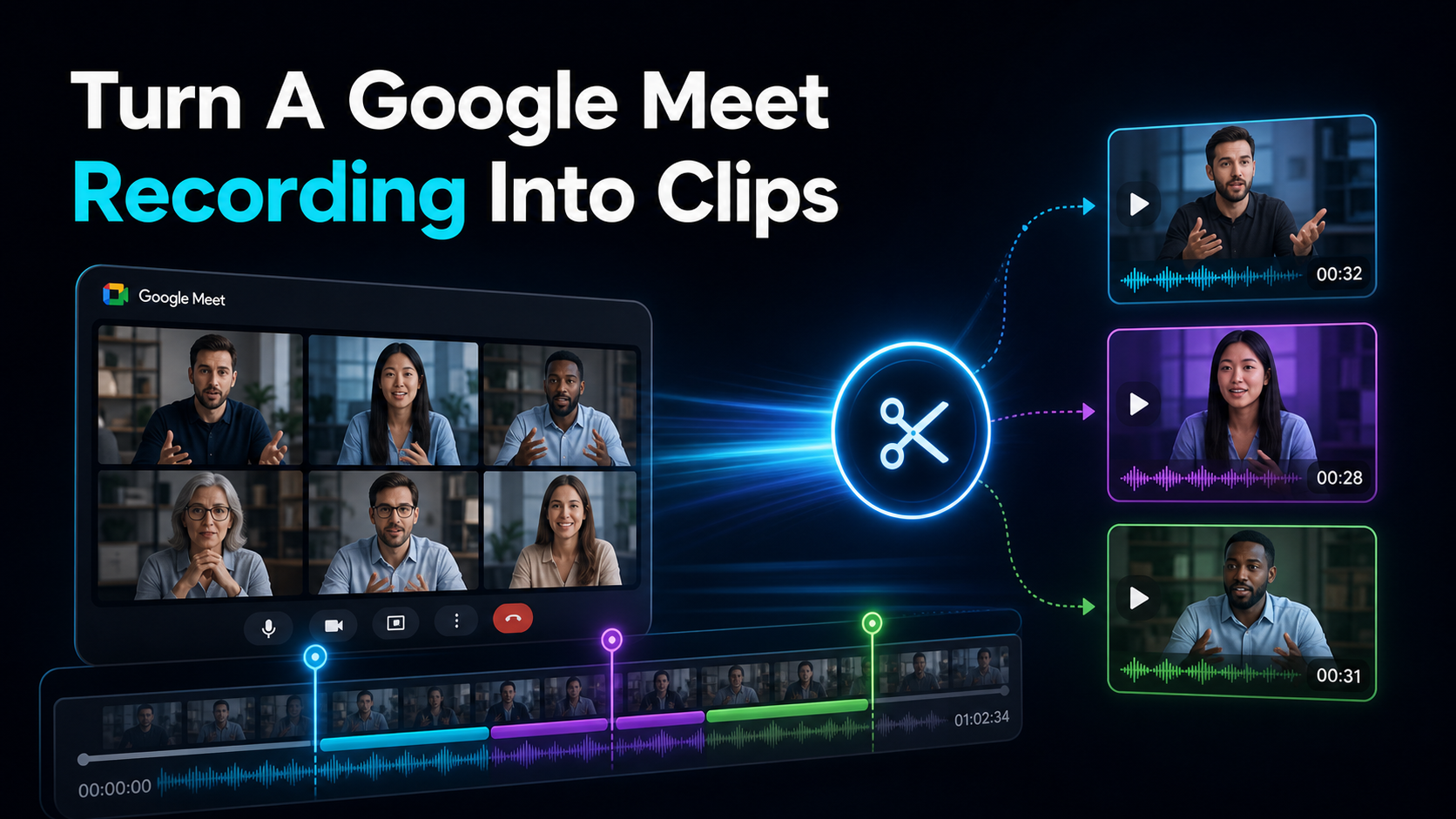
Để biến bản ghi Google Meet thành clip, bạn thực hiện bốn việc theo thứ tự: lấy MP4 ra khỏi Google Drive, phiên âm để bạn có thể cắt theo văn bản, chọn lọc các khoảnh khắc tự đứng vững, sau đó điều chỉnh từng khoảnh khắc theo chiều dọc và thêm chú thích. Điều không ai đề cập đến là bước đầu tiên - Google Meet không cung cấp trình chỉnh sửa nào và bản ghi không bao giờ xuất hiện trên máy tính để bàn của bạn; nó lưu vào Drive và gửi cho bạn một liên kết qua email — vì vậy toàn bộ công việc bắt đầu bằng việc tải xuống chứ không phải chỉnh sửa. Hướng dẫn này đi trên toàn bộ lộ trình trong trình duyệt mà không cần cài đặt và trung thực ở phía trước: Các bản ghi Meet nghiêng về các cuộc họp nội bộ, B2B, vì vậy việc cắt chúng là một công việc hẹp hơn, thường là một lần so với việc biến podcast hoặc hội thảo trên web thành Shorts. Nếu bạn có một bản ghi Meet đáng để xuất bản — một cuộc phỏng vấn khách hàng, một hội đồng chuyên gia, một cuộc thảo luận được ghi lại — thì đây là cách đưa bản ghi đó từ Drive đến một clip dọc đã hoàn thành.
Google Meet cung cấp cho bạn một tệp, không phải một trình chỉnh sửa
Trước bất kỳ đoạn cắt nào, hãy hiểu những gì Google Meet thực sự mang lại cho bạn, bởi vì nó định hình mọi bước tiếp theo. Ghi âm là một tính năng của Google Workspace và khi có sẵn, bản ghi âm sẽ không ở trong Meet - theo tài liệu hỗ trợ của Google, nó sẽ lưu dưới dạng MP4 vào Google Drive, trong thư mục "Bản ghi Meet" của bất kỳ ai bắt đầu ghi âm và Google gửi email một liên kết đến người đó và người tổ chức cuộc họp sau khi quá trình xử lý kết thúc. Những gì Meet không cung cấp cho bạn là một biên tập viên. Không có mã điều khiển cắt, không có nút clip, không có tính năng xuất đánh dấu ở bất kỳ đâu trong Meet hoặc Drive.
Vì vậy, quy trình luôn giống nhau: lấy tệp ra khỏi Drive trước, sau đó thực hiện chỉnh sửa thực tế ở một nơi khác. Thực tế duy nhất đó là lý do tại sao việc chuyển bản ghi âm Meet thành clip cảm thấy khó khăn hơn bình thường. Bạn không chỉnh sửa tại chỗ - bạn đang di chuyển một bản ghi âm B2B thô, thường là 16:9 và thường là 30 đến 60 phút nói chuyện, vào một công cụ có thể cắt, định hình lại và chú thích cho nguồn cấp dữ liệu dọc.
Bốn bước để biến bản ghi Google Meet thành clip
Loại bỏ tiếng ồn và công việc là bốn bước di chuyển, luôn theo thứ tự sau:
- **Xuất **: tải xuống MP4 từ Google Drive.
- Phiên âm: biến lời nói thành văn bản để bạn có thể cắt bằng cách đọc chứ không phải cọ rửa.
- Danh sách rút gọn: giữ những khoảnh khắc tồn tại ngoài ngữ cảnh.
- Reframe + caption: đi 16:9 → 9:16 và ghi văn bản cho nguồn cấp dữ liệu tắt âm thanh.
Lý do bốn bản ghi này đáng để hệ thống hóa là bản ghi âm Meet và bản ghi ngắn có thể xuất bản gần như trái ngược nhau:
| Bản ghi Google Meet thô là... Một đoạn ngắn có thể xuất bản cần... |
| Ngang 16:9, thường là lưới đầu nói | Dọc 9:16 với một chủ đề ở giữa |
| 30 đến 60 phút nói chuyện trong cuộc họp | 15 đến 60 giây, một điểm khép kín |
| Đầy những cuộc trò chuyện về lịch trình, "bạn có thể nhìn thấy màn hình của tôi không?", và không khí chết chóc | Một cái móc trong giây đầu tiên |
| Phụ thuộc vào âm thanh, không có văn bản trên màn hình | Phụ đề được ghi sẵn để cuộn im lặng |
| Ngồi trong Drive mà không có trình chỉnh sửa đính kèm | Một tệp được tải lên một công cụ có thể cắt nó |
Đóng từng khoảng trống đó và bạn có một kẹp. Vì các bản ghi trên Meet rất nhiều cuộc nói chuyện, nên động thái có đòn bẩy cao nhất là động thái mà tất cả các công cụ clip cuộc họp tập trung vào — cắt theo văn bản — vì vậy đó là lý do mà quy trình làm việc này dựa vào.
Bước 1 - Lấy bản ghi ra khỏi Google Drive
Tìm ở đâu và lấy tệp nào:
- Mở Google Drive và tìm thư mục "Bản ghi Meet" trong Drive của tôi - hoặc chỉ cần nhấp vào liên kết mà Google đã gửi cho bạn qua email khi quá trình ghi âm hoàn tất. Quá trình xử lý có thể mất một lúc cho một cuộc họp dài, vì vậy đừng hoảng sợ nếu nó không ở đó ngay khi cuộc gọi kết thúc.
- Tải MP4 xuống máy tính của bạn. Bạn không thể tải lên nội dung vẫn còn tồn tại trong Drive và tệp đã tải xuống sẽ xóa mọi trở ngại về quyền chia sẻ trước khi chúng bắt đầu.
- Nếu bạn cũng có bản ghi chia sẻ màn hình riêng biệt hoặc bản ghi cuộc trò chuyện đã lưu, hãy giữ chúng — chia sẻ màn hình có thể đóng vai trò như một đoạn cắt và bản ghi là khởi đầu thuận lợi ở bước 2.
Lưu ý một truy cập: theo mặc định, chỉ người tổ chức và người bắt đầu ghi nhận được tệp. Nếu đó không phải là bạn, hãy yêu cầu họ chia sẻ hoặc tải xuống trước khi bạn lên kế hoạch cho bất kỳ clip nào - tường quyền là lý do phổ biến nhất khiến quy trình làm việc này bị đình trệ ở bước một.
Bước 2 - Phiên âm trước, để bạn có thể cắt theo văn bản
Đây là điều làm cho việc chỉnh sửa bản ghi Meet khác với cắt vlog: hầu như tất cả đều là lời nói và rất ít hình ảnh. Đó chính xác là lý do tại sao các công cụ xếp hạng cho công việc này - Noota, tl; dv, Bluedot, RepurposeMyWebinar - được xây dựng xung quanh bản ghi. Khi nội dung là một cuộc trò chuyện, cách nhanh nhất để chỉnh sửa bản ghi Google Meet là đọc nó, không phải quét dòng thời gian để tìm phần tốt.
Vì vậy, hãy phiên âm bản ghi âm trước. Chạy qua speech-to-text để có bản ghi đầy đủ, có dấu thời gian, sau đó đọc bản ghi đó để tìm nơi những thứ hữu ích thực sự xảy ra - câu trả lời rõ ràng, lời giải thích mạnh mẽ, dòng có thể trích dẫn. Cắt theo văn bản biến 45 phút thành vài phút đọc lướt và đó là cách bạn lấy một bức tường * google meet ghi lại các ứng viên clip * và thu hẹp họ nhanh chóng.
Một cảnh báo âm thanh cuộc họp đáng để gắn cờ sớm: Những người tham gia cuộc họp tham gia trên các micrô cực kỳ khác nhau - một máy tính xách tay tích hợp ở đây, một tai nghe tốt ở đó - và nhiễu xuyên âm cộng với tiếng ồn xung quanh khiến bất kỳ người phiên âm nào cũng đoán được. Mong đợi sửa tên, thuật ngữ công ty và biệt ngữ. Bạn sẽ sử dụng lại bản chép lời đã dọn dẹp này cho phụ đề sau này, vì vậy công sức không bị lãng phí.
Bước 3 - Danh sách rút gọn những khoảnh khắc đáng để cắt
Một bản ghi rõ ràng cho bạn biết nơi cần tìm; nó không quyết định cho bạn. Để tăng tốc độ tìm kiếm, hãy chạy bản ghi qua một AI](/vi/tools/long-video-to-short-video-ai/) [video dài thành video ngắn đọc toàn bộ nội dung và tự động hiển thị các khoảnh khắc của ứng viên. Hãy coi đó là một danh sách rút gọn, không phải là một phán quyết - bạn biết khán giả của bạn sẽ thực sự dừng lại ở điểm nào, vì vậy hãy xem lại các đề xuất và giữ ba hoặc bốn gợi ý tự đứng ngoài ngữ cảnh.
"Out of context" là toàn bộ bài kiểm tra cho một clip cuộc họp. Một khoảnh khắc chỉ có ý nghĩa nếu bạn ngồi qua mười phút trước đó sẽ không tồn tại trên nguồn cấp dữ liệu. Khi bản ghi âm là một cuộc trò chuyện hai người - một cuộc phỏng vấn khách hàng, một cuộc hỏi đáp của chuyên gia - biến một cuộc phỏng vấn thành các clip xã hội bao gồm cách chọn những khoảnh khắc khép kín. Và nếu bạn muốn chắt lọc toàn bộ cuộc họp thành một phần giải thích hơn là cắt nó thành nhiều clip, cách tóm tắt một video dài là hướng khác mà bạn có thể thực hiện.
Bước 4 - Chỉnh khung hình thành 9:16 và chú thích để tắt âm thanh
Hai bước cơ học đứng giữa người giữ và clip có thể xuất bản.
Đầu tiên, điều chỉnh lại. Bản ghi Meet là 16:9 và mọi nguồn cấp dữ liệu dọc — Shorts, Reels TikTok — đều muốn 9:16. Đừng đóng hộp thư khung rộng thành một hộp dọc với các thanh màu đen trên và dưới; Cắt vào khung hình và giữ loa ở giữa. Một đầu nói duy nhất đã nằm ở giữa khung hình, vì vậy nó có thể định hình lại một cách rõ ràng. Một lưới những người tham gia là trường hợp khó khăn - không có cắt dọc nào phù hợp với bốn khuôn mặt - vì vậy hãy cắt một đoạn mà một người rõ ràng chiếm ưu thế hoặc điều chỉnh lại cho bất kỳ ai đang nói chuyện.
Thứ hai, chú thích. Một số video dọc được xem bị tắt tiếng, vì vậy chú thích là cách clip được hiểu giữa chừng. Chạy đoạn cắt qua auto-captions để tạo và ghi văn bản — và dựa vào bản ghi đã được dọn dẹp từ bước 2, vì vậy bạn đang xem lại thay vì bắt đầu lại. Tạo kiểu cho dễ đọc: phông chữ có độ tương phản cao, lề an toàn để không có gì ẩn dưới các nút giao diện. Làm điều này và một * google meet to shorts * cắt đọc rõ ràng với âm thanh tắt.
Bản ghi Meet của bạn có thực sự đáng để cắt không?
Bây giờ là phần trung thực, bởi vì nó thay đổi liệu quy trình làm việc này có đáng để xây dựng hay không. Hầu hết các bản ghi Google Meet đều là nội bộ - standup, đồng bộ hóa, lập kế hoạch cuộc gọi - và các cuộc họp nội bộ tạo ra Shorts khủng khiếp. Cắt chúng thường là một lần: ai đó nói điều gì đó đáng để lưu, bạn cắt nó một lần và bạn đã hoàn thành. Đó là một công việc thực sự, nhưng nó không phải là một công cụ nội dung hàng tuần.
Các bản ghi âm Meet thực sự đáng để cắt là những bản ghi hướng ra bên ngoài:
- Phỏng vấn khách hàng và cuộc gọi nghiên cứu tình huống: bằng chứng xã hội tự đứng vững.
- Hội đồng chuyên gia, AMA và Hỏi đáp của khách: thông tin chi tiết thực sự trong các phần có thể trích dẫn.
- Các cuộc nói chuyện, bản trình diễn và hội thảo trực tuyến nhẹ được ghi lại chạy trên Meet: nội dung giảng dạy được tái sử dụng một cách rõ ràng.
Nếu bản ghi âm của bạn là một trong số đó, việc cắt nó sẽ được giữ lại. Nếu đó là đồng bộ nội bộ, hãy thành thật rằng bạn đang thực hiện cắt một lần, không khởi chạy kênh - và xác định phạm vi nỗ lực cho phù hợp. Cắt bớt * bản ghi google meet * xuống còn một khoảnh khắc có thể chia sẻ là một nhiệm vụ kéo dài năm phút; Đừng biến nó thành một sản phẩm.
Công cụ không cần cài đặt phù hợp ở đâu - và cách kiểm tra nó
Định vị, rõ ràng. SERP để biến bản ghi Meet thành clip có đầy đủ các công cụ ưu tiên cuộc họp - Noota, tl; dv, Bluedot, RepurposeMyWebinar - hầu hết được xây dựng xung quanh việc cắt dựa trên bản ghi. Recapo không phải là lựa chọn duy nhất và sẽ không tuyên bố là như vậy. Những gì nó cung cấp cho công việc cụ thể này là toàn bộ đường dẫn nằm trong một tab trình duyệt mà không cần cài đặt: tải lên Meet MP4, phiên âm bằng speech-to-text, danh sách rút gọn với video dài thành video ngắn AI, reframe thành dọc, chú thích với auto-captions, thêm bìa và xuất - mà không cần ghép nhiều đăng ký lại với nhau cho một bản ghi.
Bởi vì giá cả và giới hạn thay đổi và mọi công cụ đều tự bán mình là dễ dàng, đừng có bất kỳ định vị nào dựa trên niềm tin - bao gồm cả công cụ này. Chạy cùng một bản ghi trên Meet thông qua hai công cụ và chấm điểm những gì quan trọng:
| Kiểm tra Những gì cần kiểm tra |
| Chất lượng bảng điểm | Nó xử lý micrô cuộc họp, tên và biệt ngữ công ty không đồng đều như thế nào? |
| Cắt dựa trên văn bản | Bạn có thể cắt thẳng từ bảng điểm hay bạn buộc phải xóa dòng thời gian? |
| Tái cấu trúc | Người nói ở giữa vụ cắt 9:16 hay trôi ra ngoài? |
| Độ chính xác của phụ đề | Nó có sử dụng lại bảng điểm đã sửa của bạn hay bắt bạn sửa cùng một tên hai lần? |
| Nỗ lực | Bao nhiêu lần nhấp từ Drive tải xuống đến một clip dọc có phụ đề đã hoàn thành? |
Do việc cắt Meet thường là một lần, cách công bằng nhất để đánh giá sự phù hợp là một bản ghi âm duy nhất, từ đầu đến cuối. Giá cả nằm trên trang định giá; chạy một trong các tệp Meet của riêng bạn trong toàn bộ thẻ và xem liệu nó có vượt trội hơn việc mở năm tab hay không.
Câu hỏi thường gặp
Google Meet lưu các bản ghi âm của mình ở đâu?
đến Google Drive. Bản ghi âm sẽ xuất hiện dưới dạng MP4 trong thư mục "Bản ghi Meet" của người đã bắt đầu ghi âm và Google sẽ gửi đường liên kết đến họ và người tổ chức cuộc họp qua email sau khi quá trình xử lý kết thúc. Không có trình chỉnh sửa trong Meet hoặc Drive, vì vậy, bước đầu tiên trong bất kỳ quy trình cắt nào là tải xuống MP4 đó.
Tôi có thể chỉnh sửa bản ghi Google Meet mà không cần phần mềm đặc biệt không?
Có - nhưng không phải bên trong Meet, không có trình chỉnh sửa. Tải xuống MP4 từ Drive và mở nó trong công cụ video dựa trên trình duyệt. Từ đó, bạn có thể phiên âm nó, cắt theo văn bản, điều chỉnh khung hình thành chiều dọc và chú thích mà không cần cài đặt bất cứ thứ gì.
Làm cách nào để cắt bản ghi Google Meet bằng văn bản thay vì chà xát?
Phiên âm nó trước. Khi bạn có bảng điểm có dấu thời gian, bạn đọc để tìm những khoảnh khắc hữu ích và cắt khỏi văn bản, nhanh hơn nhiều so với việc quét dòng thời gian 45 phút. Đó là lý do tại sao các công cụ clip cuộc họp được xây dựng xung quanh bản ghi chứ không phải khung.
Clip Google Meet nên có tỷ lệ khung hình nào cho Shorts, Reels và TikTok?
9:16 dọc cho cả ba. Bản ghi âm trên Meet có tỷ lệ 16:9, vì vậy, hãy điều chỉnh lại khung dọc với loa ở giữa thay vì tạo hộp thư cho khung rộng bằng các thanh màu đen. Sắp xếp lại một lần và cùng một đường cắt hoạt động trên mọi nguồn cấp dữ liệu dọc.
Có đáng để biến các cuộc gọi nội bộ trên Google Meet thành clip không?
Thường không phải là nội dung định kỳ. Đồng bộ nội bộ làm cho Shorts yếu; các bản ghi âm đáng cắt là hướng ra bên ngoài - phỏng vấn khách hàng, hỏi đáp của chuyên gia, các cuộc nói chuyện được ghi lại. Đối với cuộc gọi nội bộ, hãy coi đó là một bản cắt một lần của một khoảnh khắc có thể chia sẻ duy nhất, không phải là một quy trình nội dung.
Bạn có bản ghi Google Meet có giá trị nhiều hơn một lần xem? Tạo một tài khoản miễn phí, tải xuống MP4 từ Drive và chạy toàn bộ thẻ trong trình duyệt của bạn: phiên âm nó bằng chuyển giọng nói thành văn bản, cắt các khoảnh khắc tự đứng vững, điều chỉnh lại từng khoảnh khắc thành 9:16 với loa ở giữa và ghi chú thích theo kiểu cho nguồn cấp dữ liệu tắt âm thanh - MP4 hoặc MOV, tổng cộng lên đến 6GB cho mỗi tác vụ. Nếu đó là một lần, bạn sẽ có clip của mình trong vài phút; nếu bạn ghi lại các cuộc gọi hoặc phỏng vấn của khách hàng hàng tuần, bạn sẽ tìm thấy một cách lặp lại để biến chúng thành Shorts. Bắt đầu với tệp đã nằm trong thư mục Bản ghi Meet.
Tài liệu tham khảo và nguồn chính thức
- Trợ giúp YouTube: Tạo Short
- YouTube: Khám phá video của bạn
- Trợ giúp YouTube: Thêm phụ đề và chú thích
- Recapo.ai: Tổng quan về sản phẩm và giới hạn tải lên hiện tại
- Recapo.ai: Trình chỉnh sửa video AI