
লেখা পাঠযোগ্য রেখে স্ক্রিন রেকর্ডিং কমপ্রেস করার পদ্ধতি
ছোট লেখা, সংখ্যা ও কার্সর পাঠযোগ্য রেখে স্ক্রিন রেকর্ডিং কমপ্রেস করার পূর্ণ পদ্ধতি: নমুনা পরীক্ষা, ফাইল বাজেট, ত্রুটি চেনা ও সরবরাহ যাচাই।

স্ক্রিন রেকর্ডিং কমপ্রেস করেও লেখা পাঠযোগ্য রাখতে প্রথমে ঠিক করুন, দর্শকের কোন ছোট লেবেলগুলি সত্যিই পড়া দরকার। সেগুলির জন্য পর্যাপ্ত মূল রেজল্যুশন রাখুন, অপ্রয়োজনীয় সময় বাদ দিন এবং নির্ধারিত দেখার আকারে ছোট প্রতিনিধিত্বমূলক রপ্তানি তুলনা করুন। কাজের বোঝাপড়া মসৃণ গতিবিধি বা নির্ভুল সময়ের ওপর নির্ভর না করলেই শুধু ফ্রেম রেট কমান। সেটিং বেছে নেওয়ার আগে তৈরি ফাইলের আকার মাপুন এবং বাস্তব লেখাগুলি পরীক্ষা করুন।
কথা বলা ব্যক্তির ভিডিওতে গ্রহণযোগ্য প্রিসেট সফটওয়্যারের নির্দেশনামূলক ভিডিওতে ব্যর্থ হতে পারে। সরু অক্ষররেখা, ছোট আইকন, কার্সরের চলাচল, স্ক্রল এবং হঠাৎ ইন্টারফেস বদলের চাহিদা আলাদা। যেকোনো মূল্যে ডেস্কটপের প্রতিটি পিক্সেল সংরক্ষণ করা লক্ষ্য নয়; সরবরাহের সীমার মধ্যে কাজটি অনুসরণের প্রয়োজনীয় তথ্য সংরক্ষণ করাই লক্ষ্য।
এই নির্দেশিকায় তুলনার পদ্ধতি ও কাল্পনিক পরিকল্পনার হিসাব আছে। এখানে মাপা কমপ্রেশন অনুপাত, সম্পন্ন Recapo পরীক্ষা বা প্রতিটি স্ক্রিনের লেখা পাঠযোগ্য রাখার সর্বজনীন বিটরেট দাবি করা হয়নি।
রেকর্ডিংয়ে কোন তথ্য অবশ্যই রাখতে হবে তা ঠিক করুন
কাজ শেষ করার জন্য দরকারি বিবরণ লিখুন। দর্শককে হয়তো “Draft” ও “Sent” আলাদা করতে, একটি সংখ্যা পড়তে, মেনুর নির্দেশ খুঁজতে বা কার্সর অনুসরণ করে নির্দিষ্ট নিয়ন্ত্রণে পৌঁছাতে হবে। পটভূমির অলংকারমূলক বিন্যাসের চেয়ে এগুলিকে অগ্রাধিকার দিন।
রপ্তানির আগে কয়েকটি পরীক্ষার অঞ্চল বাছুন। সবচেয়ে ছোট প্রয়োজনীয় লেবেল, সংখ্যা বা বিরামচিহ্ন, চলন্ত কার্সর, স্ক্রলের অংশ এবং পর্দা বদলের দৃশ্য থাকলে অন্তর্ভুক্ত করুন। ব্যস্ত অ্যাপ্লিকেশনের প্রতিনিধিত্ব করার জন্য শুধু স্থির সূচনাস্লাইড যথেষ্ট নয়।
পাঠযোগ্যতা ও বাহ্যিক পরিচ্ছন্নতা আলাদা করুন। মসৃণ দেখানো ইন্টারফেসেও ঝাপসা একটি অঙ্ক নির্দেশের অর্থ বদলাতে পারে। আবার পটভূমির রঙের পরিবর্তনে সামান্য বিকৃতি কাজে বাধা নাও দিতে পারে। নির্দেশনার প্রকৃত উদ্দেশ্য অনুযায়ী ত্রুটির গুরুত্ব ঠিক করুন।
নির্ধারিত দেখার আকারে মূল রেকর্ডিংই অপাঠ্য হলে কমপ্রেশন সেটিং হারানো তথ্য দিতে পারবে না। অ্যাপ্লিকেশন সমর্থন করলে ইন্টারফেসের আকার বাড়িয়ে, ছোট অঞ্চল ধরে বা দৃশ্যের ক্রম বদলে পুনরায় রেকর্ড করুন। এটি এনকোডিংয়ের আগে দৃশ্য বিন্যাসের সমস্যা।
রেজল্যুশন, ফ্রেম রেট ও কমপ্রেশন কী বদলায় বুঝুন
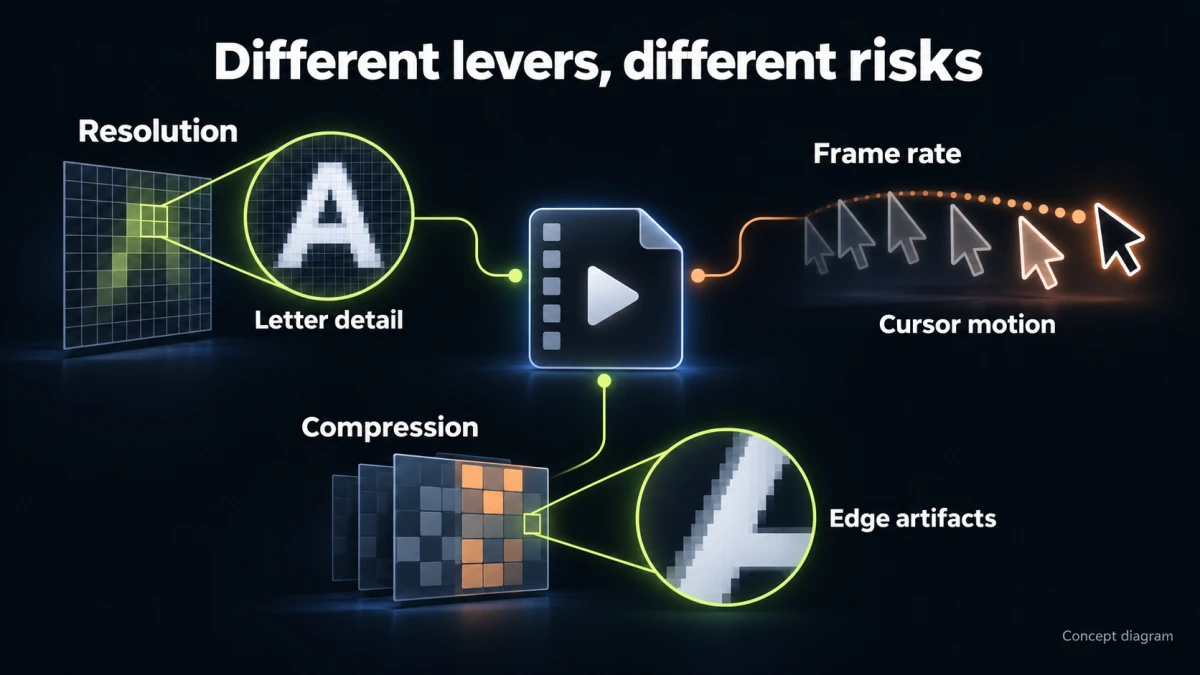
ধারণাচিত্র; পণ্যের ইন্টারফেসের স্ক্রিনশট নয়।
রেজল্যুশন আউটপুটের স্থানিক নমুনায়ন নিয়ন্ত্রণ করে। মাপ কমালে ছোট অক্ষরের রেখা দেখানোর জন্য কম পিক্সেল থাকে। লেবেল খুব ছোট হয়ে গেলে বিটরেট বাড়িয়েও আকার কমানোর সময় বাদ যাওয়া মূল বিস্তারিত ফেরানো যায় না।
ফ্রেম রেট নির্ধারণ করে সময়ের কোনো মুহূর্ত কত ঘনঘন আউটপুটে দেখানো হবে। এটি কমালে এনকোড করার ছবির সংখ্যা কমতে পারে, কিন্তু কার্সরের গতি, স্ক্রল, অ্যানিমেশন বা সময়সংক্রান্ত প্রদর্শন বোঝা কঠিন হতে পারে। তাই এটি কমানো সব সময় প্রথম সেরা পদক্ষেপ নয়।
কমপ্রেশন সেটিং নির্ধারণ করে নির্বাচিত ছবিগুলি আউটপুটে কীভাবে উপস্থাপিত হবে। বেশি ক্ষয়মূলক কমপ্রেশন ধার ঝাপসা করতে বা বিকৃতি তৈরি করতে পারে, বিশেষত সূক্ষ্ম বিস্তারিত ও পরিবর্তনশীল অঞ্চলে। প্রভাব উপাদান ও এনকোডারের ওপর নির্ভর করে, শুধু প্রিসেটের নামের ওপর নয়।
দৈর্ঘ্য একটি আলাদা উপায়। সত্যিই অপ্রয়োজনীয় অপেক্ষা বাদ দিলে অবশিষ্ট অংশের পিক্সেলের বিস্তারিত না কমিয়ে উপাদানের পরিমাণ কমানো যায়। তবে কী ঘটেছে বোঝার যথেষ্ট প্রেক্ষাপট রাখুন। প্রয়োজনীয় বিলম্ব বাদ দিয়ে সফটওয়্যার তাৎক্ষণিক কাজ করে এমন অপ্রমাণিত ধারণা দেবেন না।
অডিওও জায়গা নেয়। কথা বোধগম্য থাকতে হবে এবং ফরম্যাট সরবরাহের প্রয়োজনের সঙ্গে মিলতে হবে। অকারণে বড় অডিও স্ট্রিম উপেক্ষা করে ছবির মান কমানো ফাইলের বাজেটের দুর্বল ব্যবহার হতে পারে।
সরবরাহযোগ্য কপি বানানোর আগে ভালো মূল রেকর্ডিং তৈরি করুন
গৃহীত রেকর্ডিংয়ের উচ্চমানের মাস্টার রাখুন। কমপ্রেশনের পরীক্ষা সেই মূল থেকে করুন, আগে কমপ্রেস করা পরীক্ষার ফাইল থেকে নয়। বারবার ক্ষয়মূলক এনকোডিং করলে ক্ষতি জমতে পারে এবং তুলনা ব্যাখ্যা কঠিন হয়।
ইচ্ছাকৃতভাবে রেকর্ডিংয়ের অঞ্চল বাছুন। পুরো ডেস্কটপে মেনু, ডক আইকন বা অব্যবহৃত প্যানেলের মধ্যে অ্যাপ্লিকেশনের লেখা ছোট হয়ে থাকতে পারে। পাঠটি একটি প্যানেল নিয়ে হলে সেই প্যানেল দরকারি আকারে রেকর্ড করলে কৃত্রিম সরল ইন্টারফেস না বানিয়েই শেষ ভিডিও পাঠযোগ্য করা যায়।
বাস্তব অ্যাপ্লিকেশন সমর্থন করলে রেকর্ড করার আগে ইন্টারফেসের আকার বদলান এবং বিন্যাস কার্যকর আছে কি না দেখুন। এত বড় করবেন না যে প্রয়োজনীয় নিয়ন্ত্রণ হারিয়ে যায়। ছোট পরীক্ষা রেকর্ড করে প্রত্যাশিত প্লেব্যাক আকারে দেখুন।
রেকর্ডিংয়ের আগে পরিবেশ পরিষ্কার করুন। অ্যাকাউন্টের নাম, ব্রাউজারের ট্যাব, নোটিফিকেশন, ব্যক্তিগত ফাইল ও গোপন তথ্য মূল অ্যাপ্লিকেশনের বাইরেও দেখা যেতে পারে। কমপ্রেশন তথ্য ঢাকার পদ্ধতি নয়; এনকোডারের ঝাপসাভাবের ওপর গোপন লেখা লুকানোর জন্য নির্ভর করবেন না।
সৎভাবে সম্পাদনার জন্য প্রতিটি কাজের আশপাশে পর্যাপ্ত প্রেক্ষাপট ধরুন। কাছের দৃশ্য উপকারী হলেও দর্শককে নিয়ন্ত্রণটি কোথায় এবং চালু করার পরে কী বদলেছে তা বুঝতে হবে।
কঠিন মুহূর্তগুলি থাকা ছোট নমুনা ব্যবহার করুন
প্রতিবার পুরো রেকর্ডিং কমপ্রেস না করে প্রতিনিধিত্বমূলক অংশ বাছুন। সম্ভব হলে একই পরীক্ষায় স্থির লেখা পড়ার মুহূর্ত ও গতিশীল মুহূর্ত রাখুন। যে ব্যর্থতা নিয়ে চিন্তা করছেন নমুনায় সেটি প্রকাশ পাওয়া চাই।
উদাহরণস্বরূপ প্রস্তাবিত নমুনায় মেনু খোলা, ছোট সংখ্যা বদলানো, কার্সরের Save-এ যাওয়া এবং নিশ্চিতকরণ আসা থাকতে পারে। পুরো পাঠে ঘন সারি স্ক্রল করতে হলে সেটিও রাখুন। শুধু শিরোনামকার্ড ওই কাজগুলির সময় কী হয় তা দেখাবে না।
সব পরীক্ষায় নমুনার সীমা একই রাখুন। উৎসের একই সংস্করণ ও অডিও ব্যবস্থা ব্যবহার করুন, যদি না এগুলির কোনোটি পরীক্ষার পরিবর্তনশীল হয়। প্রতিটি আউটপুটে প্রকৃত সেটিং বা প্রিসেটের নাম দিন, শুধু “ছোট” ও “ভালো” নয়।
স্বাভাবিক প্লেব্যাক ও নির্বাচিত থামানো ফ্রেম দুটিই দেখুন। থামানো ফ্রেমে ক্ষতিগ্রস্ত অক্ষর চেনা সহজ, কিন্তু প্রতিটি ক্লিকের পরে না থেমেও পাঠ বোঝা দরকার। স্থির ছবি পরীক্ষায় উত্তীর্ণ ফাইলেও কার্সরের পথ বিভ্রান্তিকর হতে পারে।
একবারে একটি সিদ্ধান্ত তুলনা করুন
মূল মাপ ও উপলব্ধ মানের সেটিং দিয়ে শুরু করুন। তারপর প্রকৃত সীমার সমাধানের জন্য একটি পরিবর্তন পরীক্ষা করুন। ফাইল খুব বড় হলেও লেখা স্বচ্ছন্দে পড়া গেলে আরও কমপ্রেস করা সেটিং পরের যুক্তিসংগত প্রার্থী।
উৎসে সরবরাহের প্রয়োজনের চেয়ে অনেক বেশি রেজল্যুশন থাকলে কম রেজল্যুশন আলাদাভাবে পরীক্ষা করুন। রেজল্যুশন, ফ্রেম রেট ও মান একসঙ্গে কমিয়ে কোন পরিবর্তনে লেবেল নষ্ট হয়েছে জানেন বলে ধরে নেবেন না।
এমন তুলনাতালিকা ব্যবহার করুন:
| প্রার্থী | প্রস্তাবিত পরিবর্তন | প্রধান পরীক্ষার প্রশ্ন |
|---|---|---|
| রেফারেন্স কপি | গৃহীত মূল বা উচ্চমানের রেফারেন্স | চূড়ান্ত আকারে পাঠটি আগে থেকেই পাঠযোগ্য কি? |
| পরীক্ষা A | একই মাপে বেশি কমপ্রেশন | সূক্ষ্ম রেখা ও সংখ্যা আলাদা বোঝা যায় কি? |
| পরীক্ষা B | অন্য প্রক্রিয়া তুলনাযোগ্য রেখে মাপ কমানো | সবচেয়ে ছোট দরকারি লেবেলে যথেষ্ট বিস্তারিত থাকে কি? |
| পরীক্ষা C | সমর্থিত হলে ফ্রেম রেট কমানো | কার্সর ও স্ক্রল দর্শক অনুসরণ করতে পারেন কি? |
| পরীক্ষা D | সৎভাবে ছোট সম্পাদনা | সময় বাদ দিয়েও প্রতিটি প্রয়োজনীয় কাজ ও শর্ত আছে কি? |
এগুলি প্রস্তাবিত পরীক্ষা, মাপা ফল নয়। কিছু টুলে শুধু প্রিসেট থাকে; যা পর্যবেক্ষণ করতে পারেন ঠিক সেটিই লিখুন। প্রিসেট একাধিক বৈশিষ্ট্য বদলালে তাকে সমন্বিত প্রার্থী ধরুন; সেটি শুধু বিটরেটকে আলাদা করে পরীক্ষা করছে এমন ভাব করবেন না।
বাজেট হিসাব করুন, কিন্তু তাকে মানের পূর্বাভাস ভাববেন না
ফাইলের সীমা গড় ডেটা বাজেট ঠিক করতে সাহায্য করে। ছোট লেখা পাঠযোগ্য থাকবে কি না বলে না।
দশমিক এককে আনুমানিক হিসাব:
average total bitrate ≈ file size in bytes × 8 / duration in seconds
মোট বিটরেটে ছবি, অডিও ও অতিরিক্ত তথ্য থাকে। বাইট ও বিট আলাদা রাখুন এবং সীমা দশমিক মেগাবাইট না বাইনারি মেবিবাইট তা লিখুন। প্ল্যাটফর্মের দেখানো একক অনুমান না করে যাচাই করা লাগতে পারে।
এটি কাল্পনিক পরিকল্পনার উদাহরণ। দুই মিনিটের নির্দেশনামূলক ভিডিওকে 30,000,000 বাইটের মধ্যে রাখতে হবে। আনুমানিক মোট বাজেট:
30,000,000 × 8 / 120 = 2,000,000 bits per second
পুরো ফাইলের জন্য এটি প্রায় 2 Mb/s। অডিওর জন্য 128 kb/s রাখলে কনটেইনারের অতিরিক্ত তথ্য ও ব্যবহারিক নিরাপত্তা ব্যবধানের আগে প্রায় 1.872 Mb/s অবশিষ্ট থাকে। এটি গাণিতিক ভাগ, প্রস্তাবিত সেটিং বা শেষ ফাইল সীমার মধ্যে থাকার প্রতিশ্রুতি নয়।
এবার সত্যিই অপ্রয়োজনীয় অপেক্ষার 20 সেকেন্ড বাদ দেওয়া ভাবুন। একই সীমা 100 সেকেন্ডে ভাগ হলে মোট প্রায় 2.4 Mb/s হয়। অবশিষ্ট উপাদানের গড় ডেটা ধারণক্ষমতা বাড়ে, তবে ছোট পাঠটি নির্ভুল থাকতে হবে এবং এনকোডিংয়ে সেই বাজেট যথাযথ ব্যবহার হতে হবে।
স্থির-মান মোডে প্রতিটি রেকর্ডিংয়ের ফাইলের আকার আলাদা হতে পারে। নির্ধারিত-বিটরেট প্রক্রিয়া পরিকল্পনাকে আরও অনুমানযোগ্য করতে পারে, কিন্তু প্রকৃত আউটপুট ও মান পরীক্ষা করতেই হবে। সাধারণ মানের প্রিসেট থেকে কঠোর ফাইল-আকারের নিশ্চয়তা অনুমান করবেন না।
কাল্পনিক ড্যাশবোর্ড নির্দেশনার সিদ্ধান্ত
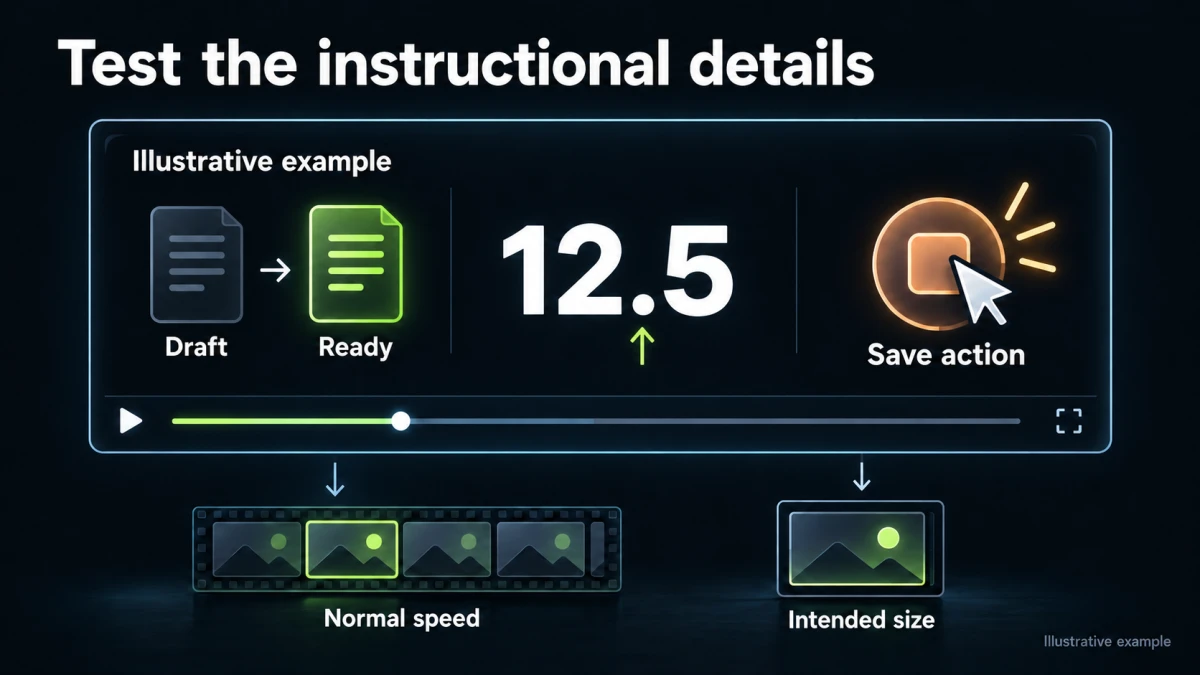
ব্যাখ্যামূলক উদাহরণ; মাপা পণ্য-আউটপুট নয়।
Harbor Board নামের কাল্পনিক অ্যাপ্লিকেশনের 120-সেকেন্ডের একটি নির্মিত পাঠ ভাবুন। এতে অনুরোধের অবস্থা Draft থেকে Ready করা, 12.5 লেখা এবং সংরক্ষণ শেখানো হয়। মূলটি পুরো ডেস্কটপের প্রশস্ত রেকর্ডিং। বাস্তব স্ক্রিনশট, তৈরি আউটপুট বা দর্শকের পরিমাপের দাবি নেই।
প্রথম বিন্যাসগত সমস্যা হলো অবস্থা ও সংখ্যার ঘর ছবির ছোট অংশ। পুরো ডেস্কটপে বেশি কমপ্রেশন দিলে ছবির কিছু জায়গা অপ্রাসঙ্গিক প্যানেলে ব্যয় হবে, আর দরকারি লেখাগুলি আরও নাজুক হবে।
তাই উৎপাদন পরিকল্পনা অনুরোধের প্যানেলের কাছাকাছি সৎ রেকর্ডিং দিয়ে শুরু হয়; আগে তার অবস্থান বোঝানোর যথেষ্ট প্রেক্ষাপট থাকে। দল বাস্তব নিয়ন্ত্রণের লেবেল রাখে, সরল দেখানোর জন্য নকল ইন্টারফেস বানায় না।
তিনটি বিস্তারিত গ্রহণযোগ্যতার লক্ষ্য: Draft ও Ready আলাদা বোঝা যাবে, 12.5-এর দশমিক দেখা যাবে এবং সংরক্ষিত অবস্থা চিনতে যথেষ্ট সময় পর্দায় থাকবে। পয়েন্টারকেও পরিষ্কারভাবে সংরক্ষণের কাজে নিয়ে যেতে হবে।
দল একই গৃহীত মূল থেকে পূর্ণ রেজল্যুশনের কমপ্রেশন পরীক্ষা ও কম রেজল্যুশনের পরীক্ষা প্রস্তাব করে। কম রেজল্যুশনে থামিয়েও দশমিক অস্পষ্ট হলে আকর্ষণীয় ফাইল-আকার সত্ত্বেও সেটি কাজের পরীক্ষায় ব্যর্থ।
পূর্ণ রেজল্যুশনে অঙ্ক ঠিক থাকলেও শুধু অপ্রাসঙ্গিক ইতিহাস স্ক্রলে বিকৃতি হলে সম্পাদক জিজ্ঞেস করতে পারেন ওই স্ক্রল পাঠে দরকার কি না। অপ্রয়োজনীয় ঘুরে দেখা বাদ দেওয়া আর দরকারি ঘরের মান নষ্ট করা আলাদা সিদ্ধান্ত; প্রথমটি ভালোও হতে পারে।
কোনো প্রার্থী সীমা না মানলে দল দৈর্ঘ্য, রেকর্ডিংয়ের আকার ও সরবরাহের পদ্ধতি পুনর্বিবেচনা করবে। ছোট ফাইল আছে বলেই কমপ্রেশন সফল ঘোষণা করবে না; ছোট ফাইলেও উদ্দেশ্যকৃত কাজটি শেখাতে হবে।
বাস্তবে পাওয়া টুলের সঙ্গে নিয়ন্ত্রণ মিলিয়ে নিন
Recapo-এর ভিডিও কমপ্রেসর-এর প্রকাশ্য পাতায় মানের বিকল্প এবং রেজল্যুশন রাখা বা কমানোর সুবিধা দেখানো আছে। পাতাটি H.264 স্থির-মান এনকোডিং বর্ণনা করে। এগুলি তুলনা শুরু করার উপায়, কোনো নির্দিষ্ট প্রিসেট স্ক্রিনের লেখা পড়ার পরীক্ষায় উত্তীর্ণ হওয়ার প্রমাণ নয়।
নির্দিষ্ট এনকোডার প্যারামিটার, ফ্রেম রেট নিয়ন্ত্রণ, ক্রোমা সেটিং বা সঠিক আউটপুট-আকারের প্রতিশ্রুতির আগে বর্তমান ইন্টারফেস দেখুন। কাজের জন্য প্রয়োজনীয় সেটিং সেখানে না থাকলে উপযুক্ত বাইরের এনকোডার বা সম্পাদক ব্যবহার করে ফলের ফাইল নথিভুক্ত করুন।
প্রচারিত আকার-কমানোর শতাংশ আপনার রেকর্ডিংয়ের ফল বলে লিখবেন না। বেশির ভাগ স্থির ইন্টারফেস, স্ক্রল করা স্প্রেডশিট এবং মুখের ক্যামেরাসহ স্ক্রিন রেকর্ডিংয়ে সমঝোতা আলাদা হতে পারে। নির্বাচিত প্রকৃত আউটপুট মাপুন।
প্রক্রিয়াকরণের কাজের অবস্থা অনিশ্চিত হলে আবার জমা দেওয়ার আগে বর্তমান কাজ বা সংরক্ষিত ফল দেখুন। ফাইল পেলে সেটি কম আকারের প্রিভিউ নয়, উদ্দেশ্যকৃত পূর্ণ আউটপুট কি না যাচাই করুন। কাজ সম্পন্ন হওয়া ও শেষ পাঠ পড়া যাওয়া এক নয়।
বৃহত্তর পদ্ধতির জন্য ভিডিও কমপ্রেশন মানের পরীক্ষা সাধারণ তুলনার নিয়ম দেখায়। এখানে নির্ণায়ক বিষয় সবচেয়ে ছোট তথ্যবহুল লেখা এবং সেটি যে কাজ বুঝতে সাহায্য করে।
আরেকটি সেটিং বদলানোর আগে দৃশ্যমান ব্যর্থতা চিহ্নিত করুন
মূলেই লেখা ছোট ও নরম। সম্ভব হলে পুনরায় রেকর্ড বা দৃশ্য সাজান। পরে আউটপুটের মাপ বাড়ালেই মূল অক্ষর ফেরত পাওয়া গেছে প্রমাণ হয় না।
মাপ কমানোর পরেই লেখা অপাঠ্য। যথেষ্ট স্থানিক রেজল্যুশন ফেরান বা রেকর্ডিংয়ের আকার বদলান। একই অপর্যাপ্ত মাপে বিটরেট বাড়িয়ে হারানো স্থানিক বিস্তারিত ফেরানো সম্ভব হওয়ার সম্ভাবনা কম।
স্থির লেখা ঠিক, কিন্তু চলন্ত সারি ভেঙে যায়। গতিশীল অংশ দেখে কম আক্রমণাত্মক এনকোডিং তুলনা করুন। স্ক্রল দরকার কি না এবং ইচ্ছাকৃত বিরতি পাঠককে সাহায্য করবে কি না ভাবুন।
কার্সর অবস্থানের মধ্যে অনেকটা লাফায়। ফ্রেম রেট কমানো ও রেকর্ড করা গতি পুনর্বিবেচনা করুন। পয়েন্টারে আলোকচিহ্ন মনোযোগে সাহায্য করতে পারে, কিন্তু বাদ পড়া মধ্যবর্তী গতি পুনর্নির্মাণ করে না।
সরু রঙিন লেবেল বড় নিরপেক্ষ লেখার চেয়ে খারাপ। একই প্লেয়ার ও একই আকারে মূলের সঙ্গে তুলনা করুন। রং প্রক্রিয়াকরণ ও এনকোডিং সূক্ষ্ম ধারকে প্রভাবিত করতে পারে। অনথিভুক্ত কোডেক অনুমানের আগে সমর্থিত পাঠযোগ্য থিম বা পরিষ্কার বিন্যাস বাছুন।
ডাউনলোড করা ফাইল স্পষ্ট, অনলাইন প্রিভিউ নরম। প্ল্যাটফর্ম দেখালে নির্বাচিত প্লেব্যাক মান, প্রক্রিয়াকরণের অবস্থা ও দেখার আকার যাচাই করুন। স্থানীয় ফল রেফারেন্স রাখুন। সাময়িক এক প্রিভিউ সমস্যার জন্য মাস্টার নষ্ট করবেন না।
ফাইল এখনও সীমার চেয়ে বড়। প্রকৃত বাইট মাপুন, দৈর্ঘ্য ও অডিও বৈশিষ্ট্য নিশ্চিত করে একটি অর্থপূর্ণ সীমা বদলান। অনুমান করে “under-30MB” নাম দিলে আকারের প্রমাণ হয় না।
পাঠযোগ্যতাকে শুধু রুচি নয়, কাজ হিসেবে পরীক্ষা করুন
সরবরাহ করা ভিডিও দেখে পর্যালোচককে নির্দিষ্ট চেনার কাজ দিন: সংরক্ষিত অবস্থা চেনা, এককসহ সংখ্যা পড়া বা নির্বাচিত নির্দেশের নাম বলা। দেখার আগে উত্তর বলে দেবেন না।
আগে স্বাভাবিক গতি ও নির্ধারিত পর্দার আকার ব্যবহার করুন। পর্যালোচক কোথায় থামেন, পিছিয়ে দেখেন বা অনুমান করেন লিখুন। তারপর সংশ্লিষ্ট ফ্রেম দেখে দৃশ্যমান ক্ষতি ও অতিদ্রুত পাঠ আলাদা করুন।
কারণ খুঁজতে রেফারেন্সের সঙ্গে তুলনা করুন। দুই সংস্করণই বিভ্রান্তিকর হলে কমপ্রেশন প্রধান সমস্যা নাও হতে পারে। কাজের প্রেক্ষাপট অনুপস্থিত, কার্সর পর্দার বাইরে বা বর্ণনার চেয়ে ভিন্ন নিয়ন্ত্রণ দেখানো হতে পারে।
বহুভাষিক পাঠে ব্যবহৃত প্রকৃত লিপি ও উচ্চারণচিহ্ন দেখুন। বড় ইংরেজি লেখা টিকে থাকা মানেই ছোট উচ্চারণচিহ্নযুক্ত অক্ষর বা অন্য লিপি সমানভাবে টিকবে প্রমাণ নয়। এটি নির্দিষ্ট সরবরাহের পরীক্ষা, ভাষা সম্পর্কে সাধারণ বিচার নয়।
স্বাধীন পর্যালোচক না থাকলে নিজে পরীক্ষা করে উৎপাদনের রেকর্ডে সীমাবদ্ধতা লিখুন। একজন সম্পাদকের বিচারকে মাপা দর্শক-বোধগম্যতার দাবি বানাবেন না।
প্রমাণ ও মাস্টার একসঙ্গে রাখুন
গৃহীত উৎস, পরীক্ষার সেটিং, প্রকৃত আউটপুটের মাপ, জানা থাকলে ফ্রেম রেট, দৈর্ঘ্য, বাইট, অডিও ব্যবস্থা ও দেখা ব্যর্থতা লিখুন। কোনো প্রার্থী কেন বাতিল বোঝাতে সাহায্য করলে সময়চিহ্নসহ কয়েকটি পরীক্ষামূলক ফ্রেম রাখুন।
উচ্চমানের মাস্টার সরবরাহের ফাইল থেকে আলাদা রাখুন। ইন্টারফেস বদলালে বা নতুন গন্তব্যে অন্য আকার লাগলে পুরোনো সরবরাহের কপি আবার কমপ্রেস না করেই নতুন রপ্তানি করা যাবে।
ক্যাপশন, ক্রপ বা সময় বদলানোর পরে নির্বাচিত আউটপুট আবার পরীক্ষা করুন। স্থায়ীভাবে বসানো লেখা নতুন সূক্ষ্ম বিস্তারিত যোগ করে; সংশোধিত ক্রম কঠিন অংশ বদলাতে পারে। আগের উত্তীর্ণ পরীক্ষা স্বয়ংক্রিয়ভাবে নতুন সংস্করণকে অন্তর্ভুক্ত করে না।
সঠিক কমপ্রেশন সেটিং প্রকৃত সীমা মেনে দর্শকের কাজ অনুসরণের ক্ষমতা রাখে। কোনো প্রার্থী দুটিই না করলে পাঠের বিন্যাস, দৈর্ঘ্য বা সরবরাহের ব্যবস্থা প্রকাশ্যে বদলান। ছোট কিন্তু অপাঠ্য নির্দেশনামূলক ভিডিও সফল অপ্টিমাইজেশন নয়।
