ভিডিও কম্প্রেশনের মান পরীক্ষা করবেন যেভাবে
কম্প্রেস করা ভিডিওর আকার, রেজোলিউশন, ছোট লেখা, মুখ, গতি, রঙ ও অডিও দেখুন। একই উৎস ও দেখার পরিস্থিতিতে ফল তুলনা করুন।
Recapo সম্পাদকীয় দল
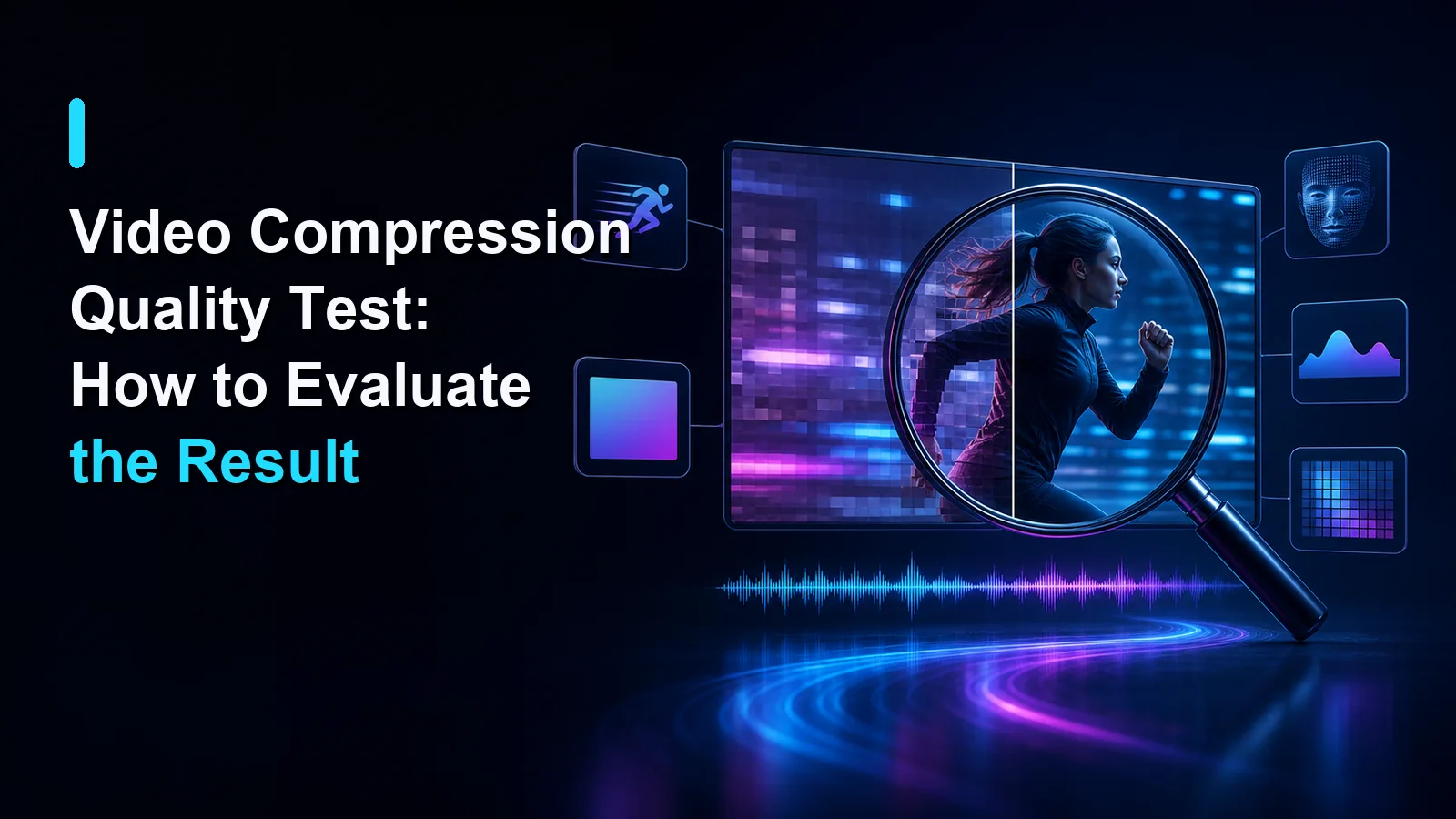
ছোট ভিডিও ফাইল তখনই কার্যকর, যখন গন্তব্যে ঠিকমতো কাজ করে। ভিডিও কম্প্রেশনের মান পরীক্ষায় ফাইলের আকারের সঙ্গে রেজোলিউশন, ছোট লেখা, মুখ, গতি, রঙের ধীর পরিবর্তন, অডিও, প্লেব্যাক সামঞ্জস্য ও দেখার যন্ত্র যাচাই করুন।
এটি পুনরাবৃত্তিযোগ্য মূল্যায়ন পদ্ধতি, Recapo-র বাস্তব কম্প্রেশন পরীক্ষার রিপোর্ট নয়। নির্দিষ্ট শতাংশ কমা বা সব উৎসে এক সেরা প্রিসেটের দাবি নেই। নিজের বা অনুমোদিত উপকরণ ব্যবহার করুন; এটি সাধারণ কাজের তথ্য, আইনি পরামর্শ নয়।
2026-09-14-এ দেখা বর্তমান Recapo Video Compressor-এ High, Standard ও Small মানের বিকল্প এবং Keep resolution ও Reduce resolution আছে। পৃষ্ঠায় H.264 ও স্থির মানভিত্তিক এনকোডিং বলা আছে, তবে প্রতিটি বিকল্পের CRF, বিটরেট, আউটপুট মাপ বা ফ্রেম রেট প্রকাশিত নয়। বিবরণে কাস্টম বিকল্পের কথা ও দৃশ্যমান নিয়ন্ত্রণ পুরো মেলে না; উপলব্ধ নিয়ন্ত্রণ দেখুন এবং আউটপুটে আসল বৈশিষ্ট্য যাচাই করুন।
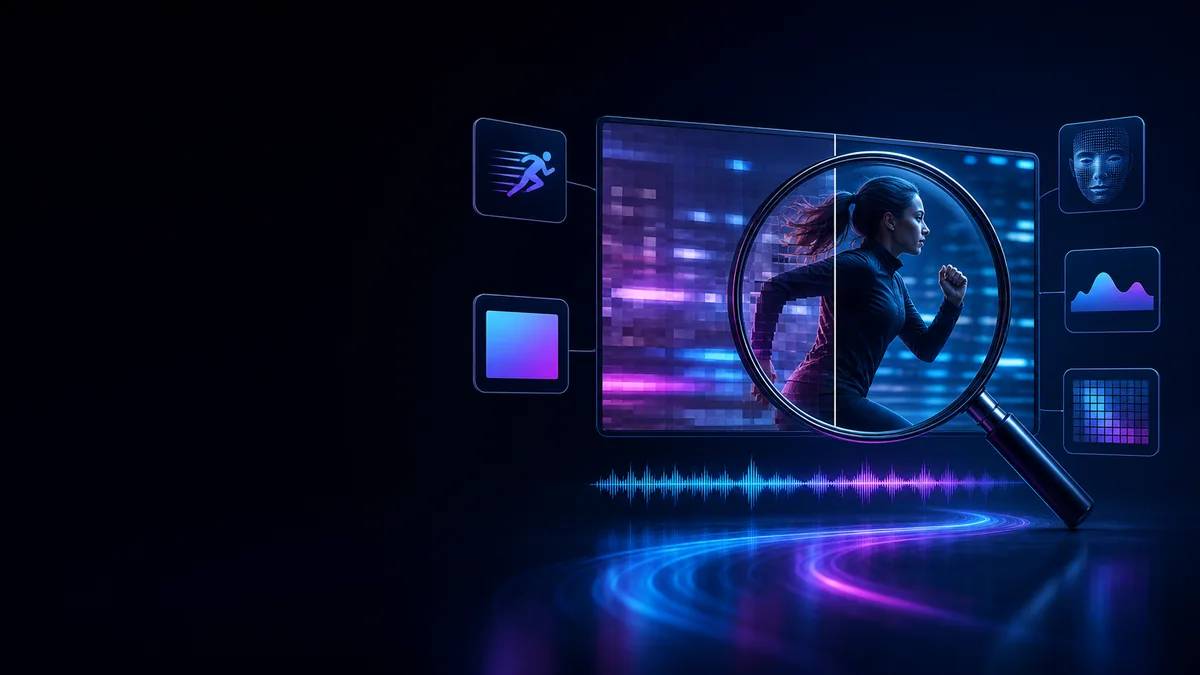 মান পরীক্ষার চার প্রশ্ন
- আউটপুট কি প্রয়োজনীয় ফাইলের আকার বা আপলোড সীমার মধ্যে?
- নির্ধারিত দেখার আকারে গুরুত্বপূর্ণ দৃশ্যের খুঁটিনাটি স্পষ্ট?
- গতিতে বিরক্তিকর বিকৃতি নেই?
- ভিডিও ঠিক চলে এবং অডিও স্পষ্ট ও সমন্বিত?
স্থির বক্তা, ছোট লেখার স্ক্রিন রেকর্ডিং ও দ্রুত বাইরের কাজ এনকোডারে আলাদা চাপ দেয়। এক ফাইলের ফল সব ক্ষেত্রে প্রযোজ্য নয়।
উৎস রেখে বৈশিষ্ট্য লিখুন
মূল ফাইল অপরিবর্তিত রাখুন। প্রতিটি বিকল্পে আলাদা আউটপুট তৈরি করুন। আগে দৈর্ঘ্য, প্রস্থ ও উচ্চতা, ফ্রেম রেট, ভিডিও ও অডিও কোডেক, পাওয়া গেলে উভয়ের বিটরেট, ফাইলের আকার ও আসপেক্ট রেশিও লিখুন। এতে তুলনার ভিত্তি স্পষ্ট থাকে।
একবারে একটি বড় পরিবর্তন
মানের প্রিসেট তুলনায় রেজোলিউশন এক রাখুন। রেজোলিউশন তুলনায় সম্ভব হলে মানের বিকল্প এক রাখুন। প্রিসেট, মাপ, ফ্রেম রেট ও উৎস একসঙ্গে বদলালে কোনটি পার্থক্য ঘটাল বোঝা কঠিন।
Recapo-তে উপলব্ধ High, Standard বা Small নিন এবং আলাদা করে রেজোলিউশন রাখা বা কমানো ঠিক করুন। নির্বাচিত নাম লিখুন; অপ্রকাশিত CRF বা লক্ষ্য বিটরেট বানিয়ে বলবেন না।
কঠিন দৃশ্যগুলো দেখুন
মুখ ও ক্যামেরায় বক্তা
চুল, চোখের পাপড়ি, চশমার প্রান্ত, ত্বকের খুঁটিনাটি, দাঁত, ঠোঁটের নড়াচড়া ও মানুষ-পটভূমির সীমানা দেখুন। মাথা নড়লে ঝাপসা বা অস্থির বিবরণ খেয়াল করুন।
স্ক্রিন রেকর্ডিং
ছোট লেখা, পাতলা ইন্টারফেস রেখা, আইকন, কার্সর, স্ক্রল ও চলমান মেনু দেখুন। থাম্বনেইলে ভালো দেখালেও সাধারণ ডেস্কটপ আকারে লেখা অপাঠ্য হতে পারে।
দ্রুত গতি
ক্যামেরার নড়াচড়া, খেলা, ভিড়, পানি, পাতা, কনফেটি ও জটিল পটভূমি দেখুন। চৌকো ব্লক, ছড়ানো ঝাপসা, হারানো বুনন ও কাঁপা প্রান্ত খুঁজুন।
রঙের ধীর পরিবর্তন ও অন্ধকার
আকাশ, ছায়া, স্টুডিও পটভূমি ও কম আলোতে রঙের ফিতা বা ভাঙন দেখা যেতে পারে। মূল ব্যবহারের কাছাকাছি যন্ত্র ও উজ্জ্বলতায় দেখুন।
নির্ধারিত দেখার আকারে তুলনা
ফোনের ভিডিও ও বড় মনিটরে পণ্যের ডেমোর প্রয়োজন আলাদা। উৎস ও আউটপুট একই প্লেয়ার, ডিসপ্লে ও স্কেলে দেখুন:
- 100% স্কেলে পিক্সেলের খুঁটিনাটি দেখুন।
- প্রধান লক্ষ্যযন্ত্রে স্বাভাবিক আকারে দেখুন।
- শুধু স্থির ফ্রেম নয়, চলন্ত অবস্থাও দেখুন।
- এক সংস্করণকে অন্যটির চেয়ে আলাদা করে বড় করবেন না; স্কেলিং তুলনা বদলায়।
অডিওও পরীক্ষা করুন
কথার স্পষ্টতা, সংগীতের খুঁটিনাটি, বিকৃতি, চ্যানেলের বিন্যাস, সমন্বয় এবং শুরু থেকে শেষের প্লেব্যাক দেখুন। দৃশ্য ভালো হলেও অস্পষ্ট কথা বা ক্রমে সরে যাওয়া অডিও সিঙ্ক আউটপুটকে অনুপযুক্ত করতে পারে।
দাবির বদলে ফল লিখুন
| ক্ষেত্রযা লিখবেন | |
| নির্বাচিত বিকল্প | High, Standard বা Small |
| রেজোলিউশন বিকল্প | Keep resolution বা Reduce resolution |
| আউটপুট মাপ | ফাইলে রিপোর্ট করা প্রস্থ × উচ্চতা |
| ফাইলের আকার | সঠিক বাইট বা MB; একক স্পষ্ট রাখুন |
| ভিডিও ও অডিও বৈশিষ্ট্য | পাওয়া কোডেক, বিটরেট, ফ্রেম রেট ও চ্যানেল |
| দৃশ্য পর্যালোচনা | দেখা নির্দিষ্ট দৃশ্য ও বিকৃতি |
| অডিও পর্যালোচনা | স্পষ্টতা, সমন্বয় ও প্লেব্যাক |
| গন্তব্য | ফোন, ডেস্কটপ, সামাজিক প্ল্যাটফর্ম, সংরক্ষণ বা অন্য ব্যবহার |
উৎস, বিকল্প, গন্তব্য ও দেখা সীমা একসঙ্গে লিখুন। এক ফাইলের ফল সর্বজনীন পণ্যের দাবি বানাবেন না।
পাঁচ সাধারণ ভুল
- ভিন্ন উৎস তুলনা: এক পরীক্ষায় একই মূল ফাইল থেকে সব আউটপুট তৈরি করুন। উপকরণের জটিলতা প্রিসেটের প্রভাব ছাপিয়ে যেতে পারে।
- শুধু আকার দেখা: জরুরি বিবরণ হারালে অনেক ছোট ফাইলও ভালো নয়।
- শুধু স্থির ফ্রেম দেখা: কঠিন অংশ স্বাভাবিক গতিতে চালান।
- প্রিসেটের অপ্রকাশিত মান ধরে নেওয়া: প্রকাশ না করা সংখ্যাগত প্যারামিটার বানাবেন না।
- একেবারেই মান না কমার প্রতিশ্রুতি: লসি এনকোডিং তথ্য বদলায়। নথিভুক্ত দেখার পরিস্থিতিতে পার্থক্য গ্রহণযোগ্য কি না, সিদ্ধান্ত সেখানেই সীমিত রাখুন।
Recapo-তে পদ্ধতি প্রয়োগ করুন
- Recapo Video Compressor খুলুন।
- নিজের বা অনুমোদিত ফাইল দিন। বর্তমান আপলোড অংশে প্রতি ফাইল 2GB ও সর্বোচ্চ 180 মিনিট আছে; ব্যবহারের আগে আবার দেখুন।
- High, Standard বা Small বাছুন।
- রেজোলিউশন রাখা বা কমানো ঠিক করুন।
- একবারে একটি তুলনার আউটপুট বানান।
- আউটপুটের আসল বৈশিষ্ট্য লিখুন।
- কঠিন দৃশ্য ও অডিও পরীক্ষা করুন।
- মূলটি মাস্টার ফাইল হিসেবে রাখুন।
অন্য ভাষার পৃষ্ঠা: ভিয়েতনামি ভিডিও কম্প্রেসর, কোরীয় ভিডিও কম্প্রেসর ও রুশ ভিডিও কম্প্রেসর।
সাধারণ প্রশ্ন
ছোট ফাইল সব সময় খারাপ দেখায়?
নির্ধারিত দেখার আকারে সব সময় নয়। কম তথ্যে বিকৃতির ঝুঁকি বাড়তে পারে; উৎস, বিকল্প, রেজোলিউশন ও গন্তব্য একসঙ্গে দেখুন।
কোন দৃশ্য বেশি যাচাই দরকার?
দ্রুত গতি, জটিল বুনন, নয়েজ, রঙের ধীর পরিবর্তন, ভিড়, পাতা, পানি ও ছোট ইন্টারফেস লেখা।
একটি মেট্রিক ভালো মান প্রমাণ করে?
না। ফাইলের বৈশিষ্ট্য ও বস্তুনিষ্ঠ মাপ সাহায্য করে, তবে নথিভুক্ত দৃশ্য ও অডিও পর্যালোচনার বিকল্প নয়।
রেজোলিউশন কমাব?
গন্তব্যে মূল মাপ দরকার না হলে কমাতে পারেন। ছোট লেখা, পণ্যের বিবরণ, পরে ক্রপ বা বড় ডিসপ্লে গুরুত্বপূর্ণ হলে মূল মাপ রাখা ভালো হতে পারে।
মূল ফাইল রাখব?
হ্যাঁ। সেরা অনুমোদিত উৎস রেখে তা থেকে বিতরণের আলাদা কপি তৈরি করুন।
উৎস, সেটিং, দেখার পরিস্থিতি ও সীমা স্পষ্ট রেখে সবচেয়ে ছোট উপযুক্ত ফাইল বাছুন। Recapo Video Compressor-এর ফল শেয়ারের আগে একই তালিকায় পরীক্ষা করুন।