দৃশ্যমান মান বজায় রেখে ভিডিও কম্প্রেস করবেন কীভাবে
ভিডিওর আকার কমাতে গন্তব্য অনুযায়ী রেজল্যুশন, বিটরেট, কোডেক ও দৈর্ঘ্য বাছুন; লেখা, মুখ, গতি, অডিও ও চূড়ান্ত ফাইলের মান পরীক্ষা করুন।
মূল লেখা: Recapo সম্পাদকীয় দল · মূল আপডেট: 2026-07-28। এটি সাধারণ পণ্য ও প্রক্রিয়ার তথ্য, আইনি পরামর্শ নয়। দেশ, অঞ্চল ও প্ল্যাটফর্মের নিয়ম বদলাতে পারে; ভিডিও প্রসেস, পরিবর্তন বা প্রকাশের আগে দরকারি অধিকার ও অনুমতি রাখুন।
কম্প্রেশন একটি সমঝোতা। ছোট ফাইলে কম তথ্য থাকে; লক্ষ্য দর্শকের কম নজরে পড়া তথ্য কমানো ও দরকারি সূক্ষ্মতা রাখা। উপস্থাপনা, কথা বলা মুখ, স্ক্রিন রেকর্ডিং ও দ্রুত খেলায় একই সেটিং উপযুক্ত নয়।
Recapo Video Compressor-এ High, Standard ও Small মান এবং Keep resolution ও Reduce resolution বিকল্প তালিকাভুক্ত। সরকারি বিবরণ H.264-এর স্থির-মানের প্রক্রিয়া বলে। প্রিসেটের CRF, লক্ষ্য বিটরেট, রেজল্যুশন ও ফ্রেম রেটের সঠিক মান প্রকাশিত নয়, তাই নির্দিষ্ট আকার-কমানো, সময় বা মানের নিশ্চয়তা ধরবেন না। টুল প্যানেলে MP4, MOV, MKV, WebM, MPEG, MPG, 3GP ও 3GPP, প্রতি ফাইলে 2 GB ও 180 মিনিট পর্যন্ত উৎস লেখা আছে। এগুলো সেই টুলের শর্ত; বর্তমান প্যানেল আবার দেখুন।
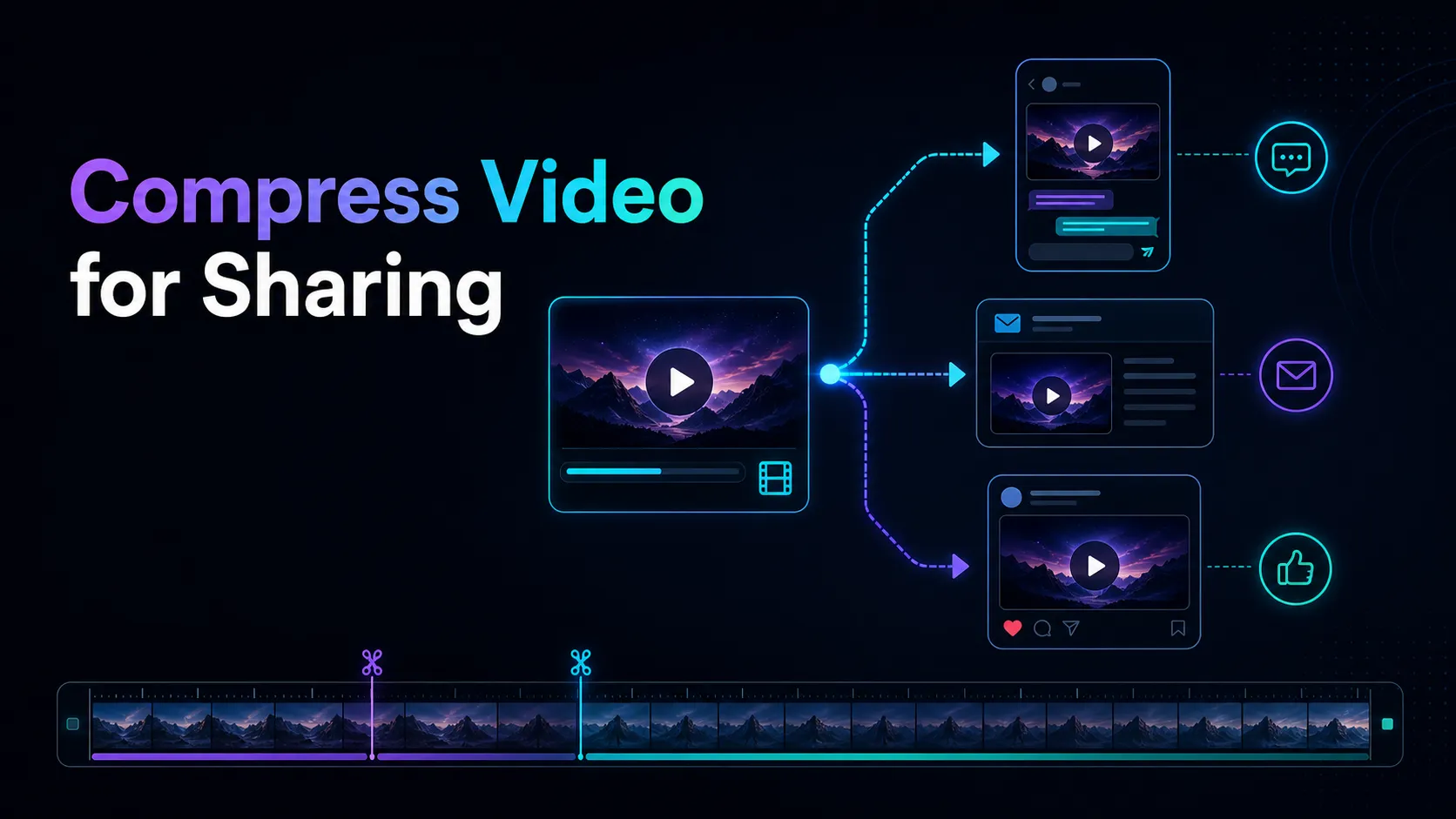
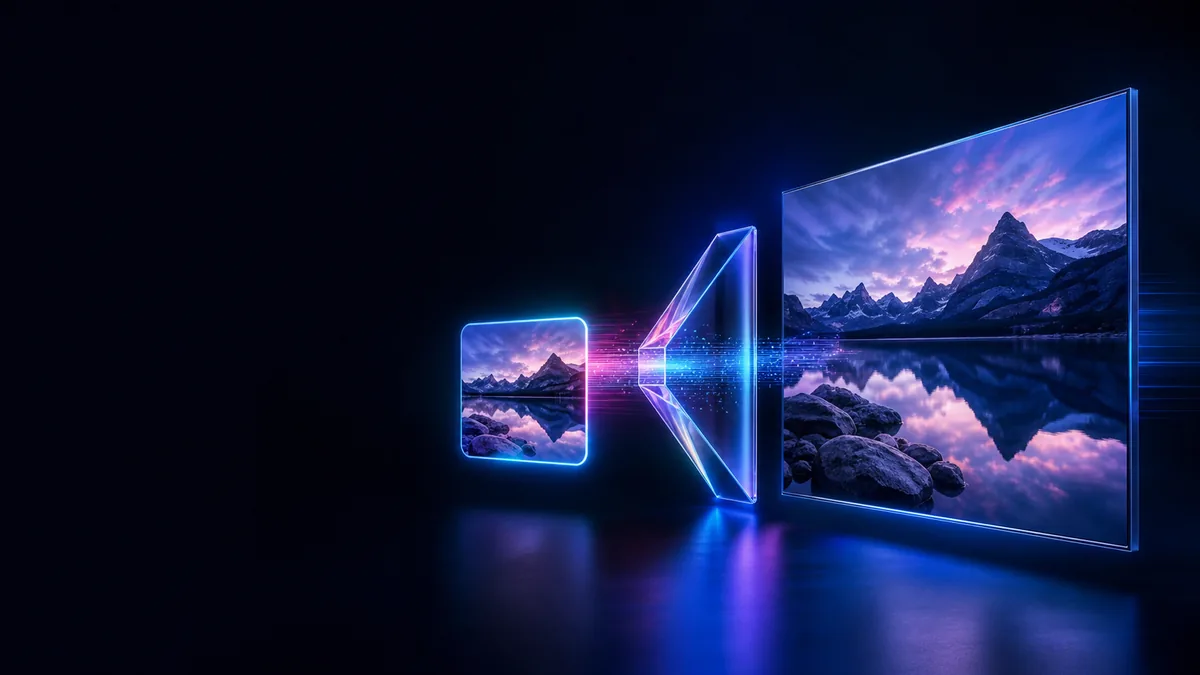 আগে চূড়ান্ত ব্যবহার ঠিক করুন
ইমেইল বা চ্যাটে পাঠাবেন, আবার কম্প্রেস করা সোশ্যাল প্ল্যাটফর্মে দেবেন, ছোট লেখা পড়া জরুরি, নাকি ফোনের বদলে বড় পর্দায় দেখা হবে? দ্রুত মোবাইল শেয়ার ও পরের সম্পাদনার মাস্টারের প্রয়োজন আলাদা।
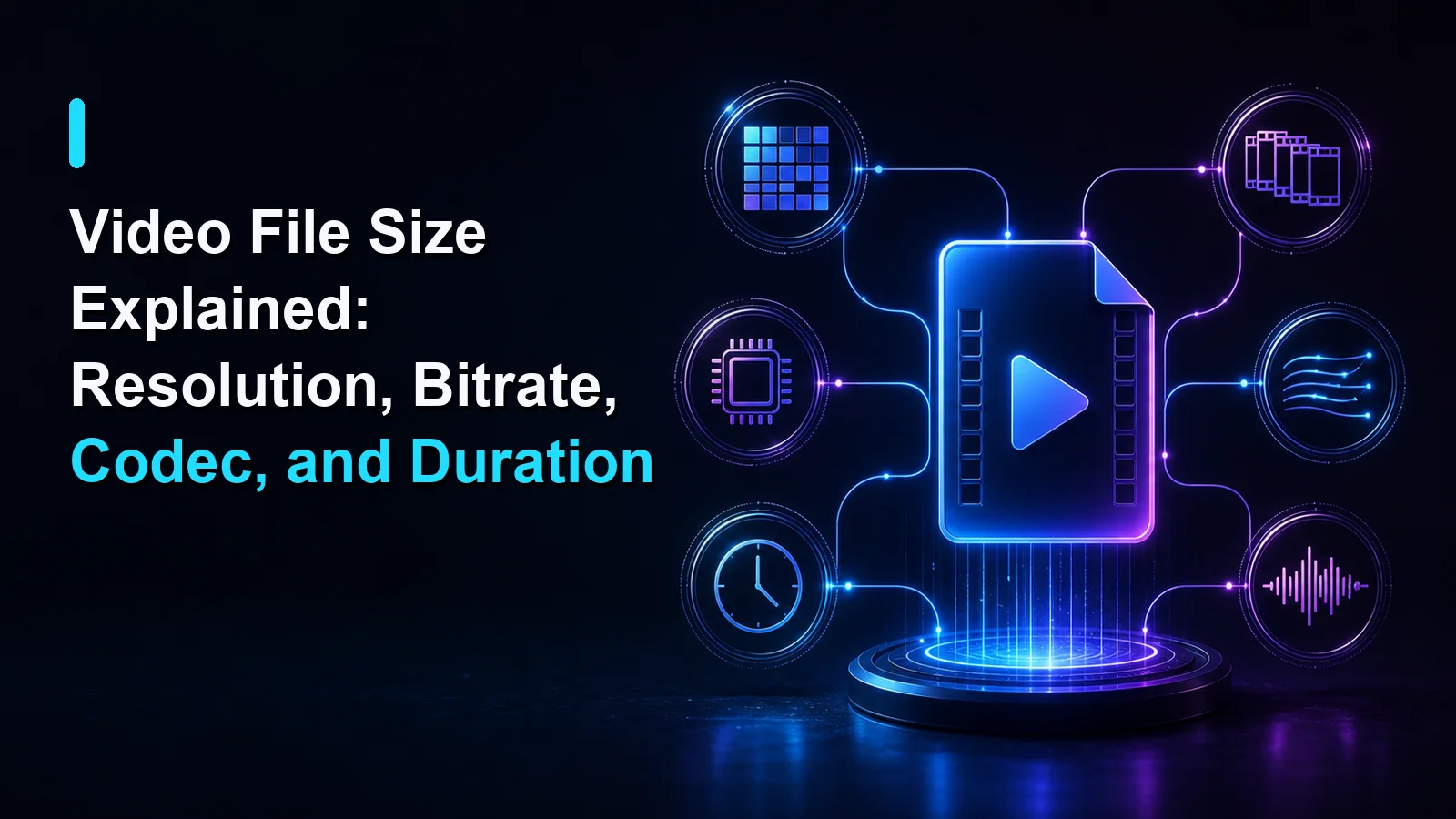
চারটি গুরুত্বপূর্ণ সেটিং
রেজল্যুশন
এটি প্রতি ফ্রেমের পিক্সেল সংখ্যা। 4K থেকে 1080p করলে কম পিক্সেল এনকোড হয় ও ফাইল ছোট হতে পারে। বেশি কমালে লেখা ও সূক্ষ্মতা অপাঠ্য হয়। দরকারি বিস্তারিত থাকলে মূল রেজল্যুশন রাখুন; ছোট পর্দায় বাড়তি বিস্তারিত কাজে না লাগলে কমান।
বিটরেট
বিটরেট হলো সময় অনুযায়ী বরাদ্দ তথ্য। বেশি বিটরেট গতি, বুনন, রঙের ধীর পরিবর্তন ও কম আলোয় বিস্তারিত রাখতে পারে। কম বিটরেট আকার কমায়, তবে ব্লক, রঙের দাগ বা ঘোলা ভাব আনতে পারে। একে মানের বাজেট ভাবুন: জটিল গতিতে বেশি, স্থির দৃশ্যে কম।
কোডেক
কোডেক কম্প্রেশন ও ডিকোডিং নির্ধারণ করে। একই আকারেও কোডেক বদলালে মান ও সামঞ্জস্য বদলায়। .mp4-এর মতো কনটেইনার এক্সটেনশন ভেতরের কোডেক পুরো বলে না। MDN-এর সাধারণ মিডিয়া ধরনের কোডেক নির্দেশিকা পার্থক্য ব্যাখ্যা করে।
দৈর্ঘ্য
দীর্ঘ ভিডিওতে সাধারণত বেশি তথ্য লাগে। অপ্রয়োজনীয় শুরু, বিরতি, খারাপ টেক ও শেষ আগে কাটুন। এতে প্রতি ফ্রেমের মান না কমিয়ে উপকরণের পরিমাণ কমে।
অনলাইন কম্প্রেশনের প্রক্রিয়া
1. সেরা উপলব্ধ উৎস আপলোড করুন
মূল বা সর্বোচ্চ মানের অনুমোদিত ফাইল নিন। আগে কম্প্রেস করা কপির বিকৃতি বাড়তে পারে। মূলে দেওয়া স্থানীয় টুল পেজ: ভিয়েতনামি ভিডিও কম্প্রেসর, কোরীয় ভিডিও কম্প্রেসর, রুশ ভিডিও কম্প্রেসর ও তুর্কি ভিডিও কম্প্রেসর।
2. গন্তব্যের লক্ষ্য বাছুন
কাজ অনুযায়ী আকার বা মান বাছুন। সবচেয়ে কঠোর বিকল্প নিজে থেকে নেবেন না। লেখা, মুখ, বিস্তারিত পণ্য বা দ্রুত গতি থাকলে সাবধানে শুরু করুন।
3. অ্যাসপেক্ট রেশিও রাখুন
ইচ্ছাকৃত নতুন গঠন না চাইলে মূল অনুপাত রাখুন। টানলে মানুষ ও বস্তু বিকৃত হয়। ক্রপ আলাদা সিদ্ধান্ত; প্রিভিউ দেখে নিন।
4. এক্সপোর্ট ও তুলনা করুন
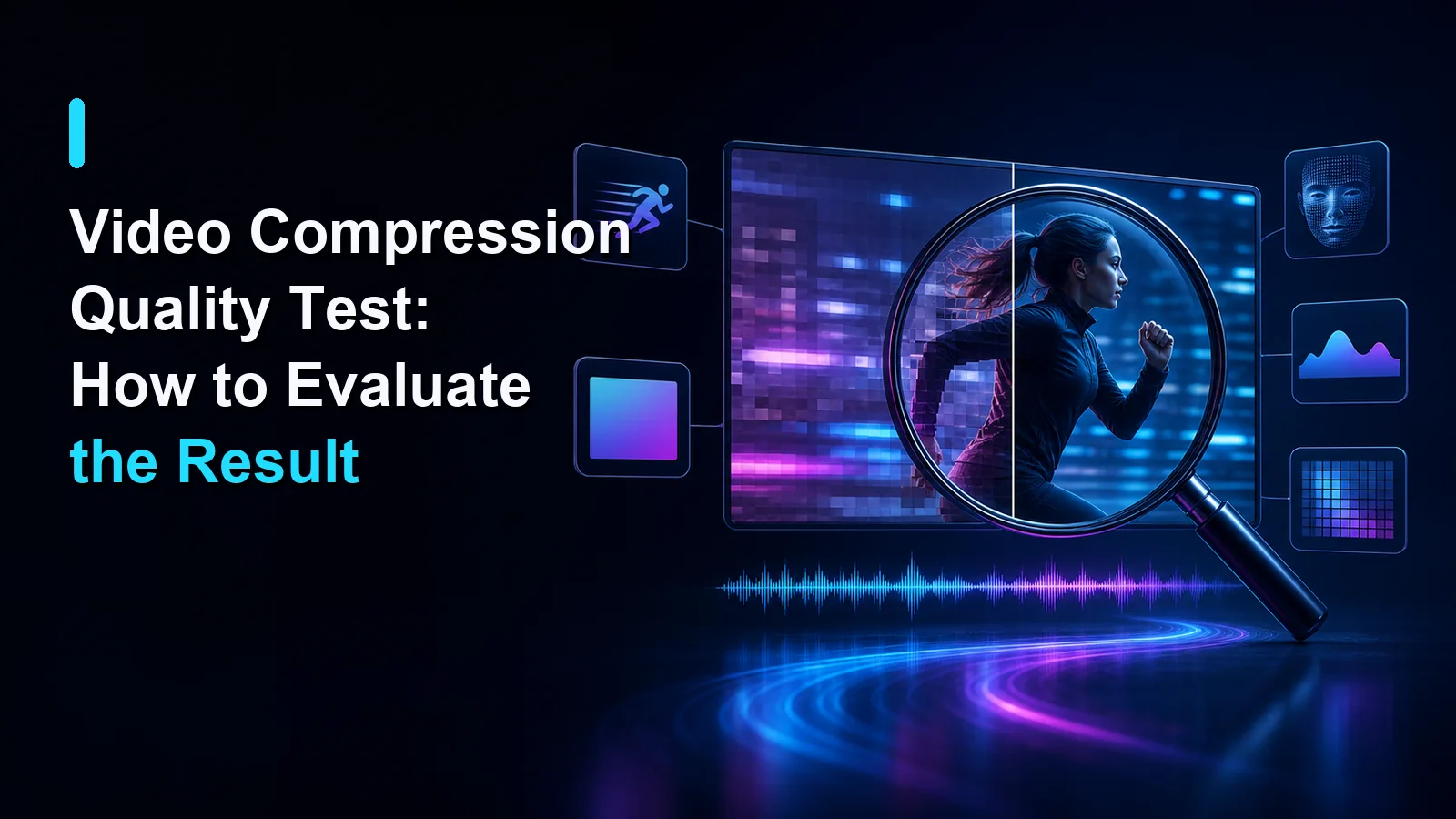
কম্প্রেস করা ফাইল 100% আকারে দেখুন: মুখ-চুল, চলমান প্রান্ত, ছোট লেখা ও UI, ছায়া ও রঙের গ্রেডিয়েন্ট, দ্রুত ক্যামেরা গতি ও অডিও সিঙ্ক পরীক্ষা করুন। লক্ষ্য আকারও দেখুন। ফাইল অপ্রয়োজনীয় বড় থাকলে বিটরেট বা রেজল্যুশন ছোট ধাপে কমান।
“মান না হারিয়ে” কথার সঠিক অর্থ
লসি কম্প্রেশন তথ্য বদলায়। লক্ষ্য কাঙ্ক্ষিত দেখার অবস্থায় দৃশ্যমান মানহানি না থাকা; গাণিতিকভাবে মূলের একই ফাইলের নিশ্চয়তা নয়। ফাইলের প্রকৃত তথ্য ও দৃশ্যমান উদাহরণ রাখুন। SSIM বা VMAF মাপ নিলে পদ্ধতি ও উৎস রাখুন, যাতে পরীক্ষা পুনরাবৃত্তি করা যায়।
সাধারণ ভুল
- বারবার লসি এক্সপোর্ট: প্রতিটি সংস্করণ সেরা উৎস থেকে করুন।
- গন্তব্য না দেখে রেজল্যুশন কমানো: ফোনে ভালো ফাইল ডেস্কটপে খারাপ হতে পারে।
- অডিও ভুলে যাওয়া: কথা ও সংগীতের বিটরেটের প্রয়োজন আলাদা, তবে অতিরিক্ত কম্প্রেশনে কথা কঠিন হতে পারে।
- শুধু এক্সটেনশনে আস্থা: দুটি
.mp4-এ ভিন্ন কোডেক ও প্যারামিটার থাকতে পারে। - প্রমাণ ছাড়া শূন্য ক্ষতির প্রতিশ্রুতি: সেটিং, পরীক্ষার ফাইল ও সীমা দেখান।
সাধারণ প্রশ্ন
সব কম্প্রেশনে মান কমে? লসি প্রক্রিয়ায় তথ্য বাদ যায়, তবে উপযুক্ত সেটিংয়ে স্বাভাবিক দেখায় পার্থক্য নাও বোঝা যেতে পারে। আগে বিটরেট নাকি রেজল্যুশন? পর্দায় মূল রেজল্যুশন দরকার না হলে তা কমানো উপযোগী; সূক্ষ্মতা দরকার হলে রেজল্যুশন রেখে বিটরেট অল্প বদলান।
স্ক্রিন রেকর্ডিংয়ের লেখা ঝাপসা কেন? ছোট অক্ষর স্কেলিং ও কম বিটরেটে সংবেদনশীল; যথেষ্ট রেজল্যুশন রাখুন। ছোট ভিডিও বড় কেন? বেশি রেজল্যুশন, বিটরেট, গন্তব্যের অনুপযুক্ত কোডেক বা অসংকুচিত/উচ্চ বিটরেট অডিও কারণ হতে পারে। সম্পাদনার মাস্টার? মূল রাখুন; সরবরাহের কপি শেয়ারের জন্য, বারবার সম্পাদনার জন্য নয়।
নির্দিষ্ট উদ্দেশ্যে ফাইল ছোট করুন
সেরা সেটিং হলো সবচেয়ে ছোট কপি, যা গন্তব্যে ঠিক দেখায় ও শোনায়। ভালো উৎস নিন, জরুরি সূক্ষ্মতা রাখুন, একবার এক্সপোর্ট করুন ও ফল দেখুন। নিজের ভিডিওতে Recapo Video Compressor ব্যবহার করে শেয়ারের আগে মূলের সঙ্গে তুলনা করুন।