ক্যামেরার সামনে কথা বলা ভিডিওতে B-roll যোগ করবেন যেভাবে
শট তালিকা, ব্যবহারের অনুমতিসহ ফুটেজ, অর্থপূর্ণ কাট ও নিরবচ্ছিন্ন বর্ণনা দিয়ে talking-head ভিডিওতে B-roll যোগ করার আট ধাপ।
Recapo.ai সম্পাদকীয় দল · মূল ইংরেজি নিবন্ধের তথ্য যাচাই: ১০ জুলাই ২০২৬
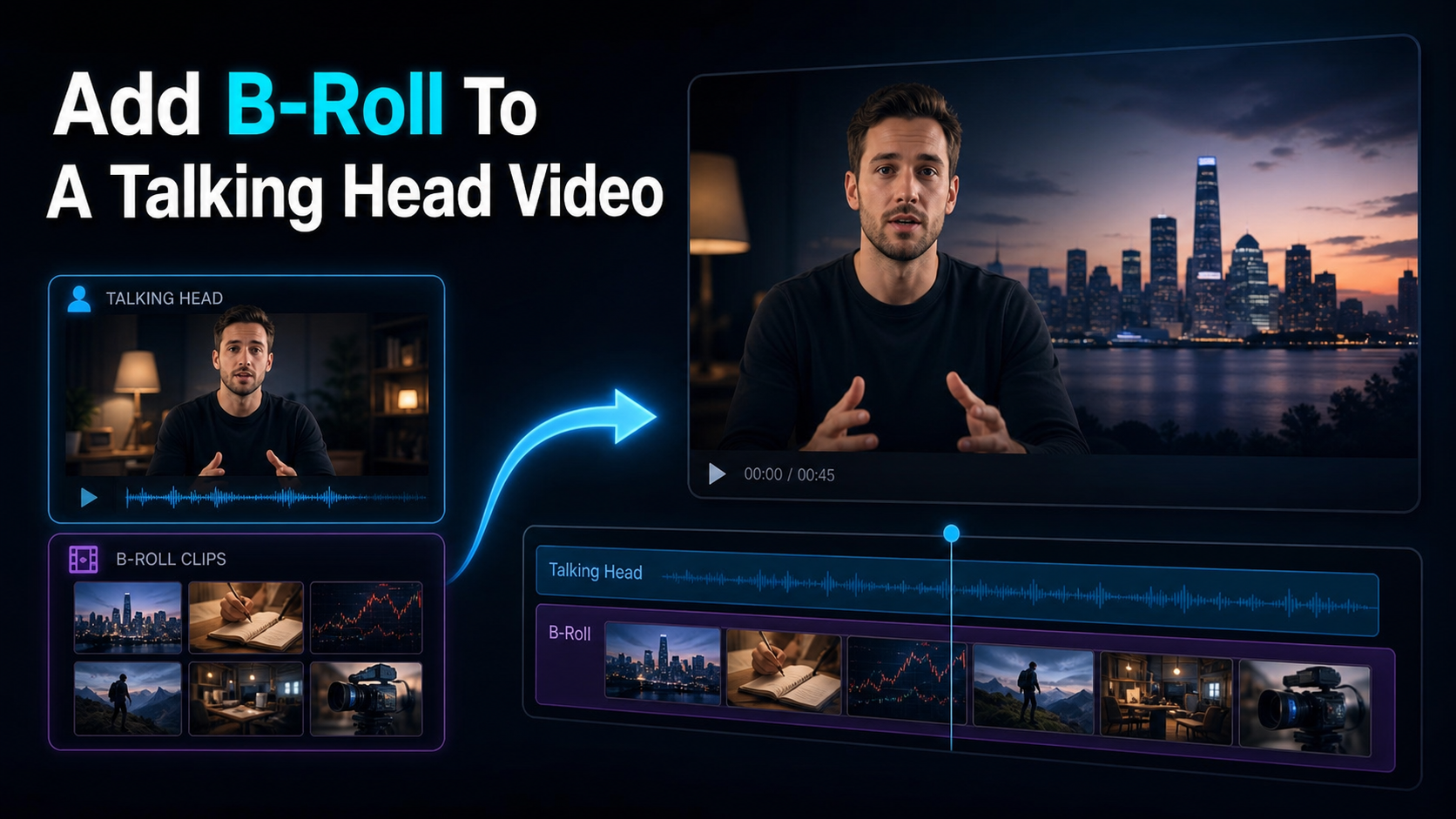
Talking-head ভিডিওতে B-roll যোগ করা মানে কিছু সময় আপনার মুখের বদলে সহায়ক ফুটেজ দেখানো—যেমন স্ক্রিন রেকর্ডিং, পণ্যের শট, স্টক ক্লিপ বা AI-তে তৈরি দৃশ্য—যখন আপনার কণ্ঠ বক্তব্য এগিয়ে নিয়ে যায়। এখানে তিনটি উৎস, নিজের ফুটেজ, স্টক লাইব্রেরি ও AI B-roll জেনারেটর, এবং সম্পাদনার দুটি শুরুর নির্দেশক আছে: প্রায় 60/40 পর্দার সময় ও ২–৫ সেকেন্ডের কাট। এগুলো কঠোর নিয়ম নয়; উদ্দেশ্য YouTube, Shorts, Reels বা TikTok-এর জন্য পুনরাবৃত্তিযোগ্য প্রক্রিয়া তৈরি করা।
Talking-head ভিডিওতে B-roll কেন ব্যবহার করবেন?
Talking-head ভিডিওতে একজন সরাসরি ক্যামেরায় কথা বলেন। ব্যাখ্যা, টিউটোরিয়াল, কোচিং ও বর্ণনানির্ভর চ্যানেলে এটি প্রচলিত। একই মুখ একটানা দেখলে কিছু দর্শকের কাছে দৃশ্য একঘেয়ে হতে পারে। B-roll মূল অডিও চালু রেখে সংশ্লিষ্ট বিষয় দেখায়, দৃশ্যে বৈচিত্র্য আনে এবং সম্পাদনার জাম্প কাট ঢাকতে পারে। দামি সরঞ্জামের চেয়ে গুরুত্বপূর্ণ হলো স্ক্রিপ্টের কোন শব্দে ছবি দরকার এবং কতক্ষণ তা দেখাবেন, সেটি জানা।
60/40 অনুপাত ও ২–৫ সেকেন্ডের প্রাথমিক নির্দেশক
শুরুতে ৬০% সময় আপনার মুখ বা A-roll এবং ৪০% B-roll রাখতে পারেন। এতে আপনার উপস্থিতি ও পরিচিতি বজায় থাকে, আবার সহায়ক দৃশ্য বৈচিত্র্য যোগ করে। বিষয় ও গতির সঙ্গে অনুপাত বদলান:
| ভিডিওর ধরনA-roll / B-rollকেন পরীক্ষা করবেন | ||
| দ্রুত Shorts, Reels বা TikTok | 50 / 50 | বেশি দৃশ্য পরিবর্তন দ্রুত উপস্থাপনাকে সমর্থন করতে পারে |
| সাধারণ talking-head | 60 / 40 | বক্তা ও সহায়ক দৃশ্যের ভারসাম্যপূর্ণ শুরু |
| শান্ত টিউটোরিয়াল, যেখানে বক্তার উপস্থিতি জরুরি | 70 / 30 | বৈচিত্র্যের চেয়ে উপস্থিতিতে বেশি গুরুত্ব |
প্রতিটি B-roll শট প্রথমে ২–৫ সেকেন্ড ধরে দেখুন। অতিরিক্ত ছোট কাট অস্থির ঝলক মনে হতে পারে; অপ্রয়োজনীয় দীর্ঘ কাট মনোযোগ সরাতে পারে। তবে স্ক্রিন পড়া, ডেমো বোঝা বা গল্পের জন্য বেশি সময় লাগলে দিন। সংখ্যা মেলানোর বদলে বাক্যের স্বাভাবিক ছন্দে কাটুন, শব্দের মাঝখানে নয়।
B-roll কোথায় পাবেন: নিজের ফুটেজ, স্টক না AI?
| তুলনানিজের ফুটেজস্টক ফুটেজAI-তে তৈরি ফুটেজ | |||
| কিসের জন্য উপযোগী | আপনার পণ্য, স্ক্রিন ও প্রকৃত কর্মক্ষেত্র | শহর, প্রকৃতি ও অফিসের মতো সাধারণ দৃশ্য | বিমূর্ত বা শুট করা কঠিন ধারণা |
| খরচ | নিজে শুট করলে আলাদা লাইসেন্স ফি নাও লাগতে পারে; সময় ও সরঞ্জামের খরচ থাকে | বিনামূল্যে ও অর্থপ্রদত্ত বিকল্প | টুলভেদে আলাদা; বর্তমান পৃষ্ঠা দেখুন |
| পরিশ্রম | শুটিং ও গুছিয়ে রাখতে বেশি সময় | খোঁজা, ডাউনলোড ও লাইসেন্স পরীক্ষা | প্রম্পট, জেনারেশন ও ফল যাচাই |
| স্বতন্ত্রতা | নিজের বিষয় অনুযায়ী নির্দিষ্ট | জনপ্রিয় ক্লিপ অনেকেই ব্যবহার করতে পারেন | প্রম্পট ও ফলাফলের ওপর নির্ভরশীল |
| খেয়াল রাখবেন | শুট ও ফাইল সাজানোর সময় | বহুল ব্যবহৃত দৃশ্য সাধারণ মনে হতে পারে | লাইসেন্স, বাস্তবতা ও দৃশ্যের ভুল নিজে যাচাই করুন |
আপনার অ্যাপ, ডেস্ক বা পণ্যের মতো নির্দিষ্ট বিষয়ে নিজের ফুটেজ ভালো ভিত্তি। পরিচিত পরিবেশ বোঝাতে স্টক কাজে লাগে; অস্বাভাবিক বা শুট করা কঠিন ধারণায় AI ব্যবহার করতে পারেন। উৎস মেশানো সহায়ক হতে পারে, কিন্তু তিনটিই ব্যবহার বাধ্যতামূলক নয়। পুরো স্টক ভিডিও টেমপ্লেটের মতো লাগতে পারে, আর পুরো AI ভিডিও অবাস্তব হতে পারে। প্রতিটি শটকে স্ক্রিপ্টের কাজে লাগতে হবে।
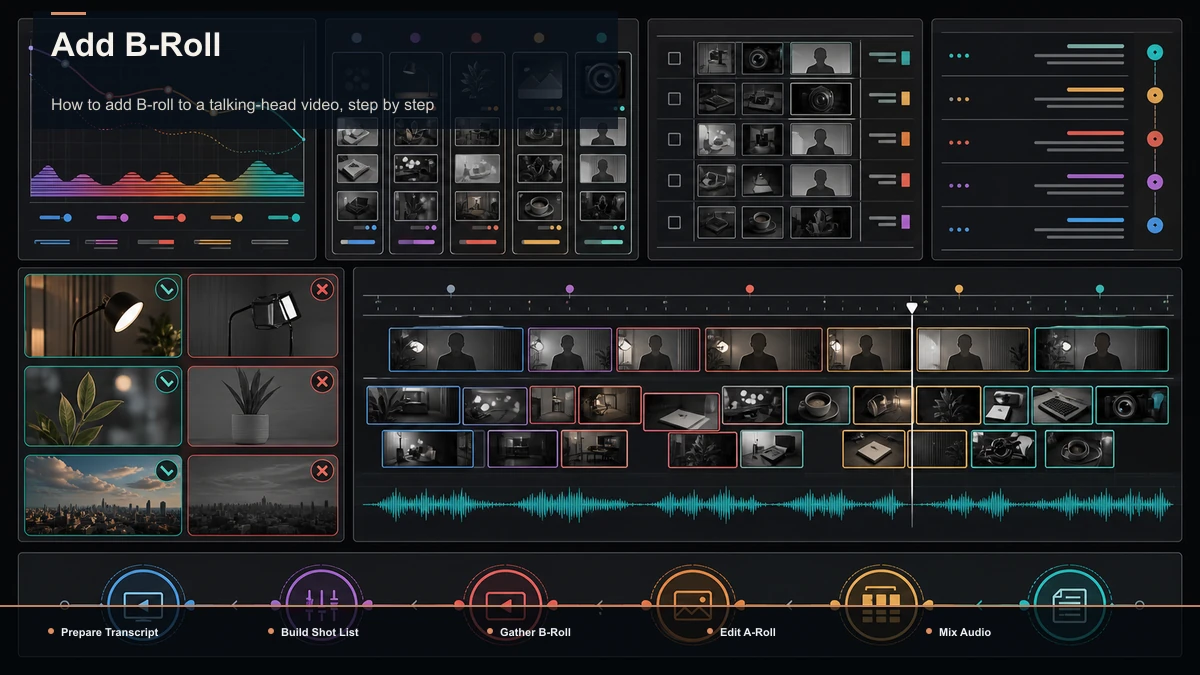
B-roll যোগ করার আট ধাপ
- আগে স্ক্রিপ্ট বা ট্রান্সক্রিপ্ট পড়ুন। যে বিশেষ্য ও ক্রিয়ায় ছবি দরকার চিহ্ন দিন—যেমন “স্প্রেডশিট”, “সূর্যোদয়” বা “হাত মেলানো”। এগুলো থেকেই শট তালিকা শুরু হবে।
- নির্দিষ্ট শট তালিকা তৈরি করুন। প্রতিটি চিহ্নকে প্রয়োজনীয় ক্লিপে বদলান। শুধু “ব্যবসা” না লিখে “স্প্রেডশিটে বাজেট টাইপ করছে দুটি হাত” লিখুন, যাতে দৃশ্য পরিষ্কার হয়।
- B-roll সংগ্রহ করুন। তালিকা অনুযায়ী নিজের, স্টক বা AI উৎস থেকে প্রাসঙ্গিক ও ব্যবহারযোগ্য ফুটেজ নিন। দরকারের চেয়ে কিছু বাড়তি বিকল্প রাখলে সম্পাদনায় সুবিধা হয়।
- A-roll টাইমলাইনে রাখুন। পুরো talking-head টেক বসিয়ে একবার দেখুন। থেমে থাকা অংশ, অপ্রয়োজনীয় শব্দ ও ঢাকার মতো জাম্প কাট চিহ্নিত করুন।
- চিহ্নিত মুহূর্তের ওপর B-roll রাখুন। ২–৫ সেকেন্ডের ইনসার্ট দিয়ে শুরু করুন এবং প্রায় ৪০% কভারেজকে শুধু প্রাথমিক লক্ষ্য ধরুন। সংশ্লিষ্ট শব্দের সামান্য আগে দৃশ্য দেখালে কাট স্বাভাবিক লাগতে পারে।
- অডিও অবিচ্ছিন্ন রাখুন। আপনার কণ্ঠই মূল ট্র্যাক হবে। B-roll-এর সঙ্গে থাকা শব্দ মিউট করুন বা কমিয়ে দিন, যাতে বর্ণনার সঙ্গে প্রতিযোগিতা না করে।
- ক্যাপশন দিন। শব্দ বন্ধ থাকলে ক্যাপশন বোঝার সুবিধা দেয়। মুখ থেকে দৃশ্য সরে গেলেও লেখা পড়া যেতে হবে; দৃশ্য ও মোবাইল ফ্রেমের সঙ্গে মিলিয়ে দেখুন।
- গন্তব্য অনুযায়ী এক্সপোর্ট করুন। Shorts, Reels ও TikTok-এর জন্য 9:16-এ রিফ্রেম করুন। অনুভূমিক YouTube ভিডিওর জন্য উপযুক্ত অনুভূমিক সংস্করণ রাখুন।
৪–৮ নম্বর ধাপের জন্য লেয়ার, ট্রিমিং, রিফ্রেমিং ও এক্সপোর্ট করতে পারে এমন ব্রাউজার AI ভিডিও এডিটর কাজে আসতে পারে। নির্বাচিত টুলে এসব সুবিধা আছে কি না আগে দেখুন।
৯০ সেকেন্ডের উদাহরণে আপনি বলেন, “প্রতি সোমবার আমি Analytics খুলি”—এখানে ড্যাশবোর্ডের ৩ সেকেন্ডের স্ক্রিন রেকর্ডিং দেখান। “বিক্রি বেড়েছে”—একটি চার্ট দেখান। “তাই বিজ্ঞাপনের বাজেট দ্বিগুণ করেছি”—সংশ্লিষ্ট কাজের শট, যেমন “publish” বোতামে ক্লিক করা হাত, দেখাতে পারেন। সেই ক্লিক বাজেট পরিবর্তনের প্রমাণ নয়; দৃশ্যকে বক্তব্যের সঙ্গে যথাযথভাবে যুক্ত করুন। প্রায় ৩ সেকেন্ডের তিনটি ইনসার্টে মোট প্রায় ৯ সেকেন্ড হয়। ৯০ সেকেন্ডের ৪০% প্রায় ৩৬ সেকেন্ড, তাই এই তিন শট তার একটি অংশমাত্র। বাকিটায় প্রয়োজনমতো দৃশ্য যোগ করুন; অনুপাত মেলাতে অপ্রয়োজনীয় ফুটেজ দেবেন না।
নিজের ফুটেজ দিয়ে AI B-roll জেনারেটর পরীক্ষা করুন
সুবিধার তালিকা বিশ্বাস করে বেছে নেওয়ার আগে প্রায় পাঁচ মিনিটের প্রাথমিক পরীক্ষা করুন; জেনারেশন অনুযায়ী আরও সময় লাগতে পারে। নিজের স্ক্রিপ্টের একটি দৃশ্য তৈরি করে মুখ দেখানো ফুটেজের পাশে বসান। এই নিবন্ধে বলা প্রাসঙ্গিকতা, বাস্তবতা, লাইসেন্স ও সম্পাদনার সময়ের মতো বিষয় দেখুন। আসল মানদণ্ড হলো আপনার স্ক্রিপ্ট ও ফুটেজের সঙ্গে ক্লিপটি কেমন লাগছে।
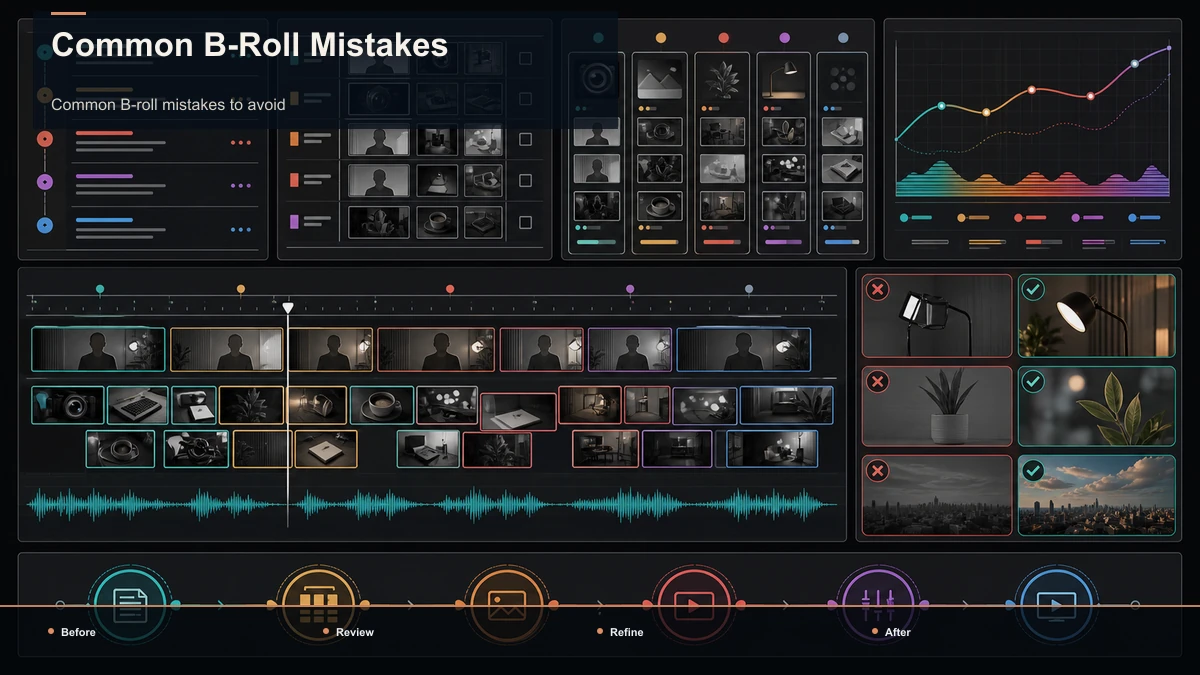
যে সাধারণ ভুলগুলো এড়াবেন
স্ক্রিপ্টের সঙ্গে সম্পর্কহীন দৃশ্য, চোখের পলকের মতো ছোট কাট, অপ্রয়োজনীয় দীর্ঘ ইনসার্ট, বহুল ব্যবহৃত স্টক, অবাস্তব AI ফল এবং বর্ণনাকে চাপা দেওয়া সহায়ক অডিও—উপরের পরীক্ষায় এগুলো দেখুন। প্রতিটি শটের উদ্দেশ্য, দৈর্ঘ্য, ব্যবহারের অনুমতি ও শব্দের মাত্রা যাচাই করুন।
এই প্রক্রিয়ায় Recapo কোথায় কাজে আসে?
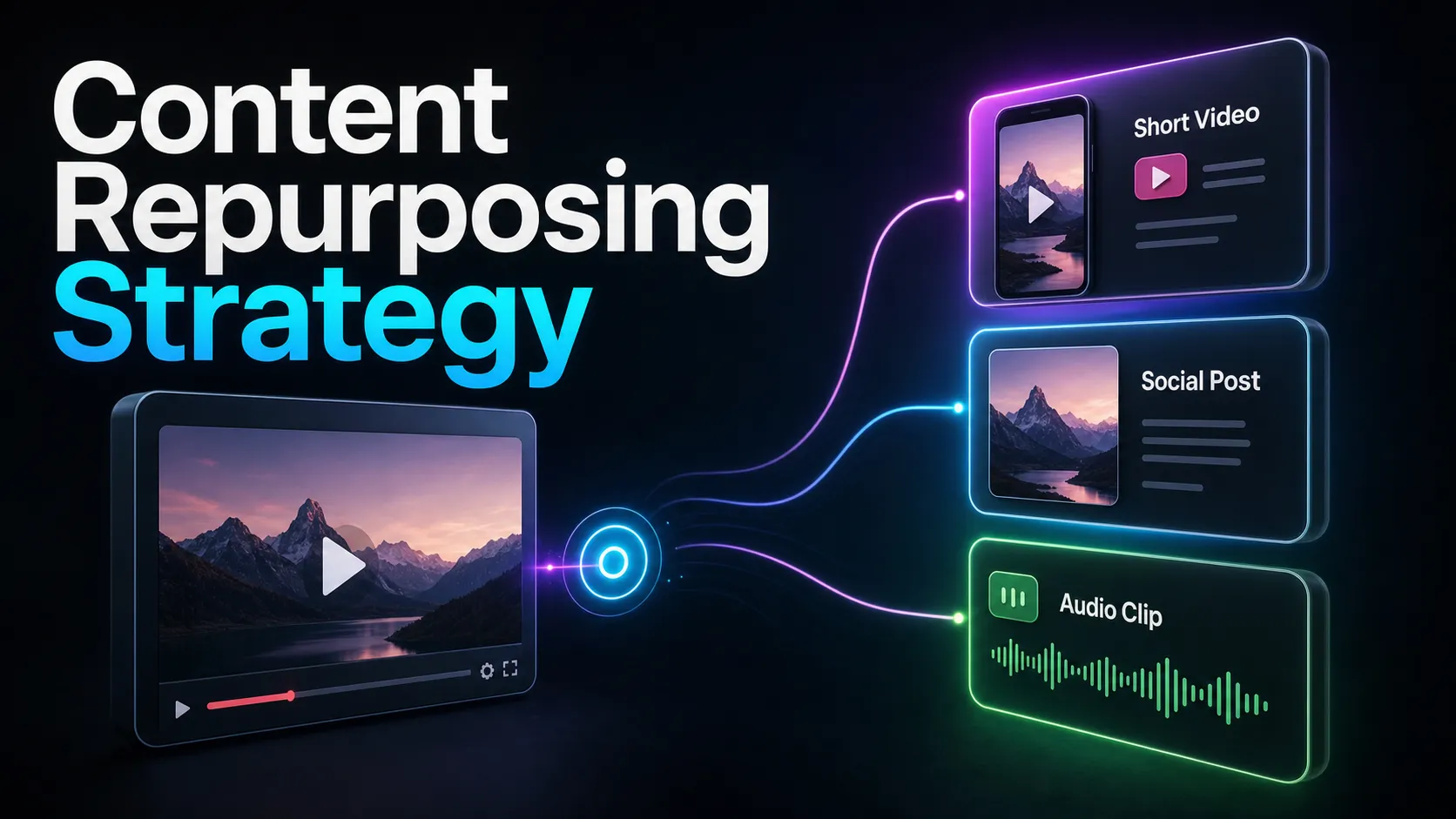
B-roll তৈরি করা এবং সম্পন্ন ভিডিও থেকে ক্যাপশনসহ Shorts বানানো আলাদা কাজ। মূল নিবন্ধ Recapo-কে AI B-roll জেনারেটর হিসেবে উপস্থাপন করে না। আগে উপযুক্ত উৎস থেকে ফুটেজ নিয়ে সক্ষম এডিটরে বসান। তারপর এখানে বর্ণিত Recapo-র ভূমিকা হলো তৈরি দীর্ঘ talking-head রেকর্ডিং থেকে ক্লিপ, উল্লম্ব রিফ্রেম, ক্যাপশন ও এক্সপোর্ট করা।
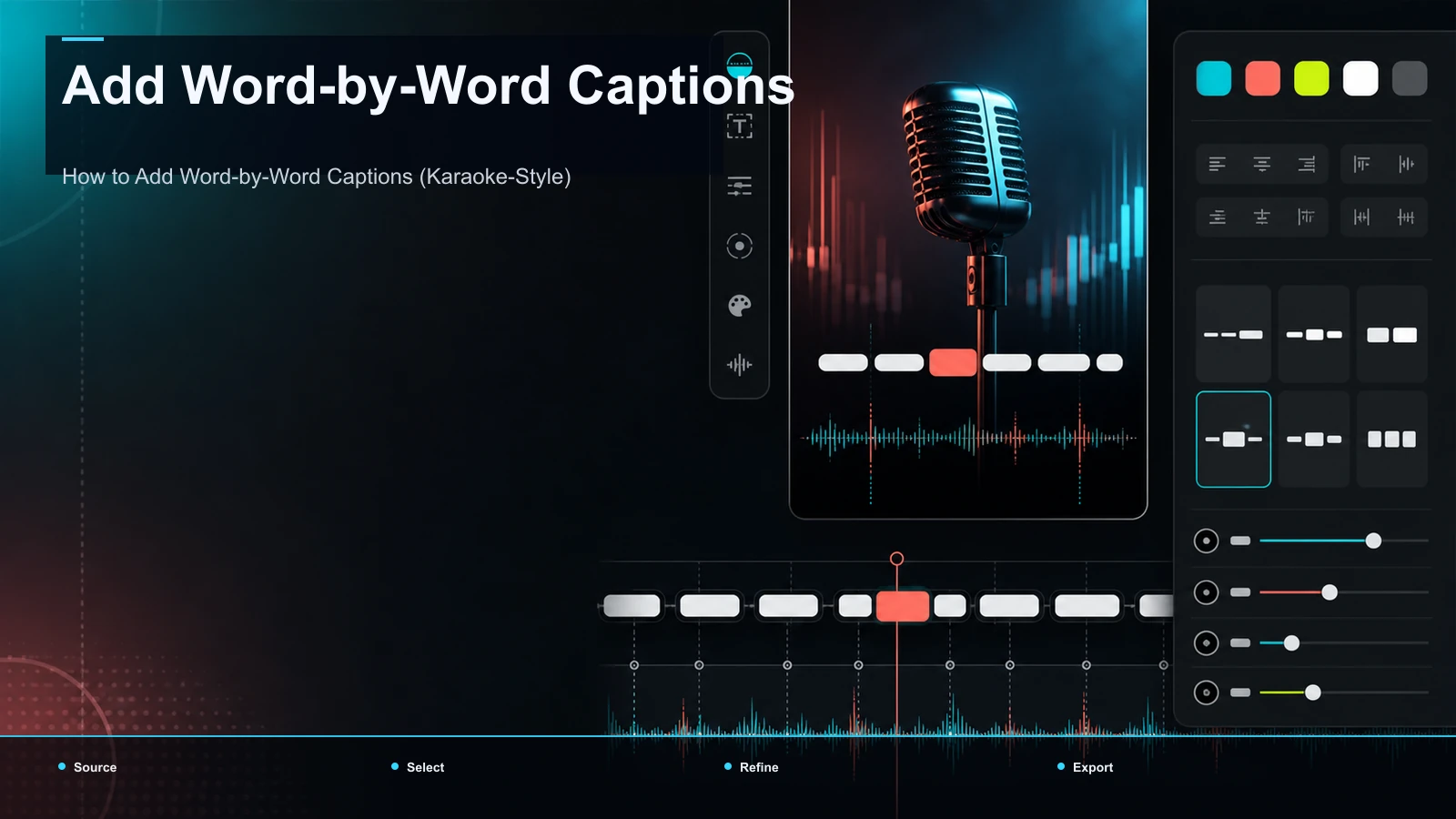
এই ব্রাউজার প্রক্রিয়ার বর্তমান প্রতি-কাজের ফাইলসীমা ও পরিকল্পনা মূল্য নির্ধারণের পৃষ্ঠায় দেখুন। ফরম্যাটটি নতুন হলে talking-head ভিডিও তৈরির পদ্ধতি দিয়ে শুরু করুন। শব্দের সঙ্গে বদলানো ক্যাপশনের জন্য শব্দে শব্দে ক্যাপশন যোগ করার নির্দেশিকা দেখুন।
সাধারণ প্রশ্ন
কতটা B-roll রাখা উচিত?
৬০% মুখ ও ৪০% B-roll দিয়ে শুরু করতে পারেন। দ্রুত ছোট ভিডিওতে 50/50 এবং শান্ত টিউটোরিয়ালে 70/30 পরীক্ষা করুন। প্রতি ইনসার্টে ২–৫ সেকেন্ড শুরুর নির্দেশক; বোঝার প্রয়োজন ও প্রেক্ষাপটে বদলান।
AI জেনারেটর দরকার, নাকি স্টকই যথেষ্ট?
সাধারণ পরিবেশের জন্য স্টক যথেষ্ট হতে পারে। কঠিন ধারণায় AI কাজে আসতে পারে, আর নিজের পণ্য বা স্ক্রিনে নিজের ফুটেজ বেশি নির্ভুল। প্রয়োজন অনুযায়ী উৎস বেছে নিন বা মেশান।
B-roll যোগ করেও নিজের কণ্ঠ কীভাবে রাখব?
বর্ণনাকে অবিচ্ছিন্ন মূল অডিও ট্র্যাক রাখুন। প্রতিটি B-roll ক্লিপের নিজস্ব অডিও মিউট বা নিচু করুন, যাতে বক্তার কণ্ঠের সঙ্গে প্রতিযোগিতা না করে।
প্রতিটি B-roll ক্লিপ কতক্ষণ হবে?
২–৫ সেকেন্ড দিয়ে শুরু করুন। খুব ছোট কাট অস্থির ঝলক হতে পারে; দীর্ঘ শট যতক্ষণ বোঝার জন্য দরকার ততক্ষণ রাখুন। বাক্যের স্বাভাবিক ছন্দে কাটুন।
সফটওয়্যার ইনস্টল না করে ব্রাউজারে B-roll ও ক্যাপশন যোগ করা যায়?
হ্যাঁ, উপযুক্ত ব্রাউজার এডিটর ট্রিমিং, ইনসার্ট লেয়ার ও রিফ্রেমিং করতে পারে। এরপর Recapo-র মতো টুলে তৈরি ক্লিপে স্বয়ংক্রিয় ক্যাপশন ও এক্সপোর্ট করা যায়। বর্তমান সুবিধা ও সীমা যাচাই করুন।
B-roll বসানো হলে সম্পন্ন রেকর্ডিং আপলোড বা ইমপোর্ট করুন, ছোট ক্লিপ বানান, 9:16-এ রিফ্রেম করুন, মিউট দর্শকের জন্য ক্যাপশন তৈরি করে এক্সপোর্ট করুন। বিনামূল্যে অ্যাকাউন্ট খুলুন এবং পরের talking-head ভিডিও থেকে যাচাই করে প্রকাশযোগ্য উল্লম্ব সংস্করণ তৈরি করুন।