
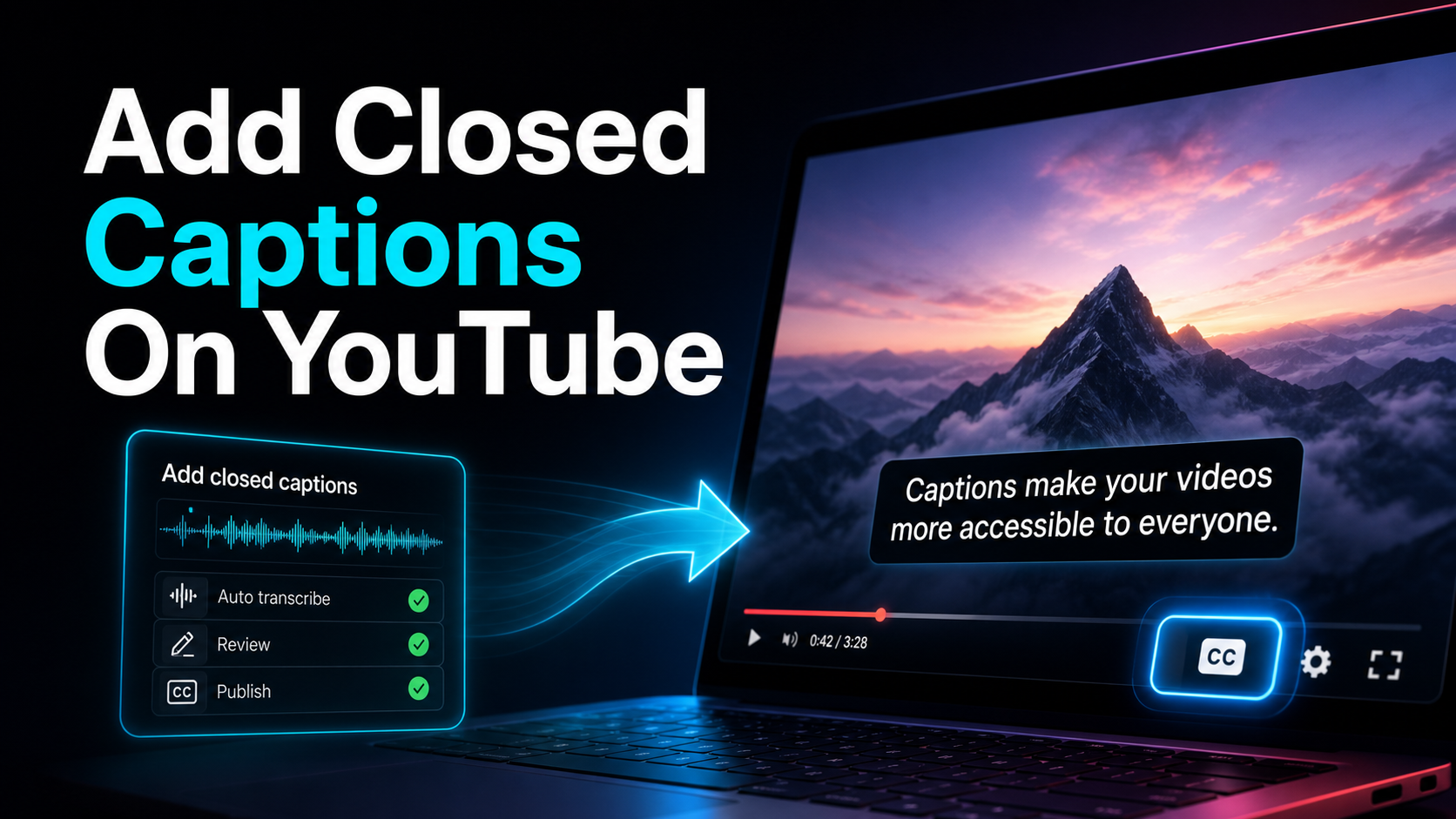
YouTube-এ ক্লোজড ক্যাপশন যোগ করুন: SRT, অটো-সিঙ্ক ও সম্পাদনা
YouTube Studio-তে SRT আপলোড, ট্রান্সক্রিপ্ট অটো-সিঙ্ক বা হাতে ক্যাপশন লিখুন। শব্দ, সময় ও স্বয়ংক্রিয় ক্যাপশন সংশোধনের ধাপ জানুন।
Recapo.ai সম্পাদকীয় দল · মূল নিবন্ধের তথ্য যাচাইয়ের তারিখ: ১০ জুলাই ২০২৬
YouTube-এ ক্লোজড ক্যাপশন যোগ করার কাজ YouTube Studio-তে হয়। প্রধান তিনটি পথ হলো SRT-এর মতো ক্যাপশন ফাইল আপলোড, ট্রান্সক্রিপ্ট দিয়ে সময় অটো-সিঙ্ক করানো, অথবা নিজে লেখা ও সময় নির্ধারণ করা। ঠিক বাটন খোঁজাই পুরো কাজ নয়; মান নির্ভর করে সঠিক শব্দ এবং ভিডিওর সঙ্গে সময় মেলার ওপর। এই গাইডে Studio-র ধাপ, আগে নির্ভুল SRT তৈরি এবং বিদ্যমান অটো ক্যাপশন সংশোধনের প্রক্রিয়া আছে।
ক্লোজড ক্যাপশন, সাবটাইটেল ও স্থায়ী লেখার পার্থক্য
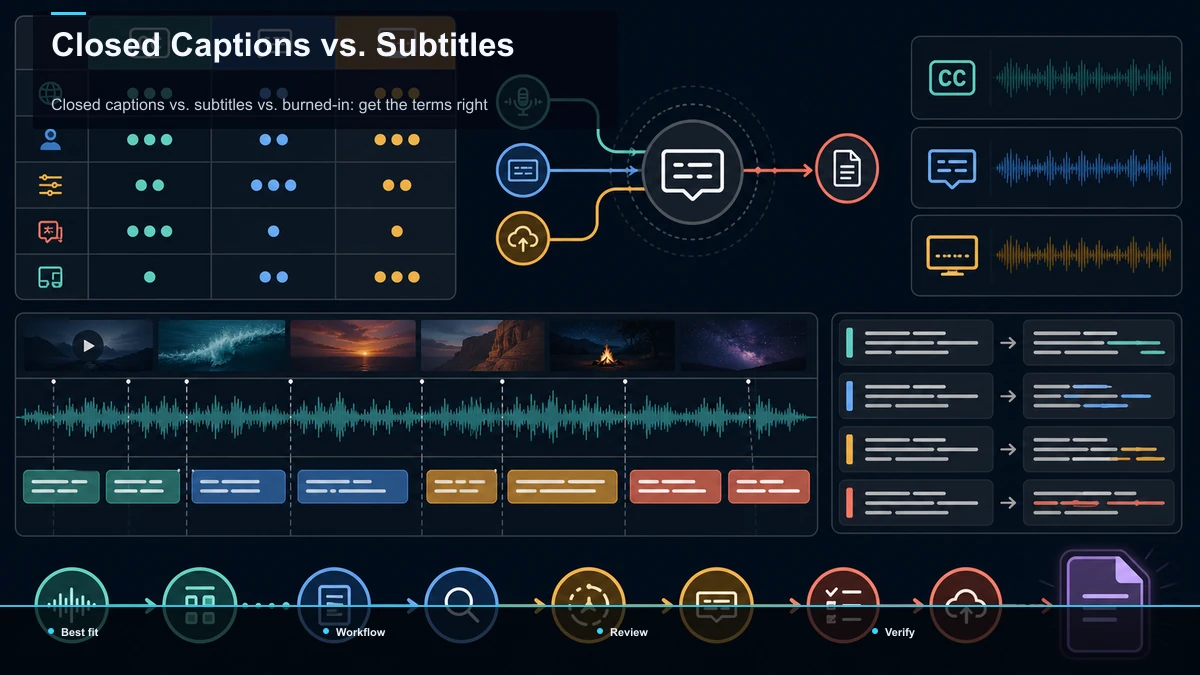
ক্লোজড ক্যাপশন (CC) ভিডিও থেকে আলাদা একটি টেক্সট ট্র্যাক। SRT বা VTT-এর মতো ফাইল থেকে এটি তৈরি করা যায়। দর্শক CC নিয়ন্ত্রণ দিয়ে দেখাতে বা লুকাতে পারেন। আলাদা টেক্সট স্তর প্ল্যাটফর্মের উপলভ্য ভাষা ও অনুবাদ সুবিধায় কাজে আসতে পারে; এতে সার্চ র্যাঙ্ক বাড়ার নিশ্চয়তা নেই।
ওপেন বা বার্ন-ইন ক্যাপশন সম্পাদকের মাধ্যমে ভিডিওর ছবির অংশ হয়। এটি সব সময় দেখা যায়, CC বাটনে বন্ধ হয় না। ভিডিও ফাইলের সঙ্গে অন্য প্ল্যাটফর্মেও যায়, কিন্তু নিজে থেকে আলাদা সম্পাদনাযোগ্য ক্যাপশন ট্র্যাক হয়ে যায় না। ছোট ভিডিওতে এই স্টাইল উপযোগী হতে পারে; দীর্ঘ YouTube ভিডিওতে দর্শক-নিয়ন্ত্রিত CC রাখা ভালো।
সাবটাইটেল সাধারণত সংলাপ দেখায় এবং অন্য ভাষাতেও হতে পারে। ক্যাপশন প্রবেশগম্যতার জন্য দরকারি বক্তা ও শব্দের সংকেতও অন্তর্ভুক্ত করে। শব্দগুলোর ব্যবহার সব সময় এক নয়; YouTube Studio-তে দুটোর কাজই Subtitles প্যানেলে হয়। আগে ঠিক করুন আলাদা ট্র্যাক চান, নাকি ছবির মধ্যে স্থায়ী লেখা।
| ধরনরূপদর্শক বন্ধ করতে পারেন?কোথায় তৈরি হয় | |||
| ক্লোজড ক্যাপশন | SRT/VTT-এর মতো আলাদা টেক্সট ট্র্যাক | হ্যাঁ, CC নিয়ন্ত্রণে | YouTube Studio |
| ওপেন বা বার্ন-ইন | ভিডিওর ছবির মধ্যে লেখা | না | আপলোডের আগে সম্পাদকে |
| অটো ক্যাপশন | কথা শনাক্ত করে YouTube-এর তৈরি ট্র্যাক | হ্যাঁ; সংশোধিত সংস্করণও তৈরি করা যায় | YouTube Studio |
অন্য প্ল্যাটফর্মের জন্য স্থায়ী লেখা চাইলে ভিডিওতে সাবটাইটেল যোগ করার গাইড দেখুন।
YouTube Studio-র তিনটি পদ্ধতি
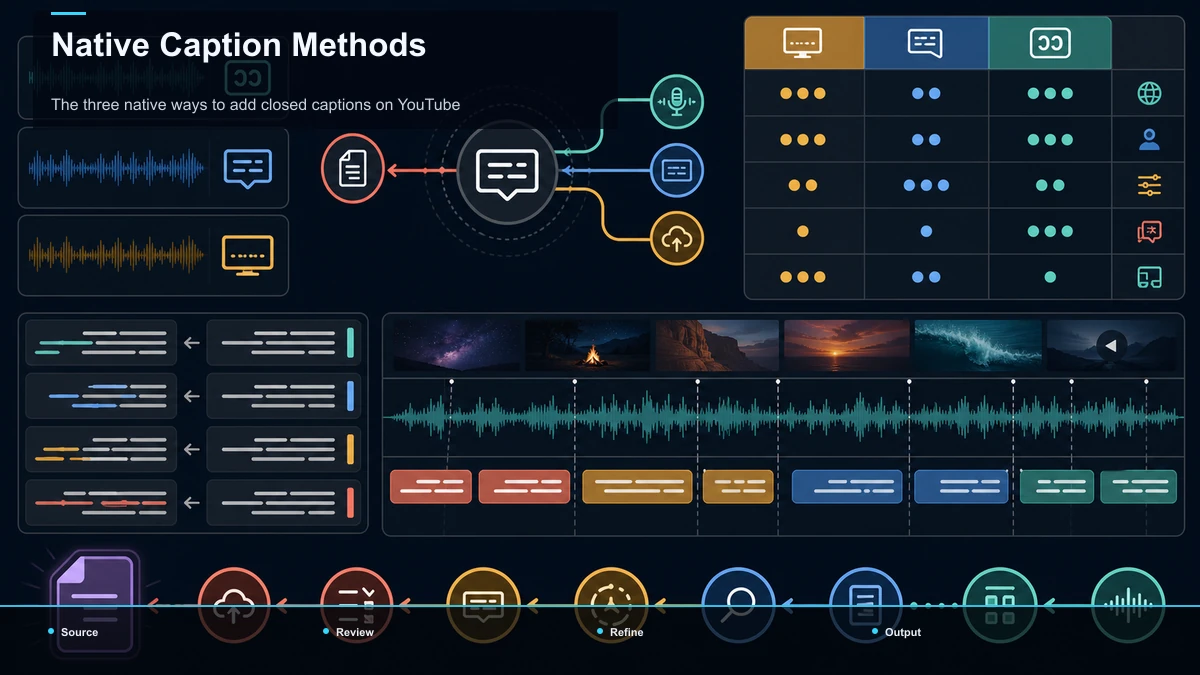
Studio-তে Subtitles খুলে ভিডিও বাছুন এবং কথার মূল ভাষা নিশ্চিত করুন। যে ভাষার ট্র্যাক চান তা যোগ করে তার Subtitles কলামে Add বাছুন।
| বিকল্পআপনি যা দেনযা যাচাই করবেনকখন উপযোগী | |||
| Upload file | সময়সহ SRT | ফাইলের শব্দ, লাইন ও সময় | নির্দিষ্ট নিয়ন্ত্রণ বা প্রস্তুত ফাইল |
| Auto-sync | সময়বিহীন ট্রান্সক্রিপ্ট | ভিডিওর সঙ্গে স্বয়ংক্রিয় সময় মেলানো | সঠিক লেখা আছে, সময় নেই |
| Type manually | নিজে লেখা ও সময় বসানো | প্রতিটি লাইনের মিল | ছোট ভিডিও বা প্রস্তুত ট্রান্সক্রিপ্ট নেই |
উপলভ্য হলে চতুর্থ পথ হলো YouTube-এর automatic captions। এগুলো নিজে তৈরি হয়, কিন্তু সব ভিডিওতে পাওয়া যাবে বা সঙ্গে সঙ্গে প্রস্তুত হবে এমন নয়। শুনে যাচাই করতেই হবে।
এক-দুই মিনিটের বেশি ভিডিওতে যাচাই করা SRT আপলোড সুবিধাজনক সম্পাদকীয় সিদ্ধান্ত হতে পারে; এই দৈর্ঘ্য কোনো প্ল্যাটফর্মের নিয়ম নয়। SRT-তে শব্দ, লাইন ভাঙা ও সময় আগে স্থির করতে পারেন। Auto-sync ও হাতে লেখার পদ্ধতিতেও প্রকাশের আগে পর্যালোচনা করা যায়।
আগে তৈরি SRT কখন সুবিধাজনক
পরিষ্কার অডিওতে একজন বক্তা থাকলে অটো-সিঙ্ক বা অটো ক্যাপশন ভালো খসড়া দিতে পারে। কঠিন অডিওতে নাম ভুল, সময় সরে যাওয়া বা বাক্যাংশের মাঝে লাইন ভাঙার সমস্যা হতে পারে। SRT তৈরির সময় তিনটিই সরাসরি নিয়ন্ত্রণ করতে পারেন।
ফলে একটি যাচাই করা ও পুনর্ব্যবহারযোগ্য ফাইল হাতে থাকে। তবুও আপলোডের পর আসল প্রদর্শন দেখুন; আগে অনুমোদিত ফাইল চূড়ান্ত প্লেয়ার যাচাইয়ের বিকল্প নয়।
আপলোডের আগে সঠিক সময়সহ SRT বানান
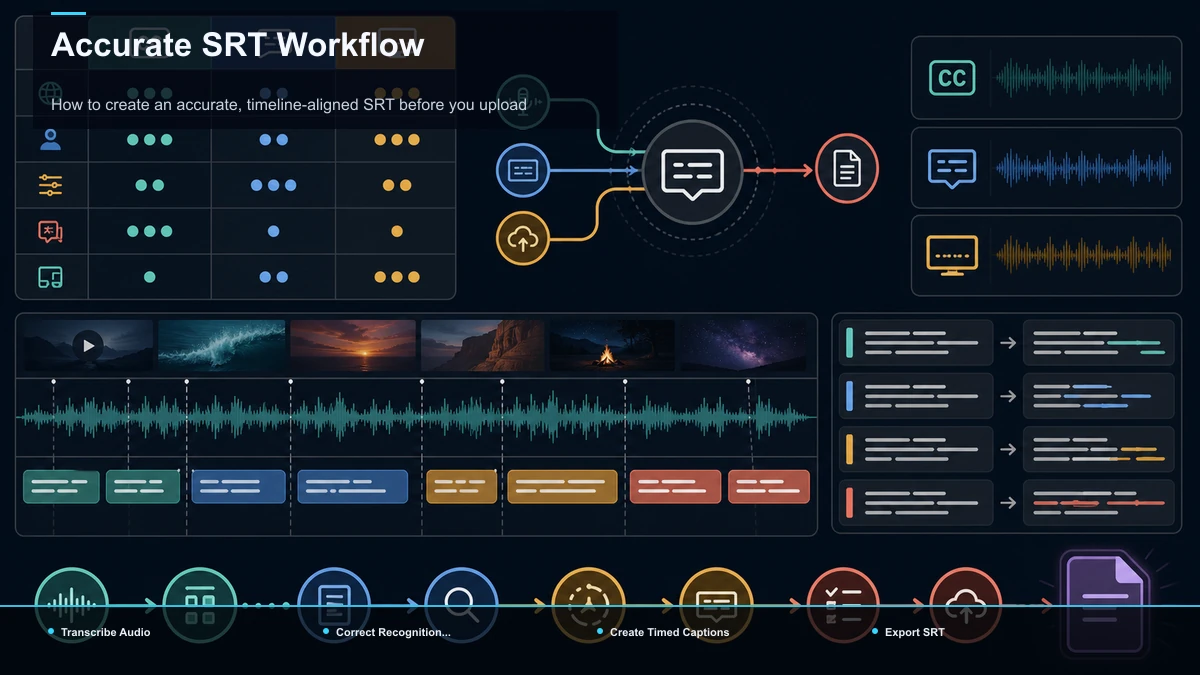
- রেকর্ডিং থেকে ট্রান্সক্রিপ্ট করুন। স্মৃতি থেকে সংলাপ লিখবেন না। স্পিচ-টু-টেক্সট টুল খসড়া দিতে পারে; রেকর্ডিংয়ের সঙ্গে মেলানোর আগে সেটিকে অননুমোদিত খসড়াই ভাবুন।
- পুরো লেখা শুনে সংশোধন করুন। নাম, একই রকম শোনানো শব্দ—যেমন ইংরেজি “their/there”—দাম, তারিখ, অন্যান্য সংখ্যা ও বিশেষ পরিভাষায় বাড়তি নজর দিন। বাকি লাইনও যাচাই করুন।
- সময় ও লাইন ঠিক করুন। অটো সাবটাইটেল জেনারেটর বা সম্পাদনাযোগ্য AI সাবটাইটেল জেনারেটর দিয়ে ট্র্যাক বানান। প্রতিটি ক্যাপশনের সঠিক শুরু ও শেষের সময় দিন; অকারণে অর্থপূর্ণ বাক্যাংশের মধ্যে লাইন ভাঙবেন না।
- SRT এক্সপোর্ট করুন।
.srtসাধারণ UTF-8 টেক্সট হিসেবে রাখুন। এতে ক্রমিক নম্বর, শুরু ও শেষের সময় এবং লেখা থাকে। সাধারণ SRT দিয়ে ফন্ট বা জটিল স্টাইল আপলোড হবে আশা করবেন না।
এখন Studio-র Upload file-এর জন্য যাচাই করা ফাইল আছে। কত সময় লাগবে তা রেকর্ডিং ও সংশোধনের পরিমাণের ওপর নির্ভর করে।
ধাপে ধাপে SRT আপলোড করুন
- YouTube Studio খুলুন। বাঁ দিকের মেনুতে Subtitles থেকে ভিডিও বাছুন।
- মূল ভাষা নিশ্চিত করুন। ভিডিওতে যে ভাষা বলা হয়েছে সেটি নিন।
- প্রয়োজনের ভাষা যোগ করে Add বাছুন। তারপর Upload file খুলুন।
- With timing নিন। সময়সহ প্রস্তুত
.srtবেছে আমদানি শেষ করুন। - সম্পাদকে পরীক্ষা করুন। শুরু, মাঝখান ও শেষে সময় মিলিয়ে দেখুন; শব্দ, লাইন ও দরকারি শব্দ-সংকেতও দেখুন। ভুল থাকলে প্রভাবিত পুরো অংশ পর্যালোচনা করুন।
- Publish করুন। শুধু খসড়া সেভ করে থামবেন না। প্রকাশিত ভিডিওতে CC ট্র্যাক পাওয়া যাচ্ছে ও ঠিক দেখাচ্ছে নিশ্চিত করুন।
প্রতিটি বাড়তি ভাষার SRT-এর জন্য তৃতীয় ধাপ থেকে করুন। নির্ভুল উৎস ট্র্যাক অনুবাদে সাহায্য করে, কিন্তু নাম, অর্থ ও পড়ার সময় প্রতিটি ভাষায় আলাদাভাবে যাচাই করতে হয়। স্বয়ংক্রিয় অনুবাদ থাকলেও পর্যালোচনা ছাড়া চূড়ান্ত ধরে নেবেন না।
YouTube-এর অটো ক্যাপশন কীভাবে সংশোধন করবেন
পুরোনো ভিডিও বা মোটামুটি সঠিক অটো ট্র্যাকে শুরু থেকে করার বদলে সংশোধন সহজ হতে পারে। YouTube-এর বর্তমান পদ্ধতিতে পরিবর্তনসহ একটি নতুন ক্যাপশন ট্র্যাক তৈরি হয়।
- Subtitles-এ ভিডিও এবং (automatic) চিহ্নিত ভাষার ট্র্যাক খুলুন।
- Duplicate and edit বাছুন। Continue-তে বর্তমান খসড়া বদলে দেওয়ার বার্তা থাকলে এগোনোর আগে সেই খসড়ার কথা বিবেচনা করুন।
- ভিডিও শুনে লেখা ও সময় সংশোধন করুন। নাম, সংখ্যা ও বিশেষ পরিভাষা দেখুন; সময়ের ঘর না দেখা গেলে Edit timings খুঁজুন।
- Publish দিয়ে সংশোধিত ট্র্যাক প্রকাশ করুন। এটি মূল স্বয়ংক্রিয় ট্র্যাক সরাসরি বদলে দেওয়ার সমান নয়।
খুব বেশি সংগীত, একসঙ্গে কথা বা শনাক্ত করতে না পারা উচ্চারণে পরিষ্কার অডিও থেকে নতুন SRT বানানো কম কাজের হতে পারে। ভুলের পরিমাণ দেখে সিদ্ধান্ত নিন। অটো ক্যাপশনের নির্ভুলতা বাড়ানোর গাইড উৎস অডিও যাচাই বুঝতে সাহায্য করে।
SRT-এর সাধারণ সমস্যা
- ক্যাপশন দেখা যাচ্ছে না: ট্র্যাক প্রকাশিত কি না, সঠিক ভাষা বাছা এবং CC চালু আছে কি না দেখুন।
- ফাইল যুক্ত হচ্ছে না: সময়সহ SRT ও সাধারণ ট্রান্সক্রিপ্ট আলাদা। আমদানির বিকল্প ফাইলের সঙ্গে মিলতে হবে। UTF-8 ও সময়ের সঠিক গঠন দেখুন।
- সময় সরে যাচ্ছে: একই চূড়ান্ত ভিডিও থেকে SRT বানান। পরে কাট, আলাদা শুরু বা গতি পরিবর্তনে সময় বদলাতে পারে; শুধু ফ্রেম রেট আলাদা হলেই সব SRT অনিবার্যভাবে সরে যায় না।
- অক্ষর বিকৃত: সাধারণ UTF-8 টেক্সট হিসেবে আবার সেভ করে প্রিভিউ দেখুন।
এই পরীক্ষায় অনেক ফাইল-সংক্রান্ত সমস্যা ধরা পড়ে। সব ঠিক থাকার পরও সমস্যা থাকলে প্ল্যাটফর্মের সহায়তা দেখুন; সব সমস্যার কারণ শুধু আপলোড করা ফাইল নয়।
Recapo-র ভূমিকা
Recapo ব্রাউজারে ট্রান্সক্রিপশন, ভিডিওর পাশে সম্পাদনাযোগ্য লেখা, নাম ও সংখ্যা সংশোধন, ক্যাপশনের লাইন ও সময় যাচাই এবং সাবটাইটেল ফাইল এক্সপোর্টে কাজে আসতে পারে। একই প্রকল্পে Shorts-এর জন্য 9:16 সংস্করণ, ভয়েসওভার বা কভারও তৈরি করা যায়।
মূল নিবন্ধে MP4, MOV ও অন্যান্য প্রচলিত ফরম্যাট এবং প্রতি কাজে মোট 6GB-এর কথা আছে; বর্তমান সীমা পণ্যে দেখুন। Recapo-তে তৈরি ফাইল আপনিই Studio-তে আপলোড করেন। Add → Upload file → Publish নিজে থেকেই সম্পন্ন হয় এমন দাবি এখানে নেই। অল্প ভিডিওতে YouTube-এর নিজস্ব টুল যথেষ্ট হতে পারে; বেশি পরিমাণ বা একাধিক ভাষার কাজে সম্পাদনাযোগ্য উৎস উপকারী। পরিকল্পনা মূল্যতালিকার পৃষ্ঠায় দেখুন।
সাধারণ প্রশ্ন
YouTube ভিডিওতে ক্লোজড ক্যাপশন কীভাবে দেব?
Studio-র Subtitles-এ ভিডিও ও ভাষা বেছে Add থেকে Upload file, Auto-sync বা Type manually নিন। যাচাই করা সময়সহ SRT থাকলে Upload file সুবিধাজনক। প্রতিটি পদ্ধতিতেই প্রকাশের আগে লেখা ও সময় দেখুন।
কোন ফাইল ফরম্যাট ব্যবহার করব?
সাধারণ UTF-8 .srt সুবিধাজনক বিকল্প। ক্রমিক নম্বর, শুরু ও শেষের টাইমস্ট্যাম্প এবং ক্যাপশনের লেখা রাখুন। YouTube আরও ফরম্যাট গ্রহণ করে।
অটো ক্যাপশন সংশোধন করতে পারব?
হ্যাঁ। স্বয়ংক্রিয় ট্র্যাকে Duplicate and edit দিয়ে সংশোধিত কপি তৈরি করে লেখা ও সময় ঠিক করুন, তারপর Publish করুন। নতুন সংশোধিত ট্র্যাক তৈরি হয়। খুব খারাপ খসড়ায় নতুন SRT বানানো সুবিধাজনক হতে পারে।
CC দেব, নাকি স্থায়ী ক্যাপশন?
সাধারণ YouTube ভিডিওতে দর্শক-নিয়ন্ত্রিত CC উপযোগী। Shorts, Reels ও TikTok-এর জন্য স্থায়ী লেখাসহ আলাদা সংস্করণ করা যায়। অনেক নির্মাতা দীর্ঘ ভিডিওতে CC এবং ছোট ক্লিপে স্থায়ী ক্যাপশন রাখেন।
আপলোডের পর ক্যাপশন দেখা যায় না বা সময় মেলে না কেন?
প্রকাশের অবস্থা, ভাষা, CC এবং ফাইলের ধরন দেখুন। সময় সরে গেলে চূড়ান্ত আপলোড করা অডিওর সঙ্গে SRT মিলিয়ে নিন, বিশেষ করে পরে কাট বা গতি পরিবর্তন হয়ে থাকলে।
বিনামূল্যে অ্যাকাউন্ট খুলুন এবং বর্তমান আপলোড সীমা দেখে MP4 বা MOV বাছুন। ট্রান্সক্রিপ্ট সংশোধন করে সঠিক লাইনভাগের SRT এক্সপোর্ট করুন, তারপর Studio-তে Subtitles → Add → Upload file → Publish সম্পন্ন করুন। প্রকাশিত ভিডিওও শেষবার পরীক্ষা করুন।
আধিকারিক সূত্র
অটো ক্যাপশনের সংশোধিত কপি ও সময় সম্পাদনার বর্তমান প্রক্রিয়া YouTube-এর ক্যাপশন সম্পাদনার সহায়তা পৃষ্ঠায় আছে।


