iPhone-এ ভিডিওতে সাবটাইটেল কীভাবে যোগ করবেন
iPhone-এ iMovie Titles বা Safari-তে অটো-সাবটাইটেল দিয়ে ভিডিও তৈরি করুন। শব্দ, সময়, পাঠযোগ্যতা ও স্থায়ী সাবটাইটেলসহ এক্সপোর্ট যাচাই করুন।
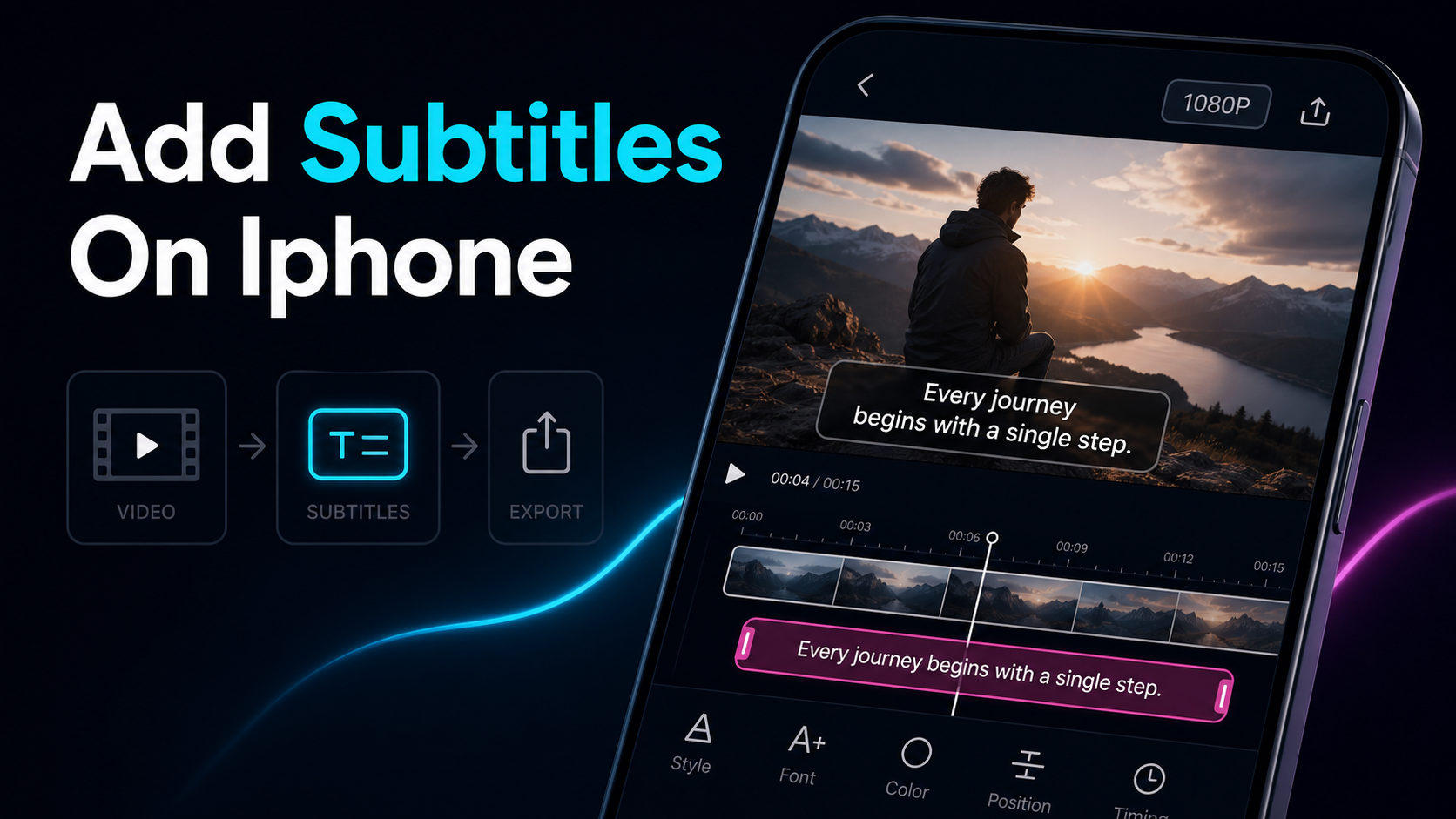
Recapo.ai সম্পাদকীয় দল। মূল নিবন্ধ: 10 জুলাই 2026; নতুন ভাষা তৈরির সময় Apple-এর উপলব্ধতা ও Titles-এর তথ্য যাচাই করা হয়েছে।
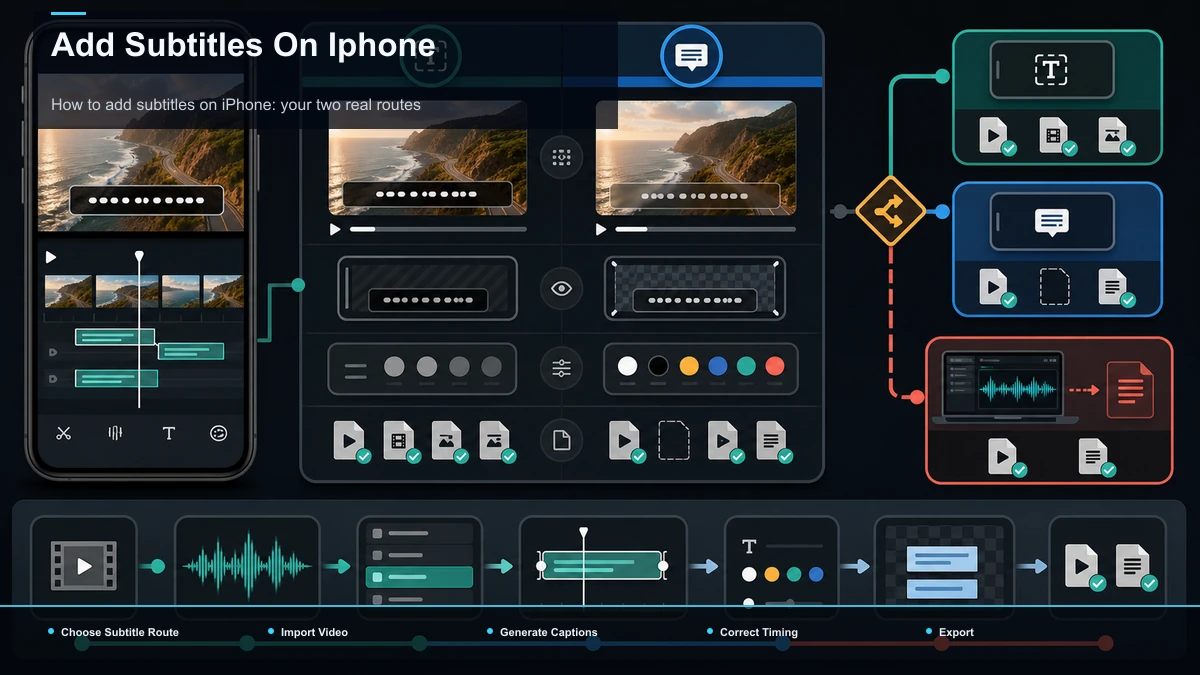
iPhone-এ দুই উপযোগী পথ: iMovie Titles দিয়ে হাতে লেখা যোগ করা অথবা Safari-তে অটো-সাবটাইটেল টুলে প্রথম খসড়া তৈরি। ছোট ক্লিপে এক লাইন হলে হাতে করা সহজ। দীর্ঘ ভিডিওতে ক্রমাগত বদলানো সাবটাইটেলে অটো-ট্রান্সক্রিপশন সময় বাঁচাতে পারে। দুটোতেই শেষের শব্দ, সময় ও এক্সপোর্ট আপনার যাচাই দরকার।
পথ বেছে নিন
- iMovie Titles: পাওয়া বা ইনস্টল করা থাকলে বিনামূল্যের মূল iPhone সম্পাদনার বিকল্প। ছোট ভিডিওর প্রতি অংশে হাতে লেখা দিন; চলমান সাবটাইটেলে শ্রম বাড়ে।
- Apple Clips: এতে রেকর্ডিংয়ের সময় Live Titles তৈরি হতো। তবে Apple অনুযায়ী এটি আর আপডেট হয় না এবং 10 অক্টোবর 2025 থেকে নতুন ব্যবহারকারীরা ডাউনলোড করতে পারেন না। আগে ডাউনলোড করা ব্যবহারকারীরা Apple অ্যাকাউন্ট থেকে আবার নিতে পারেন; নতুন কাজে একে সবার বর্তমান বিকল্প ভাববেন না। Apple-এর Clips বিবরণ দেখুন।
- তৃতীয় পক্ষের অ্যাপ: অ্যাপ ট্রান্সক্রাইব করবে, আপনি সংশোধন করবেন; শৈলী, অ্যাকাউন্ট, ইনস্টল ও ফি অ্যাপভেদে আলাদা।
- Safari-র ব্রাউজার টুল: আপলোড, সময়যুক্ত সাবটাইটেল, সংশোধন ও স্থায়ী রেন্ডার করুন। আলাদা অ্যাপ লাগে না; বর্তমান পরিকল্পনা ও লগইনের শর্ত দেখুন।
15 সেকেন্ডের স্টোরির এক লাইনে iMovie যথেষ্ট হতে পারে। তিন মিনিটের কথা বলা বা পুনর্ব্যবহৃত ক্লিপে ধারাবাহিক সাবটাইটেল হলে হাতে ভাগ করার কাজ বেড়ে যায়।
iMovie-তে সাবটাইটেলের মতো লেখা যোগ করুন
এখানে কাজটি Titles দিয়ে হয়। Apple-এর Titles গাইড অনুযায়ী লেখা, ফন্ট, রং, আকার ও অবস্থান বদলানো যায়।
- iMovie খুলে Movie প্রজেক্ট শুরু করুন এবং মিডিয়া ব্রাউজার থেকে ভিডিও নিন।
- টাইমলাইনে ক্লিপ বাছুন; নির্বাচনের বর্ডার দেখা যাবে।
- Titles-এর T চাপুন ও শৈলী নিন। অ্যানিমেশন, জুম বা স্লাইড আগে দেখুন।
- ওই অংশের লেখা লিখে উপযুক্ত জায়গায় রাখুন। Lower Third নিচের পাঠের একটি বিকল্প।
- শব্দ বদলানোর জায়গায় Split করে নতুন অংশে আলাদা Title দিন। চলমান সাবটাইটেলে অনেক অংশ লাগবে।
- প্রিভিউ দেখে Share থেকে Photos-এ ভিডিও রাখুন। লেখা এক্সপোর্টের ছবিতে স্থায়ী হবে, আলাদা চালু-বন্ধ ট্র্যাক নয়।
দীর্ঘ ভিডিওতে ধীর কেন?
কয়েক সেকেন্ড পরপর লেখা বদলাতে ছোট অংশ ও আলাদা Titles লাগে। এটি সমর্পিত SRT/VTT সাবটাইটেল আমদানির প্রক্রিয়া নয়। তিন মিনিটে কয়েক ডজন হাতে পরিবর্তন হতে পারে এবং এই পথে পুনর্ব্যবহারের আলাদা ট্রান্সক্রিপ্ট আপনা থেকে মেলে না। তবে তৈরি এক্সপোর্ট অন্য প্ল্যাটফর্মে ব্যবহার করা যায়; প্রতিবার আবার লেখা বাধ্যতামূলক নয়।
Safari-তে অটো-সাবটাইটেল
- Safari-তে অটো সাবটাইটেল জেনারেটর খুলুন। অ্যাপ লাগে না; বর্তমান প্রবেশাধিকার ও পরিকল্পনার শর্ত দেখুন।
- Photos বা Files থেকে MP4, MOV বা গ্রহণযোগ্য সাধারণ ফরম্যাটের ভিডিও আপলোড করুন।
- অটো-ট্রান্সক্রিপশনে সময়যুক্ত লাইনের প্রথম খসড়া তৈরি করুন।
- ভিডিওর পাশে লেখা ঠিক করুন। নাম, সংখ্যা, একই রকম শোনানো শব্দ ও পরিভাষা বিশেষভাবে দেখুন। সম্পাদনাযোগ্য ট্রান্সক্রিপ্টের ভিডিও ক্যাপশন জেনারেটর সাহায্য করতে পারে।
- ফোনে পড়া যায় এমন শৈলী দিন।
- সাবটাইটেল স্থায়ীভাবে রেন্ডার করে এক্সপোর্ট করুন এবং ফাইল Photos-এ রাখুন।
স্বয়ংক্রিয় প্রথম খসড়ায় টাইপ ও ক্লিপ ভাগের কাজ কমে, তবে সময় অডিওর কঠিনতার ওপর নির্ভর করে। সংগীতের ওপর বর্ণনা বা একসঙ্গে কথায় নির্ভুলতা বেশি গুরুত্বপূর্ণ। অটো-ক্যাপশন নির্ভুলতার গাইড দেখুন।
স্থায়ী ও আলাদা সাবটাইটেল
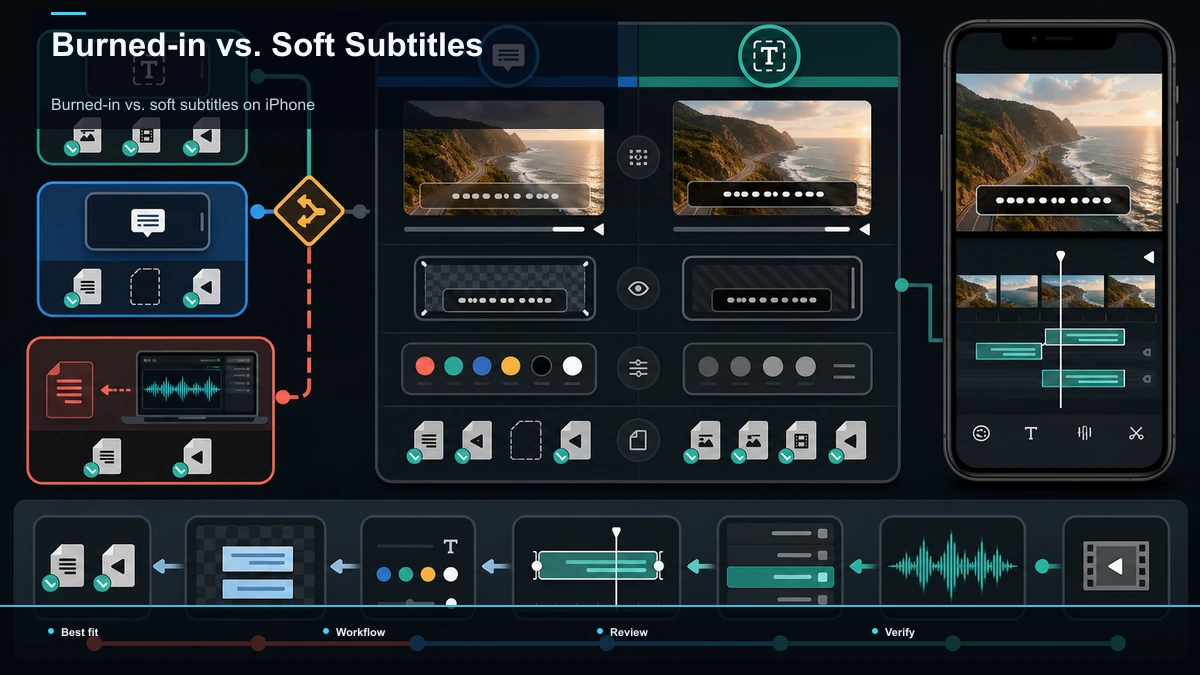
বার্ন-ইন সাবটাইটেল ছবির অংশ হয়ে সবসময় ফাইলের সঙ্গে দেখা যায়। আলাদা ট্র্যাক সমর্থিত প্লেয়ারে চালু-বন্ধ করা যায়। ছোট সামাজিক ভিডিওতে স্থায়ী লেখা আলাদা আপলোড ছাড়া দেখা যায়, কিন্তু বানান ঠিক করতে উৎস থেকে আবার এক্সপোর্ট করতে হয়। রেন্ডারের আগে প্রুফরিড করুন। ভিডিওতে সাবটাইটেল যোগ করার পূর্ণ গাইডে ধাপটি দেখুন।
ফোনে লেখা পাঠযোগ্য করুন
সঠিক লেখাও ছোট, কম কনট্রাস্টের বা প্ল্যাটফর্ম নিয়ন্ত্রণের নিচে হলে ব্যর্থ হয়। শব্দের সময়, স্বাভাবিক লাইন ভাগ, ফন্ট, আকার ও নিরাপদ অবস্থান ফোনে দেখুন। iMovie-তেও Title-এর নানা সমন্বয় আছে; চলমান সময়যুক্ত সাবটাইটেল ও শব্দভিত্তিক হাইলাইটে AI সাবটাইটেল জেনারেটরের উপযুক্ত কাজ দেখুন।
Recapo কোথায় উপযোগী?
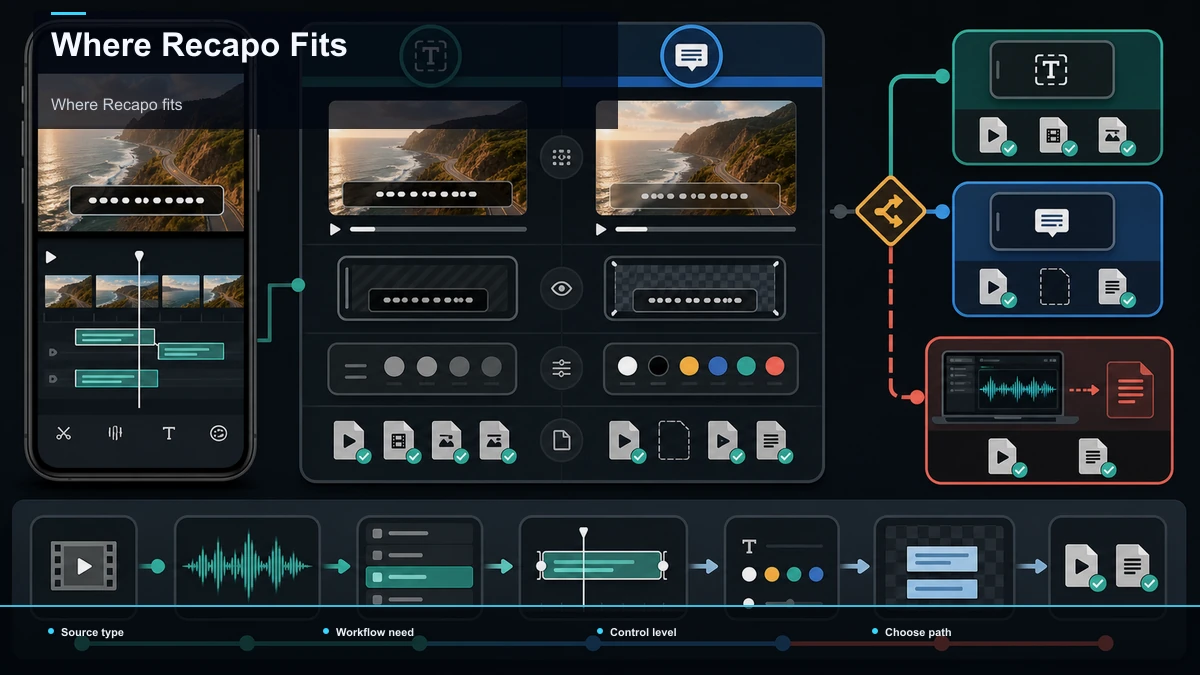
মূল নিবন্ধে Recapo-কে ব্রাউজারে ভিডিও, শব্দভিত্তিক সম্পাদনাযোগ্য ট্রান্সক্রিপ্ট, ফন্ট ও শব্দ হাইলাইট, 9:16 রিফ্রেম ও বার্ন-ইন এক্সপোর্টের প্রক্রিয়া বলা হয়েছে। MP4/MOV এবং প্রতি কাজে মোট 6GB সীমা নথিবদ্ধ ছিল; নিজের ফাইল ও বর্তমান পরিকল্পনায় উপলব্ধতা দেখুন। Safari থেকে Photos-এর ক্লিপ নিয়ে কাজ করা যায়, তবে ডাউনলোড Photos-এ রাখার পদ্ধতি iPhone-এর শেয়ার/সেভ প্রক্রিয়ায় নির্ভর করতে পারে।
ছোট এক লাইনের ক্লিপে iMovie-র সহজ পথ নিন। দীর্ঘ ধারাবাহিক কথা, স্বয়ংক্রিয় প্রথম খসড়া বা একাধিক প্ল্যাটফর্মে একটি শৈলীর মাস্টার চাইলে ব্রাউজার প্রক্রিয়া পরীক্ষা করুন। চূড়ান্ত প্রুফরিড ও শব্দ বন্ধ করে পড়া আপনার কাজ। বর্তমান পরিকল্পনা প্রাইসিং পেজে দেখুন।
সাধারণ প্রশ্ন
iPhone ভিডিওতে সাবটাইটেল যোগ করব কীভাবে?
iMovie-তে T → Titles দিয়ে লেখা ও বদলের জায়গায় ভাগ করুন, অথবা Safari-তে আপলোড, ট্রান্সক্রাইব, সংশোধন ও বার্ন-ইন এক্সপোর্ট করুন। ছোট এক লাইন ও দীর্ঘ কথায় আলাদা পথ মানাতে পারে।
iMovie-তে সাবটাইটেল সুবিধা আছে?
এই প্রক্রিয়ায় Titles ব্যবহার হয়। SRT/VTT আমদানির বদলে প্রতি অংশের লেখা তৈরি করুন। এক্সপোর্টে সেটি স্থায়ী দৃশ্যমান পাঠ।
অ্যাপ ডাউনলোড ছাড়া হবে?
হ্যাঁ, ওয়েব টুল Safari-তে চলতে পারে। Photos/Files থেকে আপলোড করে অটো লেখা ঠিক ও রেন্ডার করুন। অ্যাকাউন্ট, সীমা ও ফাইল সমর্থনের বর্তমান শর্ত দেখুন।
বার্ন-ইন করব কীভাবে?
ভিডিও ফ্রেমে পাঠ রেন্ডার করাই বার্ন-ইন। iMovie Titles এক্সপোর্টে থাকে; ব্রাউজারে বার্ন-ইন আউটপুট নিন। সংশোধনে আবার এক্সপোর্ট লাগে।
দীর্ঘ ভিডিওতে হাতে করা ক্লান্তিকর কেন?
প্রতি বদলে অংশ ও Titles সামলাতে হয়। অটো-ট্রান্সক্রিপশন প্রথম খসড়া ও সম্পাদনাযোগ্য লেখা দিয়ে শ্রম কমাতে পারে।
বিনামূল্যে অ্যাকাউন্ট খুলুন, Safari-তে Recapo খুলে ছোট নমুনা পরীক্ষা করুন। নাম, সংখ্যা, শৈলী, 9:16 ফ্রেম ও বার্ন-ইন এক্সপোর্ট দেখে শেষের পড়া সম্পূর্ণ করুন।