অনলাইনে ভিডিও কাটবেন কীভাবে: স্বাভাবিক শুরু ও সঠিক এক্সপোর্ট
ভিডিওর শুরু ও শেষের বিন্দু বাছুন, কথা ও ক্যাপশন কেটে যাওয়া এড়ান এবং এক্সপোর্টের দৈর্ঘ্য, রেজল্যুশন ও মান মূল ফাইলের সঙ্গে মিলিয়ে দেখুন।
মূল লেখা: Recapo সম্পাদকীয় দল · মূল আপডেট: 2026-07-28। ধীর শুরু সরানো, রেকর্ডিং ছোট করা, উপযোগী মুহূর্ত নেওয়া বা সোশ্যাল ক্লিপ বানাতে পুরো টাইমলাইন আবার তৈরি জরুরি নয়। অনলাইন কাটারে দরকারি অংশ বেছে সময় ও এক্সপোর্টের মান পরীক্ষা করতে পারেন।
 ভিডিও কাটা মানে কী?
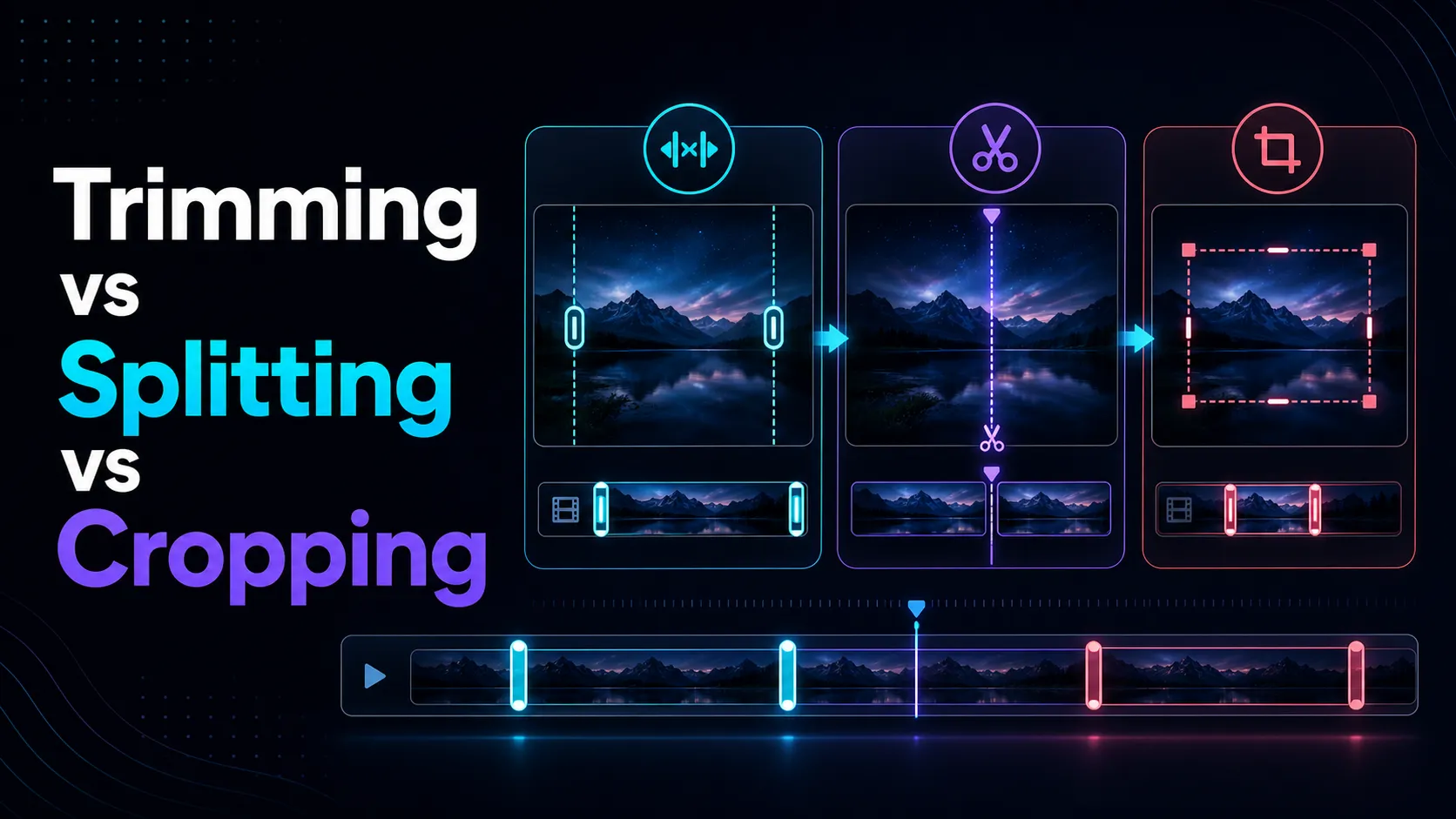
সাধারণত বাছা অংশ রেখে তার আগে-পরে উপকরণ সরানোই কাটিং। ছবির আকার বদলানো বা ট্রানজিশন, সংগীত, ক্যাপশন ও ইফেক্ট যোগ করা জরুরি নয়। ট্রিম শুরু বা শেষ ছোট করে; স্প্লিট ক্লিপ ভাগ করে; ক্রপ ফ্রেমের দৃশ্যমান অঞ্চল কাটে। কম দৈর্ঘ্য চাইলে ট্রিম দিয়ে শুরু করুন; ক্রপ অন্য সমস্যা মেটায়।
অনলাইনে ভিডিও কাটার তিন ধাপ
1. নিজের বা অনুমোদিত ভিডিও আপলোড করুন
সম্ভব হলে মূল ফাইল নিন। বারবার ডাউনলোড ও এক্সপোর্টে অপ্রয়োজনীয় মানহানি হতে পারে। ফরম্যাট ও কোডেক দুটোই দেখুন: MP4, MOV, MKV, MPEG, MPG, WebM, 3GP ও 3GPP সমর্থন টুলভেদে বদলাতে পারে। বর্তমান AI Video Editor পেজ প্রতি ফাইলে 2 GB দেখায়; ব্যাচে ভিডিওর সংখ্যা পরিকল্পনাভেদে বদলায় এবং Ultimate পেজ সর্বোচ্চ 20 বলে। কম্প্রেসরের মতো কিছু আলাদা টুলে 180 মিনিটের উৎসসীমা আছে; সব টুলে তা প্রযোজ্য ভাববেন না। আপলোড প্যানেলের বর্তমান শর্ত দেখুন।
মূল লিঙ্কের রুশ ও কোরীয় পেজ যথাক্রমে রুশ AI Video Editor ও কোরীয় AI Video Editor। দরকারি ভাষা ও ফাইল সমর্থন সেখানে দেখুন।
2. শুরু ও শেষের বিন্দু বাছুন
শুরুর মার্কার প্রথম রাখার ফ্রেমে ও শেষের মার্কার শেষ দরকারি ফ্রেমে নিন। শুধু টাইমস্ট্যাম্পে নির্ভর না করে সীমানার প্রিভিউ দেখুন। কথার ভিডিওতে কাটের আশপাশের পুরো বাক্য শুনুন, যাতে প্রথম ব্যঞ্জন বা শব্দের শেষ না কাটে। সংগীত বা অ্যাকশনে সম্ভব হলে স্বাভাবিক বিট বা নড়াচড়ার পরিবর্তনে কাটুন।
3. প্রিভিউ ও এক্সপোর্ট
নতুন শুরু ও শেষ দেখুন: কথা পরিষ্কার শুরু ও শেষ হয়, জরুরি সাবটাইটেল অর্ধেক না কাটে, পুরো অ্যাকশন থাকে এবং দিক ও রেজল্যুশন গন্তব্যের উপযুক্ত হয়। এক্সপোর্ট নামিয়ে দৈর্ঘ্য দেখুন ও মূল রাখুন। বর্তমান পরিকল্পনার তালিকায় Starter/Basic সর্বোচ্চ 720p, Pro 1080p ও Ultimate 4K দেখায়; রেজল্যুশনের প্রতিশ্রুতির আগে সক্রিয় পরিকল্পনা ও এক্সপোর্ট সেটিং যাচাই করুন।
আরও নিখুঁত কাট কীভাবে করবেন
- প্রস্তাবিত কাটের কয়েক সেকেন্ড আগে চালান।
- শ্বাস ও ব্যঞ্জনের শুরু শুনুন।
- কথার গা ঘেঁষে না কেটে ছোট স্বাভাবিক বিরতি রাখুন।
- প্রথম ও শেষ ফ্রেম স্বাভাবিক গতিতে দেখুন।
- বার্ন করা সাবটাইটেল থাকলে শেষ ক্যাপশন পুরো পড়ার সুযোগ রাখুন।
গোল টাইমস্ট্যাম্পের চেয়ে স্বাভাবিকতা জরুরি: 00:12.37-এর কাট ঠিক 00:12.00-এর চেয়ে ভালো লাগতে পারে।
কাটিংয়ে কি মান কমে?
এটি টুলের প্রক্রিয়ার ওপর নির্ভর করে। সামঞ্জস্যপূর্ণ মিডিয়া স্ট্রিম পুরো পুনরায় এনকোড ছাড়া কপি হতে পারে, বা নতুন এনকোড হতে পারে। কোডেক, রেজল্যুশন ও বিটরেট আকার ও মান বদলায়। সব দ্রুত এক্সপোর্টকে ক্ষতিহীন ভাববেন না। আকার ও রেজল্যুশন মূলের সঙ্গে মেলান এবং লেখা, চুল, গতি ও কম আলোর বিস্তারিত দেখুন। মিডিয়া প্রসেসিং ও এনকোডিংয়ে FFmpeg নথি প্রযুক্তিগত রেফারেন্স।
সম্পূর্ণ এডিটর কখন দরকার?
মাঝের একাধিক অংশ সরানো, রেকর্ডিং জোড়া, অ্যাসপেক্ট রেশিও বা গঠন বদলানো, ক্যাপশন, B-roll, সংগীত, ট্রানজিশন বা ব্র্যান্ডিং যোগ করা এবং দীর্ঘ ভিডিও থেকে অনেক সোশ্যাল ক্লিপ তৈরিতে সম্পূর্ণ সম্পাদনার প্রক্রিয়া নিন। অনেক কার্যকর মুহূর্ত শনাক্ত করতে হলে AI Clip Generator প্রতিটি কাট হাতে করার চেয়ে উপযোগী হতে পারে।
এক্সপোর্টের আগে পরীক্ষা
উৎসের অধিকার, না-কাটা কথা, সঠিক দৈর্ঘ্য, উপযুক্ত দিক ও রেজল্যুশন, পুরো চলা এক্সপোর্ট ও নিরাপদ মূল—এই ছয়টি বিষয় নিশ্চিত করুন।
সাধারণ প্রশ্ন
সফটওয়্যার না বসিয়ে? ব্রাউজার কাটারে সহজ শুরু-শেষ বাছা যায়; ফরম্যাট, আকার ও ব্রাউজার সমর্থন আগে দেখুন। কাটিং ও ক্রপিং? কাটিং দৈর্ঘ্য, ক্রপিং ফ্রেমের অঞ্চল বদলায়। অনেক ক্লিপ? বারবার কাট বা স্প্লিট দরকার; অনেক অংশের জন্য বিশেষ টুল বাছুন।
ফাইলের আকার কেন বদলায়? রেজল্যুশন, বিটরেট, কোডেক, অডিও ও মেটাডেটা বদলাতে পারে; কম দৈর্ঘ্যই একমাত্র কারণ নয়। মূল মুছবেন? পর্যালোচনা ও ব্যাকআপ পর্যন্ত রাখুন। কাটা ফাইল মুছে যাওয়া ফ্রেম ফেরাতে পারে না।
শুধু দরকারি অংশ কাটুন
ভালো কাট স্বাভাবিক শুরু ও পরিষ্কার শেষ হয়। ক্যাপশন, কম্প্রেশন বা প্রকাশের আগে সীমানা প্রসঙ্গে দেখুন ও ডাউনলোড পরীক্ষা করুন। নিজের বা অনুমোদিত ভিডিও ট্রিম করতে Recapo AI Video Editor ব্যবহার করুন।