ক্লিক পাওয়ার মতো YouTube থাম্বনেইল কীভাবে তৈরি করবেন
ভিডিওর ভালো ফ্রেম দিয়ে স্পষ্ট YouTube থাম্বনেইল বানান। তিন লেআউট, ফোনে পড়ার সুবিধা, শিরোনামের মিল, বর্তমান আকার ও সঠিক পরীক্ষা জানুন।

YouTube থাম্বনেইল তৈরির তিনটি প্রধান কাজ: সঠিক আকার ও অনুপাত ঠিক করা, স্পষ্ট লেআউট বাছা এবং নিজের ভিডিওর ভালো ফ্রেমে উপকারী লেখা রাখা। দর্শক প্রায়ই শিরোনাম পড়ার আগে ছবিতে নজর দেন। একই ভিডিওর আলাদা থাম্বনেইলে আলাদা প্রতিক্রিয়া হতে পারে, তাই এটিকে পৃথক উৎপাদনের ধাপ ধরুন। কোনো লেআউটই বেশি ক্লিক-থ্রু হারের নিশ্চয়তা দেয় না।
আগে আকার ও প্রদর্শন ঠিক করুন
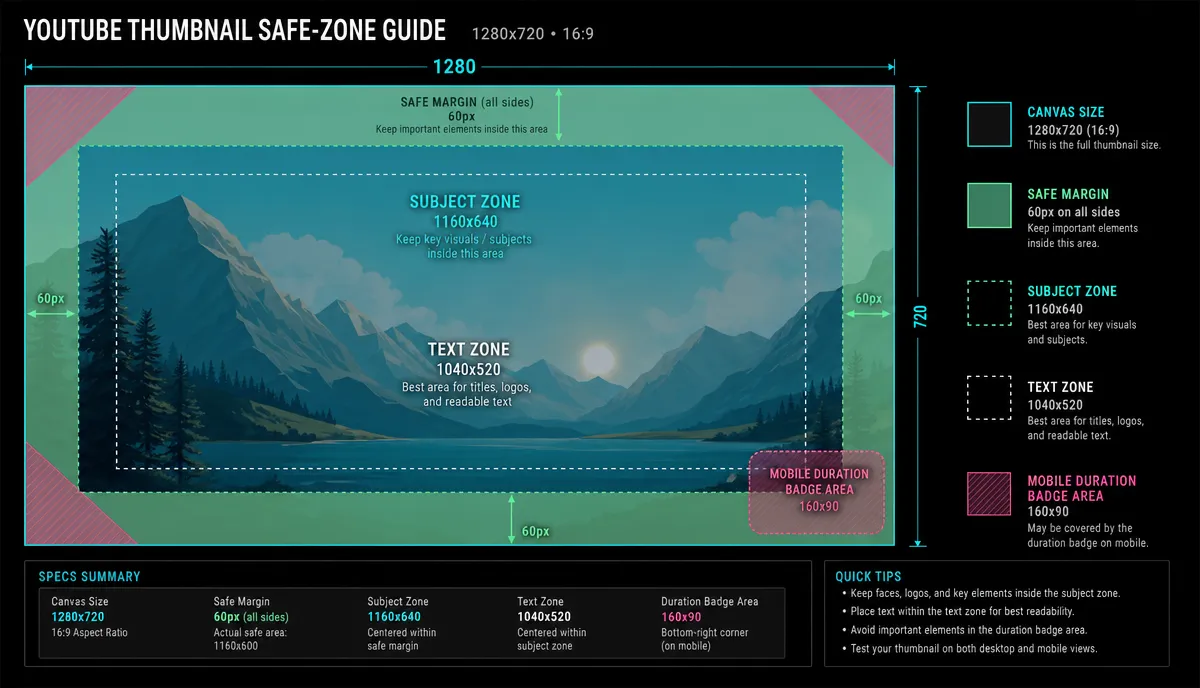
- অনুপাত ও আকার: সাধারণ ভিডিওতে 16:9 রাখুন। এই লেখার নকশার উদাহরণ 1280×720-ভিত্তিক, তবে YouTube-এর বর্তমান অফিসিয়াল পরামর্শ সাধারণ ভিডিওতে 3840×2160। যথেষ্ট মানের উৎস থাকলে সেই অনুযায়ী বানান; নিম্নমানের ছবি বড় করলে নতুন সূক্ষ্মতা আসে না।
- ফরম্যাট: JPG ও PNG গ্রহণযোগ্য বিকল্প।
- ঢেকে যাওয়ার জায়গা: ভিডিওর দৈর্ঘ্যের ব্যাজ নিচে ডানদিকে থাকতে পারে; জরুরি লেখা ও মুখ সেখানে রাখবেন না।
বর্তমান নিয়ম YouTube-এর থাম্বনেইল সহায়তায় দেখুন। ফোনে ছবি ছোট দেখায়, তাই প্রতিটি নকশা ছোট হলেও পড়া যেতে হবে।
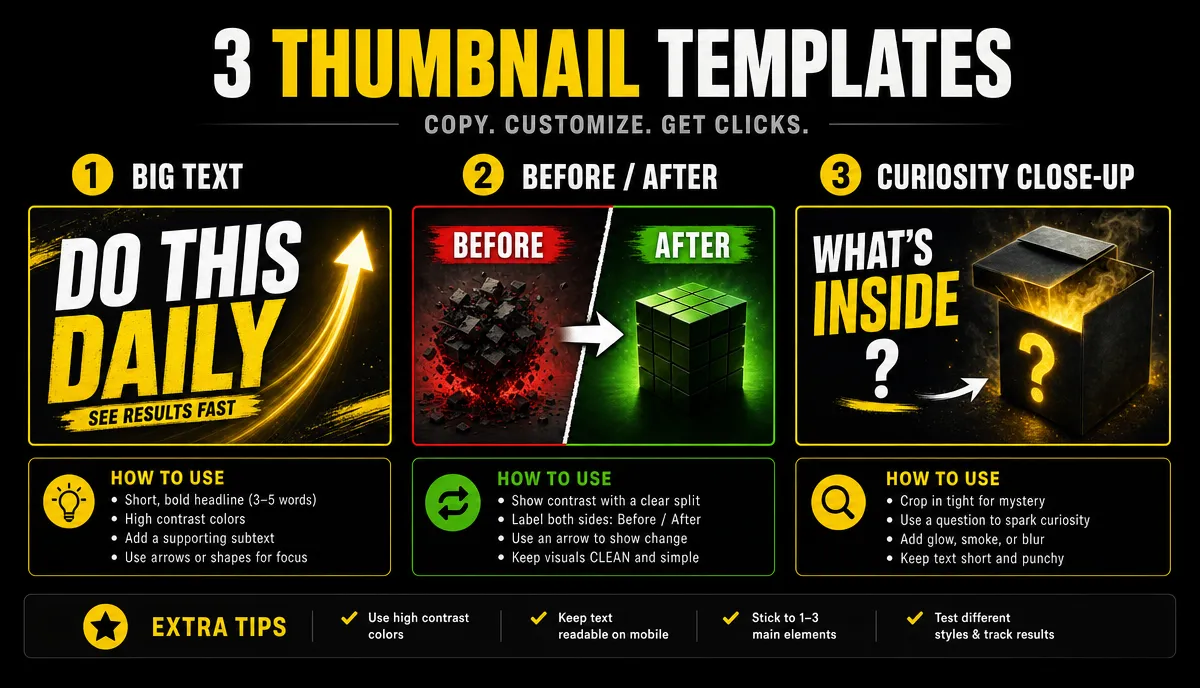
পরীক্ষার জন্য তিনটি লেআউট
নিচের উদাহরণগুলি কাল্পনিক, কোনো বাস্তব চ্যানেলের ফল নয়।
বড় লেখা
তিন থেকে পাঁচটি বড় শব্দ অর্ধেকের বেশি ফ্রেমে রাখুন, লেখা ও পটভূমিতে ভালো কনট্রাস্ট দিন এবং বাকি জায়গায় একটি মুখ বা বস্তু প্রধান দৃশ্য হোক। মতামত, টিউটোরিয়াল ও তালিকার ভিডিওতে পরীক্ষা করতে পারেন। উদাহরণ: সর্ষে-হলুদ পটভূমি, মোটা কালো অক্ষরে “3 মাস নষ্ট”, ডানদিকে বিরক্ত মুখের কোমর পর্যন্ত দেখা ব্যক্তি।
আগে-পরে ভাগ
বাঁদিকে “আগে”, ডানদিকে “পরে”, মাঝে রেখা বা তীর এবং দুই পাশে স্পষ্ট উজ্জ্বলতার ফারাক রাখুন। সাজ বদল, রিভিউ ও রূপান্তরের সামগ্রীতে উপযোগী। উদাহরণ: বাঁদিকে অন্ধকার এলোমেলো ডেস্ক, ডানদিকে পরিষ্কার গোছানো কাজের জায়গা, মাঝে সাদা তীর ও কোণে “3 ঘণ্টা”।
কৌতূহলের ক্লোজ-আপ
মুখের অভিব্যক্তি বা কাছ থেকে কোনো বিস্তারিত ছবি বেশিরভাগ ফ্রেমে রাখুন, সঙ্গে ছোট প্রশ্ন। গল্প, রিক্যাপ ও ভ্লগে পরীক্ষা করুন। উদাহরণ: ভাঁজ করা কোণওয়ালা বোর্ডিং পাস শক্ত করে ধরা হাতের ক্লোজ-আপ, পাশে “রিফান্ড পেলেন?” তথ্য ইচ্ছা করে অসম্পূর্ণ হতে পারে, তবে ভিডিওকে প্রশ্নের যথাযথ উত্তর দিতে হবে।
ক্যামেরার সঙ্গে কথা বলা চ্যানেল প্রায়ই অভিব্যক্তির ফ্রেম নেয়। ব্যবহারযোগ্য ফ্রেম রেকর্ড করতে টকিং-হেড ভিডিও তৈরির নির্দেশিকা দেখুন।
ভিডিওর ফ্রেম থেকে থাম্বনেইল
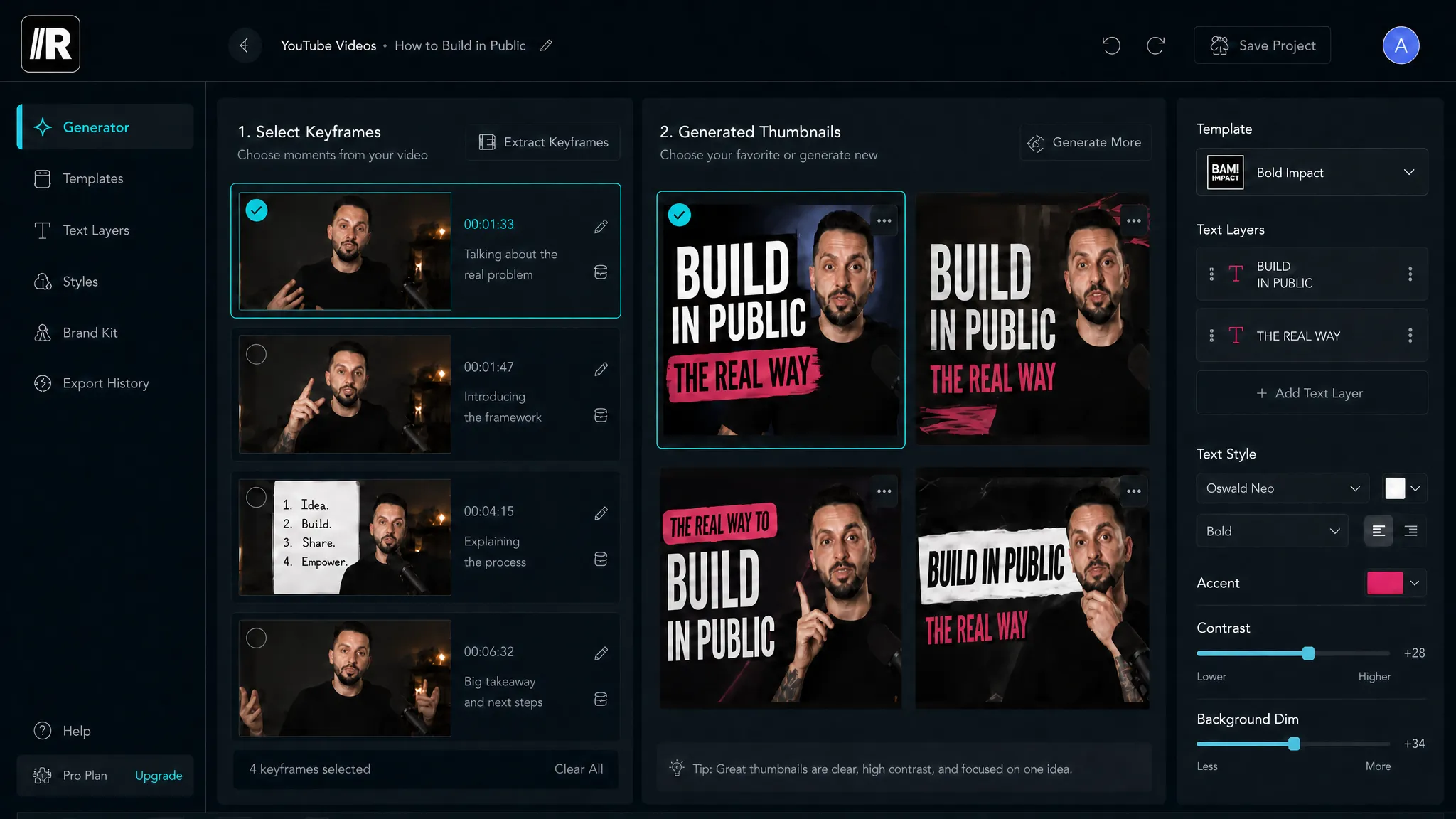
জটিল নকশার সফটওয়্যার না জেনেও তৈরি ভিডিওর ফ্রেম নিয়ে লেখা যোগ করতে পারেন।
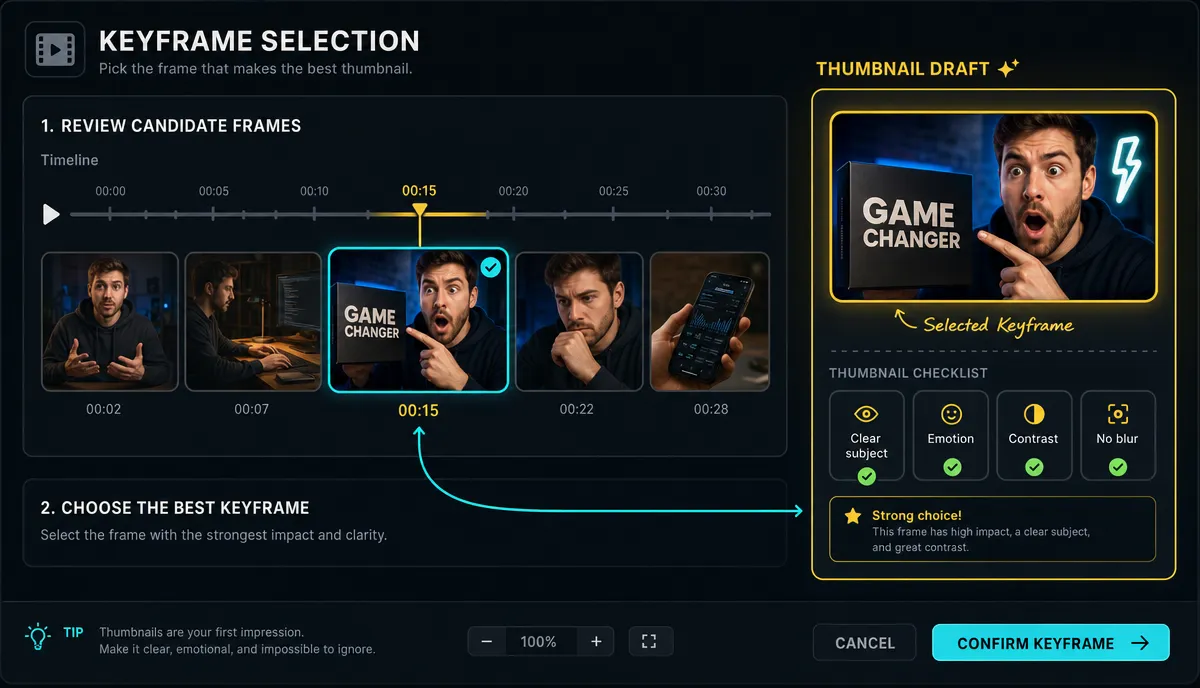
1. ভালো ফ্রেম বের করুন
কিফ্রেম স্ক্রিনশট দিয়ে অভিব্যক্তি বা কাজের চূড়ার ফ্রেম বাছুন। আসল মুহূর্তের ছবি পোজ দেওয়ার চেয়ে স্বাভাবিক লাগতে পারে।
2. লেখা ও লেআউট যোগ করুন
বাছা ফ্রেম কভার মেকারে দিয়ে তিনটি লেআউটের একটি পরীক্ষা করুন। 1280×720 উদাহরণ থেকে গঠন বুঝুন; চূড়ান্ত এক্সপোর্টে টুলের উপলব্ধ আকার ও YouTube-এর বর্তমান পরামর্শ দেখুন। Recapo-তে নির্দিষ্ট উচ্চ রেজল্যুশন আছে ধরে নেবেন না।
3. শিরোনাম ও ছবি একে অন্যকে পূরণ করুক
শিরোনাম লেখার নির্দেশিকা অনুসরণ করে কয়েকটি শিরোনাম লিখুন। ছবি গল্পের এক অংশ, শিরোনাম অন্য অংশ বলুক। ছবিতে “রিফান্ড পেলেন?” থাকলে শুধু “আমি টিকিটের রিফান্ড পেলাম” না লিখে কারণ বা ফল বলুন। একই কথা দুবার বললে উপলব্ধ জায়গা নষ্ট হয়।
দীর্ঘ ভিডিও থেকে তৈরি উল্লম্ব ক্লিপের কভারেও একই ফ্রেম নির্বাচন চলতে পারে। পরের কাজের জন্য দীর্ঘ ভিডিও থেকে YouTube Shorts তৈরির নির্দেশিকা দেখুন।
লেখার চারটি ব্যবহারিক নিয়ম
- প্রায় পাঁচ বা কম শব্দ দিয়ে শুরু: মূল উদাহরণে এই সীমা আছে। এটি নকশার পরামর্শ, প্ল্যাটফর্মের নিয়ম নয়। ভাষা ও ফোনে পড়ার সুবিধা অনুযায়ী সঠিক শব্দসংখ্যা ঠিক হবে।
- আউটলাইন বা রঙিন ব্লক: মোটা সীমানা বা পেছনের রঙের ব্লক লেখা ছবির থেকে আলাদা রাখে।
- ফোনে পরীক্ষা: এক্সপোর্ট ছোট করে দেখুন; প্রধান লাইন পড়া না গেলে আবার বানান।
- চ্যানেলের পরিচয় বজায় রাখুন: নির্দিষ্ট ফন্ট, রং ও লেআউট দর্শককে সুপারিশের মধ্যে চিনতে সাহায্য করতে পারে।
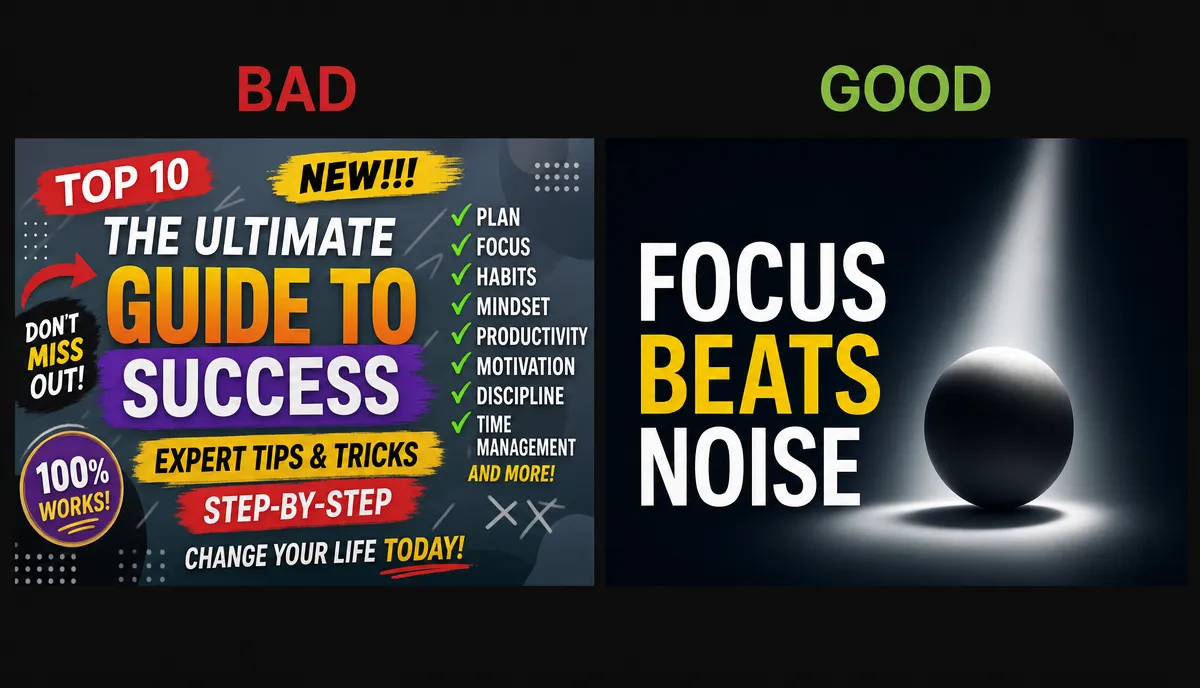
ভালো ও দুর্বল থাম্বনেইলের ফারাক
কাল্পনিক দুর্বল সংস্করণে যেকোনো ফ্রেম নিয়ে তার ওপর তারিখ, পুরো শিরোনাম ও চ্যানেলের নাম তিন লাইনের ছোট লেখায় ভরা, সঙ্গে দুটি তীর। তথ্য আছে, কিন্তু ছোট হলে কিছুই পড়া যায় না।
ভালো সংস্করণে একই ফ্রেমের অপ্রয়োজনীয় অংশ কেটে শুধু ব্যক্তির ওপরের শরীর থাকে, বড় করে “3 মাস নষ্ট” লেখা এবং দৈর্ঘ্যের ব্যাজের জন্য নিচে ডান কোণ খালি। বার্তা একটি, কিন্তু স্পষ্ট।
প্রকাশের পরে পরীক্ষা করুন
উপলব্ধ থাম্বনেইল সম্পাদনার নিয়ন্ত্রণে প্রকাশিত ভিডিওর ছবি বদলানো যায়। তবে পরপর একটি বদলে আরেকটি দেওয়া ও শুধু ক্লিক-থ্রু হার দেখা নির্ভরযোগ্য কারণ প্রমাণ করে না: সময়, ট্র্যাফিকের উৎস ও দর্শক বদলাতে পারেন।
- প্রথমে সবচেয়ে ভরসার সংস্করণে প্রকাশ করুন।
- উপলব্ধ ও প্রযোজ্য হলে YouTube-এর নিজস্ব A/B পরীক্ষা ব্যবহার করুন; শুধু ছবি পরীক্ষা করলে শিরোনাম স্থির রাখুন।
- পরীক্ষা না থাকলে দ্বিতীয় ছবি দেওয়ার সময় বাকি পরিবর্তন বন্ধ রাখুন এবং সময়, ট্র্যাফিক ও দর্শকের প্রেক্ষাপট লিখুন। এটিকে সম্ভাব্য দিক বোঝার তুলনা হিসেবে নিন।
- ক্লিক-থ্রু হারের সঙ্গে দেখার সময় ও ভিডিও প্রতিশ্রুতি পূরণ করেছে কি না দেখুন।
YouTube-এর A/B পরীক্ষার সহায়তা অনুযায়ী ফল দেখার সময়ভিত্তিক; শুধু বেশি ক্লিকই সেরা বিকল্প বানায় না। লাভের সংখ্যা বানাবেন না—নিজের চ্যানেলের প্রমাণ দেখুন। দুর্বল বিষয় ছবি একা বাঁচাতে পারে না। প্রতিটি বদলের আগে-পরে আকার, পড়ার সুবিধা ও ঢাকা পড়ার জায়গা আবার দেখুন।
সাধারণ প্রশ্ন
সাধারণ আকার কী?
সাধারণ ভিডিওতে 16:9; বর্তমান সহায়তায় 3840×2160 বলা আছে। 1280×720 এই লেখার পুরোনো নকশার উদাহরণের আকার। JPG বা PNG ব্যবহার করতে পারেন। নিচে ডানদিকে জরুরি তথ্য রাখবেন না।
প্রকাশের পরে বদলানো যায়?
YouTube Studio-র উপলব্ধ নিয়ন্ত্রণে ভিডিওর বিষয়বস্তু না বদলে থাম্বনেইল পাল্টানো যায়। পরিবর্তন দেখা দিতে সময় লাগতে পারে। শুধু ছবি বদলালে পরীক্ষা স্পষ্ট হয়, তবে ধারাবাহিক তুলনায় সময় ও দর্শকের প্রভাব থাকেই।
কত শব্দ রাখব?
পাঁচ বা কম শব্দ উপকারী শুরুর লক্ষ্য। ভাষা ও আসল প্রদর্শনে পড়ার সুবিধাই নির্ধারক। এক্সপোর্ট ফোনের ছোট আকারে দেখুন।
মুখ না দেখানো চ্যানেলে কী করব?
মুখ দরকার নেই। বস্তুর ক্লোজ-আপ, ইন্টারফেসের বড় করা অংশ বা শুধু বড় লেখা কাজ করতে পারে। একটি প্রধান কেন্দ্র ও এক স্তরের তথ্য রাখুন। কাজ বা বিস্তারিতসহ ফ্রেম সাদামাটা রঙের পটভূমির উপকারী বিকল্প হতে পারে।
প্রকাশের ঠিক আগের তাড়াহুড়োয় থাম্বনেইল ছাড়বেন না। Recapo-তে অ্যাকাউন্ট খুলুন এবং ব্রাউজারে ভিডিও আপলোড, ফ্রেম বাছা, কভার ও শিরোনাম একই প্রক্রিয়ায় রাখুন। বিনামূল্যে ব্যবহারের বর্তমান সীমা ও বিস্তারিত মূল্যতালিকার পৃষ্ঠায় দেখুন।