
মোবাইল অ্যাপ ছাড়া কম্পিউটারে YouTube Shorts তৈরি
কম্পিউটারে YouTube Shorts বাছুন, সম্পাদনা করুন, 9:16 ফ্রেম ও ক্যাপশন যাচাই করে YouTube Studio-তে আপলোড করুন। আট ধাপের প্রক্রিয়া জানুন।

কম্পিউটারেই শুরু থেকে শেষ পর্যন্ত YouTube Shorts তৈরি করতে পারেন: স্বয়ংসম্পূর্ণ অংশ বাছুন, বর্গাকার বা উল্লম্ব ভিডিও সম্পাদনা করুন, পাঠযোগ্য ক্যাপশন দিন, ফাইল এক্সপোর্ট করে YouTube Studio-তে আপলোড করুন। আপলোডের জন্য মোবাইল অ্যাপ দরকার নেই। উদ্ধৃত YouTube নির্দেশনায় যোগ্য বর্গাকার বা উল্লম্ব ফাইল তিন মিনিট পর্যন্ত গ্রহণযোগ্য। সম্পাদনার দিক থেকে ভাব স্পষ্টভাবে সম্পূর্ণ করে এমন সবচেয়ে ছোট সংস্করণ বাছুন।
দীর্ঘ সাক্ষাৎকার, পডকাস্ট, টিউটোরিয়াল, ওয়েবিনার ও স্ক্রিন রেকর্ডিংয়ে ডেস্কটপ উপযোগী। বড় টাইমলাইনে নির্ভুল কাট, ট্রান্সক্রিপ্ট পর্যালোচনা ও উল্লম্ব ফ্রেম সহজ হতে পারে। বড় মনিটরে সম্পাদনা করলেও ফল ফোনের ফিডের জন্য বানান।
মূল বিষয়গুলি
- কম্পিউটার থেকে YouTube Studio-তে Shorts আপলোড করা যায়।
- চূড়ান্ত সম্পাদনার আগে বর্গাকার বা উল্লম্ব ক্যানভাস নিন; 9:16 পূর্ণস্ক্রিন উল্লম্ব Shorts-এর ব্যবহারিক বিকল্প।
- দীর্ঘ ভিডিওর এলোমেলো অংশ কাটার বদলে একটি সম্পূর্ণ ভাব বাছুন।
- ক্যাপশন ও নিরাপদ এলাকা ফোনের আকারে দেখুন, শুধু বড় প্রিভিউতে নয়।
- বড় পরিসরে প্রকাশের আগে শ্রেণিবিভাগ ও ওভারলে দেখতে হলে ব্যক্তিগত বা তালিকাবহির্ভূত পরীক্ষামূলক আপলোড করুন।
ডেস্কটপ প্রক্রিয়ায় কোন ভিডিও Short হিসেবে গণ্য?
YouTube-এর সরকারি ডেস্কটপ নির্দেশনায় YouTube Studio-তে সাইন ইন করে Create, তারপর Upload videos বেছে তিন মিনিট পর্যন্ত বর্গাকার বা উল্লম্ব ফাইল নিতে বলা হয়েছে। তিন মিনিটের Shorts নির্দেশনা অনুযায়ী সাধারণ চ্যানেলে 15 অক্টোবর 2024 বা পরে করা যোগ্য আপলোড বর্তমান অনুপাত ও দৈর্ঘ্যের শর্ত মেটালে Shorts হয়।
যোগ্য হতে আলাদা ডেস্কটপ সম্পাদনার ফরম্যাট বা #Shorts লেবেল লাগে না; ভিডিওকে শ্রেণিবিভাগের শর্ত মেটাতে হয়। উদ্ধৃত নিয়মে চওড়া 16:9 আপলোড Short-এর বদলে দীর্ঘ ভিডিও হিসেবে ধরা হয়।
প্ল্যাটফর্মের নিয়ম বদলাতে পারে। সময়নির্ভর নির্দেশিকা বা বড় সেট প্রকাশের আগে দেওয়া YouTube সহায়তা পৃষ্ঠা আবার দেখুন।
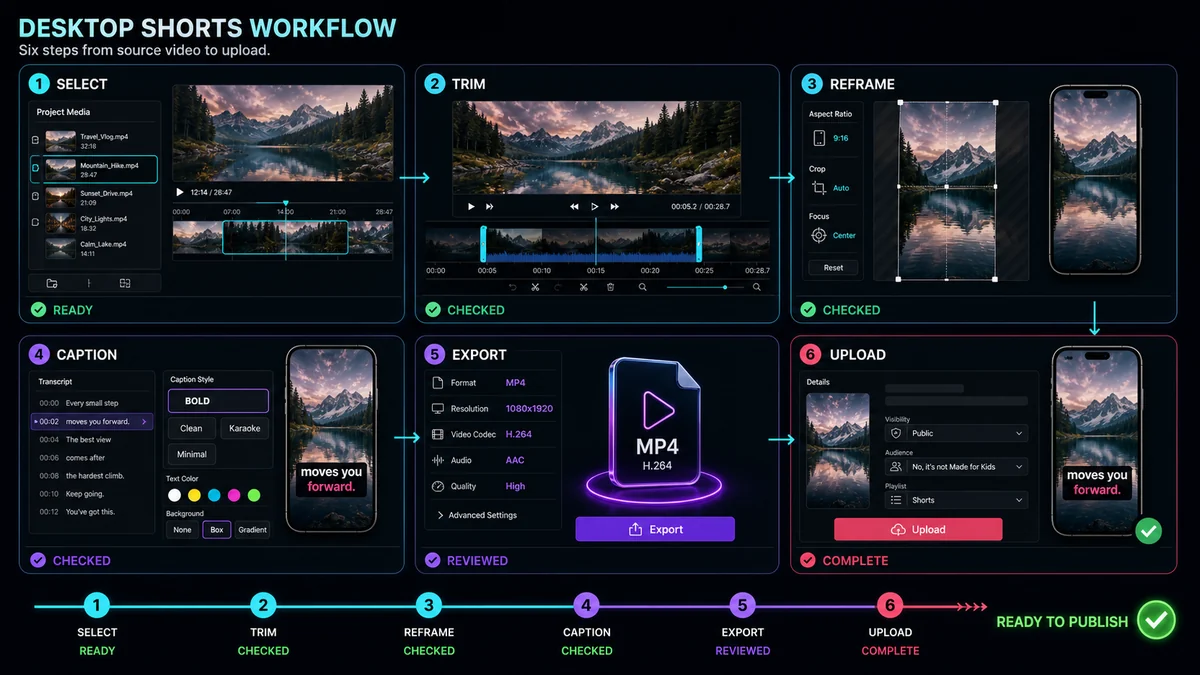
ডেস্কটপ প্রক্রিয়া এক নজরে
| ধাপমূল কাজপর্যালোচনার প্রশ্ন | ||
| নির্বাচন | সম্পূর্ণ মুহূর্ত খোঁজা | দীর্ঘ ভিডিও ছাড়া বোঝা যায়? |
| কাটছাঁট | অপ্রয়োজনীয় ভূমিকা ও ফাঁকা সময় বাদ | প্রতিটি বাকি সেকেন্ড প্রতিশ্রুতি পূরণে সাহায্য করে? |
| ফ্রেম | বর্গাকার বা উল্লম্ব বিন্যাস | সব শটে সঠিক বিষয় দেখা যায়? |
| ক্যাপশন | সময়মতো লেখা যোগ ও সংশোধন | প্রতি লাইন ঠিক ও ফোনে পাঠযোগ্য? |
| এক্সপোর্ট | চূড়ান্ত ফাইল | ডাউনলোড করা সংস্করণ প্রজেক্টের সঙ্গে মেলে? |
| আপলোড | YouTube Studio-তে বিবরণ | শ্রেণিবিভাগ ও প্রদর্শন প্রত্যাশামতো? |
ধাপ 1: দর্শকের জন্য একটি স্পষ্ট প্রতিশ্রুতি
সম্পাদক খোলার আগে এক বাক্যে লিখুন দর্শক কী শিখবেন, দেখবেন বা অনুভব করবেন। যেমন: “এই ত্রুটি ঠিক করার সেটিং দেখুন”, “অতিথির সবচেয়ে পরিষ্কার উত্তর শুনুন” বা “আগে ও পরের ফল দেখুন।”
প্রতিশ্রুতি দিয়ে দুর্বল উপাদান বাদ দিন। দীর্ঘ ভিডিওর অধ্যায়ে অনেক বিষয় থাকতে পারে, কিন্তু Short-এ একটি কেন্দ্রীয় প্রশ্ন সম্পূর্ণ করা সহজ। মূল লাইনের আগে এক মিনিট প্রেক্ষাপট লাগলে পরিষ্কার অন্য মুহূর্ত খুঁজুন বা খুব ছোট সঠিক ভূমিকা দিন।
ধাপ 2: দীর্ঘ উৎসে অংশ খুঁজুন
টাইমলাইন দেখুন, ট্রান্সক্রিপ্ট পড়ুন বা AI দিয়ে ছোট তালিকা নিন। শুরু, বিকাশ ও ফল খুঁজুন। প্রেক্ষাপটহীন ভালো উদ্ধৃতি দর্শককে বিভ্রান্ত করতে পারে; সম্পূর্ণ কিন্তু ধীর অংশ আরও কাটছাঁট চাইতে পারে।
সম্ভাব্য অংশের আগে-পরে কিছু বাড়তি ফুটেজ চিহ্নিত করুন, যাতে স্বাভাবিক কাট বাছতে পারেন। শ্বাস, বাক্যের শেষ, ঘরের সাধারণ শব্দ ও দৃশ্য পরিবর্তন শুনুন-দেখুন। ঠিক প্রথম ও শেষ শব্দে কাটলে অসম্পূর্ণ লাগতে পারে।
Recapo-র YouTube Shorts Maker স্থানীয় ফুটেজ বা উৎস লিংক এনে ট্রান্সক্রিপ্টে মুহূর্ত খোঁজার প্রক্রিয়া বর্ণনা করে। অনেক সম্ভাবনার উৎসে AI ক্লিপ জেনারেটর নির্বাচিত লক্ষ্য অনুযায়ী অংশ সাজানোর কথা বলে; বর্তমান ইন্টারফেসে প্রাপ্যতা দেখুন। পদ্ধতিগুলি দিয়ে খোঁজ কমিয়ে শেষ সম্পাদনাগত সিদ্ধান্ত নিজে নিন এবং অধিকার থাকা উৎস ব্যবহার করুন।
ধাপ 3: উল্লম্ব ক্যানভাস ঠিক করুন
খুঁটিনাটি ফ্রেম ও ক্যাপশনের শৈলীর আগে 9:16 নিন। এতে মুখ, পণ্য, স্ক্রিনের নিয়ন্ত্রণ ও লেখার আসল জায়গা দেখা যায়। অনুভূমিক উৎস টেনে বিকৃত করে ক্যানভাস ভরবেন না।
অর্থ ধরে রাখার বিন্যাস বাছুন:
- মাঝে থাকা বক্তার জন্য স্থির ফ্রেম।
- বিষয় বা দৃশ্যের অগ্রাধিকার বদলালে ফ্রেম বদল।
- সাক্ষাৎকারে বক্তা অনুযায়ী ফ্রেম বদল।
- মুখ ও স্ক্রিন দুটো দরকার হলে ওপর-নিচে রাখা।
- সম্পূর্ণ চওড়া দৃশ্য জরুরি ও পাঠযোগ্য হলেই পটভূমি ভরার বিন্যাস।
ফ্রেমের নড়াচড়া সংযত রাখুন। প্রতিটি ছোট নড়াচড়া অনুসরণের বদলে স্থির ফ্রেম ও উদ্দেশ্যপূর্ণ কাট প্রায়ই পরিষ্কার।
ধাপ 4: সম্পূর্ণ Short সম্পাদনা করুন
অভিবাদন, পুনরাবৃত্ত প্রশ্ন, দীর্ঘ বিরতি ও অনুপস্থিত প্রেক্ষাপটের উল্লেখ বাদ দিন। পরিষ্কার শক্তিশালী লাইন বা দৃশ্য শুরুর কাছে আনুন, কিন্তু বাকি ক্লিপ পূরণ করে না এমন আকর্ষণ বানাবেন না।
শেষও যত্নে দেখুন। Short প্রতিশ্রুতি পূরণ করবে বা ইচ্ছাকৃতভাবে সম্পর্কিত কনটেন্টে যাবে। শেষ শব্দেই আকস্মিক কাট অস্বাভাবিক শোনাতে পারে; ভাবটি সম্পূর্ণ হওয়ার জায়গা রেখে ফাঁকা শেষ বাদ দিন।
লুপ হলে শেষকে শুরুর সঙ্গে পরিষ্কার মেলাতে হবে। শুধু ফ্রেম নকলের বদলে গতি, পরিবেশের অডিও বা বাক্যের গঠন মেলানো লাগতে পারে।
ধাপ 5: ক্যাপশন ও মোবাইল গ্রাফিক্স
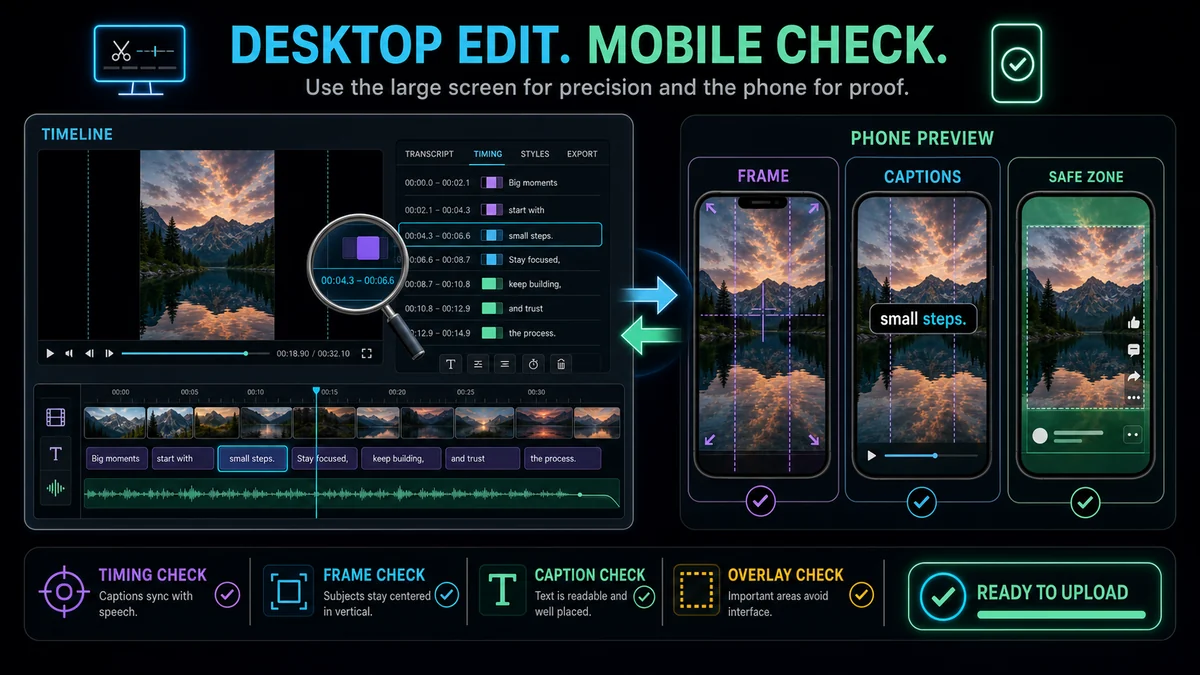
অনুভূমিক নিচের নামফলক ও ডেস্কটপ স্ক্রিনের লেবেল উল্লম্ব কাটে প্রায়ই অপরিবর্তিত চলে না। ছোট লাইনে বানিয়ে তথ্য ওপর-নিচে সাজান। ট্রান্সক্রিপ্ট তৈরি করে নাম ও সংখ্যা সংশোধন, সময় ঠিক এবং লেখা নিচে ও ডানের ইন্টারফেস থেকে সরিয়ে রাখুন।
Recapo-র Auto Captions পৃষ্ঠায় ভাষা নির্বাচন, সম্পাদনাযোগ্য সমলয় ক্যাপশন, অবস্থান ও শৈলী, প্রিভিউ এবং ক্যাপশনযুক্ত ভিডিওর বিবরণ আছে। এই প্রক্রিয়া বা YouTube-এর ক্যাপশন টুল যাই নিন, স্বয়ংক্রিয় লেখা মানুষের যাচাই দরকার।
ডেস্কটপে 100% জুম দেখেই পাঠযোগ্যতা ঠিক করবেন না। প্রিভিউ ফোনের আকারে ছোট করে সবচেয়ে দীর্ঘ লাইন উজ্জ্বল ও অন্ধকার দুই শটে দেখুন।
ধাপ 6: এক্সপোর্টের আগে পর্যালোচনা
না থামিয়ে একবার শব্দসহ, একবার মিউট করে দেখুন। শব্দসহ দেখায় কাটা শব্দ, অসম মাত্রা ও আকস্মিক পরিবর্তন ধরা পড়ে। মিউটে বোঝা যায় দৃশ্যক্রম ও লেখা বক্তব্য পৌঁছে দিচ্ছে কি না।
এই তালিকা ব্যবহার করুন:
- শুরুর কাছে একটি স্পষ্ট প্রতিশ্রুতি।
- দীর্ঘ উৎস ছাড়া ক্লিপ বোধগম্য।
- ক্যানভাস বর্গাকার বা উল্লম্ব।
- বক্তার মুখ, পণ্য, কার্সর বা কাজ দৃশ্যমান।
- ক্যাপশন ঠিক, সময়মতো ও ফোনে পাঠযোগ্য।
- জরুরি লেখা সম্ভাব্য ইন্টারফেস ওভারলে থেকে দূরে।
- শেষটি পরিকল্পিত মনে হয়।
- তৃতীয় পক্ষের সংগীত, ফুটেজ ও গ্রাফিক্সের ব্যবহারের অধিকার স্পষ্ট।
ধাপ 7: চূড়ান্ত ফাইল এক্সপোর্ট
শেষ প্রজেক্ট থেকে পরিষ্কার মূল ফাইল বের করুন। অপ্রয়োজনীয় বারবার এক্সপোর্ট এড়ান; বাড়তি এনকোডে মান কমতে পারে। শুধু প্রিভিউ নয়, ডাউনলোড করা ফাইলে দিক, ফ্রেম, শব্দ, ক্যাপশন ও দৈর্ঘ্য দেখুন।
সম্পাদনাযোগ্য প্রজেক্ট ও ক্যাপশনের উৎস রাখুন। আপলোডের পরে নিরাপদ এলাকার সমস্যা হলে পুরো Short আবার না বানিয়ে সংশ্লিষ্ট স্তর ঠিক করে এক্সপোর্ট করা যাবে।
ধাপ 8: YouTube Studio দিয়ে আপলোড
কম্পিউটারে:
- YouTube Studio-তে সাইন ইন করুন।
- Create, তারপর Upload videos বাছুন।
- চূড়ান্ত বর্গাকার বা উল্লম্ব ফাইল নিন।
- শিরোনাম, বিবরণ, দর্শক, দৃশ্যমানতা ও অন্য প্রযোজ্য সেটিং পূরণ করুন।
- Studio-তে দেখানো পরীক্ষা ও প্রক্রিয়াকরণের অবস্থা দেখুন।
- বিস্তৃত প্রকাশের আগে ফল দেখতে প্রয়োজনে ব্যক্তিগত বা তালিকাবহির্ভূত পরীক্ষা রাখুন।
YouTube-এর ডেস্কটপ Shorts সহায়তায় একসঙ্গে একাধিক ছোট ফাইল আপলোডের কথা আছে, তবে প্রতিটি খসড়ার বিবরণ পূরণ করতে হয়। সব সেটিং একই ধরে না নিয়ে প্রতি ফাইলের শিরোনাম, ক্যাপশন ট্র্যাক ও দৃশ্যমানতা নিশ্চিত করুন।
ডেস্কটপ না মোবাইল: কোন প্রক্রিয়া নেবেন?
দীর্ঘ উৎস সম্পাদনা, নির্ভুল সময়, ট্রান্সক্রিপ্ট পর্যালোচনা, বহু স্তরের ক্যাপশন ও ফাইল গোছানো ডেস্কটপে সুবিধাজনক হতে পারে। রেকর্ডিং, দ্রুত অ্যাপের প্রভাব এবং কর্মস্থল থেকে দূরে প্রকাশনায় মোবাইল সুবিধার।
একটি স্থায়ীভাবে বাছতে হবে না। কম্পিউটারে কাট ও ক্যাপশন, Studio-তে আপলোড, তারপর ফোনে চূড়ান্ত ফিড প্রিভিউ করতে পারেন। প্রতিটি সিদ্ধান্ত যেখানে সহজে যাচাই হয় সেটি নিন।
ডেস্কটপের সাধারণ ভুল
উল্লম্ব ভিডিওকে অনুভূমিক ভেবে সম্পাদনা
বড় মনিটর আকারের সমস্যা লুকোতে পারে। ফোনের আকারের প্রিভিউ রাখুন এবং আসল উল্লম্ব ফ্রেম প্রায়ই দেখুন।
মূল 16:9 ফাইল আপলোড
চওড়া উৎস বর্তমান বর্গাকার বা উল্লম্ব Shorts-এর শর্ত মেটায় না। অনুভূমিক মূল ফাইলের বদলে প্রস্তুত Short এক্সপোর্ট করুন।
প্রেক্ষাপট না দেখে AI-এর নির্বাচন মেনে নেওয়া
AI খোঁজ কমাতে পারে, কিন্তু উপরে থাকা অংশ ভাবের মাঝখানে শুরু বা অনুপস্থিত প্রেক্ষাপটে নির্ভর করতে পারে। প্রতিটি প্রস্তাব প্রথম দর্শকের মতো দেখুন।
ট্রান্সক্রিপশনের পর ক্যাপশন শেষ মনে করা
শব্দ, লাইন ভাঙা, সময় ও অবস্থান ঠিক করুন। স্বয়ংক্রিয় ক্যাপশন খসড়া; চূড়ান্ত সম্পাদনাগত স্তরের পর্যালোচনা বাকি।
আসল ফাইল না দেখে প্রকাশ
সম্পাদকের টাইমলাইন চূড়ান্ত সরবরাহ নয়। এক্সপোর্ট ফাইল এবং প্রয়োজনে পরীক্ষামূলক আপলোড দেখুন।
সাধারণ প্রশ্ন
কম্পিউটার থেকে YouTube Short আপলোড করা যায়?
হ্যাঁ। YouTube-এর সরকারি নির্দেশনায় কম্পিউটারে YouTube Studio দিয়ে যোগ্য Short আপলোড সমর্থিত।
Short বানাতে YouTube মোবাইল অ্যাপ লাগে?
না। বর্গাকার বা উল্লম্ব ভিডিও কম্পিউটারে সম্পাদনা করে YouTube Studio-তে আপলোড করতে পারেন। কিছু মোবাইল তৈরির সুবিধা আলাদা হলেও আপলোড নিজে মোবাইল অ্যাপের ওপর নির্ভর করে না।
ডেস্কটপের Short অবশ্যই 9:16 হবে?
বর্তমান শ্রেণিবিভাগে যোগ্য বর্গাকার বা উল্লম্ব ভিডিও আছে। 9:16 পূর্ণস্ক্রিন উল্লম্ব দেখার ব্যবহারিক বিকল্প, একমাত্র যোগ্য আকৃতি নয়।
ডেস্কটপে আপলোড করা Short কত দীর্ঘ হতে পারে?
উদ্ধৃত YouTube সহায়তা অনুযায়ী যোগ্য Shorts তিন মিনিট পর্যন্ত হতে পারে। প্রকাশের আগে সরকারি পৃষ্ঠা দেখুন, কারণ নিয়ম বদলাতে পারে।
এক দীর্ঘ ভিডিও থেকে একাধিক Shorts করা যায়?
হ্যাঁ, উৎসে একাধিক স্বাধীন মুহূর্ত থাকলে। প্রতিটির নিজস্ব প্রতিশ্রুতি, প্রেক্ষাপট, ফ্রেম, ক্যাপশন পর্যালোচনা ও শেষ দিন; এলোমেলো সময়ে টাইমলাইন ভাগ করবেন না।
ডেস্কটপে বানান, ফোনে বিচার করুন
ডেস্কটপ দীর্ঘ উৎস ও খুঁটিনাটি পর্যালোচনায় সাহায্য করে, তবে দর্শক প্রায়ই মোবাইল ফিডে দেখেন। Recapo YouTube Shorts Maker-এ অংশ বাছুন, কাটুন ও ফ্রেম করুন, ফোনের আকারে দেখুন, তারপর যাচাই করা ফাইল YouTube Studio-তে আপলোড করুন।
তথ্যসূত্র ও সরকারি উৎস
- Recapo YouTube Shorts Maker
- Recapo Auto Captions
- YouTube সহায়তা: কম্পিউটার থেকে YouTube Shorts আপলোড
- YouTube সহায়তা: তিন মিনিটের YouTube Shorts বুঝুন
- YouTube সহায়তা: Shorts আপলোডের পরামর্শ
সম্পর্কিত Recapo নির্দেশিকা
- অনুভূমিক ভিডিও থেকে YouTube Shorts তৈরি
- YouTube Shorts-এর নিরাপদ এলাকার নির্দেশিকা
- AI দিয়ে দীর্ঘ ভিডিওর সেরা মুহূর্ত খোঁজা
