
YouTube Shorts-এর নিরাপদ অঞ্চল: লেখা ও ক্যাপশন দৃশ্যমান রাখুন
Shorts-এর ইন্টারফেসে ক্যাপশন, শিরোনাম, মুখ ও CTA ঢাকা পড়া এড়াতে কেন্দ্রে লেআউট করুন, দীর্ঘতম লাইন দেখুন এবং ফোনে পরীক্ষা করুন।

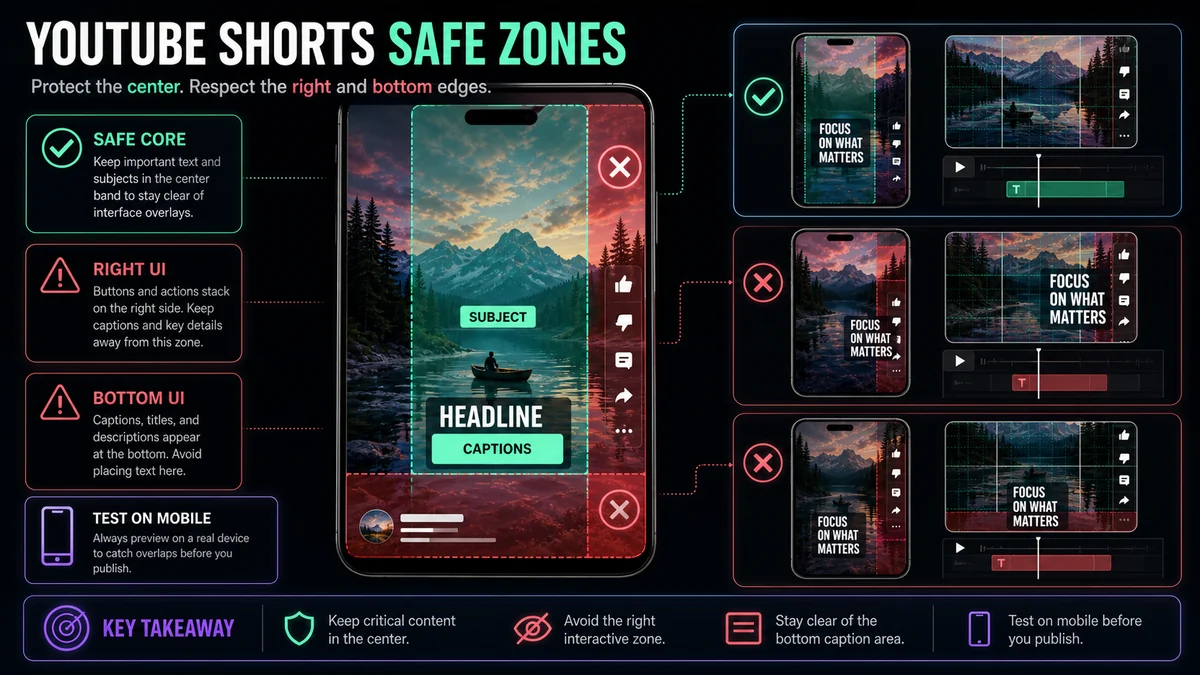
YouTube Shorts-এর নিরাপদ অঞ্চল বলতে ব্যবহারিকভাবে মাঝের সেই অংশ বোঝায়, যেখানে ইন্টারফেস আসার পরও জরুরি লেখা, ক্যাপশন, মুখ ও পণ্য পড়া বা দেখা যায়। গুরুত্বপূর্ণ উপাদান নিচের চ্যানেল ও বিবরণের তথ্য, ডান পাশের অ্যাকশন বোতাম এবং একেবারে প্রান্ত থেকে দূরে রাখুন। তারপর প্রকৃত আপলোড ফোনে দেখুন। একটিমাত্র স্থায়ী পিক্সেল টেমপ্লেটের ওপর নির্ভর করবেন না; ডিভাইস, ইন্টারফেসের অবস্থা ও ভবিষ্যৎ আপডেটে ওভারলে বদলাতে পারে।
ফ্রেমকে কয়েকটি স্তর হিসেবে ভাবুন: নিচে ভিডিও, তার ওপরে নেভিগেশন, চ্যানেলের তথ্য, বিবরণ ও বোতাম আসতে পারে। পরিষ্কার 9:16 এক্সপোর্টও ব্যর্থ হবে যদি হুক, ক্যাপশন বা পণ্য সেই জায়গায় থাকে।
মূল বিষয়গুলো
- আগে মাঝের জায়গা রক্ষা করুন; নিচে ও ডানে বেশি ওভারলে-ঝুঁকি ধরুন।
- অর্থ বোঝার জরুরি উপাদান নিরাপদ অঞ্চলে রাখুন, শুধু সাজসজ্জা নয়।
- ছোট ক্যাপশন গুচ্ছ ব্যবহার করে সবচেয়ে উঁচু ও চওড়া ব্লক পরীক্ষা করুন।
- ইন্টারফেসসহ বাস্তব ফোনে দেখুন; শুধু এডিটরের প্রিভিউ যথেষ্ট নয়।
- সম্পাদনাযোগ্য মূল প্রকল্প রাখুন, যাতে YouTube UI বদলালে অবস্থান ঠিক করা যায়।
Shorts-এ “নিরাপদ অঞ্চল” মানে কী?
এটি সম্পাদনার কাজের এলাকা; কোনো নির্দিষ্ট আয়তক্ষেত্র চিরকাল বাধামুক্ত থাকবে এমন সরকারি নিশ্চয়তা নয়। মূল নির্দেশিকায় উদ্ধৃত YouTube সহায়তা পৃষ্ঠাগুলো Shorts-এর যোগ্যতা ও সম্পাদনা বোঝায়; সেগুলো থেকে সব ডিভাইস ও ইন্টারফেস অবস্থার জন্য এক সর্বজনীন পিক্সেলসীমা পাওয়া যায় না।
স্ক্রিনশটভিত্তিক টেমপ্লেট প্রাথমিক লেআউটে সাহায্য করতে পারে। কিন্তু অন্য ফোন, accessibility সেটিং, ক্যাপশনের অবস্থা, খোলা বিবরণ বা নতুন অ্যাপ সংস্করণে সেটি নাও মিলতে পারে। সম্ভাব্য বাধার অঞ্চল চিহ্নিত করে বাস্তব আপলোডে যাচাই করুন।
ডিজাইনের আগে ওভারলের ঝুঁকি চিহ্নিত করুন
| ফ্রেমের অঞ্চলসাধারণ ঝুঁকিকী রাখবেন | ||
| কেন্দ্রের অংশ | সাধারণত বাধার ঝুঁকি কম | মূল মুখ, পণ্য, প্রদর্শন ও প্রধান ক্যাপশন |
| ডান প্রান্ত | অ্যাকশন বোতাম একটির নিচে আরেকটি থাকতে পারে | পটভূমি বা অপ্রয়োজনীয় দৃশ্যের খুঁটিনাটি |
| নিচের অঞ্চল | চ্যানেল, বিবরণ, অডিও ও অগ্রগতির উপাদান জায়গা নিতে পারে | প্রধান ক্যাপশন ও CTA এড়িয়ে চলুন |
| ওপর ও বাইরের প্রান্ত | ডিভাইসের ক্রপ ও ইন্টারফেসের ভিন্নতা | পটভূমি, ফাঁকা জায়গা ও অপ্রধান সাজসজ্জা |
এটি ঝুঁকির মানচিত্র, বোতামের নির্দিষ্ট অবস্থানের প্রতিশ্রুতি নয়। পরীক্ষার সময় বাস্তব ইন্টারফেসই চূড়ান্ত ভিত্তি।
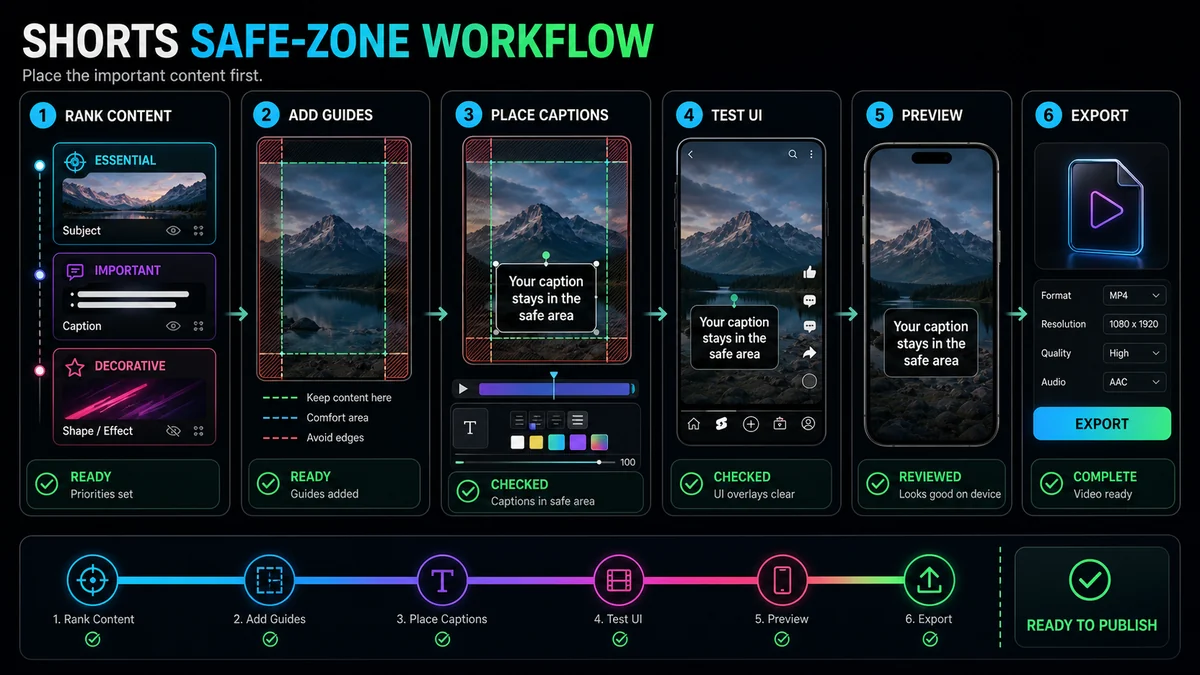
ধাপ ১: কী কোনোভাবেই ঢাকা যাবে না ঠিক করুন
Short বুঝতে দর্শকের যা লাগে তার তালিকা করুন: সাধারণত বক্তার মুখ, দেখানো বস্তু, ফলাফল, ক্যাপশন ও একটি CTA। পটভূমির নকশা ও সাজসজ্জার একই সুরক্ষা দরকার নেই। প্রতিটি উপাদান তিন ভাগে রাখুন:
- অপরিহার্য: হারালে বার্তা ভেঙে যায়।
- সহায়ক: বুঝতে সুবিধা করে, তবে সহজ করা যায়।
- সাজসজ্জা: প্রান্তে থাকতে পারে বা বাদ গেলেও অর্থ নষ্ট হয় না।
আগে অপরিহার্য উপাদান বসান। এতে সুন্দর লেআউট বানিয়ে শেষে বাকি জায়গায় ক্যাপশন ঠেসে দেওয়ার ভুল এড়ানো যায়।
ধাপ ২: কেন্দ্রে পর্যাপ্ত ফাঁকা জায়গাসহ অঞ্চল রাখুন
উল্লম্ব প্রকল্পে গাইড লেয়ার বানিয়ে নিচে ও ডানে সতর্কতার অঞ্চল চিহ্নিত করুন। মূল বিষয় ও লেখা মাঝে রাখুন, চারপাশে যথেষ্ট জায়গা দিন। মুখ, পণ্যের লেবেল বা ক্যাপশন ফ্রেমের ভেতরে আছে বলেই গাইডে ঠেকিয়ে রাখবেন না।
মাঝের অংশ পুরোপুরি সমমিত হওয়া জরুরি নয়। ক্যাপশনের জায়গা রাখতে বক্তা একটু বাঁয়ে থাকতে পারেন; পণ্য ডেমোতে হাতের জন্য মাঝের নিচের জায়গা লাগতে পারে। জরুরি বিষয়কে সম্ভাব্য UI বাধা থেকে বাঁচানোই লক্ষ্য।
ধাপ ৩: ক্যাপশন পড়ার সুবিধার জন্য বসান
ক্যাপশন কথার সঙ্গে চলবে এবং দ্রুত পড়া যাবে। ছোট বাক্যাংশ, পরিষ্কার লাইনব্রেক, যথেষ্ট কনট্রাস্ট ও স্থির অবস্থান ব্যবহার করুন। স্টাইল প্রিভিউয়ের ছোট নমুনার বদলে ভিডিওর দীর্ঘতম ক্যাপশন পরীক্ষা করুন। এগুলো এড়ান:
- নিচের কিনারা ঘেঁষা ক্যাপশন।
- ডান পাশের বোতাম পর্যন্ত ছড়ানো দীর্ঘ লাইন।
- শব্দে শব্দে অ্যানিমেশনে জরুরি লেখা পুরো ফ্রেমে ঘোরানো।
- বদলাতে থাকা ফুটেজে উপযুক্ত পটভূমি ছাড়া কম কনট্রাস্টের লেখা।
- বক্তার মুখ, হাত বা দেখানো বস্তু ঢেকে ফেলা ক্যাপশন ব্লক।
YouTube Shorts এডিটরে কখন লেখা দেখা যাবে তা ঠিক করার টাইমলাইন নিয়ন্ত্রণের কথা বলা হয়েছে। লেখা YouTube-এ যোগ হোক বা ভিডিওতে স্থায়ীভাবে বসানো হোক, সময় ও অবস্থান একসঙ্গে দেখুন। ঠিক জায়গার ক্যাপশনও দেরিতে এলে কাজে আসে না।
ধাপ ৪: ক্যাপশন, শুরুর শিরোনাম ও CTA আলাদা করুন
একই নিরাপদ জায়গায় সব স্তর একসঙ্গে জমাবেন না। প্রতিটির কাজ দিন:
- শুরুর শিরোনাম: প্রশ্ন বা প্রতিশ্রুতি জানিয়ে সরে যাবে।
- ক্যাপশন: কথার সঙ্গে স্থির পড়ার অবস্থানে থাকবে।
- CTA: প্রাসঙ্গিক সময়ে আসবে, ফলাফল ঢাকবে না।
- লেবেল: প্রয়োজনেই পণ্য, বক্তা বা ধাপ চিনিয়ে দেবে।
শিরোনাম বেশি সময় থাকলে ক্যাপশনের সঙ্গে প্রতিযোগিতা করে। পুরো নিচের অংশ নেওয়া CTA প্ল্যাটফর্মের তথ্যের সঙ্গে মিলে যেতে পারে। একবারে সব না দেখিয়ে ক্রমান্বয়ে স্তর আনুন।
ধাপ ৫: মুখ, হাত ও স্ক্রিন রেকর্ডিং রক্ষা করুন
নিরাপদ অঞ্চল দৃশ্যের ক্ষেত্রেও প্রযোজ্য। প্রতিক্রিয়া জরুরি হলে মুখ বোতাম থেকে দূরে রাখুন। ডেমোতে হাত ও বস্তু একসঙ্গে দৃশ্যমান রাখুন। স্ক্রিন রেকর্ডিংয়ে সক্রিয় নিয়ন্ত্রণে ক্রপ করে ফোনে পড়ার মতো বড় করুন।
অনুভূমিক উৎসে সাধারণ সেন্টার-ক্রপ কোনো বক্তা বা গুরুত্বপূর্ণ ইন্টারফেস প্যানেলকে ঝুঁকির জায়গায় ঠেলে দিতে পারে। রিফ্রেম করুন, একাধিক কম্পোজিশনে বদলান বা ওপর-নিচে সাজানো লেআউট নিন। এখানে বর্ণিত Recapo YouTube Shorts Maker-এর প্রক্রিয়া স্থানীয় ফুটেজ বা উৎস লিংক থেকে বদলানো যায় এমন 9:16 ক্রপ তৈরি করে। বর্তমান ইনপুট বিকল্প দেখে প্রথম ক্রপের পরে নিরাপদ অঞ্চল পর্যালোচনা করুন।
ধাপ ৬: কভার ও ভিডিও ফ্রেম আলাদাভাবে দেখুন
কভার ও ফিডের চলমান ফ্রেমের কাজ আলাদা। কভার ভিন্ন প্রসঙ্গ ও ক্রপে দেখা যেতে পারে; ভিডিও ফ্রেমকে প্লেব্যাক ওভারলে সামলাতে হয়। একই লেখার অবস্থান দুটিতেই কাজ করবে ধরে নেবেন না।
Recapo Cover Maker-এ একটি ফ্রেম থেকে শুরু করে থাম্বনেইল আকারে স্পষ্ট শিরোনামের লেআউট পরীক্ষা করুন। লেখা যেন প্রধান মুখ ও কাজকে না ঢাকে। প্রয়োজনমতো প্ল্যাটফর্মের আলাদা সংস্করণ বের করুন, তারপর উল্লম্ব ভিডিওর নিরাপদ অঞ্চল স্বতন্ত্রভাবে দেখুন।
ধাপ ৭: বাস্তব দেখার অভিজ্ঞতা পরীক্ষা করুন
এডিটরের প্রিভিউ ডিজাইনে সাহায্য করে। ব্যক্তিগত বা তালিকাবহির্ভূত পরীক্ষামূলক আপলোড আসল YouTube উপস্থাপনা দেখার শক্তিশালী উপায়। মূল নিবন্ধে YouTube-এর আপলোড টিপস পরীক্ষামূলক Short-এ গোপনীয়তার সেটিং ব্যবহারের কথা বলে। তালিকাবহির্ভূত ভিডিওর লিংক যাঁর আছে তিনি দেখতে ও শেয়ার করতে পারেন; ব্যক্তিগত দৃশ্যমানতা আরও সীমিত।
দর্শকদের ব্যবহারের মতো অন্তত একটি ফোনে দেখুন:
- Shorts ইন্টারফেসসহ প্রথম শিরোনাম পুরো দেখা যায়।
- দীর্ঘতম ক্যাপশন বোতাম বা তথ্যের সঙ্গে ধাক্কা খায় না।
- মুখ, ঠোঁট ও হাত আড়াল হয় না।
- পণ্য বা স্ক্রিনের নিয়ন্ত্রণ পড়া যায়।
- দর্শক ফল দেখার পরে CTA আসে।
- উজ্জ্বল ও অন্ধকার দুই ফ্রেমেই লেখা পড়া যায়।
- ইন্টারফেসসহ শুরু ও শেষ ঠিকমতো কাজ করে।
- পরের সংশোধনের জন্য সম্পাদনাযোগ্য প্রকল্পে গাইড থাকে।
সংঘর্ষ দেখলে স্তর সরিয়ে আবার দেখুন। প্রতিটি সমস্যায় ফন্ট ছোট করবেন না; খুব ছোট লেখা আলাদা পাঠযোগ্যতা ও accessibility সমস্যা তৈরি করতে পারে।
প্রচলিত লেআউটের সিদ্ধান্ত নির্দেশিকা
ক্যাপশনসহ talking-head
মুখকে কেন্দ্রের ওপর বা মাঝামাঝি রাখুন। ক্যাপশন নিচে বা পাশে দিন, কিন্তু নিচের ঝুঁকির অঞ্চলে নয়। বক্তা অঙ্গভঙ্গি করলে হাতের জায়গা রাখুন।
দুই বক্তার সাক্ষাৎকার
বক্তা অনুযায়ী শট বদলান বা উল্লম্ব বিভক্ত লেআউট নিন। কাউকে ডান পাশের বোতামের পেছনে রাখবেন না। নামের লেবেল ক্যাপশন থেকে আলাদা পরীক্ষা করুন।
স্ক্রিন টিউটোরিয়াল
সক্রিয় UI অংশে ক্রপ করুন, পয়েন্টার বা হাইলাইট দিন এবং ক্যাপশন সেই নিয়ন্ত্রণ থেকে সরান। পুরো ডেস্কটপ 9:16-এ চেপে দিলে সাধারণত খুব ছোট হয়ে যায়।
পণ্যের ডেমো
পণ্য ও হাতকে একসঙ্গে রক্ষা করুন। ক্যাপশন ফলাফল ঢাকবে না। বস্তু নড়লে পরিকল্পিতভাবে রিফ্রেম করুন; ওভারলের অঞ্চলে ভেসে যেতে দেবেন না।
উদ্ধৃতি বা লেখাপ্রধান Short
উদ্ধৃতি সংক্ষিপ্ত ও কেন্দ্রে রাখুন, চারপাশে প্রশস্ত মার্জিন দিন। লেখকের নাম বা CTA একেবারে নিচে বসাবেন না।
নিরাপদ অঞ্চলের সাধারণ ভুল
পরীক্ষা ছাড়া পিক্সেল টেমপ্লেট নকল
টেমপ্লেট একটি ইন্টারফেস অবস্থার ছবি। গাইড হিসেবে নিয়ে প্রকৃত আপলোড যাচাই করুন।
ক্যাপশন সবার শেষে বসানো
জায়গা না থাকলে বিষয় ঢাকে বা বোতামের নিচে যায়। কম্পোজিশনের সময়ই ক্যাপশনের জায়গা রাখুন।
সবকিছু ছোট করে দেওয়া
আড়াল না হলেও লেখা অপাঠ্য হতে পারে। রিফ্রেম করুন, সংক্ষিপ্ত করুন বা তথ্য পর্যায়ক্রমে দেখান।
দীর্ঘতম লাইন ভুলে যাওয়া
দুই শব্দের নমুনা মিলে গেলেও প্রকৃত ক্যাপশন ডান প্রান্তে চলে যেতে পারে। এক্সপোর্টের আগে সবচেয়ে কঠিন লাইন পরীক্ষা করুন।
UI বদলায় ভুলে যাওয়া
সম্পাদনাযোগ্য মূল রাখুন। গুরুত্বপূর্ণ প্রচার বা ব্যাচ এক্সপোর্টের আগে ইন্টারফেস আবার দেখুন।
সাধারণ প্রশ্ন
YouTube Shorts-এর নিরাপদ অঞ্চলের সঠিক মাপ কত?
এই নির্দেশিকা সব ডিভাইস ও ইন্টারফেসে নিশ্চিত এক সর্বজনীন পিক্সেল আয়তক্ষেত্র দেয় না। মাঝখানে পর্যাপ্ত জায়গা রেখে ব্যক্তিগত বা তালিকাবহির্ভূত পরীক্ষামূলক আপলোডে যাচাই করুন।
ক্যাপশন কোথায় থাকবে?
নিচের তথ্য ও ডান পাশের বোতাম থেকে দূরে স্থির কেন্দ্রীয় অবস্থান বেছে নিন। মুখ, হাত ও পণ্যের অবস্থান অনুযায়ী উচ্চতা বদলাবে।
এক টেমপ্লেট সব প্ল্যাটফর্মে চলবে?
নিশ্চয়তা নেই। প্রতিটি অ্যাপের ওভারলে ও প্রদর্শনের প্রসঙ্গ আলাদা। প্রতিটি গন্তব্যে শেষ সংস্করণ দেখুন।
লেখা ভিডিওতে স্থায়ীভাবে বসাব, নাকি YouTube-এ যোগ করব?
স্থায়ী লেখার দৃশ্যমান অবস্থান নির্দিষ্ট থাকে। প্ল্যাটফর্মের ক্যাপশন ট্র্যাক দর্শক চালু বা বন্ধ করতে পারেন। অনেক প্রক্রিয়ায় ডিজাইন করা অন-স্ক্রিন লেখার সঙ্গে নির্ভুল প্ল্যাটফর্ম ক্যাপশন থাকে। YouTube এডিটরের লেখা ও বন্ধ করা যায় এমন ক্যাপশন ট্র্যাক এক জিনিস নয়।
টেমপ্লেট কতবার দেখব?
UI বদলালে, নতুন লেআউট নিলে এবং গুরুত্বপূর্ণ ব্যাচের আগে দেখুন। পুরোনো স্ক্রিনশট মিলবে ধরে নেওয়ার চেয়ে ছোট পরীক্ষামূলক আপলোড ভালো।
দর্শকের জন্য পরিষ্কার জায়গা তৈরি করুন
নিরাপদ অঞ্চলের উদ্দেশ্য জাদুকরী মাপ মানা নয়; ইন্টারফেস এলেও বার্তা অক্ষুণ্ণ রাখা। কেন্দ্রে সাজান, লেখার ভূমিকা আলাদা করুন, দীর্ঘ ক্যাপশন পরীক্ষা করুন এবং বাস্তব আপলোড দেখুন। Recapo YouTube Shorts Maker-এ উল্লম্ব ক্রপ শুরু করুন, Recapo Cover Maker-এ আলাদা কভার বানান এবং ভবিষ্যৎ UI পরিবর্তনের জন্য মূল প্রকল্প সম্পাদনাযোগ্য রাখুন।
তথ্যসূত্র ও সরকারি উৎস
- Recapo YouTube Shorts Maker
- Recapo স্বয়ংক্রিয় ক্যাপশন
- Recapo ভিডিও কভার মেকার
- YouTube সহায়তা: Shorts সম্পাদনার পরামর্শ
- YouTube সহায়তা: Shorts আপলোডের পরামর্শ
সম্পর্কিত Recapo নির্দেশিকা
- অনুভূমিক ভিডিও থেকে YouTube Shorts তৈরি
- YouTube Shorts-এ স্বয়ংক্রিয় ক্যাপশন যোগ
- ডেস্কটপে YouTube Shorts তৈরি
