
Shorts, Reels ও TikTok-এর জন্য ভিডিও কীভাবে ভার্টিক্যাল (৯:১৬) করবেন
অনুভূমিক ভিডিওকে 9:16 করার তিন উপায় জানুন। বিষয়, ক্যাপশন, UI safe zone ও প্রকৃত export দেখে Shorts, Reels বা TikTok-এর জন্য তৈরি করুন।

অনুভূমিক ভিডিও উল্লম্ব করার তিন সাধারণ উপায়: crop, বিষয়ের সঙ্গে চলা reframe এবং পুরো দৃশ্য রেখে background ভরা। চলন্ত talking-head বা interview-এ tracking উপকারী; tutorial-এ পুরো screen দেখানো বেশি জরুরি হতে পারে। 9:16, 1080×1920 একটি সাধারণ যৌথ লক্ষ্য, সব platform-এর একমাত্র গ্রহণযোগ্য specification নয়। নিচে পদ্ধতি, UI-এর নিরাপদ স্থান ও export ভুলের তুলনা আছে।
তিন পদ্ধতির তুলনা
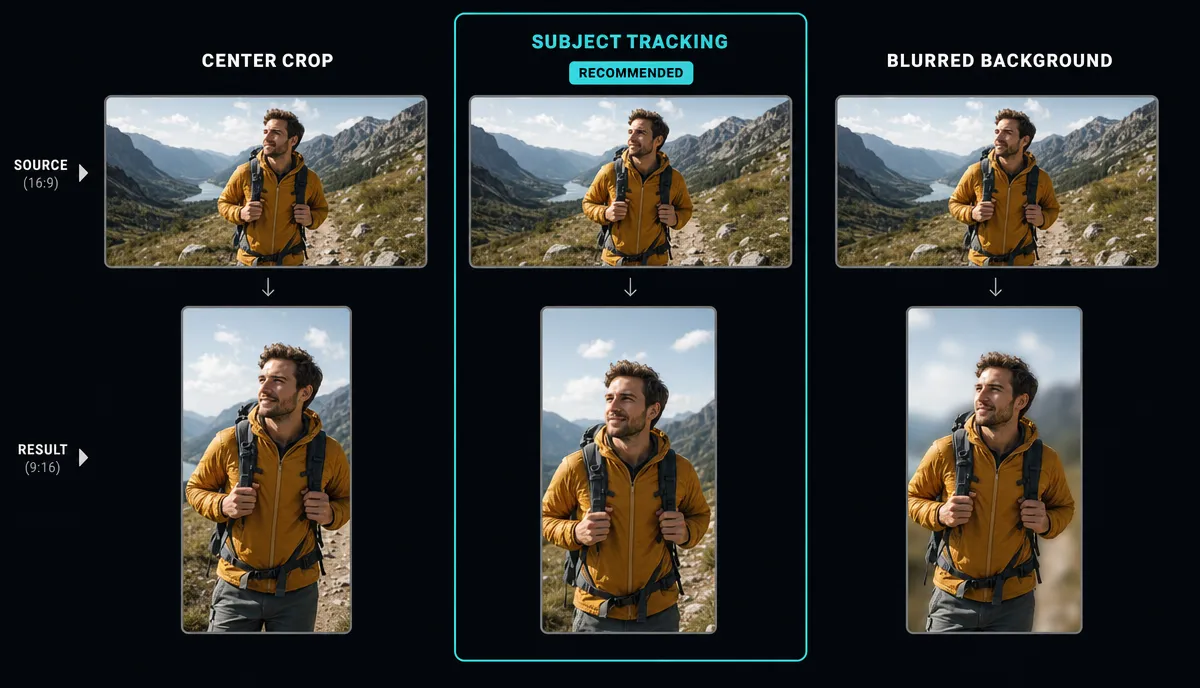
পদ্ধতি 1: মাঝখান থেকে বা হাতে crop
16:9 ফ্রেম থেকে 9:16 জানালা কাটুন। একই উচ্চতায় মূল প্রস্থের 81/256, প্রায় 31.6% থাকে—প্রায় এক-তৃতীয়াংশ। বাকি পাশ কাটা যায়। কম-resolution উৎসের ছোট অংশ 1080×1920-এ বড় করলে নতুন প্রকৃত detail আসে না।
- কখন উপকারী: বিষয় মাঝে স্থির, যেমন tripod talking-head বা স্থির product shot।
- কখন সমস্যা: পাশে দ্বিতীয় বক্তা, slides বা demo-র জরুরি তথ্য থাকে।
- সময়/খরচ: মানানসই কেন্দ্রীয় clip-এ কম কাজ; বহু shot-এ হাতে crop সময় নেয়। ফিচার বিনামূল্যে কি না টুলের পরিকল্পনানির্ভর।
পদ্ধতি 2: বিষয় ট্র্যাক করে reframe
9:16 জানালা shot-এর মধ্যে বিষয়ের সঙ্গে চলে। Smart reframe চলন্ত presenter, walking shot বা বদলানো active speaker-এ সাহায্য করতে পারে। টুল অনুযায়ী face, subject বা speaker চেনা আলাদা হতে পারে।
দূরে থাকা দুজন সরু crop-এ একসঙ্গে না ধরলে বাছতে হয়। কিছু টুল split-screen বা অন্য layout দিতে পারে। B-roll-এর গুরুত্ব শুধু tracking ঠিক করে না। Scene ও বক্তা বদলের মুহূর্ত নিজে দেখুন।
পদ্ধতি 3: ঝাপসা background দিয়ে padding
পুরো 16:9 দৃশ্য 9:16 canvas-এর মাঝে রেখে উপর-নিচের ফাঁকা footage-এর বড় ঝাপসা copy-তে ভরুন। মূল দৃশ্য crop হয় না, তবে ছোট করে দেখালে খুঁটিনাটিও ছোট হয়। উপর-নিচের padding সাধারণত letterboxing; pillarboxing বাম-ডানের bars।
- কখন উপকারী: পুরো ফ্রেম অর্থপূর্ণ—gameplay, screen demo, চওড়া action বা আলাদা করা যায় না এমন দুইজনের shot।
- সমঝোতা: আসল দৃশ্য অনুভূমিক সরু অংশে ছোট হবে; মুখ ও embedded text পড়া কঠিন হতে পারে। রূপান্তর বোঝা যেতে পারে, কিন্তু দর্শক নিশ্চিত চলে যাবেন তার প্রমাণ নেই। ফোনে দেখুন।
দ্রুত নির্বাচন: চলন্ত বক্তায় tracking পরীক্ষা; পাশের তথ্য জরুরি হলে padding বা নতুন layout; স্থির কেন্দ্রীয় shot-এ সাধারণ crop। বিষয় ও পাঠযোগ্যতায় বাছুন, শুধু “native” চেহারায় নয়।
Platform ফ্রেম ও UI safe zone
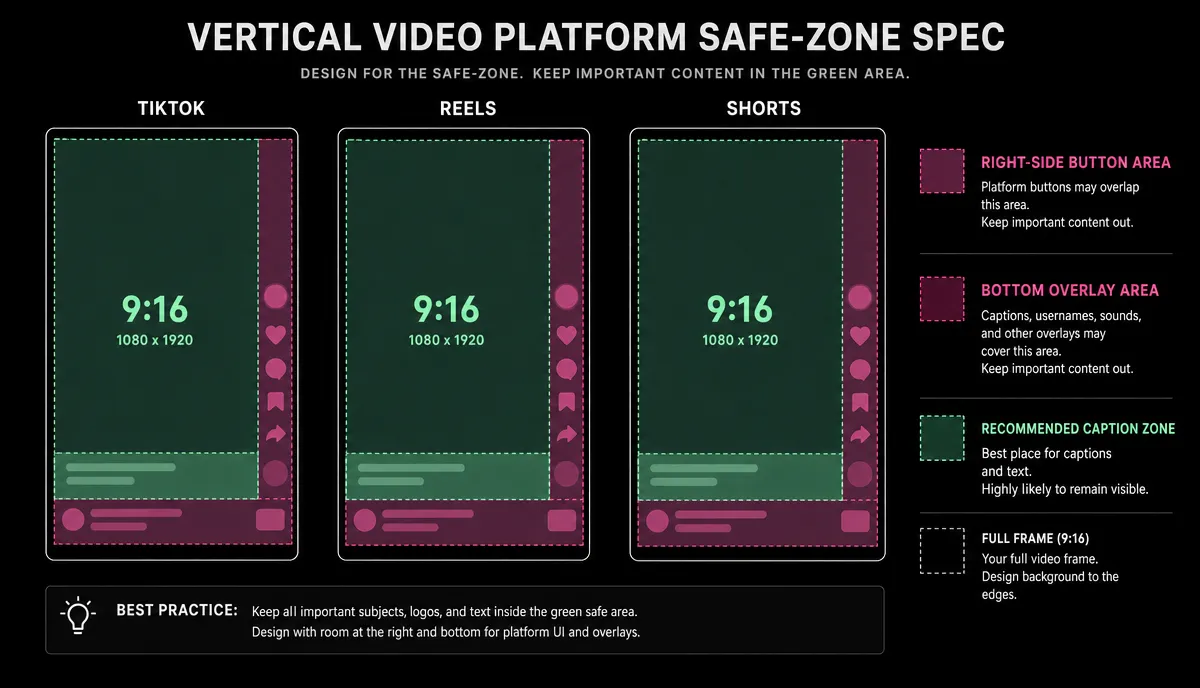
একটি 9:16 canvas একাধিক platform-এ উপযোগী, কিন্তু ওপরের UI, cover preview ও শ্রেণিবিভাগের নিয়ম আলাদা।
| Platformযৌথ export লক্ষ্যনিরাপদ অঞ্চলে কী দেখবেন | ||
| TikTok | 9:16, 1080×1920 সাধারণ লক্ষ্য | ডানে like/comment/share ও নিচে বিবরণ/username |
| Instagram Reels | 9:16, 1080×1920 সাধারণ লক্ষ্য | নিচে account, audio ও caption; profile cover crop আলাদা |
| YouTube Shorts | 9:16, 1080×1920 উপযোগী; square-ও যোগ্য হতে পারে | ডানে buttons ও নিচে title/channel; বর্তমান দৈর্ঘ্য ও শ্রেণিবিভাগের নিয়ম |
Overlay আকার app version, ডিভাইস ও বিবরণে বদলায়। প্রাথমিক সতর্কতা হিসেবে নিচের প্রায় এক-চতুর্থাংশ ও ডান প্রান্ত জরুরি মুখ, পণ্য ও লেখা থেকে খালি রাখুন; সরকারি সর্বজনীন সীমা নয়। প্রতি app-এ প্রকৃত preview করুন। কঠোর যৌথ অঞ্চলে এক ফাইল চলতে পারে, সব placement-এর নিশ্চয়তা নয়।
ধাপে ধাপে: reframe প্রক্রিয়া
- অনুভূমিক উৎস upload করুন। Recapo-র বর্তমান প্রকাশ্য resizer ফর্ম MP4, MOV ও সাধারণ ফরম্যাট এবং প্রতি ফাইল 2GB বলে। মূল 6GB প্রতি কাজ নিশ্চিত নয়। এই পৃষ্ঠাগুলি বলে processing-এর সময় পৃষ্ঠা ছাড়লে কাজ বাতিল; বর্তমান UI-এর নির্দেশ মানুন।
- Output 9:16 নিন। TikTok Video Resizer বা Instagram Reels Resizer-এ crop, pad বা blurred background দেখুন। টুলের নাম নিজে থেকেই destination settings ও safe zone নিশ্চিত করে না।
- Tracking থাকলে চালান, না থাকলে প্রতি shot-এর crop হাতে স্থির করুন। Recapo-র এই প্রকাশ্য ফর্মে fit modes আছে, ক্রমাগত subject/active-speaker tracking নিশ্চিত হয়নি। পুরো গতিতে jump, lag ও ভুল বিষয় বাছাই দেখুন।
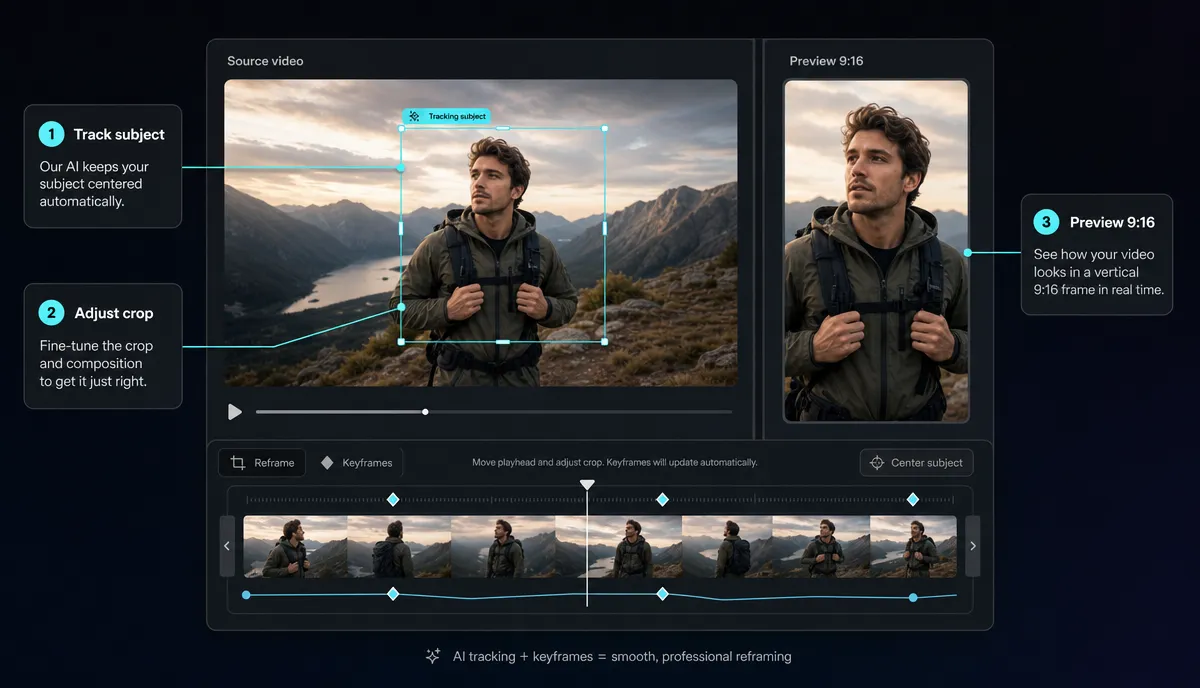
- ভুল অংশ ঠিক করুন। ভুল ব্যক্তি বাছলে crop বদলান; পাশে তথ্য জরুরি হলে সেই shot-এ পুরো দৃশ্য ও padding বা split layout নিন।
- ক্যাপশন ও overlays নিরাপদ স্থানে রাখুন। নিচে প্রায় এক-চতুর্থাংশ ও ডান প্রান্ত প্রাথমিক margin; প্রকৃত app UI-তে পুরো text box দেখুন।
- ফাইল export করে খুলুন। 1080×1920 লক্ষ্য হলে প্রকৃত display orientation ও dimensions মেলান। 1920×1080 এবং portrait rotation ছাড়া ফাইল অনুভূমিক; শুধু তার মধ্যে vertical image যথেষ্ট নয়। অন্য 9:16 resolutions-ও সম্ভব।
একাধিক clips batch-এ বদলানো
দশ clip আলাদা করলে একই setup নয়বার পুনরাবৃত্তি হতে পারে। এক session-এ অনুপাত, caption style ও safe-zone ভিত্তি নিয়ে প্রতি clip-এর framing, text ও export দেখুন। Mixed containers/codecs-এ প্রকৃত compatibility সমস্যা হলেই Video Format Converter নিন; আগে থেকেই সমর্থিত সব clip বদলানো দরকার নেই এবং একই codec একই ফল নিশ্চিত করে না।
আগে দীর্ঘ ভিডিও থেকে clips তুললে দীর্ঘ ভিডিও থেকে YouTube Shorts তৈরির নির্দেশিকা প্রাথমিক ধাপ বোঝায়।
সাধারণ ভুল
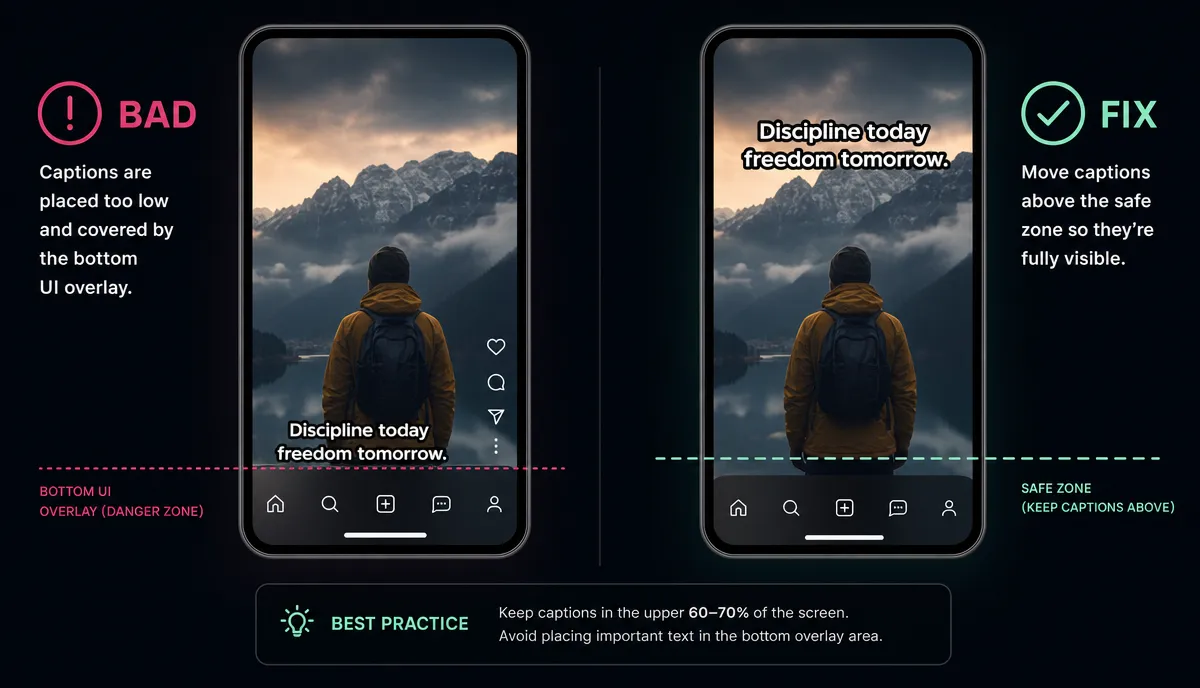
- UI-এর নিচে ক্যাপশন: editor-এ ঠিক নিচের লেখা app-এর বিবরণ বা title-এ ঢাকা পড়ে। প্রাথমিক lower-quarter margin নিয়ে প্রকৃত preview-তে বদলান। অবস্থান ও শৈলীতে ভিডিওতে সাবটাইটেল যোগের নির্দেশিকা দেখুন।
- অর্ধেক বিষয় বাইরে: স্থির center crop-এ চলন্ত বক্তা কাটা যায়। Tracking, manual keyframes বা উপযুক্ত padding নিয়ে প্রতি scene দেখুন।
- অনুভূমিক ফাইলে উল্লম্ব ছবি: 16:9 canvas-এর মধ্যে portrait content ও side bars-এ output নিজে 9:16 হয় না। লক্ষ্য display আকার 1080×1920-এর মতো লম্বা রাখুন, pixel aspect/rotation-ও দেখুন।
- Desktop-মাপের ছোট লেখা: 16:9 থেকে ছোট করা screen demo ফোনে অপাঠ্য হতে পারে। সব text element প্রকৃত ফোনমাপে দেখে প্রয়োজনে layout নতুন করুন।
কখন সরাসরি রূপান্তরের বাইরে ভাববেন
এই দুই ক্ষেত্রে সরাসরি crop-এর চেয়ে ভালো বিকল্প থাকতে পারে:
- তথ্য প্রস্থজুড়ে: side-by-side তুলনা, চওড়া establishing shot বা ঘন dashboard। সম্ভব হলে vertical-এর জন্য ভাগে ব্যাখ্যা বা layout বদলান; অর্থ ও পাঠযোগ্যতা না থাকলে অংশটি horizontal long-form-এ রাখুন। সব vertical পদ্ধতি আবশ্যকভাবে খারাপ নয়।
- শুরু থেকেই vertical লক্ষ্য: শুটিংয়ে সেই ফ্রেম পরিকল্পনা করুন, মুখ, হাত ও props-এর গতির জায়গা রাখুন। বিষয় সব সময় একদম মাঝে বা gestures কৃত্রিমভাবে ছোট করা আবশ্যক নয়। পরের রূপান্তর planning-এর সব ঘাটতি মেটায় না।
সাধারণ প্রশ্ন
TikTok, Reels ও Shorts-এ কী আকার?
9:16-এ 1080×1920 একটি সাধারণ যৌথ export লক্ষ্য। একমাত্র গ্রহণযোগ্য আকার নয় এবং এক ফাইল সব app UI-তে ঠিক হবে নিশ্চিত নয়। প্রকৃত framing, cover, captions ও বর্তমান upload নিয়ম আলাদা দেখুন।
Crop ছাড়া অনুভূমিক ভিডিও উল্লম্ব করব কীভাবে?
পুরো দৃশ্য 9:16 canvas-এ fit করে উপর-নিচে blurred বা সাধারণ background দিন। দৃশ্যের সব সীমানা থাকে, কিন্তু resizing ও encoding-এ detail অপরিবর্তিত থাকে না। Gameplay, screen demo বা talking-head-এও উপযোগী হতে পারে; ফোনে আকার ও পড়া দেখুন।
Vertical upload-এ black bars কেন?
ফাইল 16:9 canvas-এ vertical ছবি রাখতে পারে, bars আগে থেকেই encode থাকতে পারে বা player padding দিতে পারে। Dimensions-এর সঙ্গে display rotation, pixel aspect ও প্রকৃত playback দেখুন। অনাকাঙ্ক্ষিত bars ফাইলে থাকলে সঠিক canvas-এ আবার export; player-এর padding-কে ফাইলের ভুল ভাববেন না।
দুইজনের shot-এ auto-reframe কাজ করে?
টুল ও layout-নির্ভর। সরু crop-কে দূরের দুই বিষয়ের মধ্যে বাছতে হতে পারে; কিছু টুল speaker-aware tracking বা split-screen দেয়। প্রতিটি বদল দেখে ভুল framing হাতে ঠিক করুন।
অনুভূমিক ভিডিও সরাসরি Shorts, Reels বা TikTok-এ দেওয়া যায়?
Upload ও শ্রেণিবিভাগের শর্ত এক নয়। সাধারণ YouTube চ্যানেলে ১৫ অক্টোবর ২০২৪ থেকে upload করা সর্বোচ্চ তিন মিনিটের square বা vertical ভিডিও Shorts হয়; সাধারণ 16:9 ফাইল সেই নিয়মে Short হয় না। TikTok/Reels-এ উপলব্ধ upload ও display বর্তমান app-এ দেখুন। চওড়া ফ্রেম জরুরি হলে horizontal output-ও রাখুন।
নিয়মিত batch-এর জন্য crop, উপলব্ধ tracking ও padding-এর স্পষ্ট প্রক্রিয়া বানান। Recapo-র বর্তমান resizer-এ MP4/MOV, প্রতি ফাইল 2GB ও crop/pad/blurred modes বলা আছে; tracking ও লক্ষ্য output নমুনায় নিশ্চিত করুন। অ্যাকাউন্ট খুলুন এবং প্রতি clip-এর ফ্রেম, caption safe zone ও প্রকৃত ফাইল পর্যালোচনাসহ পরের batch চালান।
তথ্যসূত্র ও সরকারি উৎস
- YouTube: Three-minute Shorts
- YouTube: Resolution & aspect ratios
- Recapo: TikTok Video Resizer
- Recapo: Instagram Reels Resizer

