
মোবাইল ফিডের ভিডিও কভারে লেখা কোথায় রাখবেন?
মোবাইল কভারে মূল লেখা, বিষয় ও নিরাপদ ফাঁকা জায়গার ভারসাম্য আনুন। YouTube, TikTok ও Reels-এর আলাদা ক্যানভাস এবং বাস্তব ফোন প্রিভিউ দেখুন।
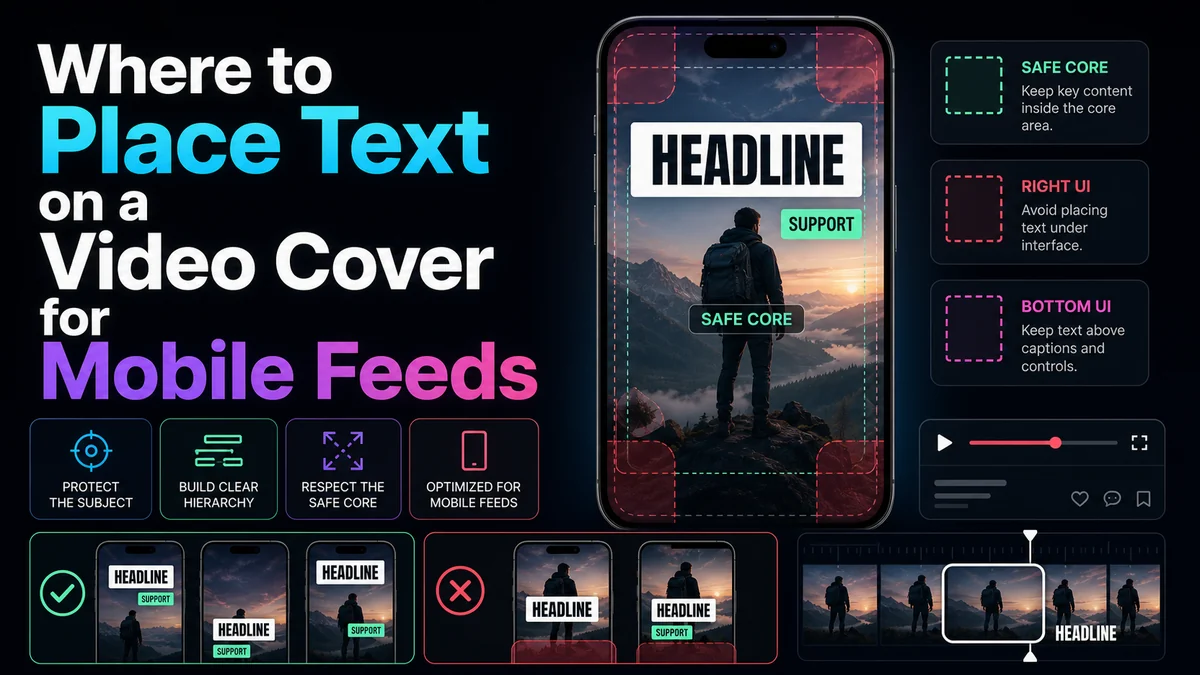
ভিডিও কভারের দরকারি লেখা কেন্দ্রের কাছের সংক্ষিপ্ত অঞ্চলে শুরু করুন এবং বাইরের প্রান্ত ও বর্তমান পোস্ট প্রিভিউর নিয়ন্ত্রণ থেকে যথেষ্ট দূরে রাখুন। মূল বাক্য প্রধান হবে, মুখ বা পণ্য ঢাকবে না। একটি স্থায়ী “সেফ জোন” টেমপ্লেটে নির্ভর করবেন না। YouTube থাম্বনেইল, TikTok কভার ফ্রেম ও Instagram Reels কভারের অনুপাত এবং দেখার জায়গা আলাদা; গন্তব্য অনুযায়ী রচনা করে বাস্তব ফোনের মাপে দেখুন।
মূল বিষয়
- কেন্দ্রের কাছে লেখা রাখুন; বিষয় ও বর্তমান ইন্টারফেস নিরাপদ জায়গা দিলেই সরান।
- এক প্রধান বার্তা রাখুন; দ্বিতীয় লেখা ছোট মাপে প্রতিযোগিতা করবে না।
- সরকারি মাপ ও প্রিভিউভিত্তিক লেখার পরামর্শ আলাদা বুঝুন।
- অনুভূমিক ও উল্লম্ব কভার আলাদা রচনা করুন; একটি ছোট বা ঘুরিয়ে ব্যবহার করবেন না।
- এক্সপোর্ট বর্তমান পোস্ট প্রিভিউ, প্রোফাইল ও উপলব্ধ ফিড কার্ডে দেখুন।
নিরাপদ শুরুর রচনা
উল্লম্ব কভারে তিন স্তর ভাবুন: মাঝের বিষয় ও মূল বার্তা; তার চারপাশে খালি বা অপ্রয়োজনীয় পটভূমির বাফার; এবং ঝুঁকিপূর্ণ বাইরের প্রান্ত, যেখানে অপরিহার্য শব্দ, চোখ, লোগো বা প্রমাণ নেই। এটি কম্পোজিশনের মডেল, প্ল্যাটফর্মের পিক্সেল টেমপ্লেট নয়। ডিভাইস, অ্যাপ আপডেট, ক্যাপশন, অ্যাকাউন্টের সুবিধা ও দেখার প্রসঙ্গে নিয়ন্ত্রণের অবস্থান বদলাতে পারে।
সরকারি মাপ ও লেখার পরামর্শ
| গন্তব্যপ্রকাশিত নির্দেশনাব্যবহারিক লেখা | ||
| YouTube সাধারণ ভিডিও | 3840×2160 সুপারিশ; 16:9; ন্যূনতম প্রস্থ 640 | বড় উচ্চ-কনট্রাস্ট লেখা; বিষয় থেকে আলাদা; ছোট কার্ডে স্পষ্ট |
| YouTube Short | 2160×3840; 9:16 | সংক্ষিপ্ত উল্লম্ব বিন্যাস; আলাদা প্রিভিউতে প্রান্তে জায়গা |
| TikTok সাধারণ পোস্ট | ভোক্তা সহায়তায় ভিডিওর কভার ফ্রেম বাছা আছে; আলাদা কভার এক্সপোর্টের পিক্সেল মাপ নেই | উল্লম্ব ভিডিওতে লেখা রাখুন ও অ্যাপে পোস্ট/প্রোফাইল দেখুন |
| TikTok নিলামভিত্তিক ইন-ফিড বিজ্ঞাপন | 9:16 সুপারিশ; ভিডিও ক্রিয়েটিভ অন্তত 540×960 | বর্তমান বিজ্ঞাপন প্রিভিউর ওভারলে দেখুন; সাধারণ কভারের নিয়ম ভাববেন না |
| Instagram Reel | কভারে 420×654 বা 1:1.55 সুপারিশ | বিষয় ও লেখা কেন্দ্রে রাখুন, যাতে অন্য ক্রপেও অর্থ থাকে |
উদ্ধৃত ভোক্তা পেজে সব প্রদর্শনের জন্য সর্বজনীন লেখার সীমানা নেই। ভেতরের টেমপ্লেট সাহায্য করে, তবে বর্তমান ইন্টারফেস লাইভ প্রিভিউতে যাচাই করুন। যাচাইকৃত YouTube অ্যাকাউন্ট কম্পিউটারের Studio থেকে Shorts-এর কাস্টম থাম্বনেইলও আপলোড করতে পারে।
লেখার স্পষ্ট গুরুত্বক্রম
মূল লাইন
কভারের একটি দরকারি ধারণা আগে পড়তে হবে এবং ছোট হলেও স্পষ্ট থাকবে। সহজ শব্দ, শক্ত ওজন ও অর্থ অক্ষত লাইন ভাগ নিন। পুরো ভিডিও শিরোনাম নকল জরুরি নয়। কভার ফল, টান, শ্রেণি বা প্রশ্ন দিতে পারে, আর শিরোনাম প্রসঙ্গ দেয়। YouTube-এর পরামর্শ সংক্ষিপ্ত সঠিক শিরোনাম ও পাঠযোগ্য থাম্বনেইল লেখা।
দ্বিতীয় লাইন
পর্বসংখ্যা, ফরম্যাট বা তুলনার মতো দরকারি প্রসঙ্গেই দিন। এটি স্পষ্টভাবে ছোট ও কম প্রধান হবে। ফোনে হারালেও মূল বোঝা নষ্ট হবে না। হলে মূল লাইন যথেষ্ট কাজ করছে না।
সাজসজ্জার লেবেল
ব্যাজ, ট্যাগ, তীর, আইকন ও ব্র্যান্ড চিহ্ন ঐচ্ছিক। তৃতীয় প্রতিদ্বন্দ্বী শিরোনাম বানাবেন না। মূল ধারণার জায়গা কমালে বা দৃশ্যের গোলমাল বাড়ালে সরান।
লেখার দিক বিষয় দেখে বাছুন
“বাঁয়ে লেখা, ডানে মুখ” একটি ধরন, নিয়ম নয়। যেখানে পটভূমি মোটামুটি সমান বা হালকা পেছনের আকার দেওয়া যায়, চোখ/হাত/পণ্য/ফল ঢাকা পড়ে না, প্রান্ত না ছুঁয়ে বড় রাখা যায়, পড়ার ক্রম স্বাভাবিক এবং গন্তব্যের ক্রপে বাঁচে—সেখানে রাখুন।
দুই পাশেই জায়গা না হলে ওপর-নিচ সাজান, নিয়ন্ত্রিত গ্রেডিয়েন্ট দিন, বাক্য ছোট করুন বা অন্য ফ্রেম নিন। অবশিষ্ট জায়গায় শিরোনাম গুঁজবেন না।
প্ল্যাটফর্ম অনুযায়ী ধরন
YouTube সাধারণ থাম্বনেইল
16:9-এ বিষয় ও বার্তার অঞ্চল ভাগ করুন। এক পাশে বিষয় অন্য পাশে লেখা, বা কেন্দ্রীয় বিষয়ের ওপরে/পাশে ছোট শিরোনাম দিন। ডিভাইসভেদে মাপ বদলায়; বড় উৎস, সীমিত উপাদান ও ছোট কার্ডে পরীক্ষা রাখুন।
YouTube Shorts
9:16-এ বিষয় ও শিরোনামের সংক্ষিপ্ত উল্লম্ব সাজ রাখুন; দীর্ঘ বাক্য প্রান্ত থেকে প্রান্তে ছড়াবেন না। ওপরে-নিচে জায়গা দিন। YouTube জানায় 16:9 কাস্টম থাম্বনেইলসহ উল্লম্ব ভিডিও কিছু মোবাইল আবিষ্কারের জায়গায় স্বয়ংক্রিয় 4:5 ছবি পেতে পারে। অন্য প্রিভিউতেও বোঝা যায় এমন উৎস মুহূর্ত নিন।
TikTok
সাধারণ পোস্টে Select cover দিয়ে ভিডিওর ফ্রেম বাছা হয়। কভারের লেখা ভিডিওতে থাকলে পরিষ্কার স্থির ফ্রেম বানান, যা পিকারে পাওয়া যায়। প্রান্ত ও বর্তমান নিয়ন্ত্রণ থেকে দূরে রাখুন। তৃতীয় পক্ষের “সঠিক স্থায়ী সেফ জোন” ধরবেন না; ফ্রেম বেছে প্রিভিউ দেখুন, লেখা ঢাকা বা চাপা হলে এডিটে ফিরুন।
Instagram Reels
420×654 বা 1:1.55 ক্যানভাসে কাজ করে ছোট কেন্দ্রীয় মূল অঞ্চল রাখুন। সরকারি প্রক্রিয়ায় ফ্রেম বাছা বা ছবি যোগ করা যায়; উৎসে লেখার জায়গা কম হলে দুই বিকল্প দেখুন। আলাদা দৃশ্যে ক্যাপশন, নেভিগেশন বা প্রোফাইল উপাদান থাকে। সাজসজ্জা প্রান্তে, অপরিহার্য শব্দ ও প্রমাণ কেন্দ্রের কাছে রাখুন।
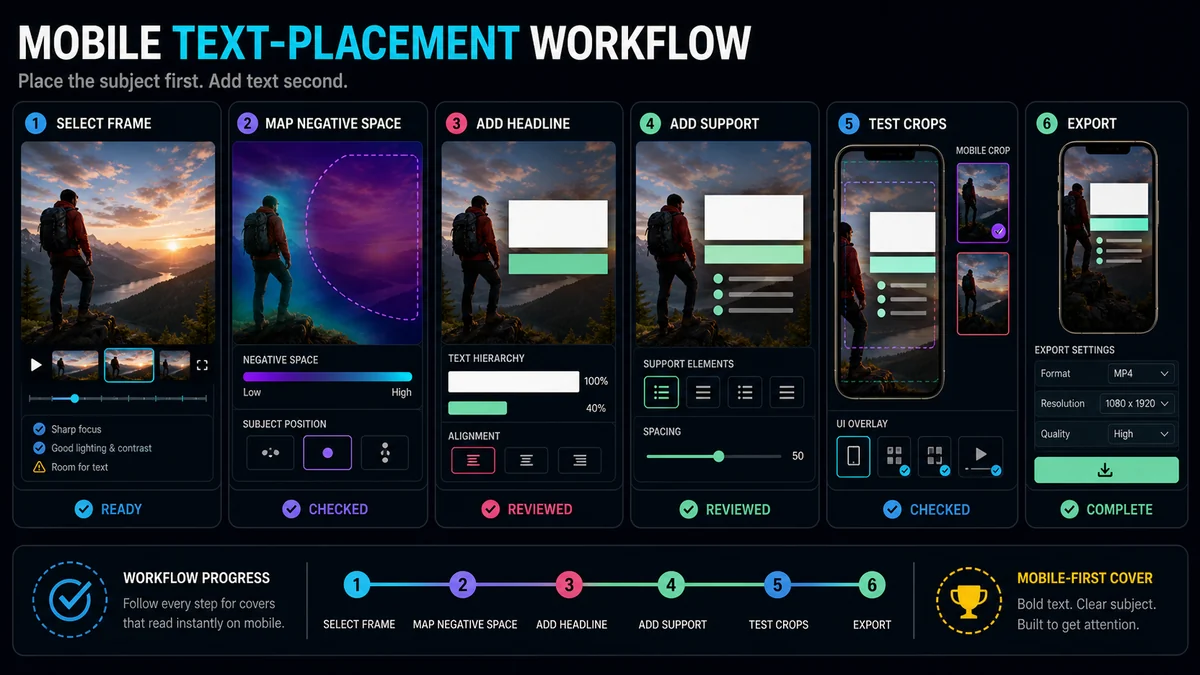
পুনরাবৃত্তিযোগ্য প্রক্রিয়া
- সবচেয়ে ছোট সম্পূর্ণ বার্তা: পুরো ধারণা লিখে শিরোনাম বা ছবি থেকে বোঝা শব্দ বাদ দিন। নির্ভুলতা রাখুন; ছোট অস্পষ্ট বাক্য ভালো নয়।
- খালি জায়গার ফ্রেম: বিষয় সব কোণ ভরবে না। সেরা মুহূর্ত ব্যস্ত হলে পাশের ফ্রেম দেখুন; সামান্য সময় বদলে অর্থ না বদলেই জায়গা মিলতে পারে।
- গন্তব্য ক্যানভাস: প্রকাশিত সরকারি মাপ নিন। TikTok সাধারণ পোস্টে উল্লম্ব উৎস ও কভার পিকার নিন, আলাদা ফাইলের মাপ বানাবেন না।
- আগে বিষয়: চোখ, হাত, পণ্য, ফল ও প্রমাণ রক্ষা করে ক্রপ করুন। লেখা যেন ফ্রেম বাছার কারণ না ঢাকে।
- এক প্রধান টেক্সট ব্লক: পাঠযোগ্য ওজন, কনট্রাস্ট ও ভারসাম্যপূর্ণ লাইন ফাঁক নিন। বদলানো পটভূমিতে সংযত গ্রেডিয়েন্ট, আউটলাইন, ছায়া বা কঠিন রঙের আকার নিন; বহু সাজ মেশাবেন না।
- প্রিভিউ ছোট: ফোনের ফিড কার্ডের মাপে জুম ছাড়া দেখুন। আগে কী পড়ি? ভিডিও কী নিয়ে? শব্দ কি বিষয় বা UI-এর সঙ্গে প্রতিযোগিতা করে? অস্পষ্ট হলে মূল শব্দ বড়, বাক্য সহজ বা দ্বিতীয় লেখা বাদ দিন।
- ক্রপ ও ওভারলে: উপলব্ধ সব প্ল্যাটফর্ম দৃশ্য দেখুন।
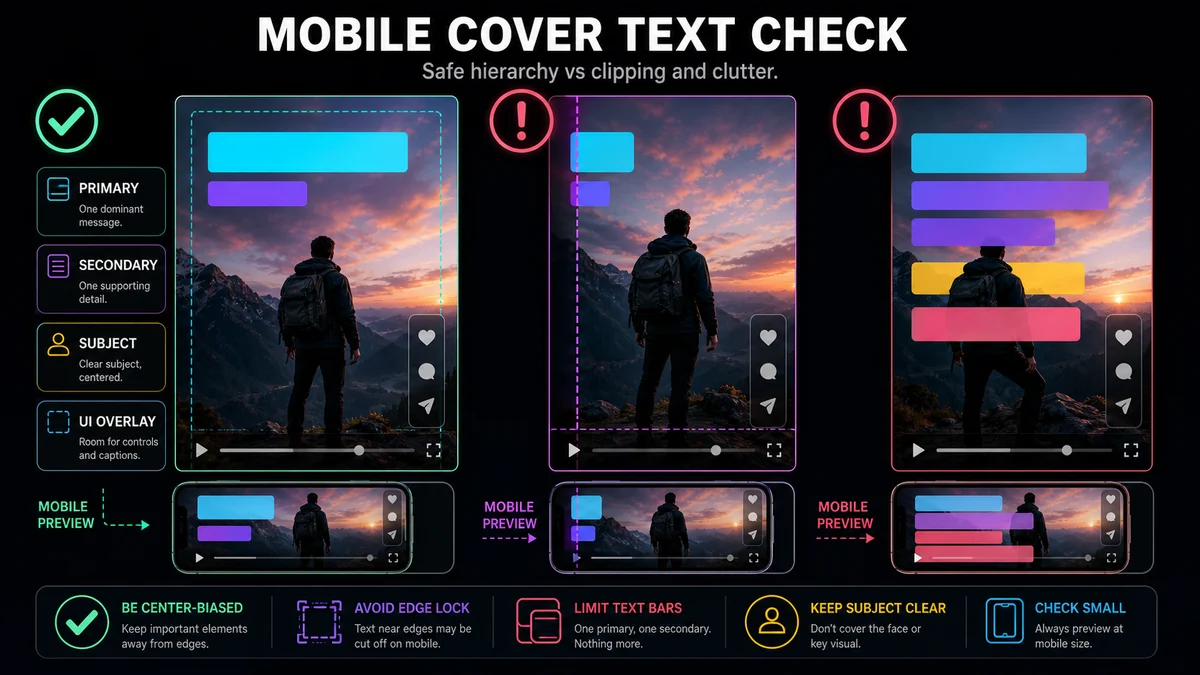
- অপরিহার্য শব্দ বাইরের প্রান্ত ছোঁয় না।
- শিরোনাম চোখ, হাত, পণ্য বা প্রমাণ ঢাকে না।
- মূল লাইন ফোনে পাঠযোগ্য; দ্বিতীয়টি স্পষ্ট কম প্রধান।
- কেন্দ্র ক্রপেও বিষয় বোঝা যায়।
- বর্তমান প্রিভিউর ডান ও নিচের নিয়ন্ত্রণ মূল উপকরণ ঢাকে না।
- অনুভূমিক ও উল্লম্ব সংস্করণ আলাদা রচিত।
- কভার ভিডিওকে সঠিকভাবে উপস্থাপন করে।
সাধারণ ভুল
- ছোট অক্ষরে দীর্ঘ বাক্য: বার্তা নতুন করে লিখুন বা বিস্তারিত শিরোনামে দিন।
- প্রান্তে আটকানো লেখা: ক্রপ ও গোল কন্টেইনারের জন্য জায়গা দিন এবং আঁটসাঁট প্রিভিউ দেখুন।
- সবকিছুর সমান জোর: এক মূল লাইন নিন; বাকিটা শান্ত বা সরান।
- মুখের ওপর কেন্দ্রে পাঠ: কেন্দ্রভিত্তিক রচনায় বিষয় ও বার্তা একসঙ্গে; লেখা আসল ফাঁকা জায়গায় রাখুন।
- সব ভাষায় একই বিন্যাস: অনুবাদ বাড়ে বা অন্যভাবে ভাঙে। গুরুত্ব ও নিরাপত্তা রেখে ভাষা অনুযায়ী লাইন, মাপ ও অবস্থান বদলান।
Recapo-তে কভার তৈরি
Recapo Cover Maker-এর পেজে ছবি/ভিডিও ফ্রেম, কীফ্রেম দেখা, শিরোনাম-বিন্যাস টেমপ্লেট ও প্ল্যাটফর্ম মাপের কথা আছে। ফাঁকা জায়গার ফ্রেম নিন, সহজ লেখার গুরুত্বক্রম দিন এবং আলাদা গন্তব্যের সংস্করণ করুন। এক্সপোর্টের পরে বর্তমান YouTube, TikTok বা Instagram পোস্ট প্রিভিউ দেখুন; শুধু এডিটরের ওভারলে শেষ প্রমাণ নয়।
সাধারণ প্রশ্ন
উল্লম্ব কভারে নিরাপদ জায়গা কোথায়?
প্রান্ত থেকে দূরের কেন্দ্রীয় অঞ্চল; বিষয়ের পাশে বা ওপরে উপযুক্ত পটভূমিতে পাঠ দিয়ে প্রিভিউ দেখুন।
লেখা সবসময় বাঁয়ে?
না। বিষয়, খালি জায়গা, পড়ার ক্রম ও ইন্টারফেস ঠিক করবে।
TikTok ও Reels-এ এক সেফ জোন আছে?
সব অ্যাপ, ডিভাইস ও দৃশ্যে স্থির নিশ্চয়তা নেই। কেন্দ্রে সংক্ষিপ্ত বার্তা ও আলাদা পরীক্ষা রাখুন।
কত লেখা দেব?
ছবি ও শিরোনাম থেকে আলাদা দরকারি তথ্য দেয় এমন সবচেয়ে ছোট সঠিক বাক্য। পড়া না গেলে ছোট করুন, ভাঙা ঠিক করুন বা দ্বিতীয় লেখা সরান।
অনুভূমিক ও উল্লম্ব বিন্যাস আলাদা?
সাধারণত হ্যাঁ। জায়গা আলাদা ভাগ হয়; তৈরি নকশা ক্রপের বদলে গুরুত্বক্রম আবার রচনা করুন।
সরকারি সূত্র
- Recapo Cover Maker
- YouTube: Add custom thumbnails
- YouTube: Thumbnail and title tips
- TikTok: Editing, posting, and deleting
- TikTok: Auction In-Feed Ads
- Instagram: Reel size and aspect ratios
- Instagram: Record a reel
সংশ্লিষ্ট নিবন্ধ
- ভিডিও কভার ও থাম্বনেইলের পার্থক্য
- YouTube, TikTok, Instagram ও Reels কভারের মাপ
- কভারের জন্য সেরা ভিডিও ফ্রেম বাছুন